Breve Visão Geral
Os quadros definem áreas estruturadas dentro de um Layout Dinâmico ShoutOut e atuam como contêineres para widgets. Os quadros permitem controlar o layout, o alinhamento, o espaçamento e a capacidade de resposta enquanto organiza o conteúdo dentro da tela.
Este artigo explica como adicionar, estilizar, redimensionar e gerenciar quadros, incluindo comportamento de layout, regras de espaçamento e opções de alinhamento.
Estilo de Quadro
Você pode personalizar a aparência de um quadro na guia Estilo no saco de propriedades.
Você pode configurar:
- Raio de canto
- Largura da borda e cor da borda
- Cor de preenchimento

Adicionando Quadros
Você pode adicionar quadros das seguintes maneiras:
- Duplicar um quadro existente
- Selecione o ícone de adição que aparece ao passar o mouse sobre a borda externa da tela
Comportamento e limites do quadro:
- Até quatro quadros podem ser adicionados em uma única linha
- Não há limite para o número de quadros verticais
- Quando os quadros são adicionados ou removidos, a largura da tela é dividida uniformemente, para que todos os quadros sejam do mesmo tamanho
- A largura mínima do quadro é de 10% da tela
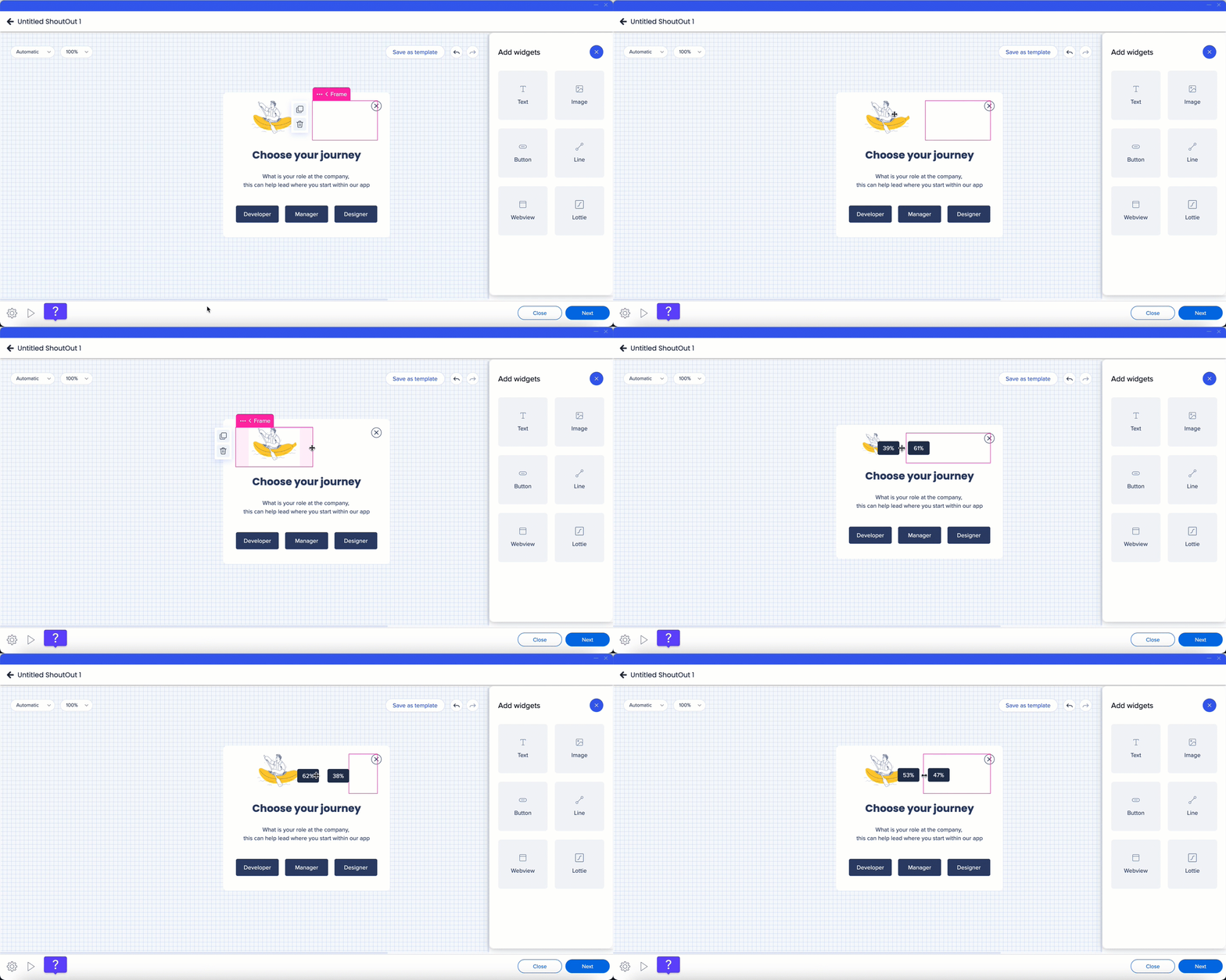
Layout e Redimensionamento
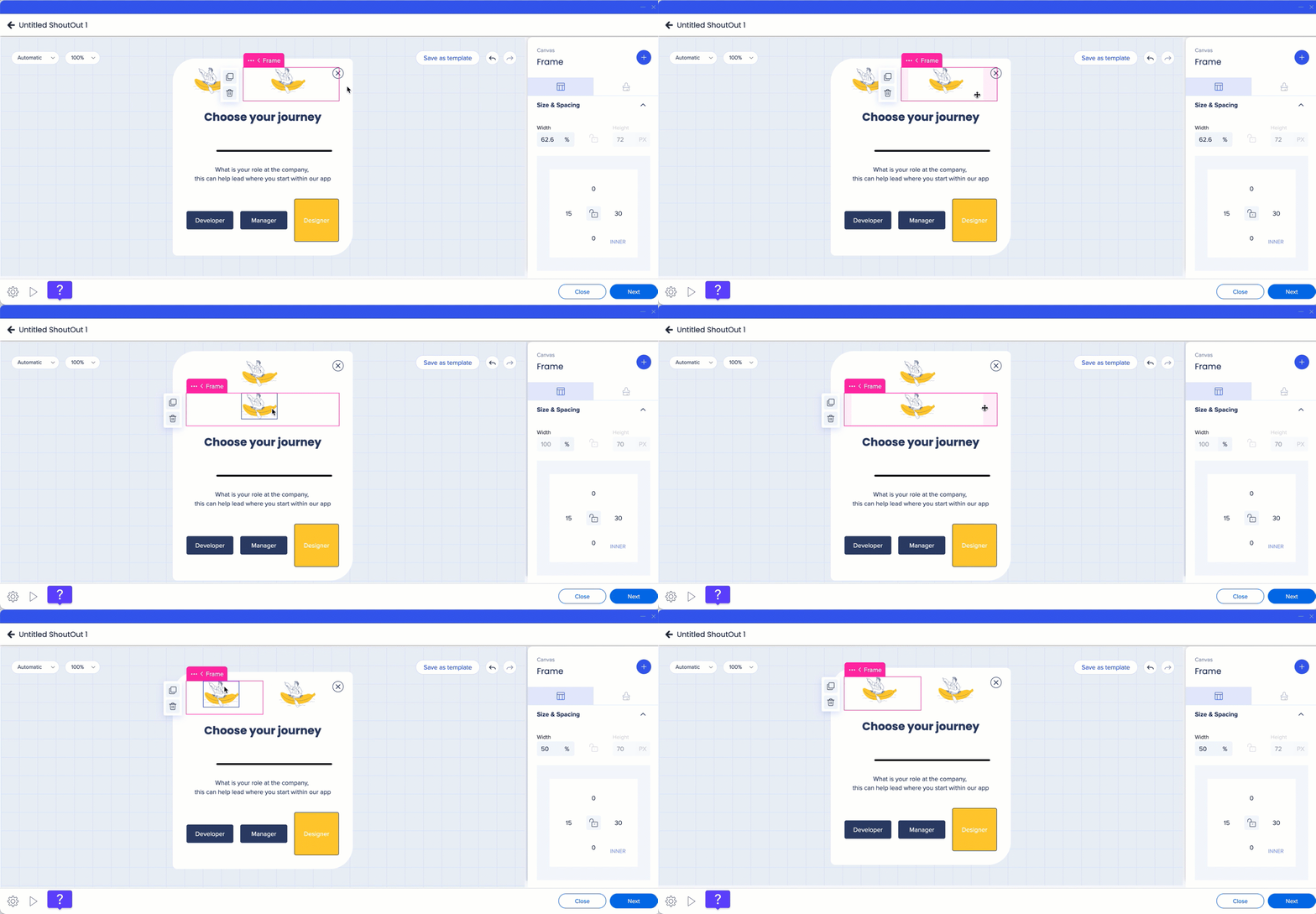
Os quadros oferecem suporte ao redimensionamento horizontal responsivo com base no relacionamento com quadros adjacentes.
Redimensionando quadros
- Redimensionar um quadro arrastando a borda compartilhada com outro quadro
- Os quadros só podem ser redimensionados a partir de um lado compartilhado com outro quadro
- A largura do quadro é calculada como uma porcentagem da largura da tela
- Um quadro não pode ser redimensionado menor que o seu conteúdo
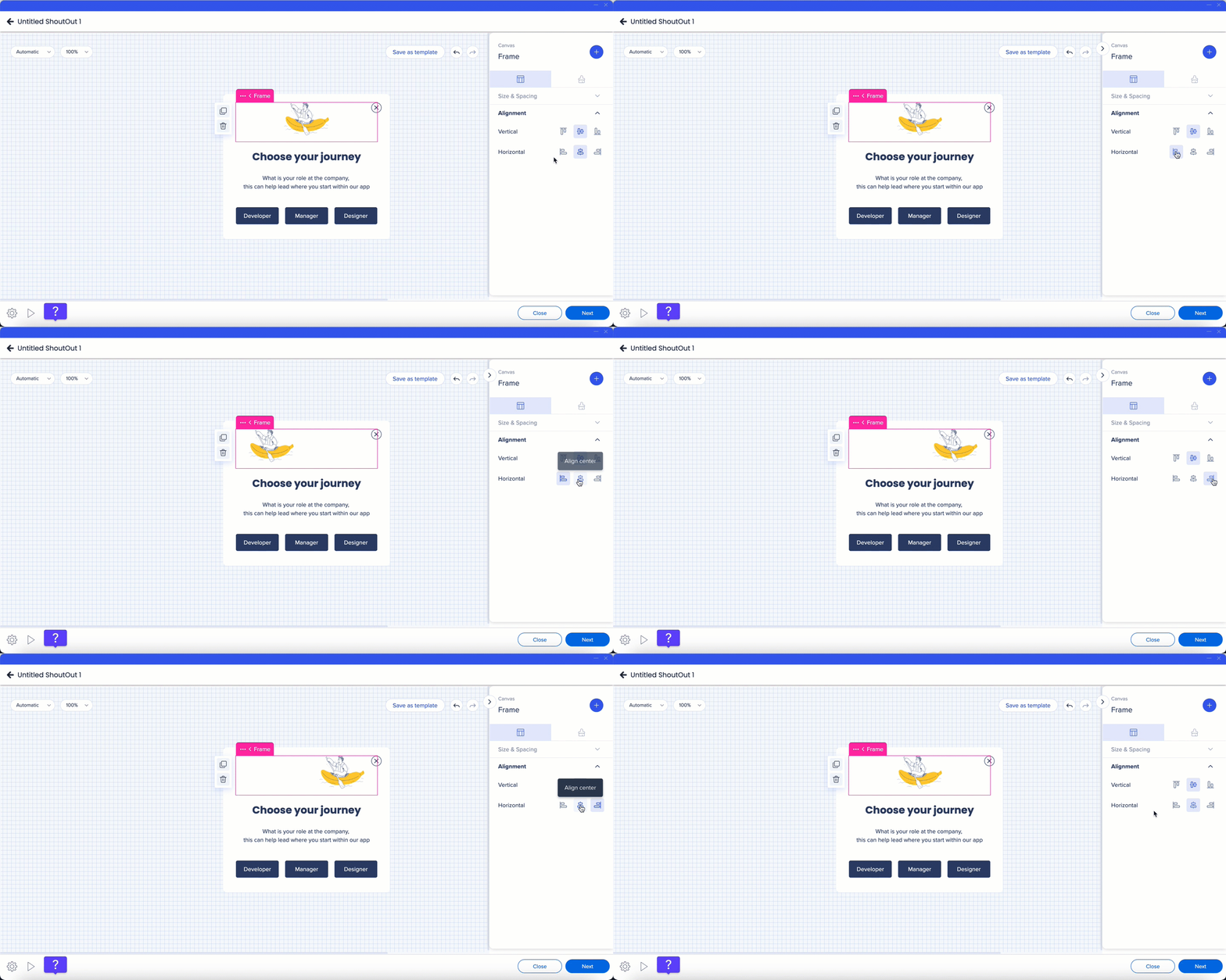
Alinhamento de quadros
Os controles de alinhamento estão disponíveis quando quadros na mesma linha contêm diferentes quantidades de Conteúdo.
Você pode:
- Alinhar elementos verticalmente dentro de um quadro
- Alinhar elementos horizontalmente dentro de um quadro
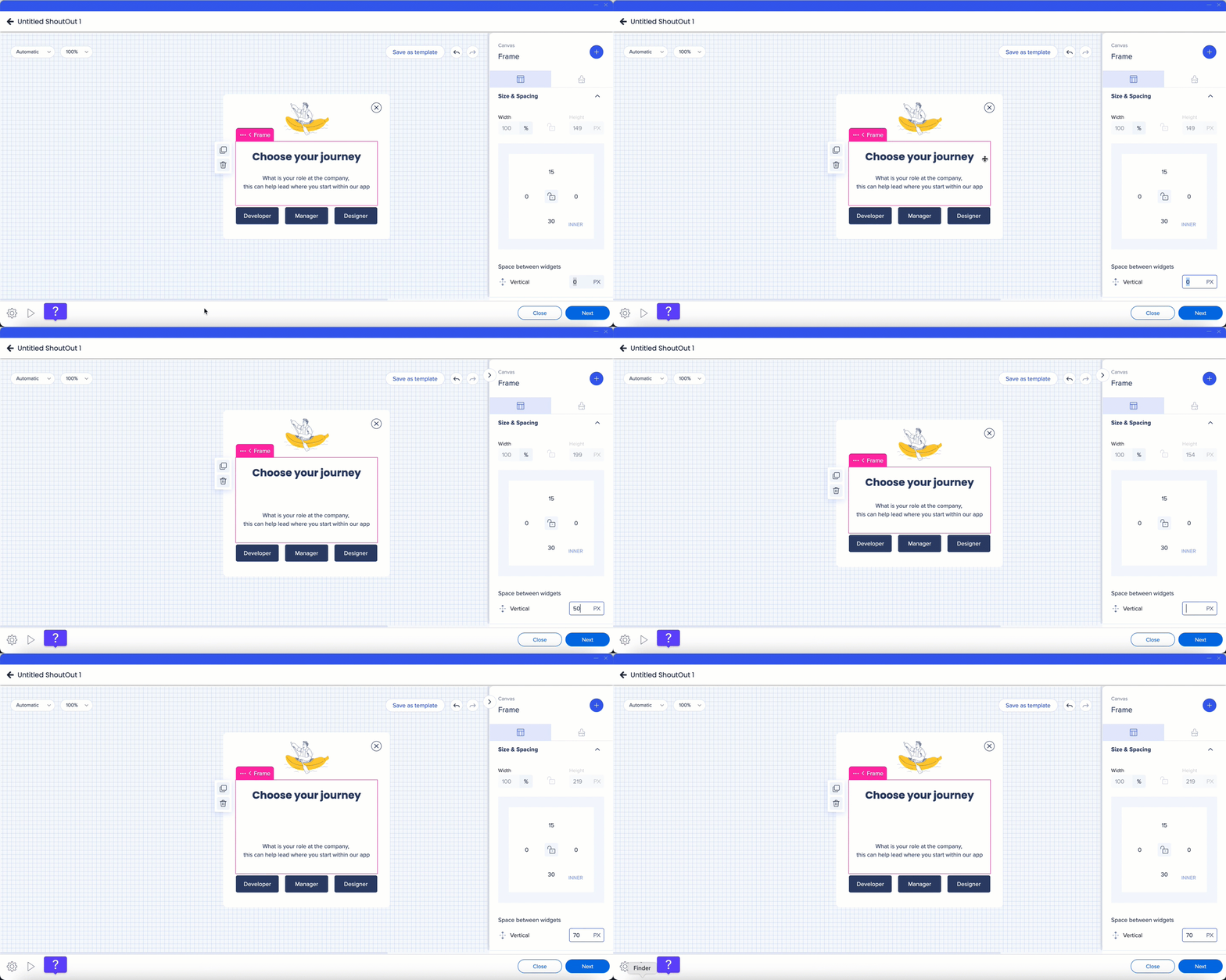
Os quadros controlam o espaçamento vertical padrão entre widgets.
Você pode:
- Ajustar o espaçamento vertical padrão entre widgets no nível do quadro
- Substituir o espaçamento para um widget específico no nível do widget
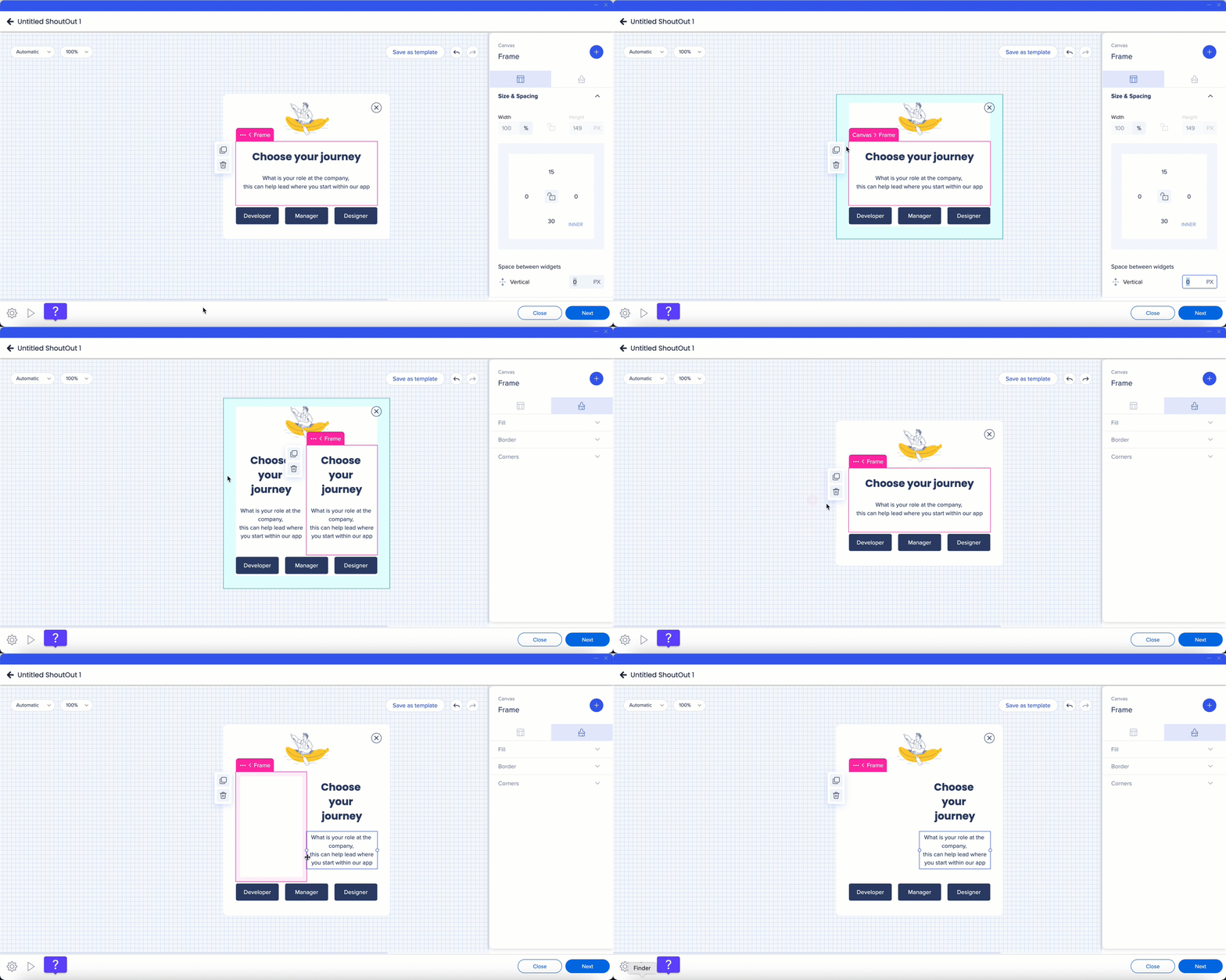
Quadros em movimento
Você pode reposicionar quadros dentro da tela arrastando e soltando-os.
Os quadros podem ser movidos:
- Horizontalmente
- Verticalmente
Espaçamento interno
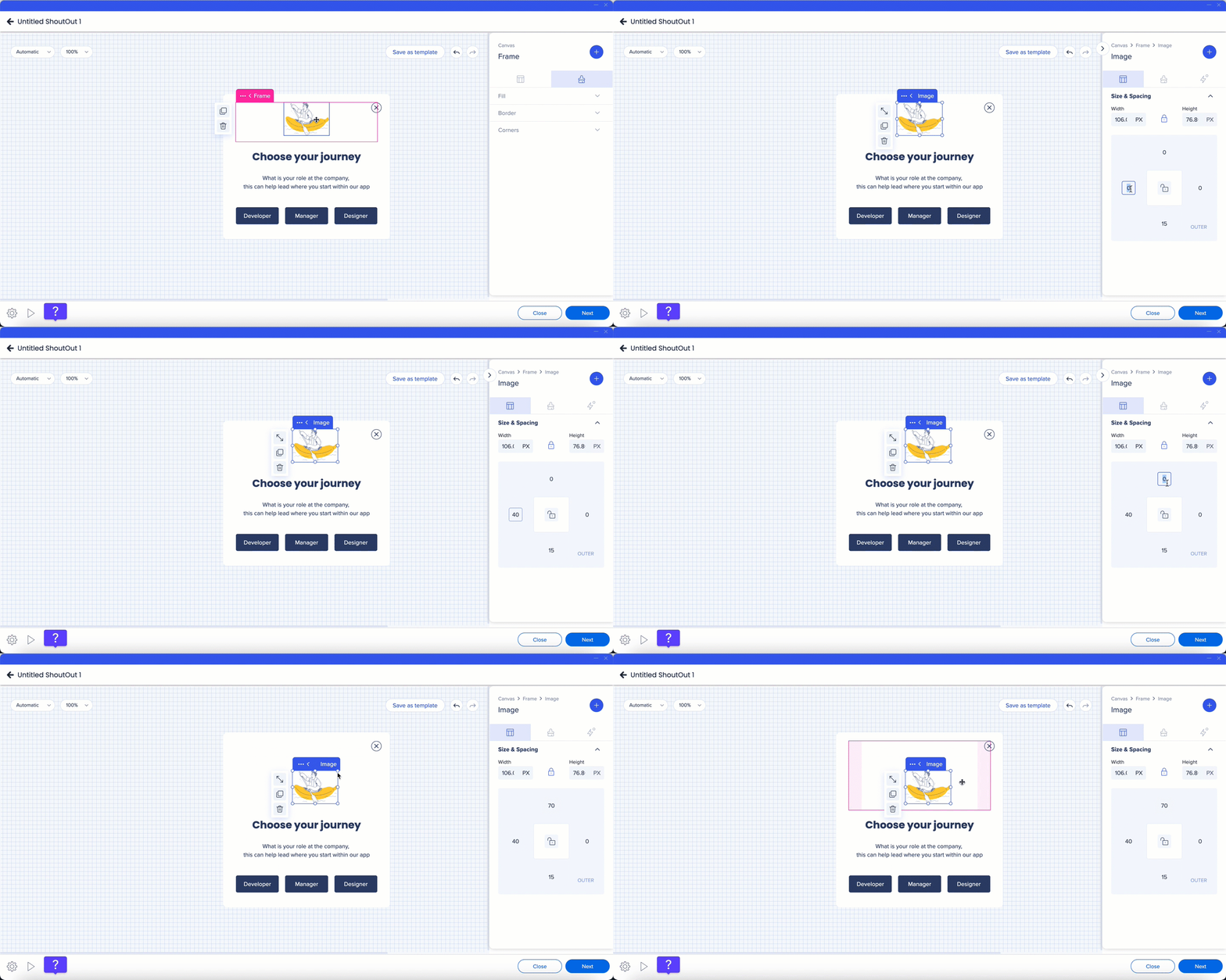
O espaçamento interno define a distância entre as bordas do quadro e os widgets dentro dele.
Para ajustar o espaçamento interno:
- Selecione o quadro
- Defina um valor de espaçamento uniforme para todos os lados, ou
- Selecione o ícone de bordas para controlar o espaçamento por lado
Se um widget cobrir completamente o quadro e impedir a seleção de quadros:
- Use os breadcrumbs para alternar a seleção entre o widget e o quadro
Notas técnicas
- É possível adicionar até quatro widgets seguidos dentro de um quadro


