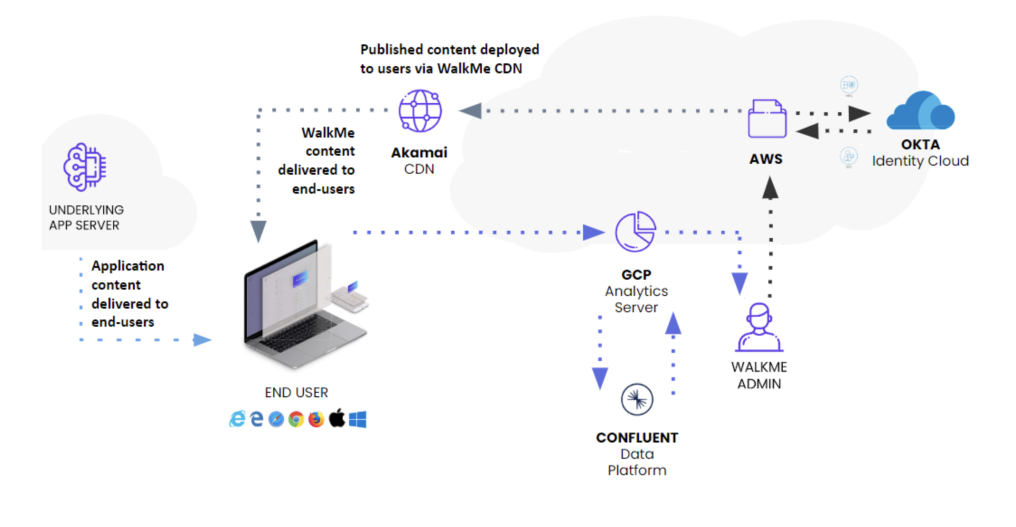
WalkMe carrega todos os seus recursos de forma assíncrona o que significa que ele não retém o site para carregar. Como o WalkMe otimiza o desempenho dessa maneira, isso não terá um impacto visível na experiência do usuário final ou no desempenho do site.
O desempenho do WalkMe Player é dividido em duas partes:
Desempenho de carregamento
Desempenho em tempo de execução
Desempenho de carregamento
O WalkMe é executado no navegador e usa recursos do navegador para carregar. A velocidade de carregamento do WalkMe depende da conexão de rede do usuário. Uma conexão de rede mais rápida tornará o WalkMe carregado mais rápido no geral.
O WalkMe também divide seus arquivos em vários arquivos menores para evitar que arquivos grandes precisem ser carregados de uma só vez.
O mecanismo WalkMe é baseado em recursos estáticos armazenados em cache no navegador e na Rede de Entrega de Conteúdo WalkMe (CDN). A CDN fornece os recursos estáticos que estão mais próximos da localização física do usuário final.
Desempenho em tempo de execução
O WalkMe sozinho ou com conteúdo publicado carrega naturalmente com muita eficiência. Para garantir que o WalkMe continue a executar e carregar da melhor maneira possível, é importante criar o conteúdo do WalkMe com a otimização do desempenho em mente.
Avaliação do carregamento da página
Por padrão, o WalkMe verifica as regras de segmentação e engajamento/reprodução automática ao carregar a página. Se o site for um aplicativo de página única, o WalkMe verifica essas regras com base na configuração definida na guia SPA (Single Page Application) do Editor. Essa verificação é chamada de avaliação do carregamento da página.
Isso é importante porque o número de avaliações de carregamento de página e a maneira como elas são configuradas podem afetar a velocidade com que o WalkMe carrega no carregamento da página.
O que o WalkMe verifica no carregamento da página:
Tags de segmentação: a segmentação permite que você decida quando e onde exibir o conteúdo do WalkMe. Leia mais.
Regras de execução automáticapara ShoutOuts, Smart Walk-Thrus e Pesquisas. Leia mais.
Regras de exibição:instruções lógicas dentro do Mecanismo de Regras com base em atributos dinâmicos ou estáticos. Leia mais.
Segmentação de widgets: segmente onde e quando o Widget WalkMe é exibido com base nas opções disponíveis no Mecanismo de Regras. Leia mais.
UUID: detectar qualquer identificador de usuário exclusivo, se configurado. Leia mais.
Avaliação contínua
O WalkMe verifica itens adicionais, como metas, comportamento de elementos ou avaliação de segmentos, mesmo que você não tenha acessado uma nova página. Isso é chamado de avaliação contínua.
O número de avaliações contínuas e a forma como elas são configuradas são importantes para ter em mente do ponto de vista do desempenho.
O que o WalkMe avalia continuamente:
Opções de elemento selecionadas, se o botão de rádio estiver selecionado:
Aparece após o carregamento da página e permanece visível
Aparece e desaparece como resultado da ação do usuário
Exibir condições, se a opção "verificar constantemente" estiver ativada
Metas Smart Walk-Thru e Walk-Thru (por 2 horas após o início do fluxo)
Metas de Onboarding
Rastreado o tempo todo, independentemente do Smart Walk-Thru ter sido iniciado ou não
Construir para otimizar o desempenho do WalkMe
Mecanismo de Regras
O Mecanismo de Regras pode ser usado ao criar coisas como regras de execução automática, metas e segmentação. Considere o A seguinte hierarquia ao criar regras para otimizar o desempenho das condições:
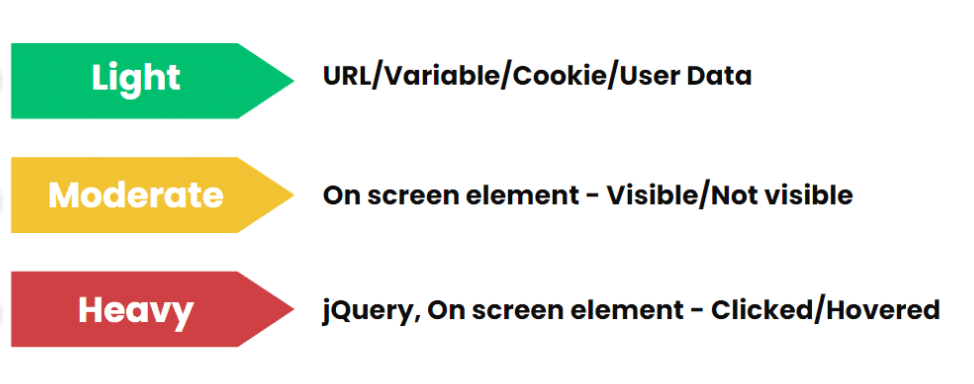
Hierarquia de desempenho das condições do Mecanismo de Regras
Em geral, as condições mais rápidas para o WalkMe avaliar no Mecanismo de Regras são URL, variável, cookie e dados do usuário. Essas são regras que você deve usar primeiro, pois elas podem avaliar rapidamente e exibir seu conteúdo do WalkMe para quem e onde quiser.
Condições mais lentas para avaliar incluem elementos na tela e jQuery.
Usar condições mais lentas não significa necessariamente que elas serão visivelmente lentas para avaliar. Mas, sabendo que, estatisticamente, algumas regras são mais fáceis de verificar rapidamente, é melhor garantir que uma condição rápida esteja sempre presente. Se uma condição rápida não for uma opção, tente limitar o número de regras usando apenas uma condição mais lenta.
Regras de desempenho a serem seguidas ao construir
Sempre tente preferir regras leves a regras pesadas (supondo que ambas sejam aplicáveis)
Se você tiver uma regra pesada, acompanhe-a sempre com uma regra leve - dessa forma, se a regra leve for falsa, o WalkMe nem tentará avaliar a regra pesada
Tente não incluir regras pesadas demais
Segmentação
O WalkMe só iniciará a pesquisa de elementos na tela e carregará um item quando a segmentação for verdadeira. Tags de segmento anexam uma regra invariável a um grupo de itens. Por exemplo, um grupo de usuários ou local de escritório. As tags de segmento são muito eficientes porque permitem que o WalkMe avalie uma regra apenas uma vez para um grande grupo de itens. Se você tiver vários itens que sigam a mesma lógica de segmentação, use uma tag de segmentação em vez de reutilizar as mesmas condições de exibição em vários itens.
Avaliação contínua para SmartTips e Lançadores
Se a condição definida na Condição de Exibição for Falsa no carregamento da página, o Lançador/SmartTip não será exibido na tela. Use a opção "Aparece e Desaparece" (leia abaixo) para pedir ao WalkMe para tentar novamente. Toda vez que o WalkMe verifica se deve executar o SmartTip ou o Lançador, ele primeiro avalia a Condição.
Se no carregamento da página a condição definida na Condição de Exibição for Verdadeira, mas puder mudar para Falsa (sem atualização da página) - use a opção "Verificar constantemente" para informar ao WalkMe para remover o SmartTip/Lançador quando for Falso.
Use essa função com sabedoria e somente quando absolutamente necessário; adicionar isso a mais do que um punhado de SmartTips pode levar a tempos de carregamento mais lentos. Se você precisar adicionar essa funcionalidade a várias SmartTips, faça QA na experiência do usuário final para verificar se há algum atraso.
Número de SmartTips, inicializadores e etapas
Não há limite específico para o número de SmartTips, iniciadores ou etapas do Smart Walk-Thru que você pode ter em uma página, pois isso varia entre sites diferentes. No entanto, quanto mais avaliações o WalkMe precisar executar em uma página, mais tempo essas avaliações levarão, o que pode resultar no conteúdo do WalkMe demorar mais tempo para aparecer na página.
Impacto no editor
Não há limitação para o número de SmartTips que podem estar em um conjunto SmartTips. No entanto, se houver muitos, isso pode levar a problemas de desempenho e fazer com que o editor falhe. É difícil fornecer um número específico, pois depende de várias configurações e condições.
Use o seu melhor julgamento e considere o impacto potencial no funcionamento do editor se muitas SmartTips forem adicionadas a um conjunto.
Recomendamos que o Smart Walk-Thru não exceda 100 etapas, pois isso pode afetar o desempenho do editor
Para garantir uma experiência otimizada, siga estas diretrizes:
Todas as SmartTips dentro do mesmo conjunto devem ser exibidas na mesma página. A regra de exibição do conjunto SmartTip é avaliada apenas uma vez no carregamento da página e as condições de exibição SmartTip individuais são avaliadas de acordo com a configuração específica e o elemento selecionado.
Otimizar as regras reais dos SmartTips e Lançadores é mais importante do que o número de SmartTips e Lançadores em si.