Breve Visão Geral
O SharePoint é uma plataforma colaborativa baseada na Web que se integra ao Microsoft Office. O SharePoint é vendido principalmente como um sistema de gerenciamento e armazenamento de documentos.
Casos de uso
Pesquisar documentos armazenados no SharePoint.
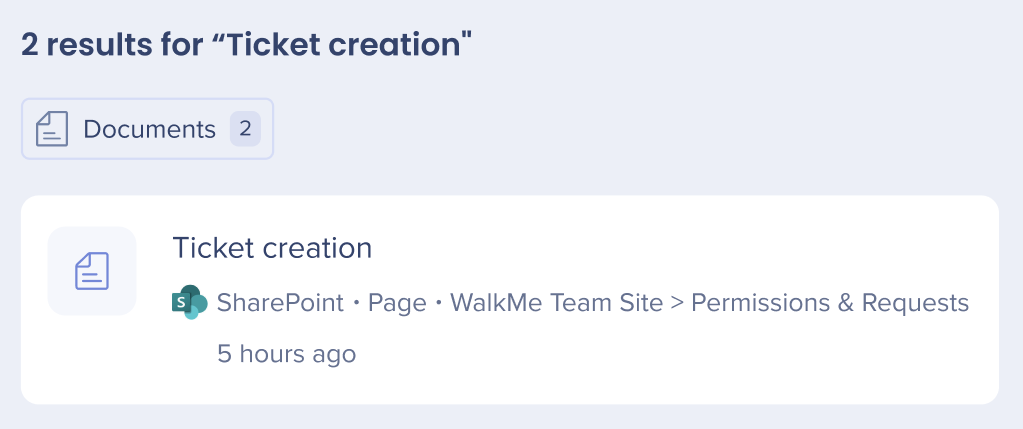
A resposta da pesquisa exibirá esses tipos de itens:
Visão Geral da Segurança
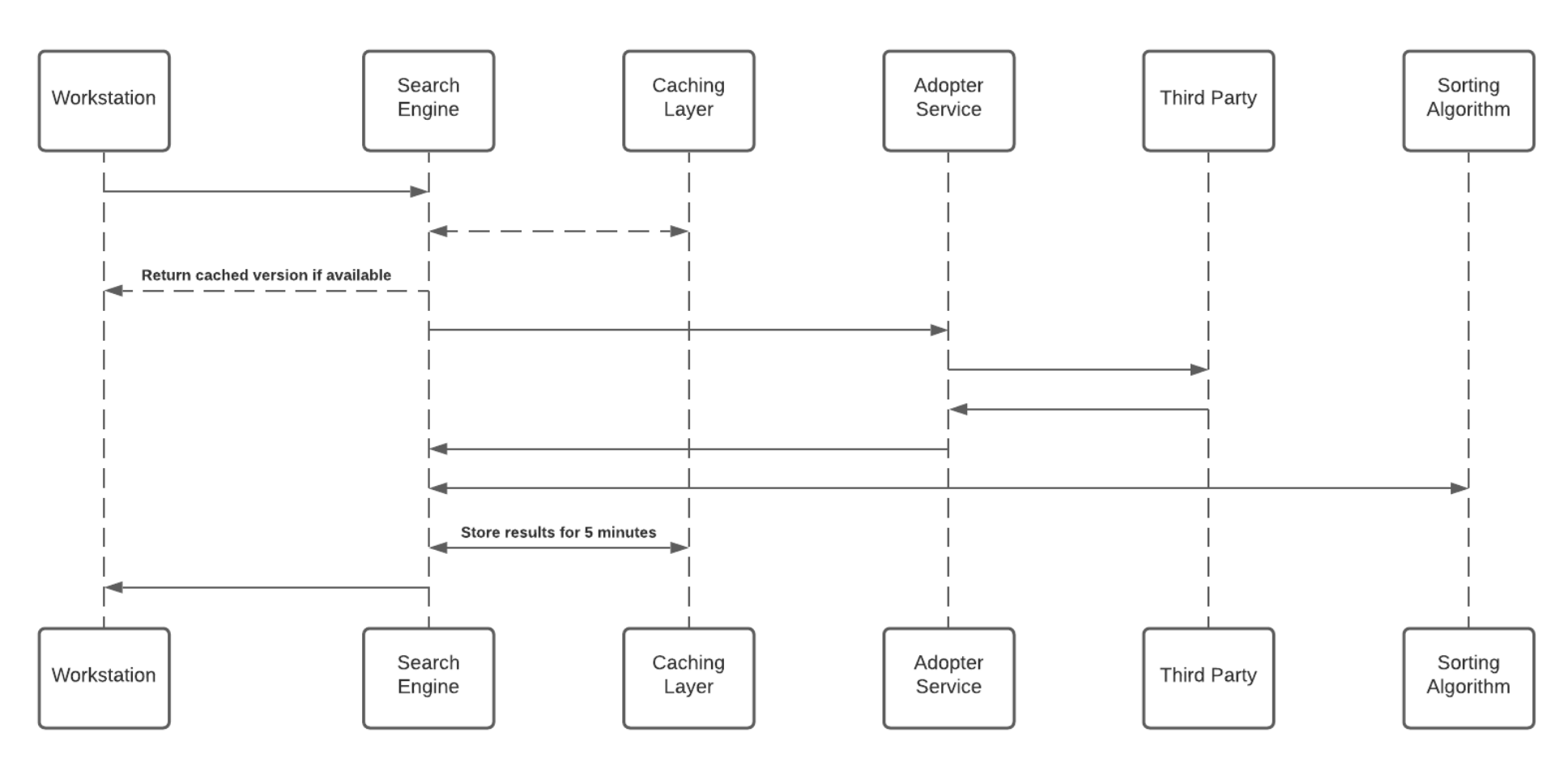
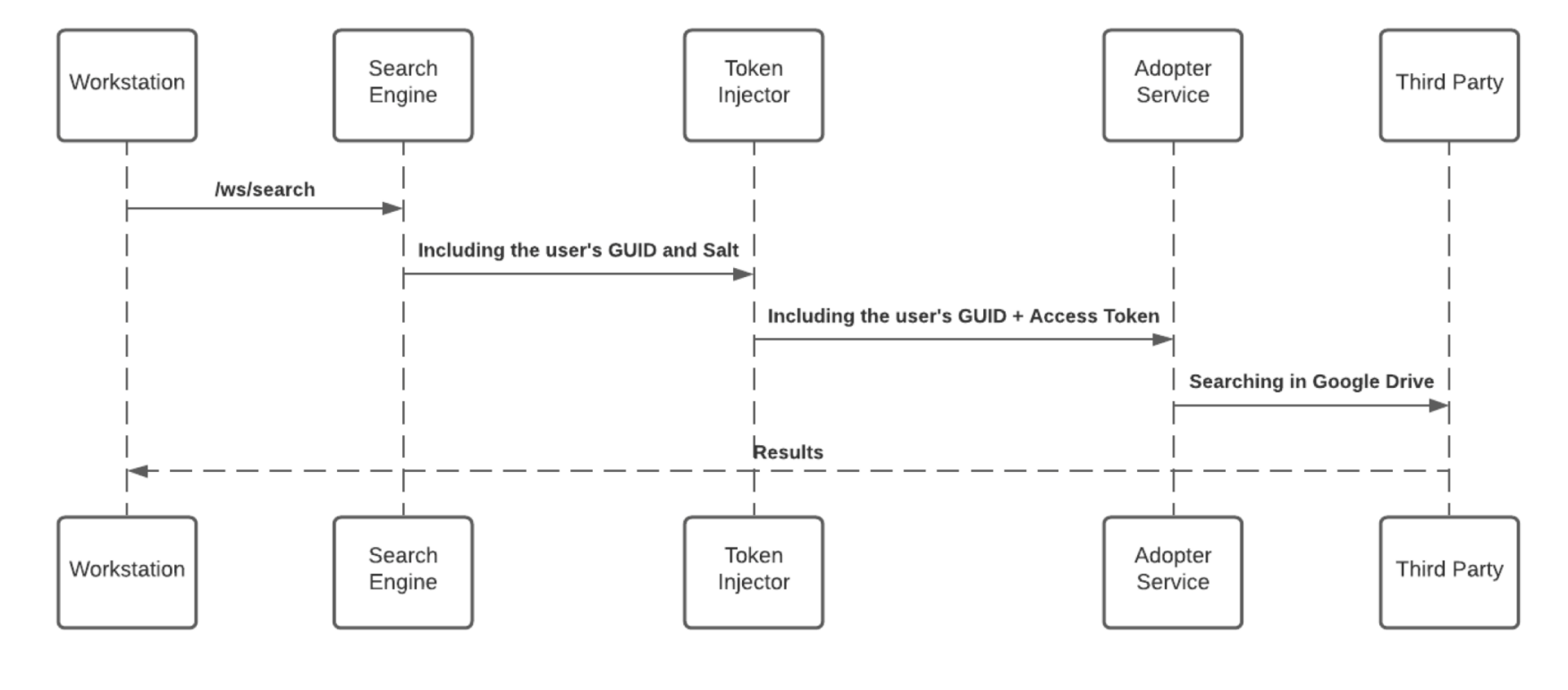
O Enterprise Search usa integrações de terceiros para implementar uma "pesquisa federal". As pesquisas no menu desktop/dispositivo móvel são suportadas por um mecanismo de PNL e um banco de dados gráfico que oferece suporte a uma ótima experiência do usuário. A Pesquisa Empresarial não indexa dados de terceiros em um banco de dados pesquisável de forma independente. O diagrama de sequência abaixo descreve o algoritmo de pesquisa:
Observações
1. A camada de cache salva os resultados por um período de cinco minutos
2. Cada Serviço de Adotante cria um identificador exclusivo para os resultados, que não têm sentido sem acesso ao terceiro, e o armazena no banco de dados de grafos
Tokens de acesso e atualização de terceiros
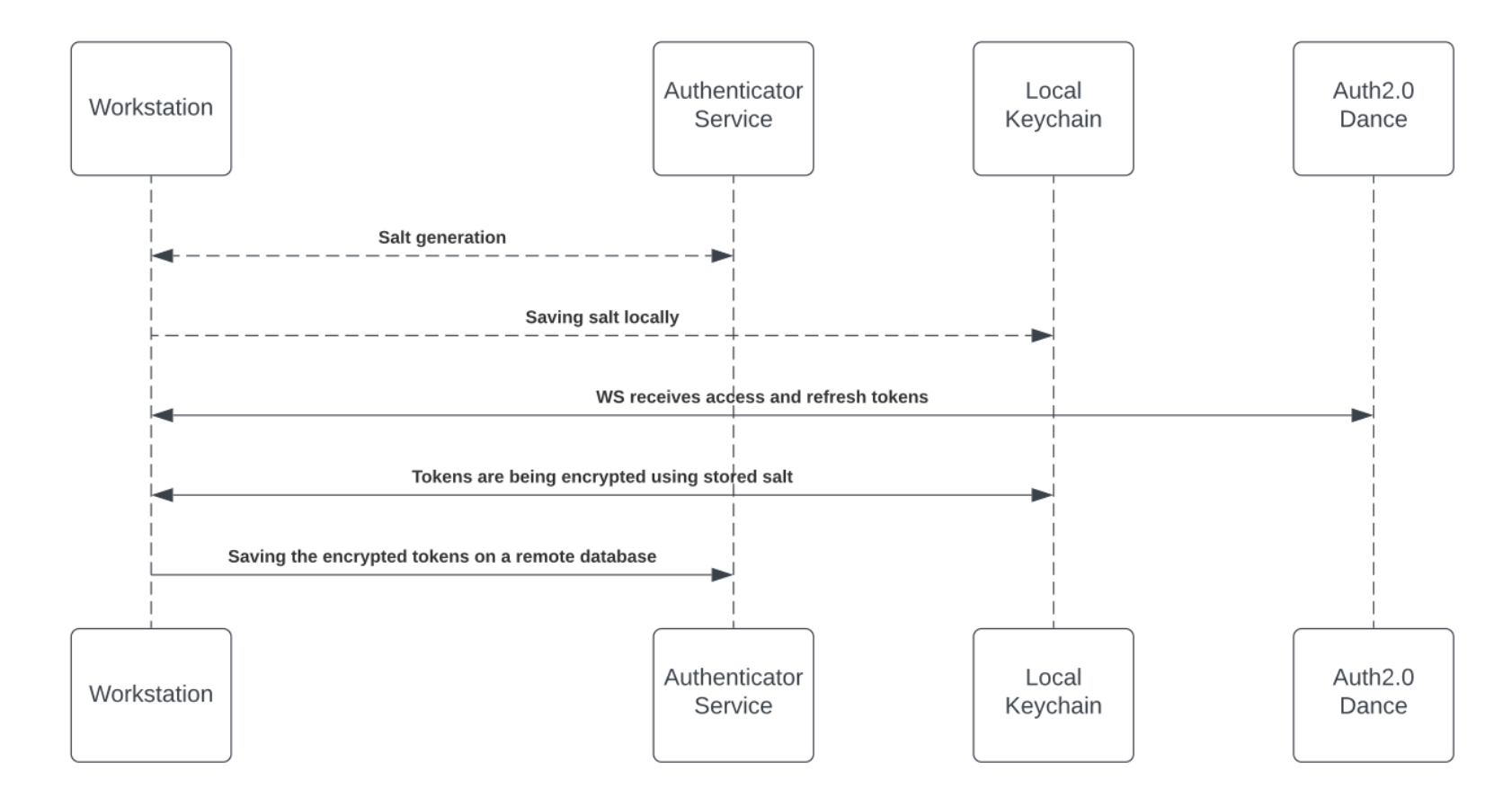
Para ativar a Pesquisa Corporativa (e os widgets Personalizados do Espaço de Trabalho), cada funcionário deve conceder permissão do menu desktop/dispositivo móvel para acessar o serviço de terceiros. O processo de concessão está usando o protocolo OAuth2.0. Sempre que um novo token de acesso for concedido ao menu desktop/dispositivo móvel, o aplicativo criptografará os tokens de acesso e atualização e os armazenará em um banco de dados remoto.
O processo de criptografia inclui uma chave privada exclusiva ("salt") que é gerada para cada indivíduo no primeiro bootstrap e armazenada no Chaveiro da máquina local. O sal é insubstituível e não pode ser restaurado – perdê-lo faz com que os tokens de acesso sejam anulados. Essa medida de segurança está sendo tomada para eliminar a falsificação de identidade ao acessar dados altamente confidenciais.
Consulte o diagrama abaixo para rever o fluxo de geração e armazenamento de sal.
Acessando conteúdo de terceiros
O acesso a conteúdo de terceiros requer o consentimento do usuário final e, em alguns casos, principalmente em produtos Microsoft, o consentimento do administrador da organização. Os usuários finais concedem ao menu desktop/dispositivo móvel a permissão necessária aprovando uma tela de consentimento OAuth2.0 que está sendo acionada por eles a partir do aplicativo menu desktop/dispositivo móvel ("Aplicativos de terceiros").
Os aplicativos de terceiros estão sendo aprovados e verificados por produtos de terceiros. No final do processo de concessão, os aplicativos de terceiros fornecem tokens de acesso e atualização que são usados pelo mecanismo de pesquisa para estabelecer as solicitações.
Consulte a seção Tokens de Acesso e Atualização de Terceiros acima para obter mais informações sobre o mecanismo de armazenamento.
Ao pesquisar, o mecanismo de pesquisa encaminha a solicitação, antes de atingir o Adopter Service, por meio do Token Injector; um serviço que injeta os tokens relevantes para concluir a solicitação. A chave privada local está sendo entregue na solicitação HTTPS de pesquisa para descriptografia no tempo de execução.
Proteção JWT
Quando um usuário final inicia uma consulta de pesquisa - a pesquisa corporativa do WalkMe inicia um fluxo de pesquisa que está sendo protegido por um JWT atribuído pela integração do WalkMe IdP, como parte do fluxo de assinatura do usuário final:
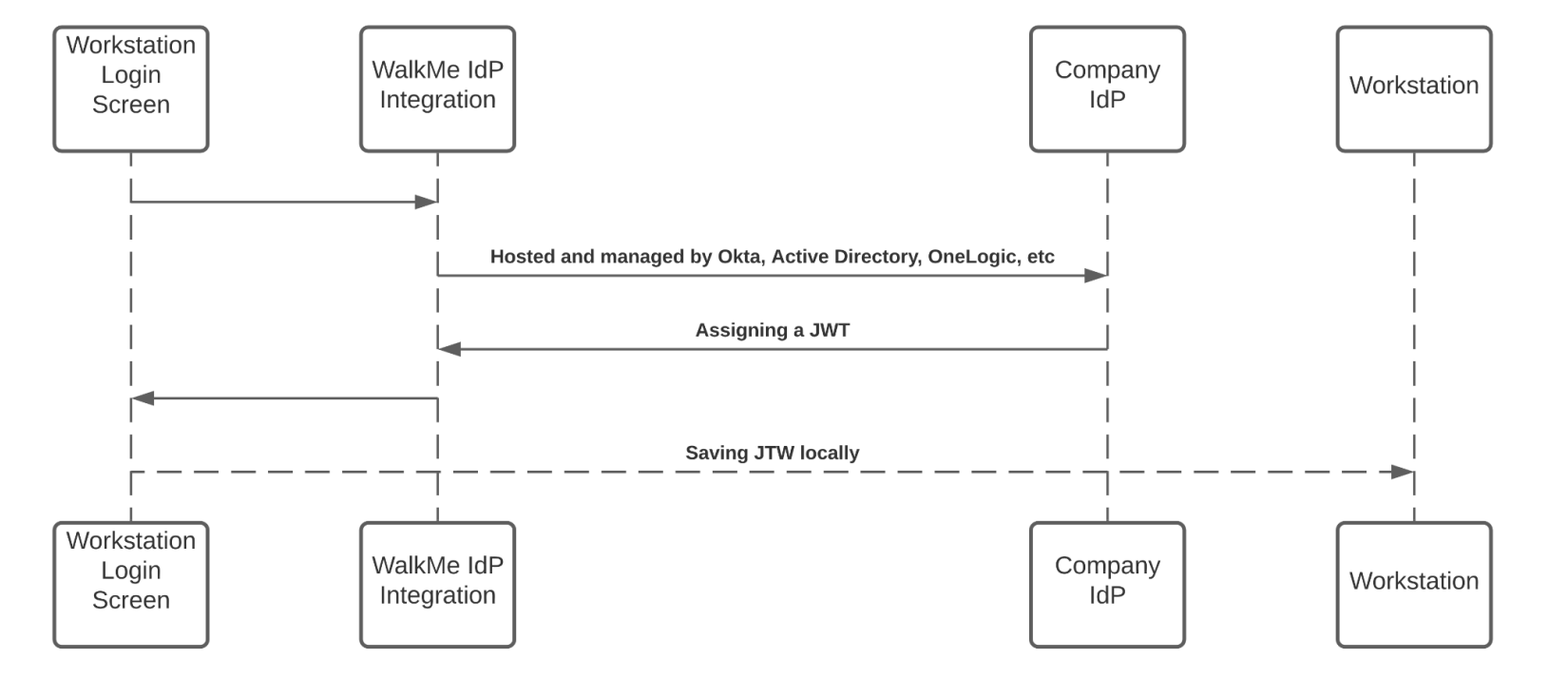
O JWT está representando a identidade do usuário e mantendo qualquer solicitação HTTPS segura e individual.
Todas as solicitações desktop/dispositivo móvel são protegidas por uma validação JWT.
Conceder consentimento da administração ao WalkMe para SharePoint
1. Primeiro, certifique-se de que pelo menos uma pessoa conecte o SharePoint da sua organização. Siga a seção "Instalando o Sharepoint no Menu Desktop/Móvel" abaixo para saber mais
2. Em seguida, como administrador, vá para o Portal do Azure e conecte-se com sua conta de administrador
3. Depois de fazer login, selecione Aplicativos Empresariais
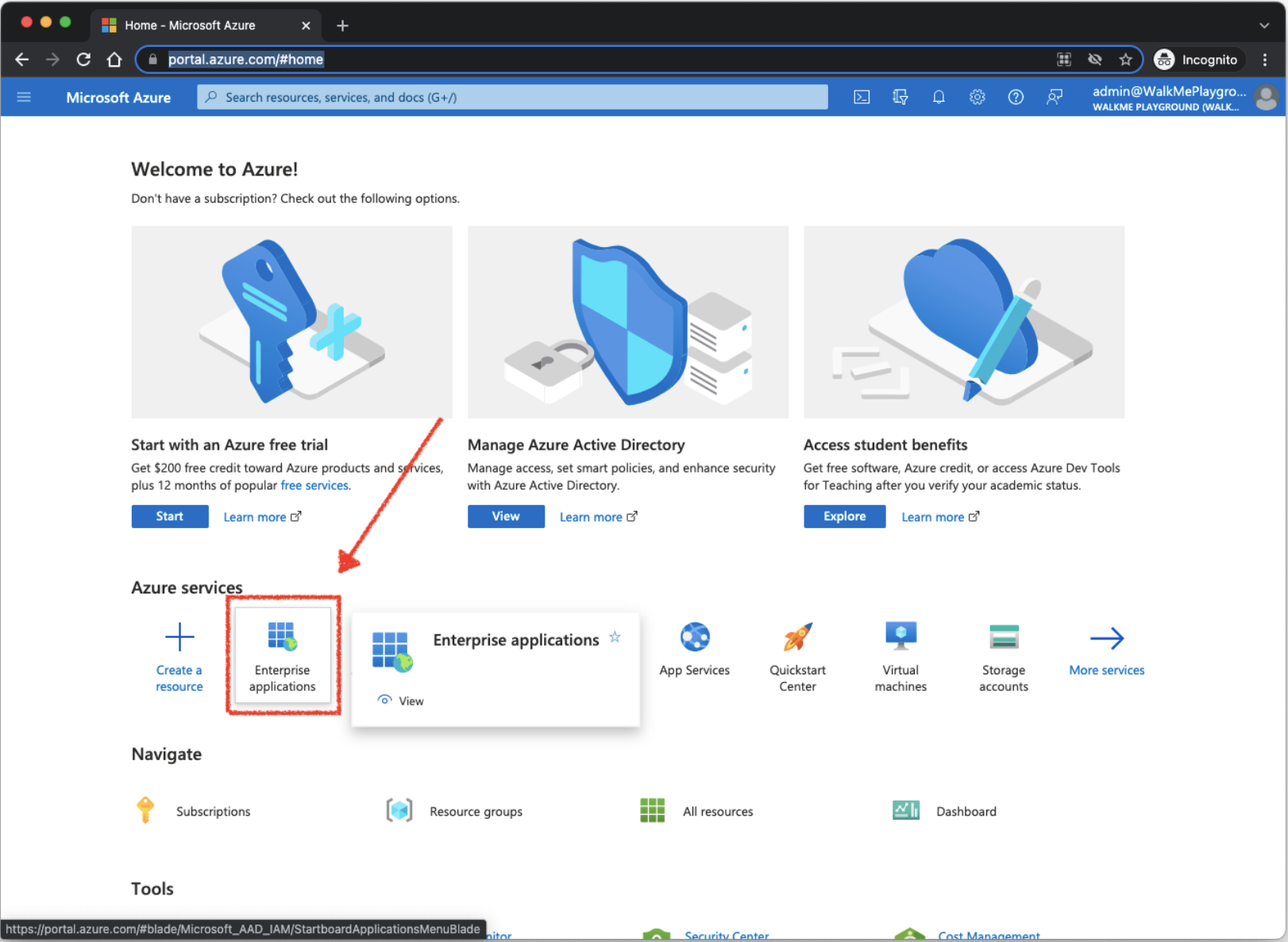
4. Selecione Todos os aplicativos e escolha WalkMe para SharePoint
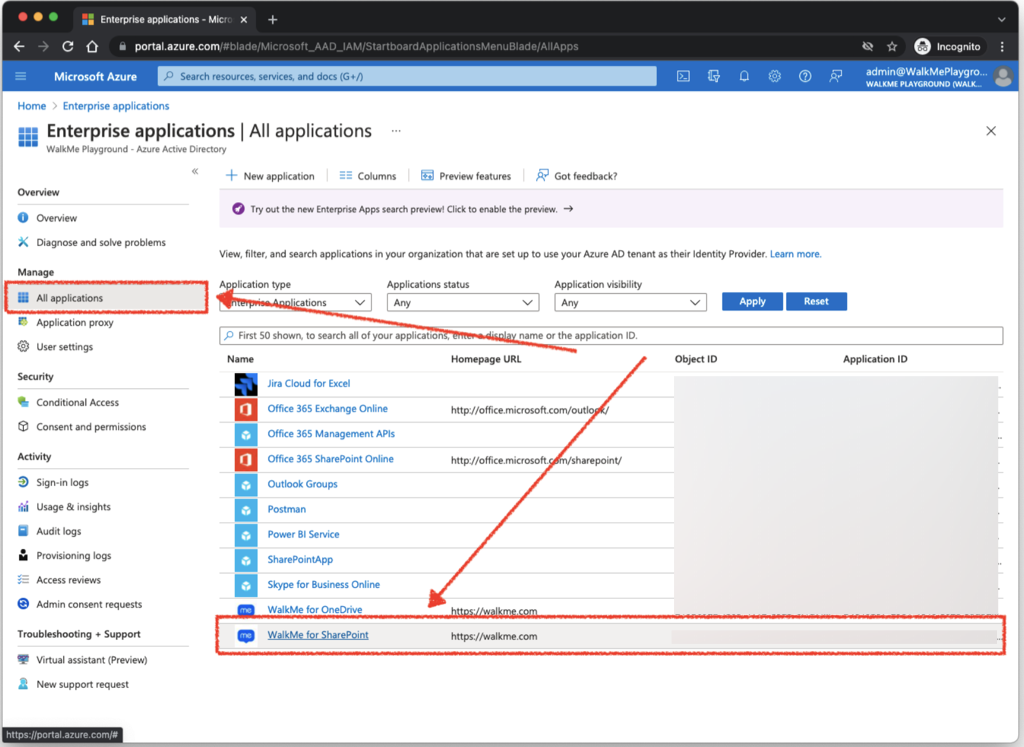
5. Selecione a guia Permissão e clique em Conceder consentimento do administrador para {{your organization name}}
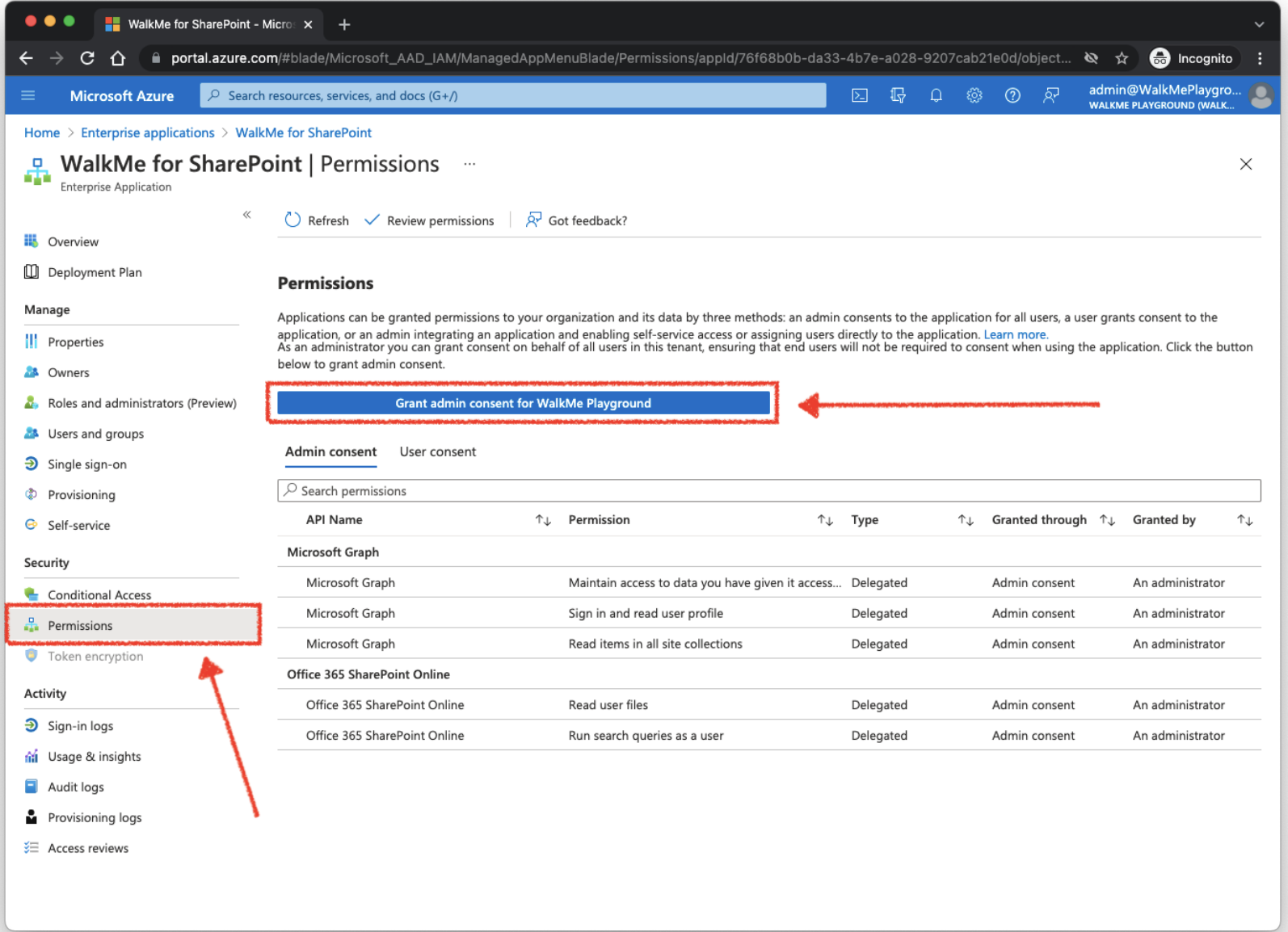
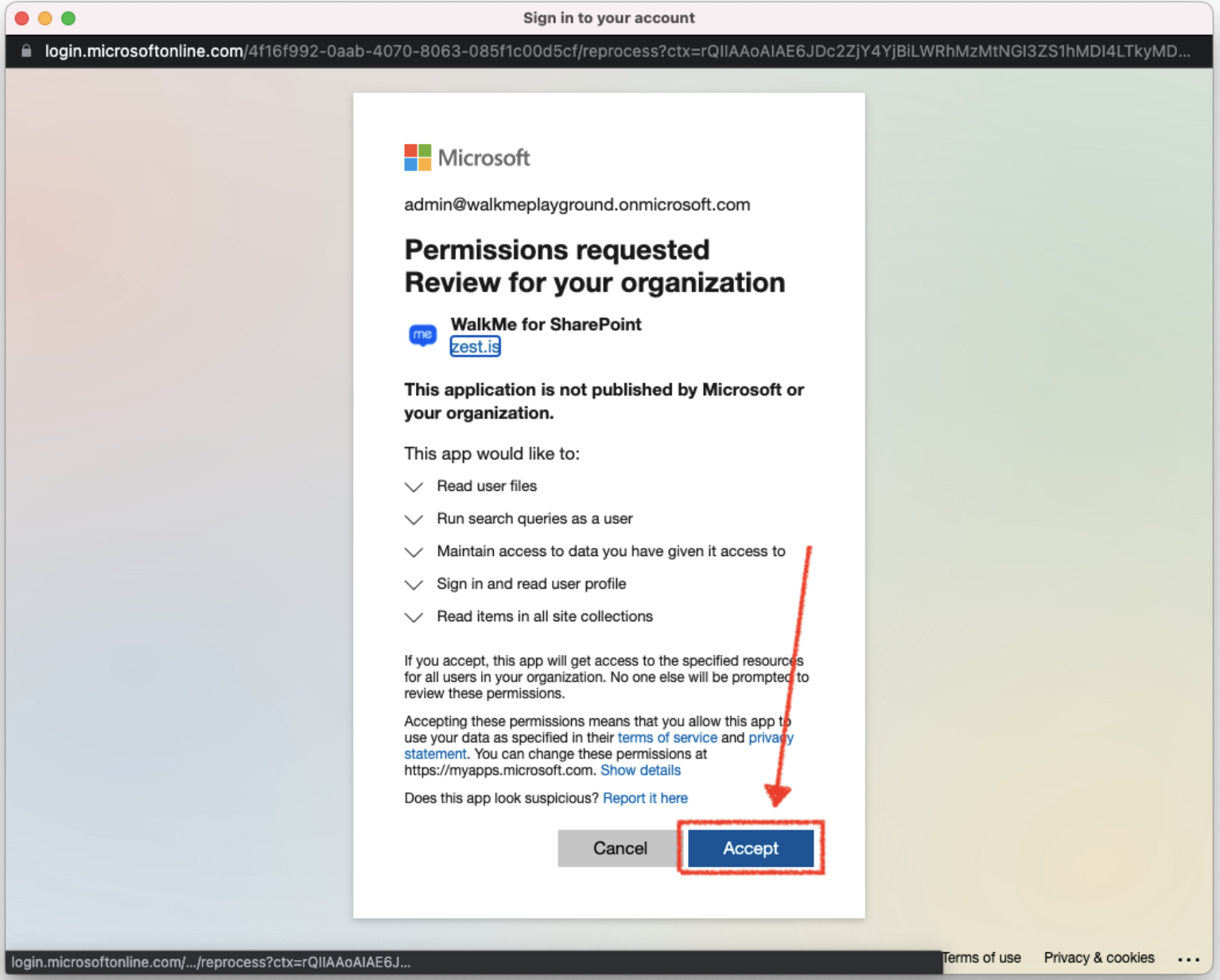
6. Depois de clicar, um pop-up deve aparecer (observe se você tiver um desativador de popup instalado) – opcionalmente, você será solicitado a fazer login novamente – use sua conta de administrador
7. Clique em Aceitar na caixa de diálogo, confirmando que os Usuários da organização instalem, para uso pessoal, o WalkMe para SharePoint
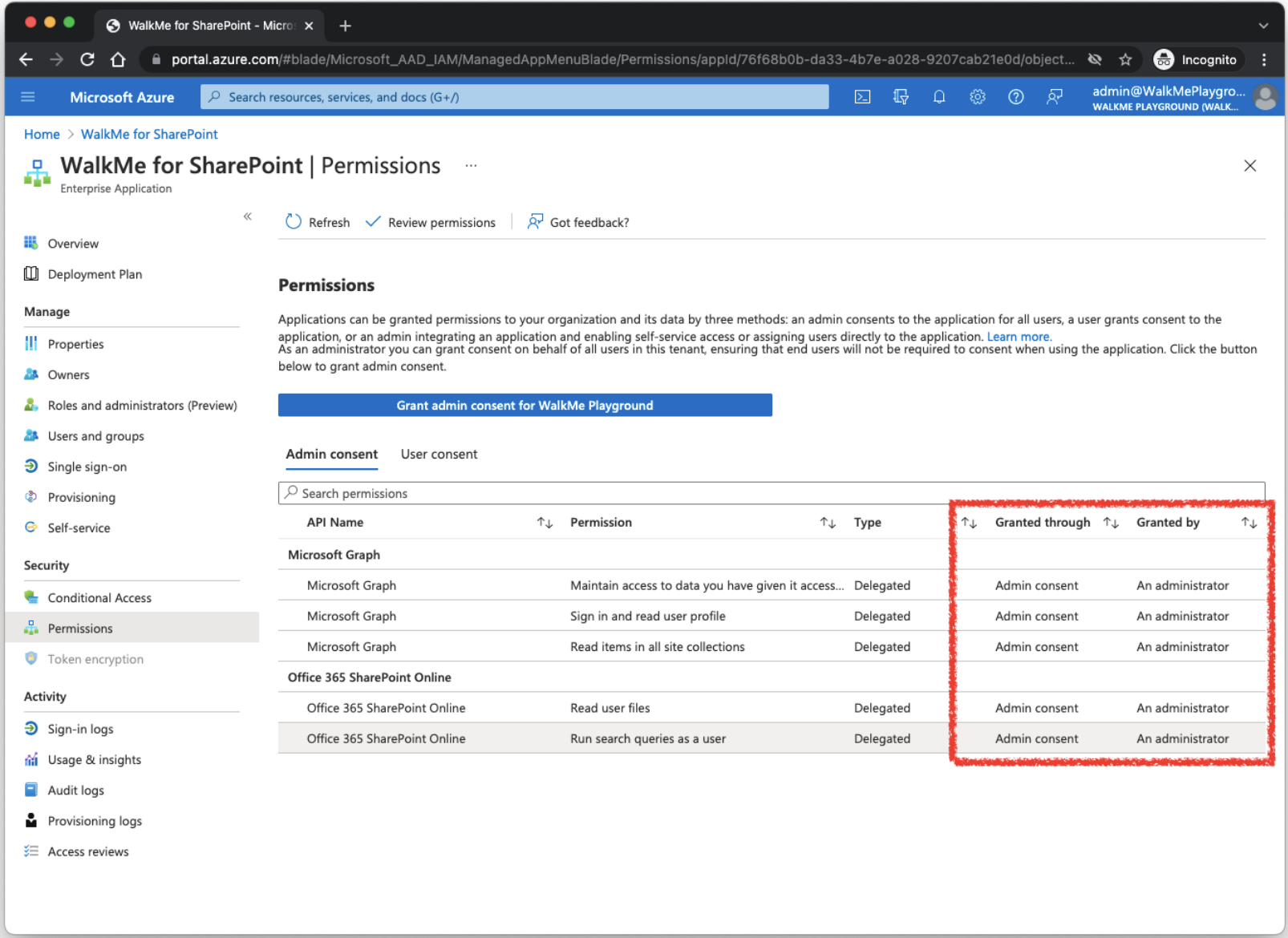
8. Uma vez concedida, você verá uma confirmação para cada permissão na página do Aplicativo.
Instalando o SharePoint no Menu Desktop/Móvel
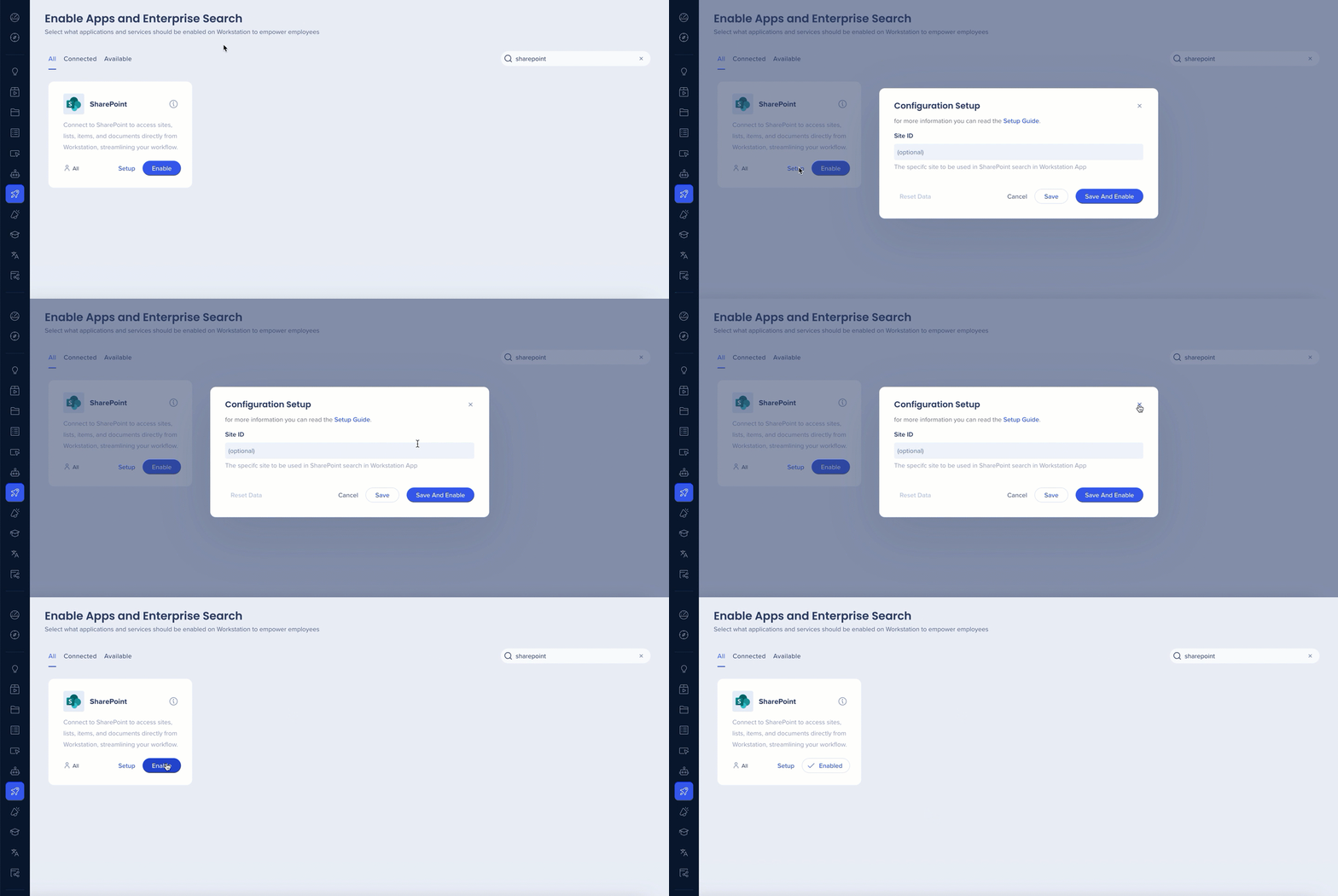
1. Vá para a guia Integrações no Console
2. Pesquisar pelo SharePoint
3. Se quiser configurar o ID do site (opcional), clique em Configurar
4. Insira o valor e clique em Salvar e Ativar
5. Se quiser ativar a integração sem configurar o ID do site, basta clicar em Ativar
6. Abra o menu da área de trabalho clicando no widget (no Windows)/ícone WalkMe na barra de menu do Mac ou pressionando ctrl/cmd+shift+E
7. Clique no ícone Aplicativos do menu da área de trabalho na barra de guias à esquerda
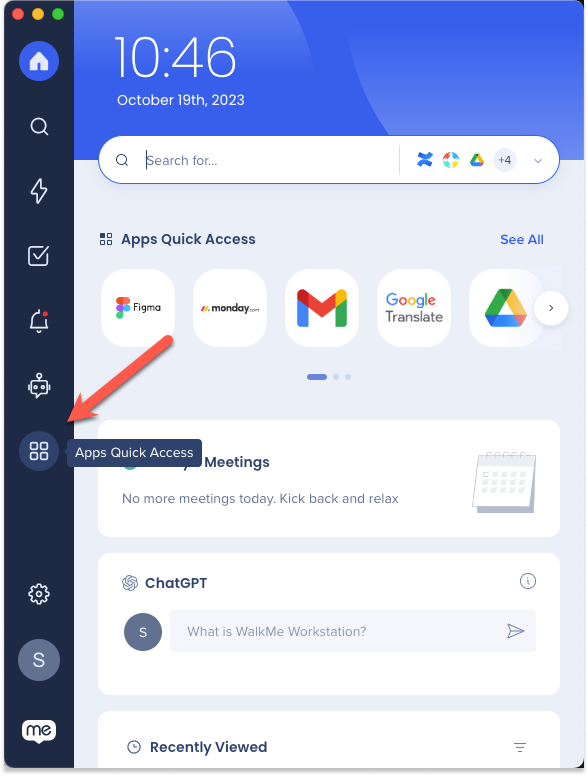
8. Clique em Conectar no cartão SharePoint
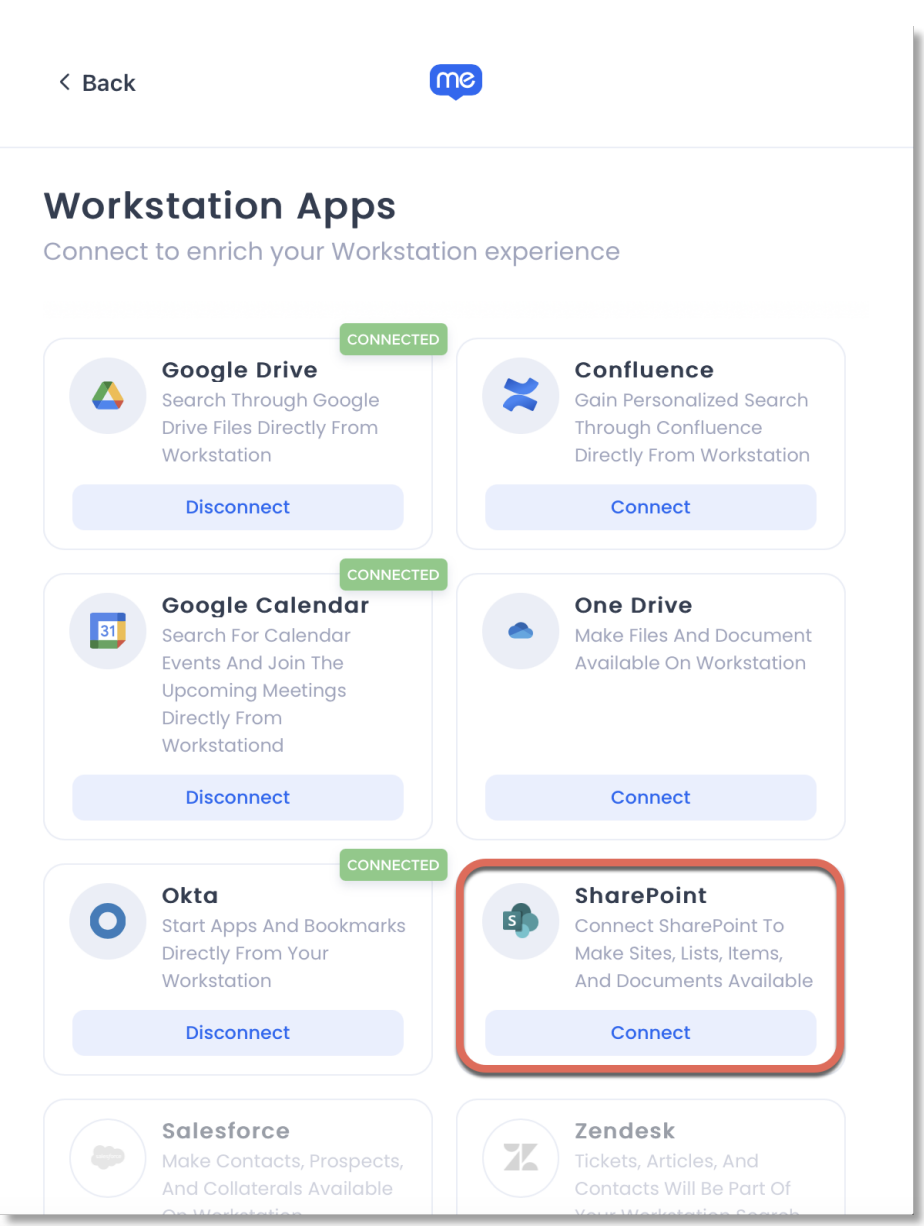
Se o cartão SharePoint não estiver disponível, entre em contato com o proprietário do WalkMe na sua organização e peça para ativar o SharePoint no menu do desktop/dispositivo móvel.
Segmentação
As integrações podem ser segmentadas para um subconjunto de usuários e públicos-alvo, em vez de serem ativadas para todos os usuários finais. Esse recurso simplifica o processo de integração e ajuda a garantir que os usuários estejam usando apenas as integrações relevantes para o trabalho deles.
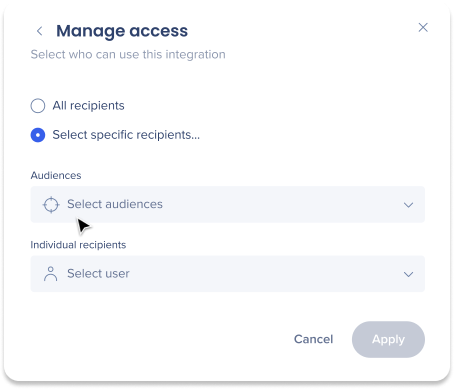
Para segmentar uma integração de menu:
- Navegue até a página do menu Integrações no console
- Clique no botão Todos na integração que você gostaria de segmentar

- Clique em Selecionar destinatários específicos no popup Gerenciar Acesso
- Selecione os públicos ou usuários individuais nas listas suspensas para escolher quem pode usar a integração
- Clique em Aplicar