Breve Visão Geral
A página de configurações permite visualizar e modificar as configurações das Histórias. Você pode selecionar preferências e personalizar a marca para atender às suas necessidades.
Inclui:
-
Geral
-
Branding
-
Personalização
Guia Geral
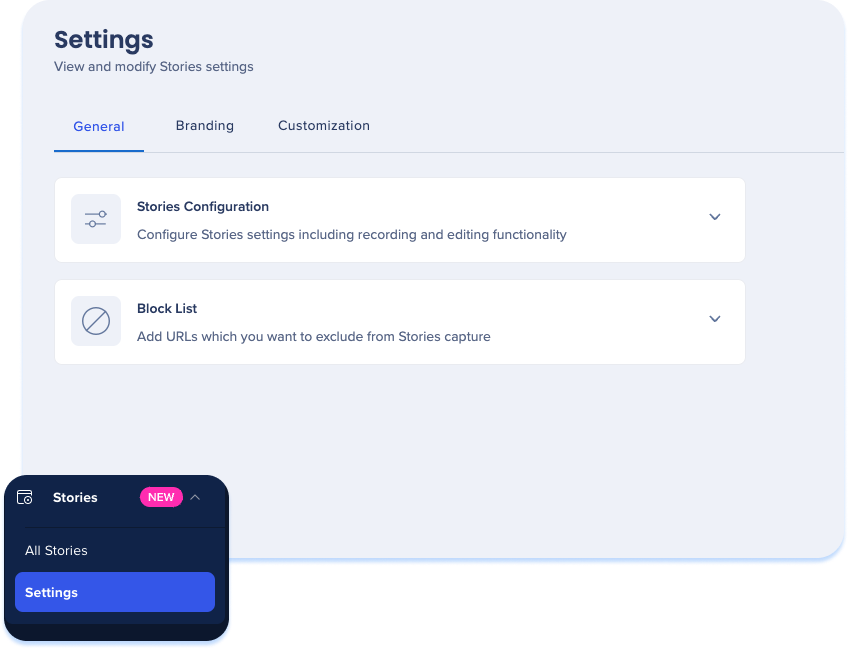
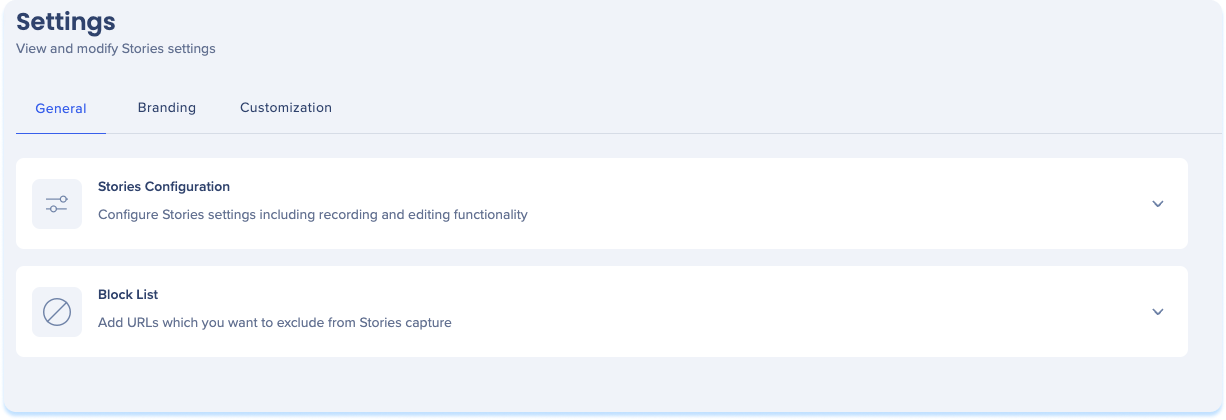
A guia geral permite personalizar a funcionalidade de gravação e edição da História e adicionar links para listas de bloqueio. Ele consiste em dois drop-downs:
- Configuração de Histórias
- Lista de bloqueio
Configuração de Histórias
-
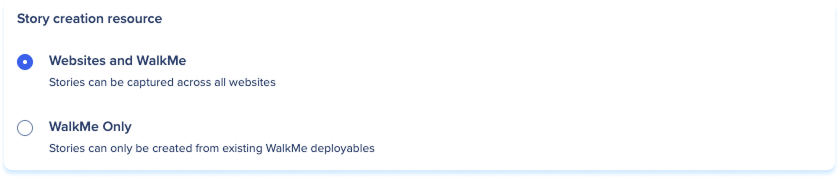
Clique no menu suspenso de configuração das Histórias para configurar a origem de criação da História:
-
Sites e WalkMe
-
As histórias podem ser capturadas em todos os sites
-
Apenas WalkMe
-
Histórias só podem ser criadas a partir de itens existentes do WalkMe
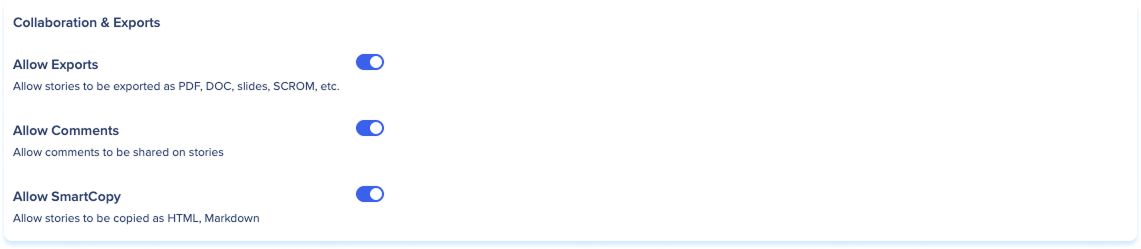
Ajustes da história ativando ou desativando preferências específicas.
-
Permitir exportações: permitir que Histórias sejam exportadas para PDFs, Documentos, Slides, SCORM
-
Permitir comentários: permitir que comentários sejam compartilhados nas Histórias
- Permitir SmartCopy: permitir que histórias sejam copiadas como HTML Markdown
Defina o nível de acesso padrão:
- Restrito: somente o criador da história ou os usuários com os quais ela foi compartilhada especificamente podem acessar a história
- Todos: todos os usuários da conta podem visualizar e acessar a história

Lista de bloqueio
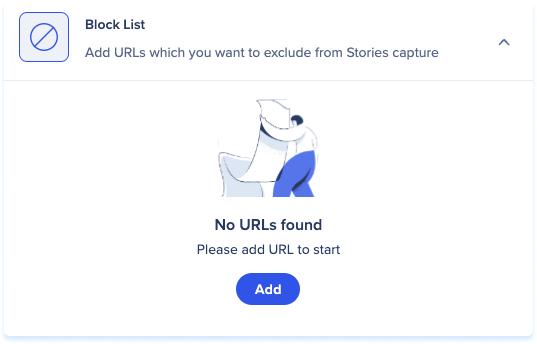
Gerenciar URLs para excluir da captura do Stories, o WalkMe não poderá capturar conteúdo desses links.

Como adicionar URLs se nenhum ainda tiver sido adicionado:
-
Clique no menu suspenso Lista de Bloqueios
-
Clique em Adicionar
-
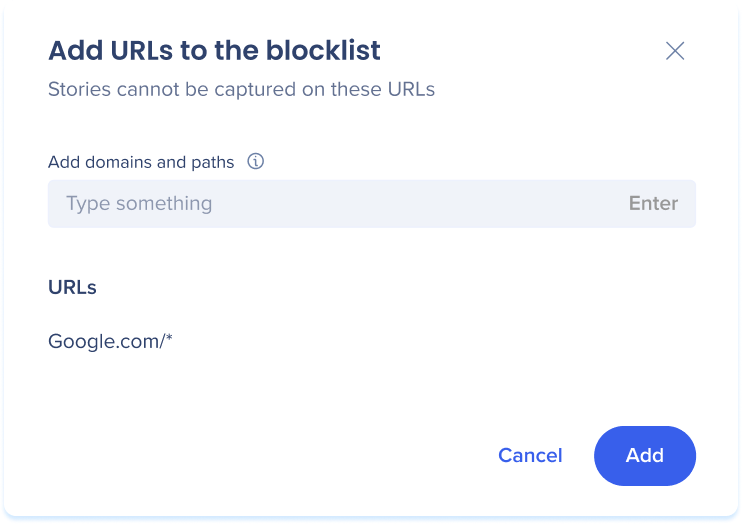
Insira uma URL para bloquear
-
Clique em Adicionar
Como adicionar novos URLs se houver outros anteriores adicionados:
-
Clique no menu suspenso Lista de Bloqueios
-
Insira uma URL para bloquear
-
Clique em Adicionar
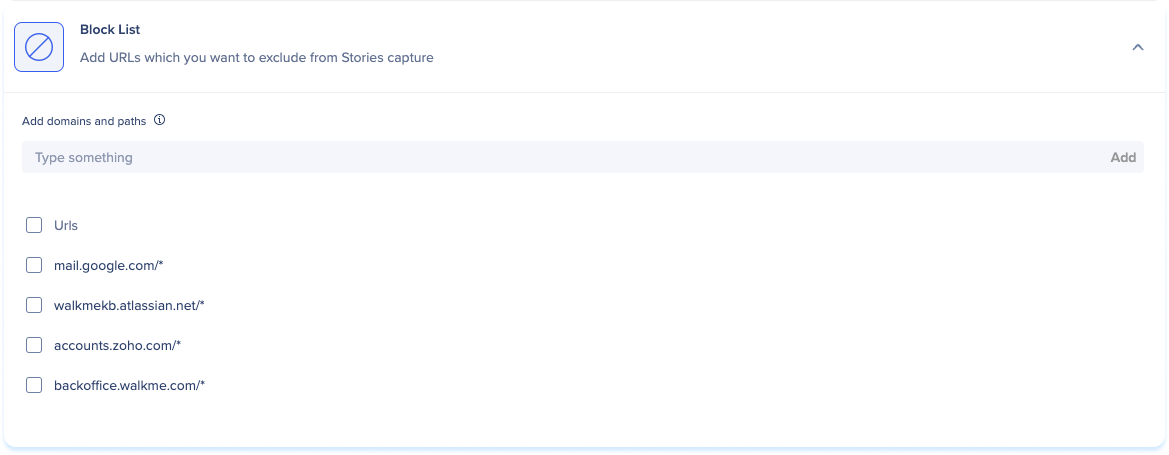
Excluir um URL da lista de bloqueio:
-
Clique no menu suspenso Lista de Bloqueios
-
Clique no ícone de lixeira ao lado da linha URL

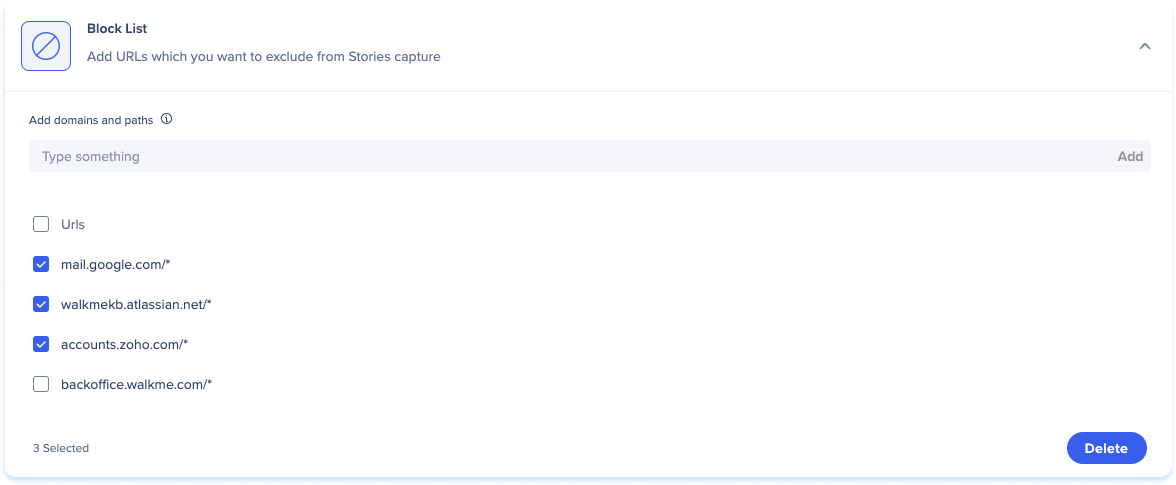
Excluir vários URLs da lista de bloqueio:
-
Clique no menu suspenso Lista de Bloqueios
-
Clique nas caixas de seleção ao lado dos URLs que deseja excluir
-
Clique em Excluir
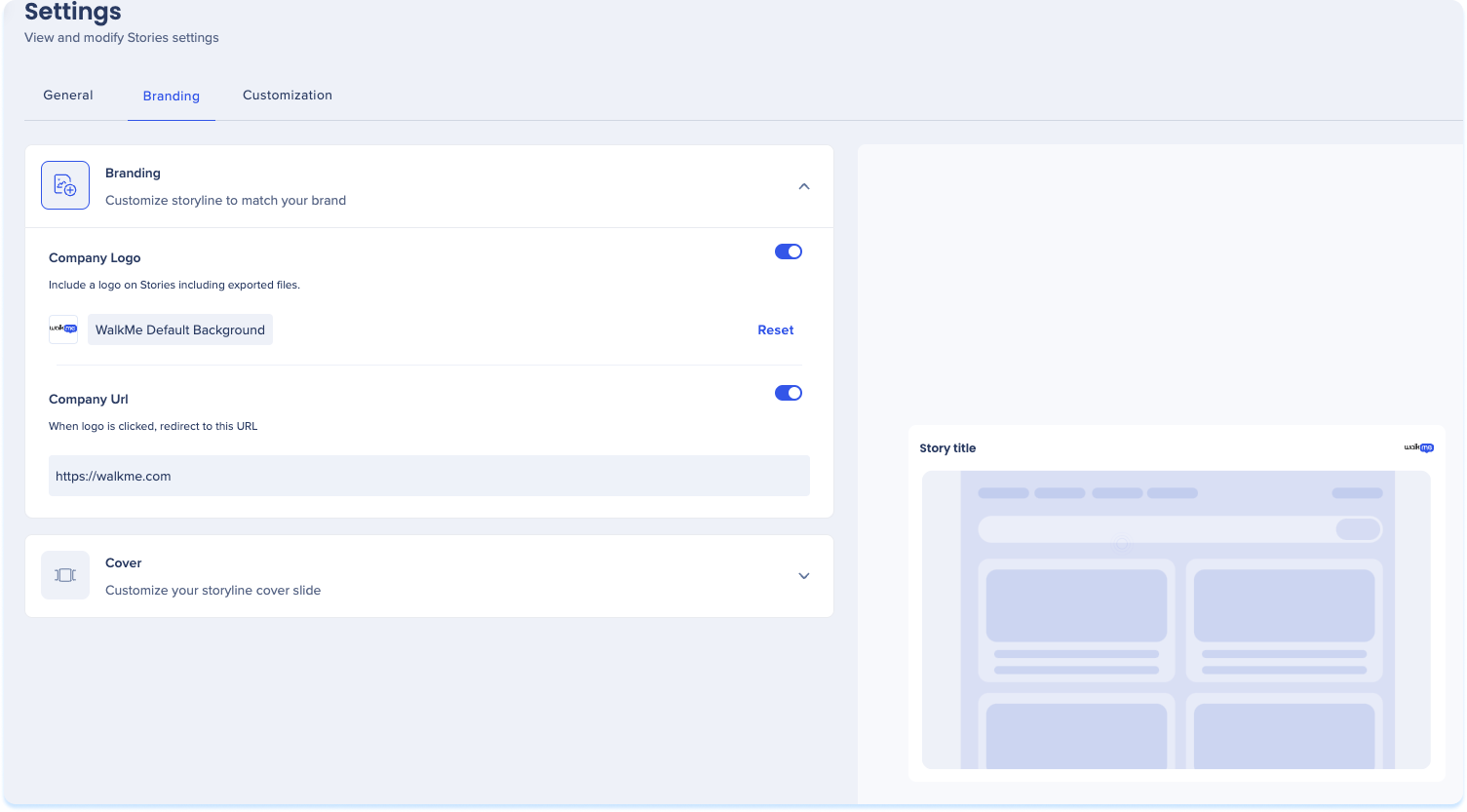
Guia de Branding
Personalize Histórias exportadas para alinhar-se com a imagem da sua marca.
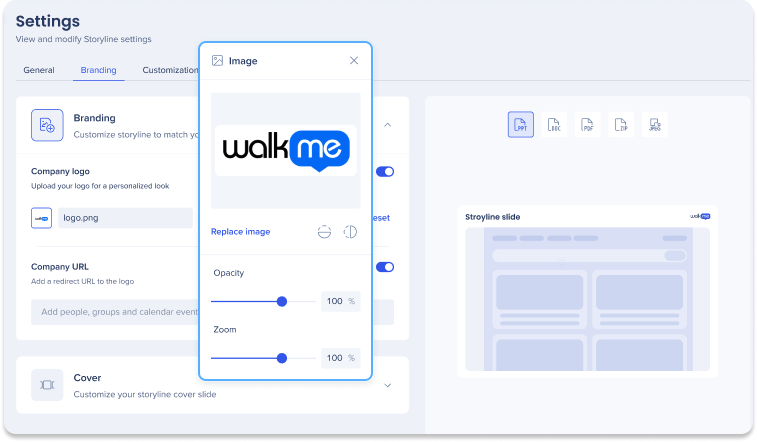
Editar imagem do logotipo da empresa
- Clique na visualização da imagem

-
Um popup será exibido com as opções para:
-
Substituir imagem
-
Ajustar a opacidade
- Zoom
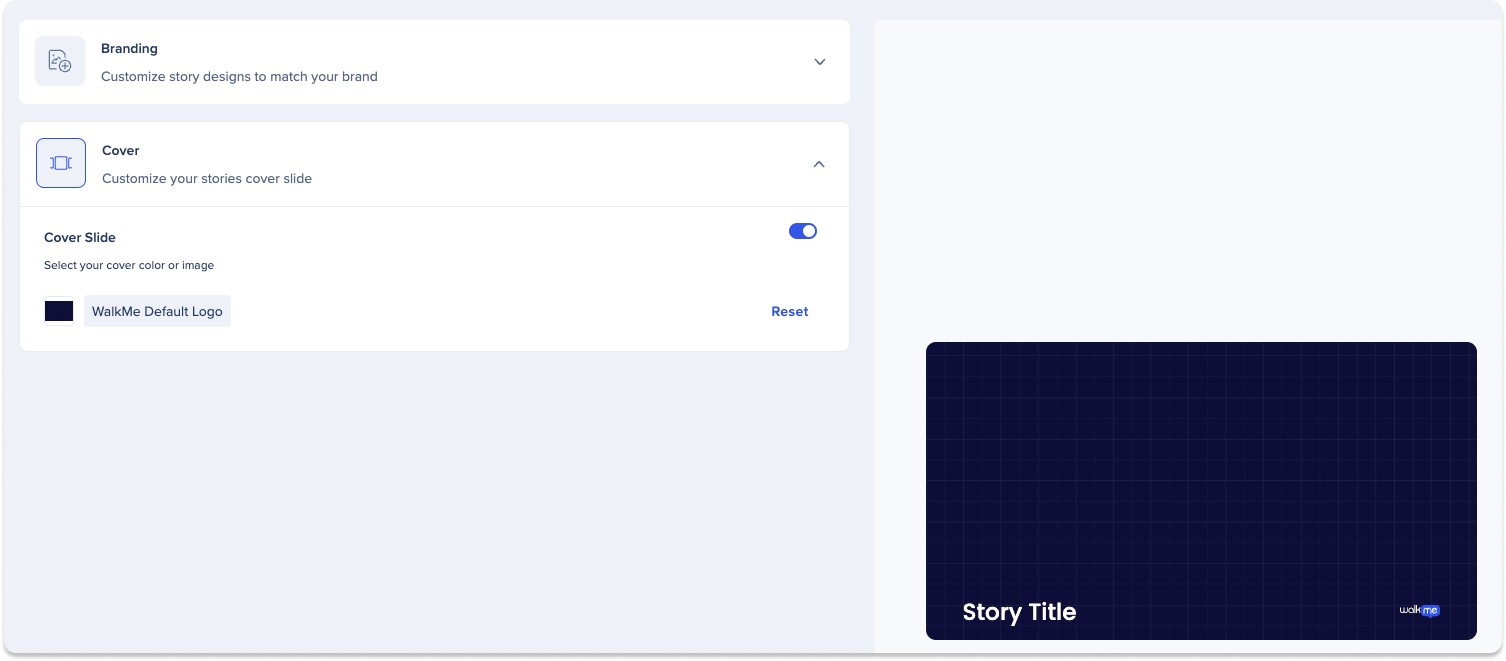
Capa
Personalize o design e a aparência do slide de capa da sua história.
-
Clique no menu suspenso Capa
-
Clique na imagem de visualização ou cor do slide da capa
-
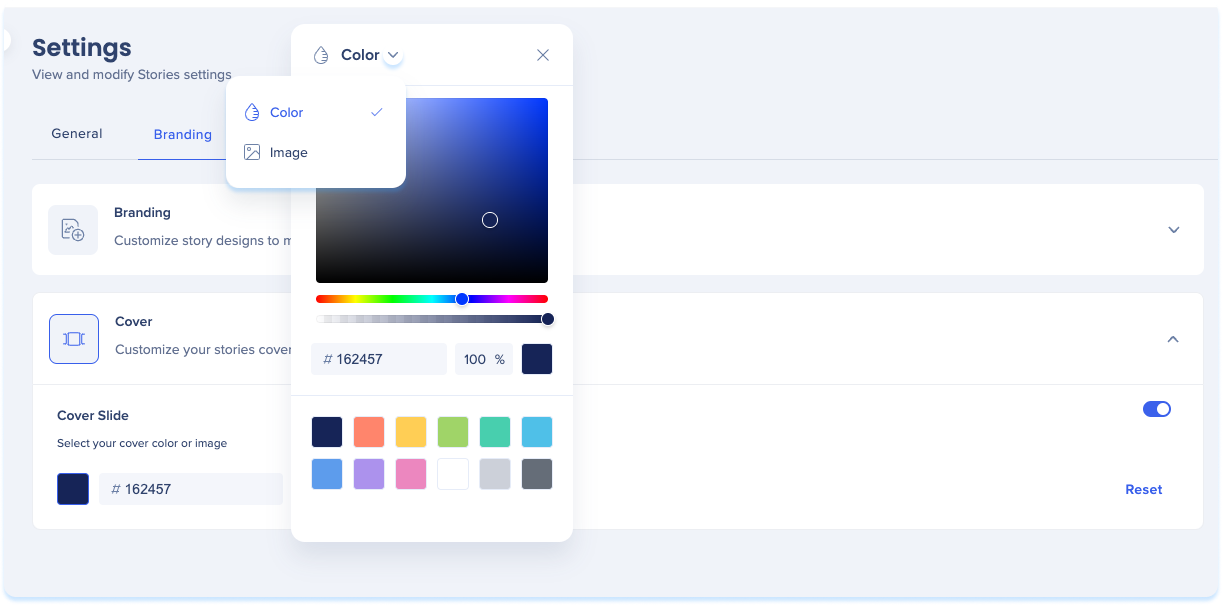
Selecione o menu suspenso na parte superior do pop-up para editar:
-
Imagem
-
Cor
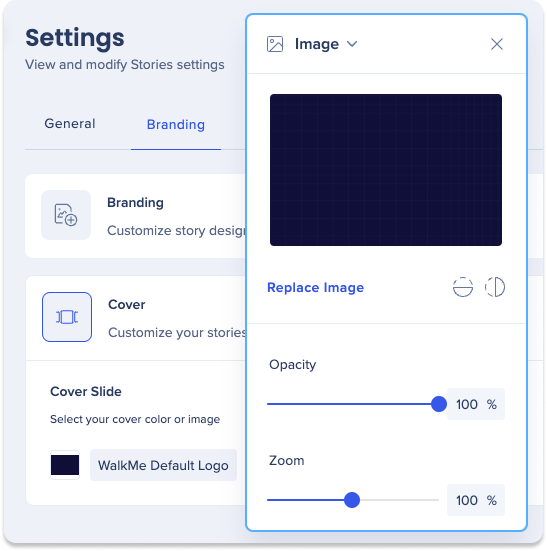
Para editar a imagem da capa:
- Selecione Imagem no menu suspenso
-
Você tem as opções para:
-
Substituir imagem
-
Ajustar a opacidade
-
Zoom
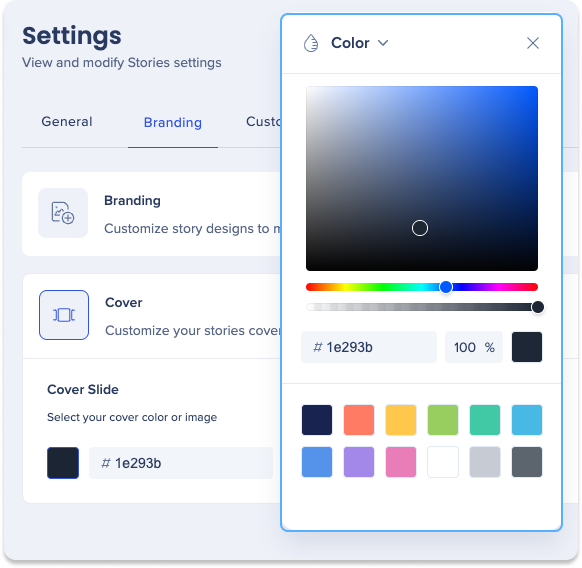
Para editar a cor da capa:
-
Selecione Cor no menu suspenso
-
Você tem as opções para:
-
Selecione uma nova cor
-
Ajustar a opacidade
Guia Personalização
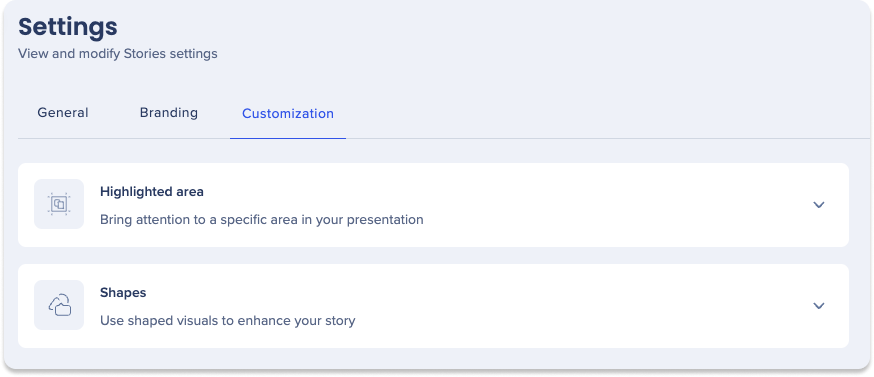
A guia Personalização permite personalizar ainda mais sua apresentação definindo o estilo padrão para as Histórias capturadas, incluindo:
Note
- Somente administradores têm acesso para editar
- Salvar automaticamente as configurações de personalização
Área destacada
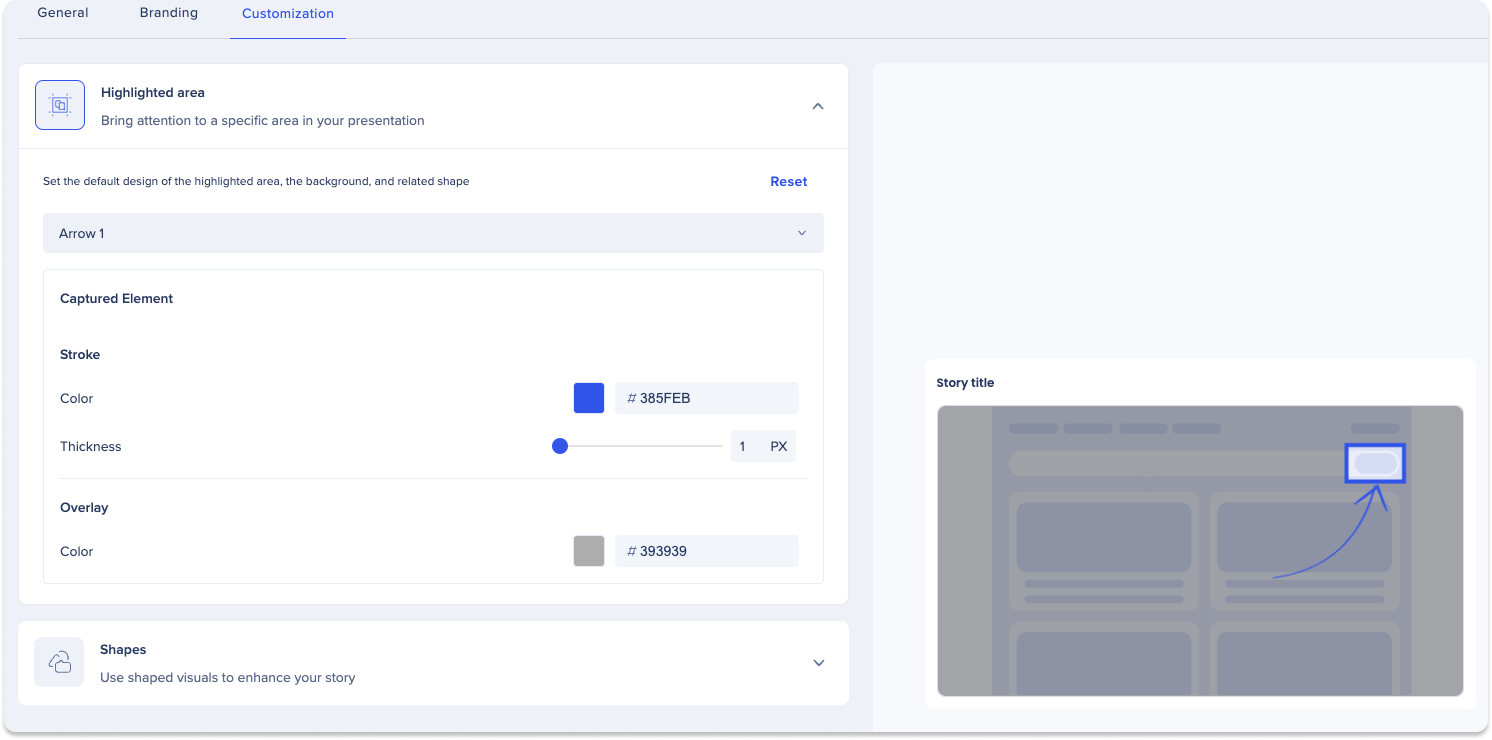
Isso é baseado no local onde o usuário clica, destacando a área de atenção.
- Clique no menu suspenso da área Destacada
- Clique no menu suspenso para selecionar a forma padrão apontando para o elemento capturado

-
Ajuste as seguintes configurações do Elemento Capturado:
-
Stroke: o contorno que envolve o elemento capturado
-
Cor
-
Espessura
-
Sobreposição: a cor aplicada ao elemento capturado
-
Cor
Observação
Clicar em Redefinir retornará o ícone ou texto ao padrão do WalkMe.
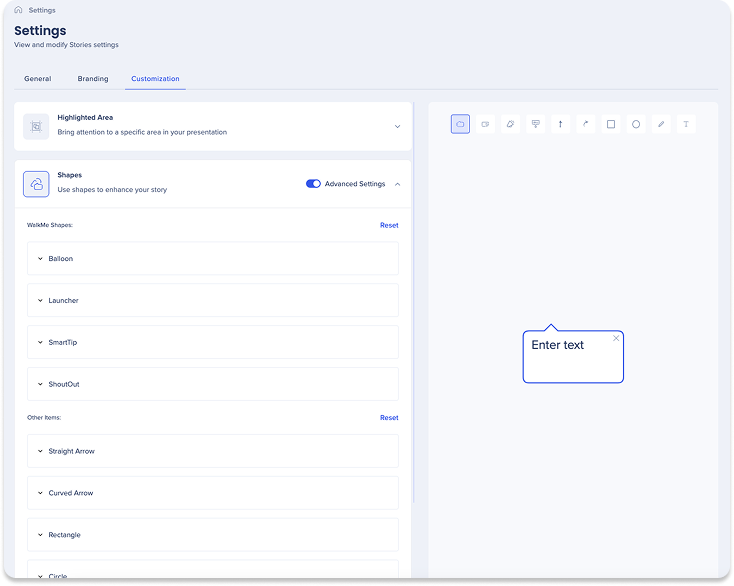
Formas
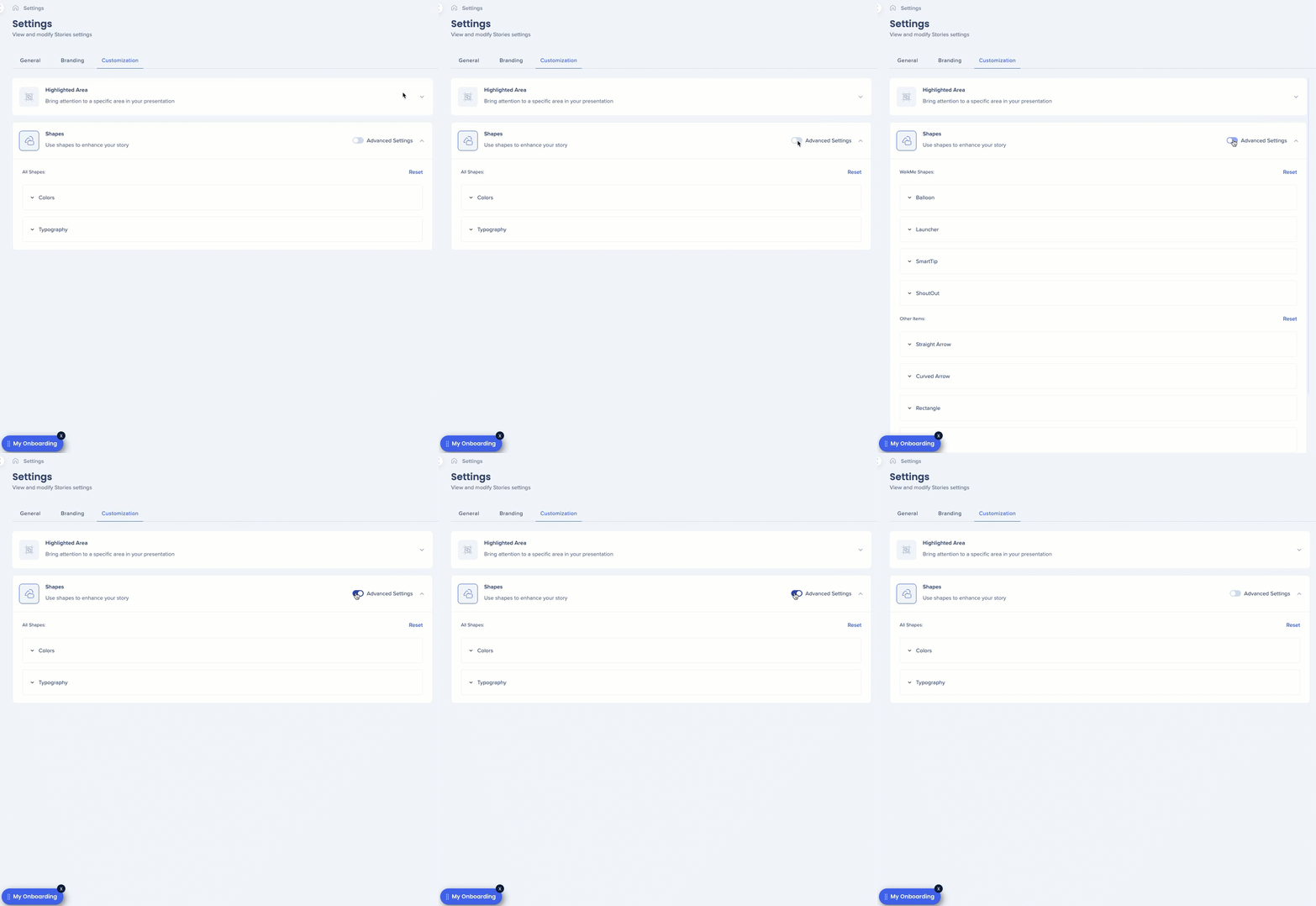
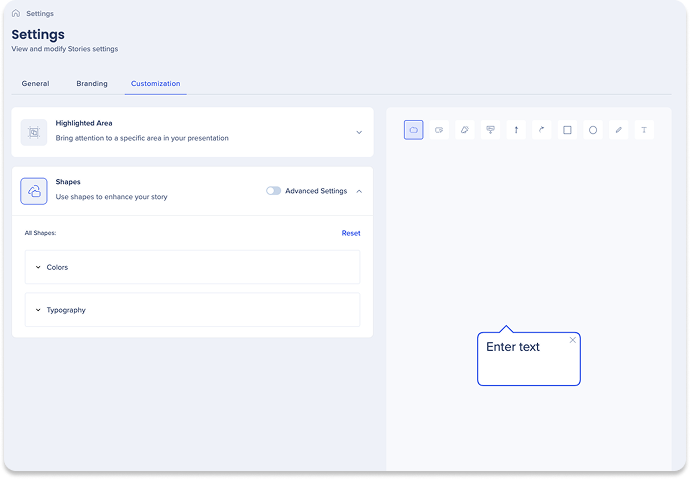
Os usuários podem ajustar o design da forma usada para apontar para o elemento capturado.
-
Clique no menu suspenso Formas
-
Alterne entre:
-
Modo básico
-
Configurações avançadas
Modo básico
Os usuários podem ajustar a aparência uma vez para todas as formas.
-
Clique no menu suspenso Cores para ajustar as formas:
-
Preencher
-
Cor
-
Acidente vascular cerebral
-
Cor
-
Espessura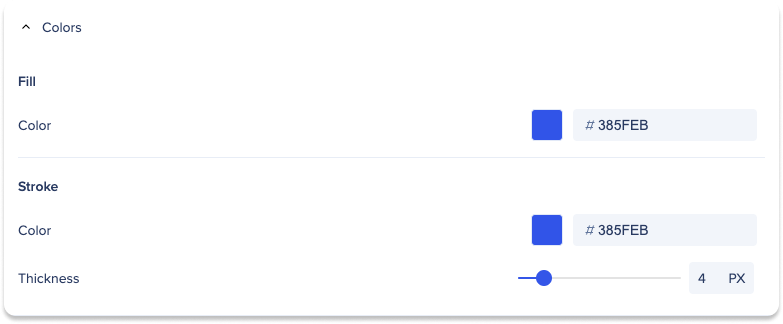
-
Clique no menu suspenso Tipografia para ajustar:
-
Texto
-
Tipografia
-
Tamanho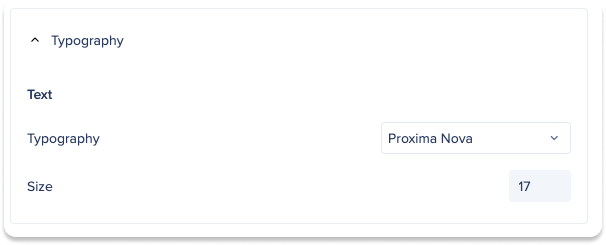
Configurações avançadas
Os usuários podem editar a aparência das formas em um nível individual.
-
Clique no menu suspenso de cada Formas do WalkMe e Outros Itens para ajustar:
-
Preencher
-
Cor
-
Acidente vascular cerebral
-
Cor
-
Espessura
-
Texto
-
Tipografia
-
Cor
-
Tamanho