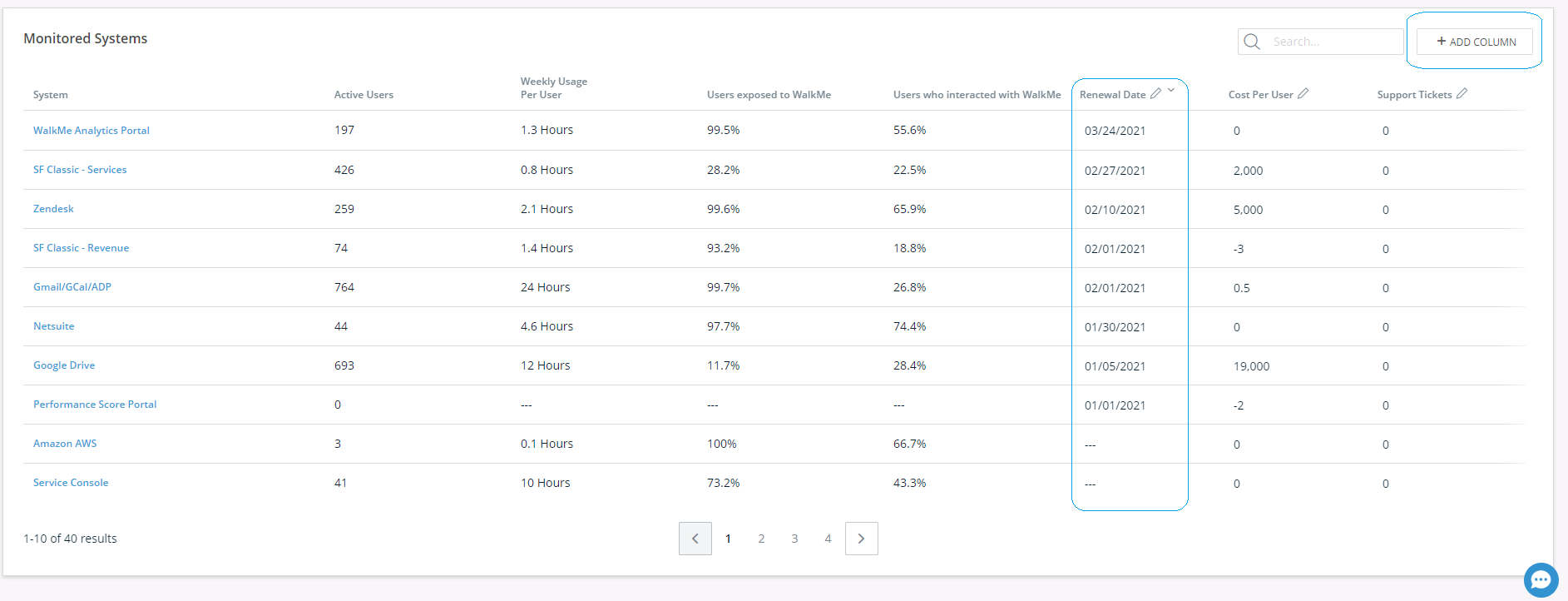
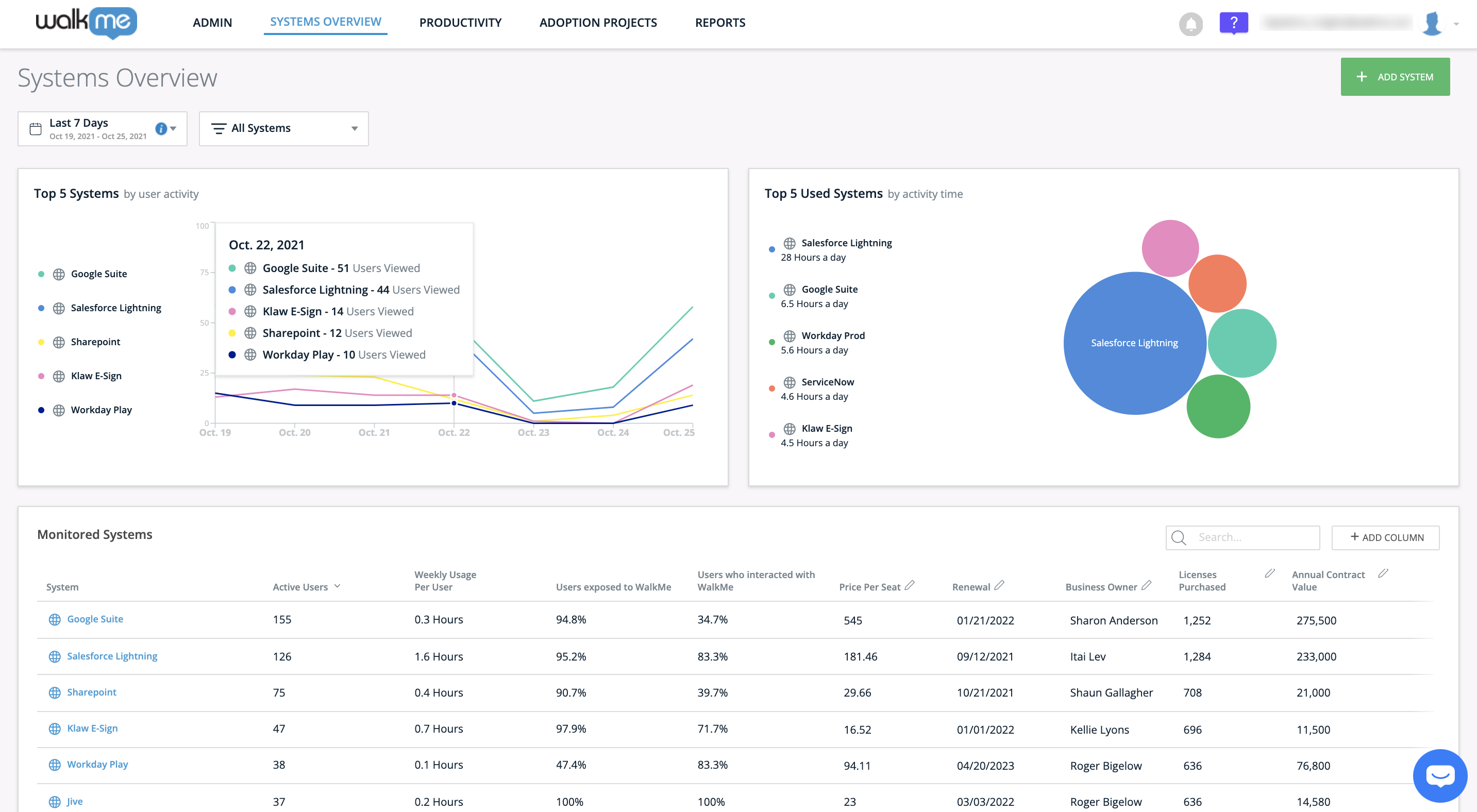
Breve Visão Geral
A Visão Geral dos Sistemas fornece um status de uso de alto nível de todos os sistemas e aplicativos de desktop em uma empresa. A gerência pode visualizar todos os aplicativos que seus funcionários usam e identificar rapidamente quais têm uma taxa de adoção menor ou estão sendo subutilizados a partir de um único local, ajudando você a tomar decisões de alto nível sobre os processos e sistemas usados em toda a organização.
Nota sobre aplicativos desktop
A Visão Geral do Sistema para aplicativos desktop é um recurso ativado. Entre em contato com o Gerente de Sucesso do Cliente ou com o WalkMe para solicitar acesso.
Casos de uso
- Ferramenta de metodologia de CIOs/CEOs para medir a adoção de software com base em dados de alto nível para apoiar decisões estratégicas
- Processos de adoção de software sendo utilizados e priorizados em toda a organização de acordo com dados de alto nível
- Construtores que usam dados de adoção para analisar a atividade dos usuários finais e criar conteúdo do WalkMe para segmentá-los com precisão
Como Funciona
A Visão Geral do Sistema é o nosso portal para a pessoa ou equipe da empresa responsável pelo assunto de Adoção Digital em uma organização e/ou departamento. Ao configurar uma conta que atenda com êxito a todos os requisitos, a tela principal da conta do Enterprise Insights se tornará a Visão Geral do Sistema. Fornecer o status de uso de alto nível e uma visão geral de todos os sistemas e aplicativos Desktop usados na organização ou em um departamento.
Dados do ambiente de produção
O painel de visão geral dos sistemas conta apenas os dados do ambiente de produção.
Selecionando um intervalo de datas
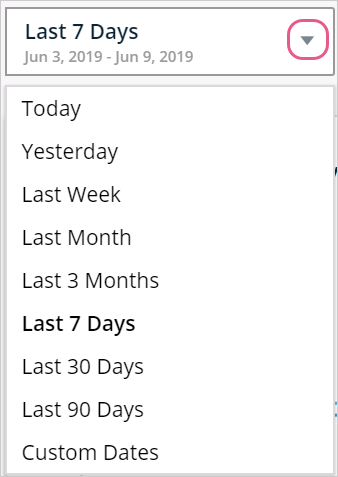
Usando o menu suspenso no canto superior esquerdo da Visão Geral dos Sistemas, você pode selecionar um novo intervalo de datas para os valores dos dados. Por padrão, ele exibirá dados da semana anterior:
Filtragem por Tipo de Sistema
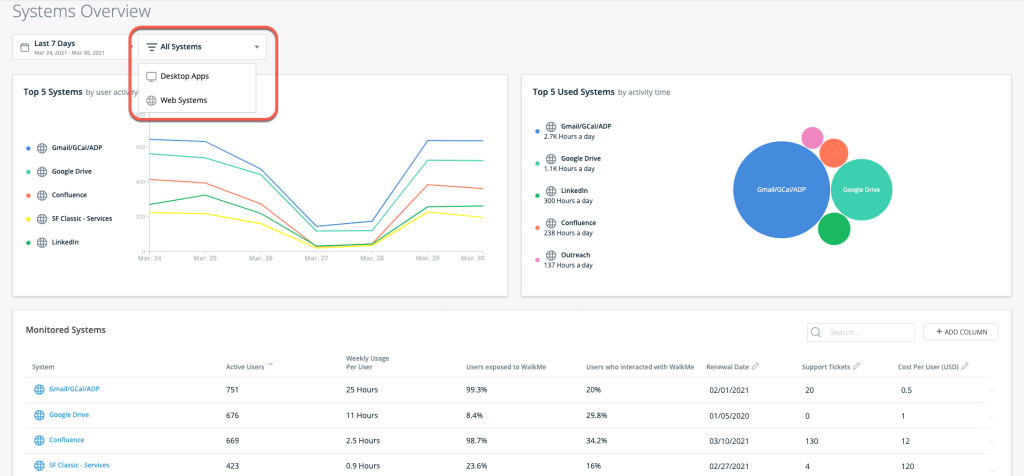
Usando o menu suspenso do filtro Todos os Sistemas no canto superior esquerdo da Visão Geral dos Sistemas, você pode selecionar
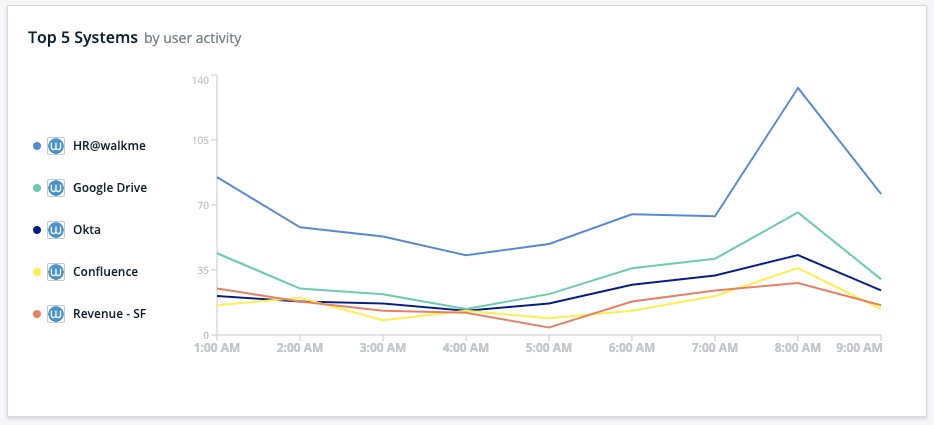
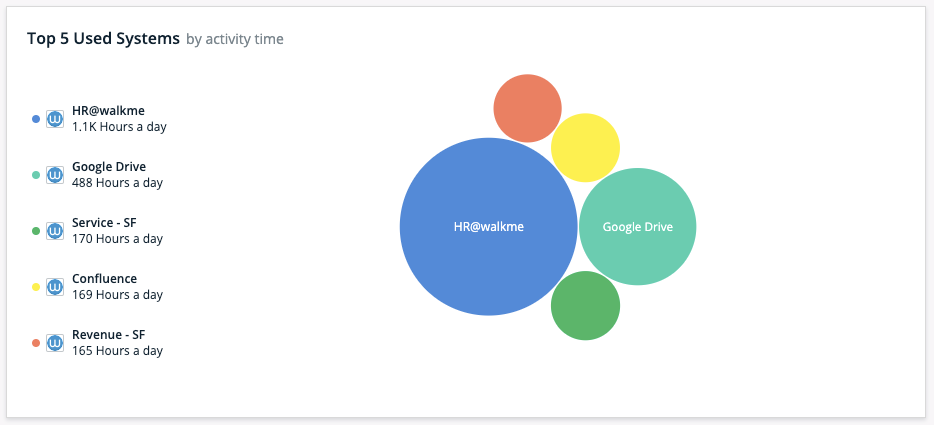
Os 5 principais sistemas usados por tempo de atividade
No canto superior direito da Visão Geral dos Sistemas, você pode ver os 5 sistemas com o maior tempo de sessão agregado por dia entre todos os usuários.
Quanto maior o tempo, maior o círculo por sistema aparecerá.
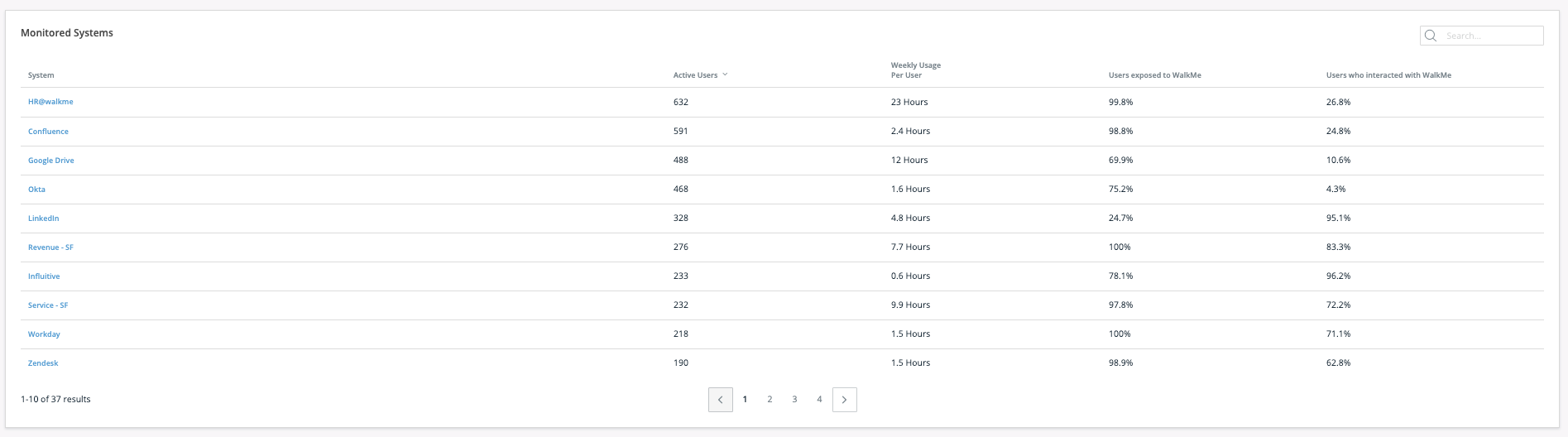
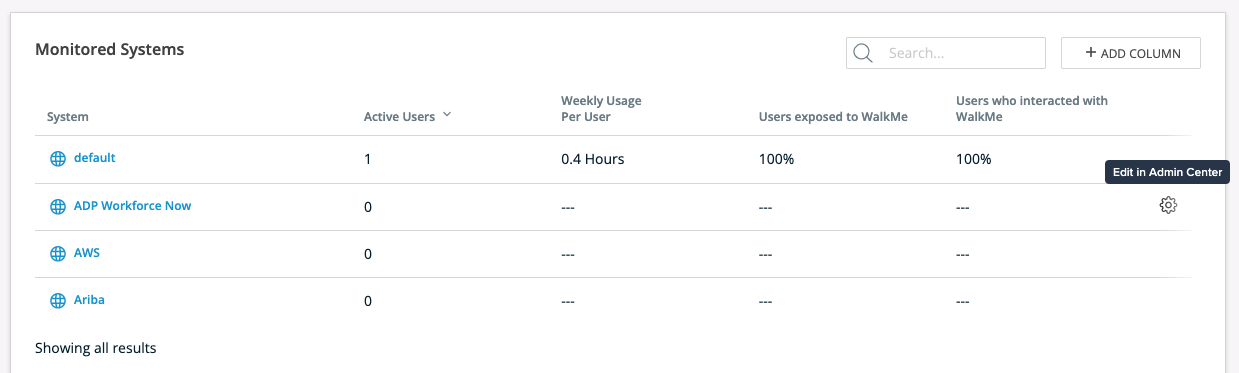
Sistemas Monitorados
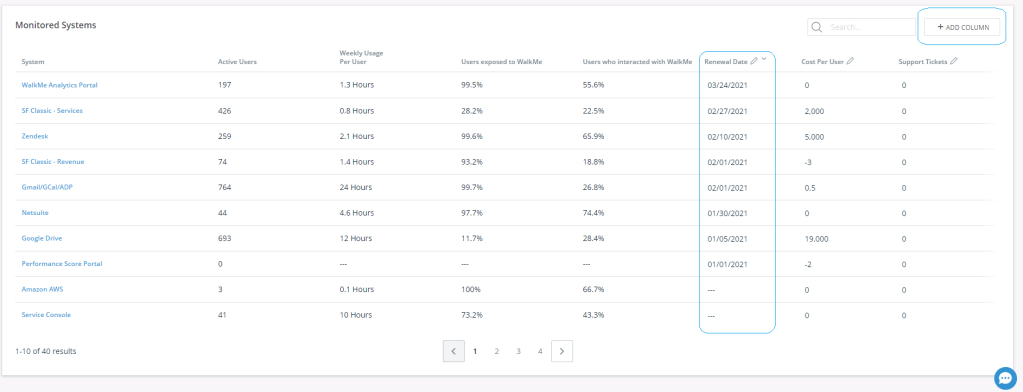
Adicionando colunas personalizadas
Além das quatro colunas prontas para uso na tabela Sistemas Monitorados, é possível adicionar colunas "personalizadas" para enriquecer o painel com dados significativos para o caso de uso específico. Para adicionar uma coluna personalizada
- Clique no botão "ADICIONAR COLUNA"
- Defina o nome e o tipo da coluna
- Adicione os valores a cada um dos sistemas na lista
Depois de salva, a coluna aparecerá na tabela Sistemas monitorados.
Para editar os dados da coluna, clique no botão editar na parte superior da coluna ou edite o valor na linha.
Exemplos de colunas que podem ser úteis adicionar: número de licenças compradas, departamento, proprietário, centro de custo, data.
Descreve até Análise do Sistema
Clicar em uma linha do sistema leva para a visualização do Insights para esse sistema específico.
Observação
A análise detalhada do sistema para aplicativos Desktop não é suportada no momento.
Editar Sistema
Você pode usar o ícone de configurações para navegar até o Centro de Administração para editar um sistema.
Notas técnicas
- A conta deve ter pelo menos dois sistemas configurados
- O identificador de usuário WalkMe está definido
- A visão geral dos aplicativos desktop está disponível apenas para clientes com o menu desktop/dispositivo móvel implementado e requer configuração
About WalkMe Menu for Desktop and Mobile