Breve Visão Geral
A marcação de conteúdo permite atribuir conteúdo do WalkMe, como ShoutOuts, Smart Walk-Thrus e SmartTips, a fluxos de trabalho e tarefas do nosso Catálogo de fluxos de trabalho. O conteúdo atribuído será refletido nas seções Fluxos de Trabalho Ativos e Tarefas Ativas.
A atribuição de conteúdo também permite criar painéis personalizados para os fluxos de trabalho e tarefas associados. Esse painel personalizado pode ser compartilhado com as partes interessadas do negócio para que elas possam rastrear facilmente o sucesso da implementação do fluxo de trabalho.
Este artigo aborda como marcar o conteúdo do WalkMe e como criar um painel personalizado.
Workflows

Como Funciona
Tag Conteúdo do Conteúdo
Como atribuir conteúdo
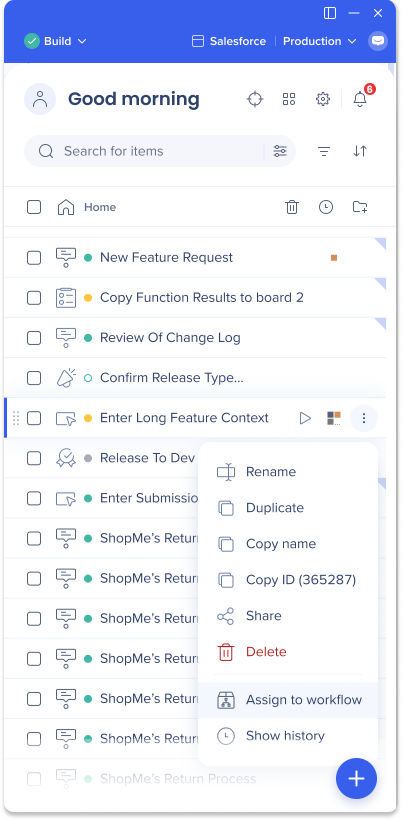
- Abra o Editor WalkMe
- Passe o mouse sobre o item do WalkMe que deseja atribuir
- Clique no menu de opções do item
- Clique em Atribuir ao fluxo de trabalho
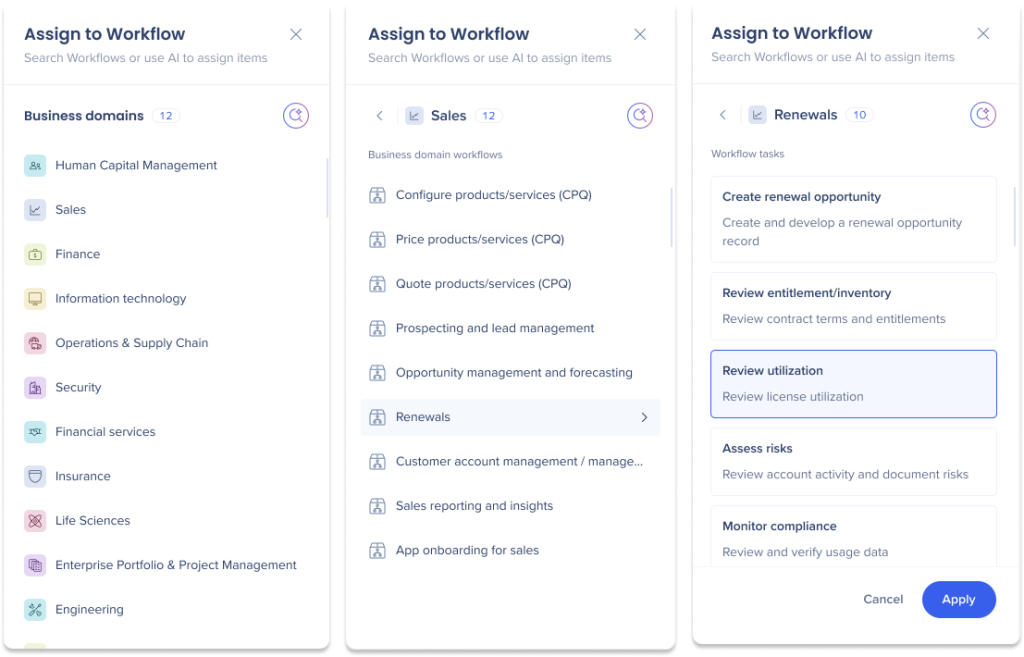
- Pesquise tarefas relevantes manualmente clicando em um domínio de negócios
- Clique em um Workflow para ver as tarefas dentro
- Selecione todas as tarefas que você gostaria de atribuir
- Clique em Aplicar
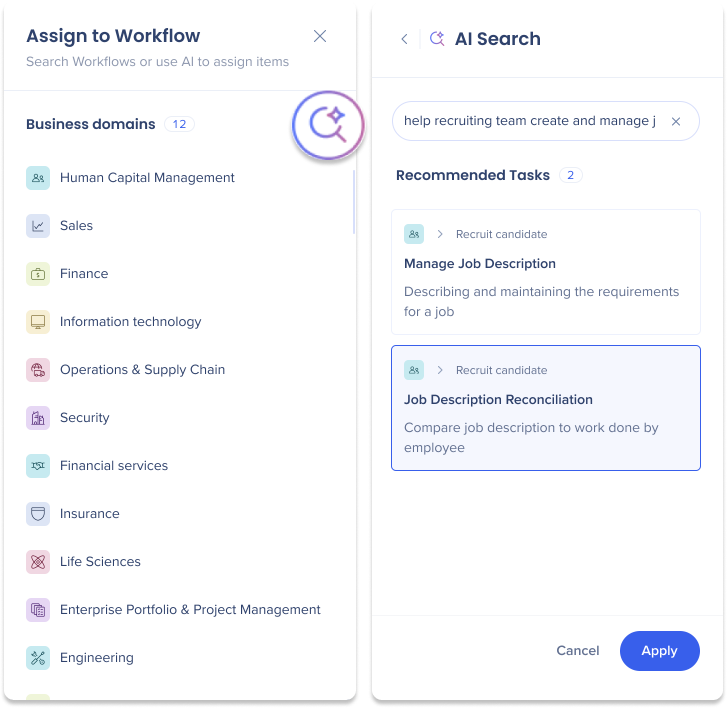
Você também pode pesquisar tarefas relevantes usando a Pesquisa de IA.
- Clique no ícone de Pesquisa de IA
- Digite uma descrição do desafio de negócios ou fluxo de trabalho que deseja melhorar no campo Pesquisa de IA
- Clique nas tarefas que deseja atribuir
- Clique em Aplicar
Criar Painéis Personalizados
Para criar um painel personalizado para um fluxo de trabalho específico, use o aplicativo Insights disponível no console. Esse recurso permite que você adicione widgets métricos que extraem dados do conteúdo do WalkMe marcado para criar um painel exclusivo com insights valiosos. O painel será exibido no aplicativo Workflows para as partes interessadas usarem.
-
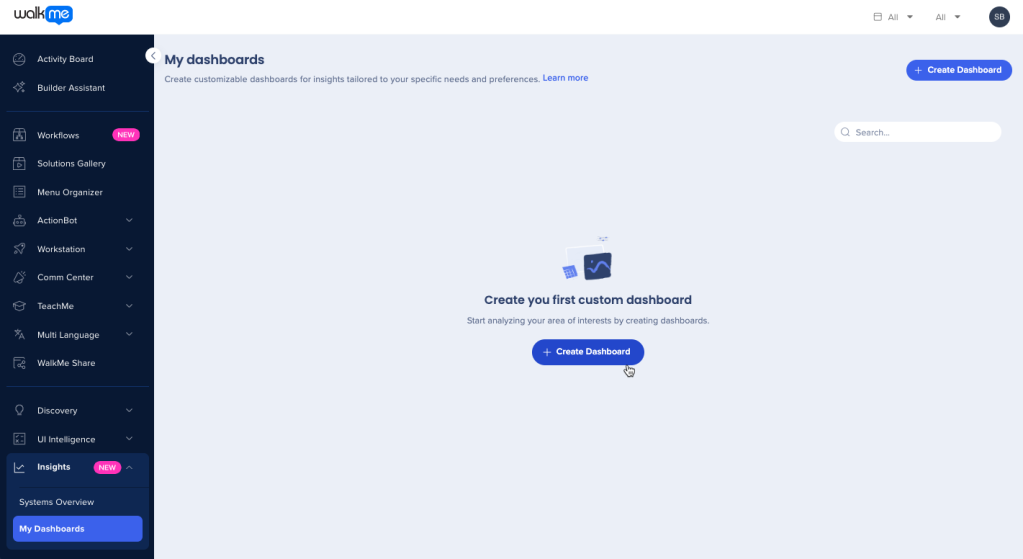
Vá para a página Meu Painel no console, na guia Insights
-
Clique em Criar Dashboard
- Digite um nome para o painel no campo Novo Painel e escreva uma descrição (opcional)
- Clique em Adicionar Widget
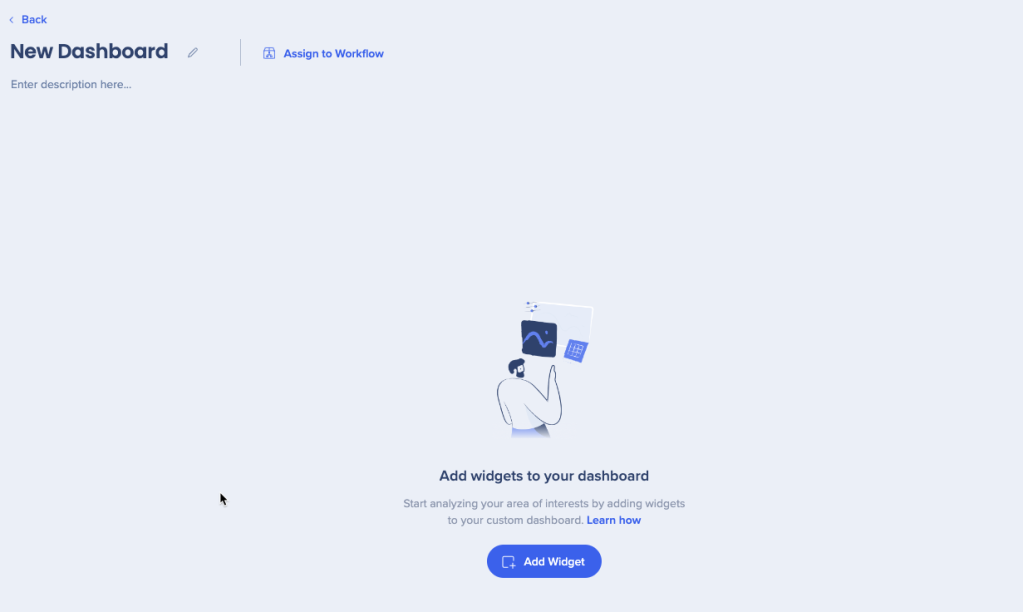
- A Galeria de Widgets será exibida
- Dica: limite os resultados da pesquisa filtrando com base no tipo de widget ou tipo de conteúdo.
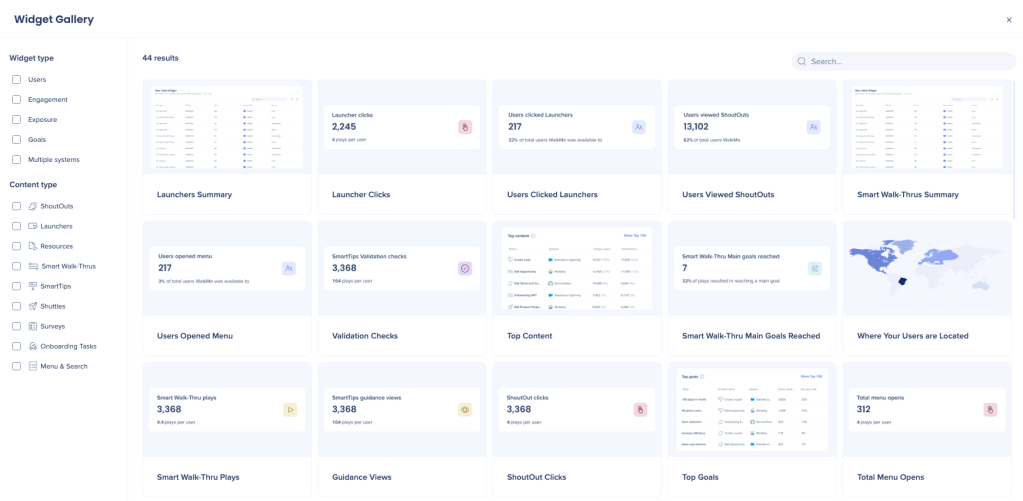
- Selecione um widget da Galeria de Widgets para adicionar ao seu painel
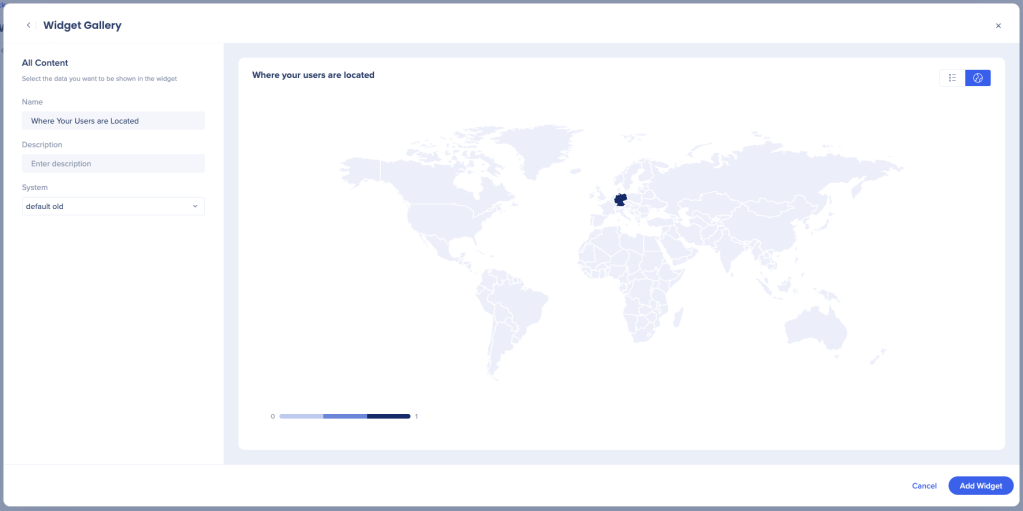
- Ao selecionar um widget, você deve selecionar o sistema do qual deseja recuperar dados para o widget
- Você também pode renomear o widget e adicionar uma descrição
- Clique em Adicionar Widget
- Dica: limite os resultados da pesquisa filtrando com base no tipo de widget ou tipo de conteúdo.
Adicionar filtro de fluxo de trabalho
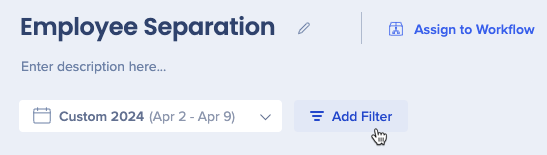
Em seguida, você precisará filtrar os dados pelo fluxo de trabalho. Ao fazer isso, você verá apenas o conteúdo do WalkMe que foi especificamente etiquetado para esse fluxo de trabalho.
- Clique em Adicionar Filtro
- Clique em Novo Filtro
- Selecionar fluxo de trabalho
- Selecionar fluxo de trabalho
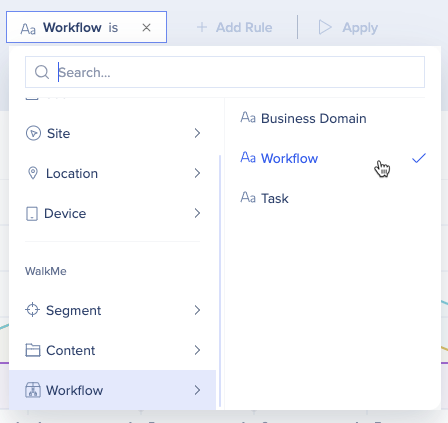
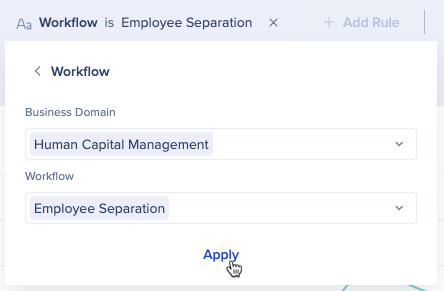
- Selecione o domínio de negócios e o fluxo de trabalho
- Clique em Aplicar
Dicas
- Filtros de Pin: você pode salvar um filtro "fixando-o" no Painel personalizado para que ele se torne a visualização padrão.
- Filtrar por várias tarefas: você pode usar vários filtros de tarefas em um painel personalizado, mas todos os widgets nesse painel serão afetados pelo mesmo filtro. Você não pode aplicar filtros diferentes a widgets diferentes no mesmo painel.
Atribuir painel aos fluxos de trabalho
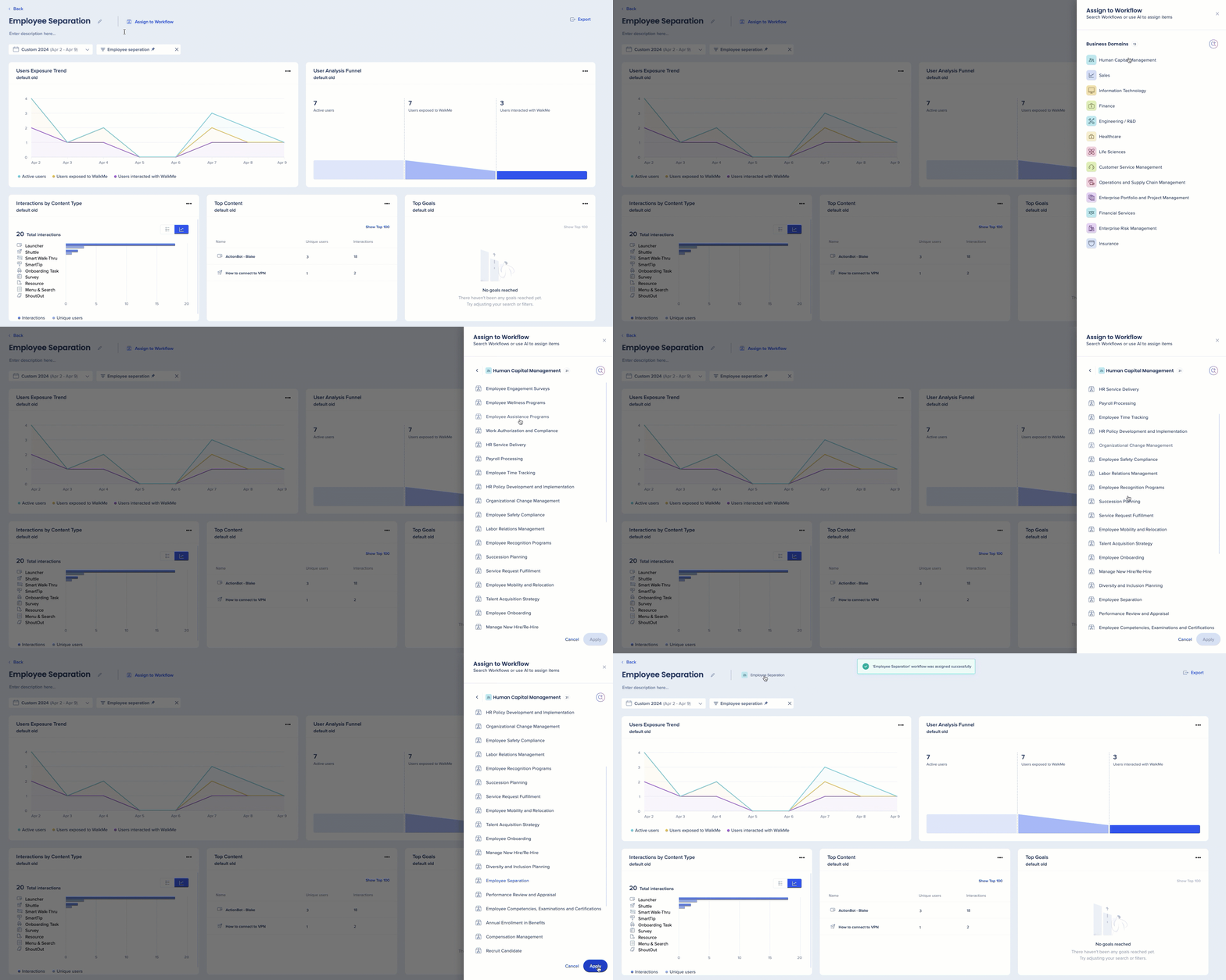
Por fim, você precisará atribuir seu painel ao fluxo de trabalho desejado, que aparecerá no aplicativo Fluxos de Trabalho. Siga estas etapas:
- Clique em Atribuir ao fluxo de trabalho
- Selecione o domínio de negócios
- Selecione o fluxo de trabalho
- Como alternativa, pesquise o fluxo de trabalho na Pesquisa de IA clicando no ícone Pesquisa de IA
- Clique em Aplicar
Observação
Apenas um painel personalizado pode ser atribuído a um fluxo de trabalho.
Visualizar painel em fluxos de trabalho
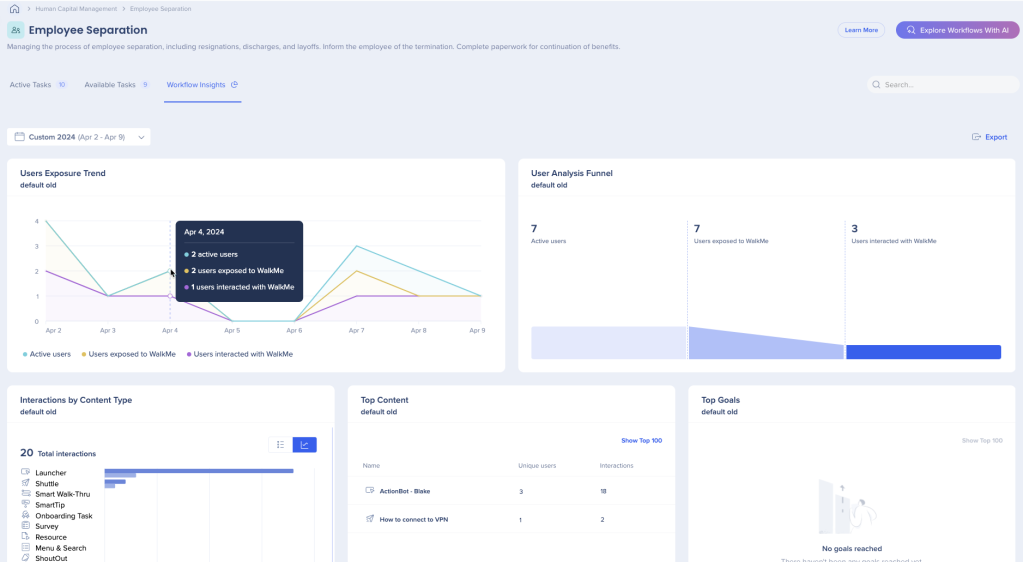
Para visualizar o painel personalizado que você criou no aplicativo Workflows, você pode navegar de volta para a guia Workflows Insights. Isso permitirá que os líderes de negócios avaliem convenientemente o efeito do DAP no fluxo de trabalho.
Como acessar o Workflow Insights
-
Vá para o aplicativo Workflows
-
Selecione um fluxo de trabalho
-
Clique na guia Workflow Insights
Recursos adicionais
-
Filtros de intervalo de tempo: permite exibir dados durante um período específico de tempo
-
Exportar: exportar um PDF do painel para compartilhar com os colegas
-
Passe o mouse sobre os widgets para ver dados mais detalhados
Vídeos de Dica de Terça-feira
Marcando conteúdo do WalkMe
Comunidade WalkMe (WalkMe Community).
Comunidade WalkMe (WalkMe Community).