Breve Visão Geral
Compartilhar workflows com colegas permite que eles revisem os detalhes, mesmo que não tenham credenciais do WalkMe. Os destinatários obtêm acesso por meio de um link enviado por e-mail, com uma mensagem personalizada opcional que lhes dá contexto para o convite.
Casos de uso
- Compartilhe workflows com partes interessadas específicas: envie acesso para as pessoas que precisam, sem abrir Workflows não relacionados para todos
- Adicione contexto a um convite: inclua uma mensagem personalizada para que os destinatários entendam o que estão sendo solicitados a revisar
- Controle o acesso a workflows confidenciais: mantenha os workflows confidenciais restritos aos destinatários que você autoriza
Como Funciona
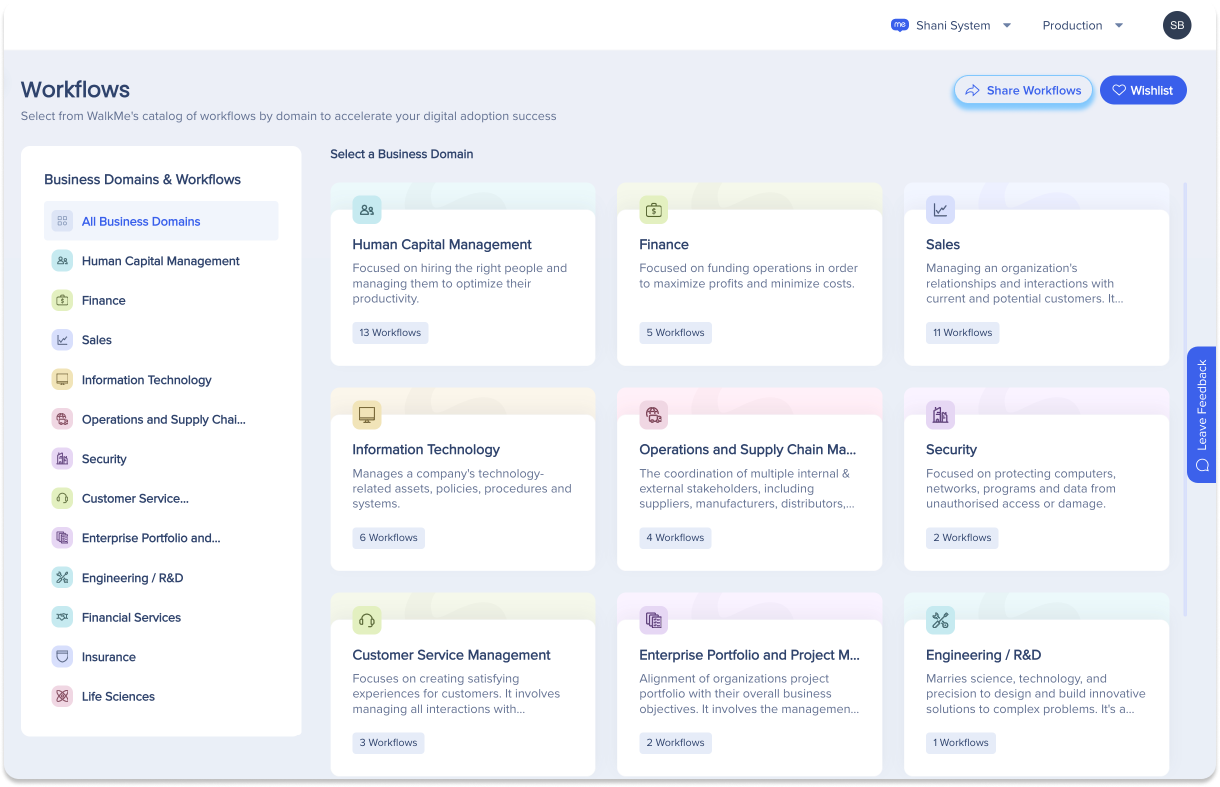
Se você tiver credenciais do WalkMe, pode enviar convites diretamente dos Workflows no WalkMe Console. Selecione Compartilhar Workflows para começar.
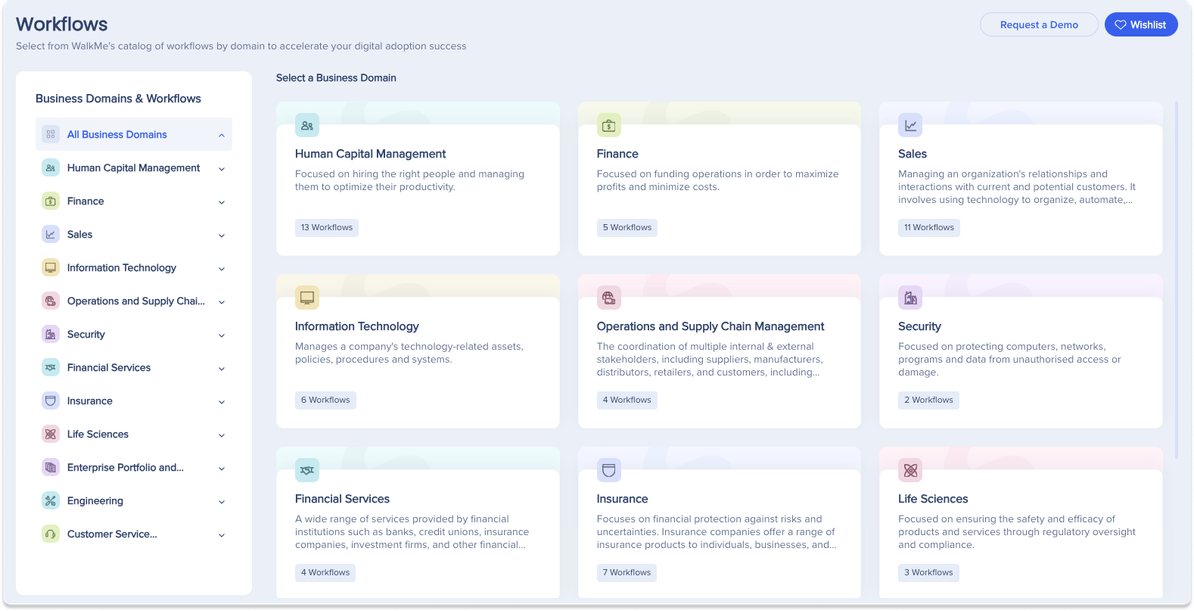
Colegas sem credenciais obtêm o mesmo acesso por meio de um console externo, usando o link do convite.
Workflows
Convidando destinatários
Selecione Compartilhar Workflows no cabeçalho para abrir o popup de convite. Insira um ou mais endereços de e-mail de destinatários e, opcionalmente, adicione uma mensagem personalizada com contexto ou instruções sobre os Workflows compartilhados.
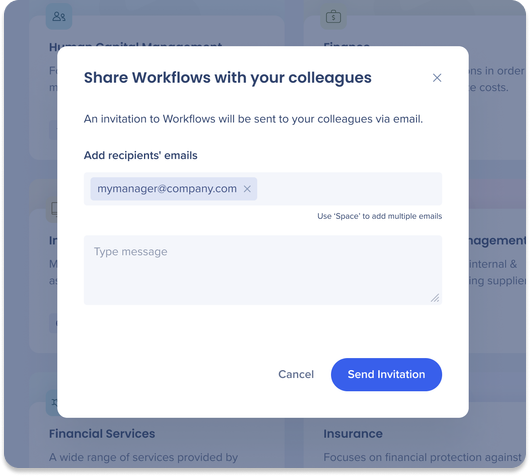
Selecione Enviar Convite depois de inserir os detalhes do destinatário e a mensagem. O WalkMe gera um convite por e-mail personalizado para cada destinatário.
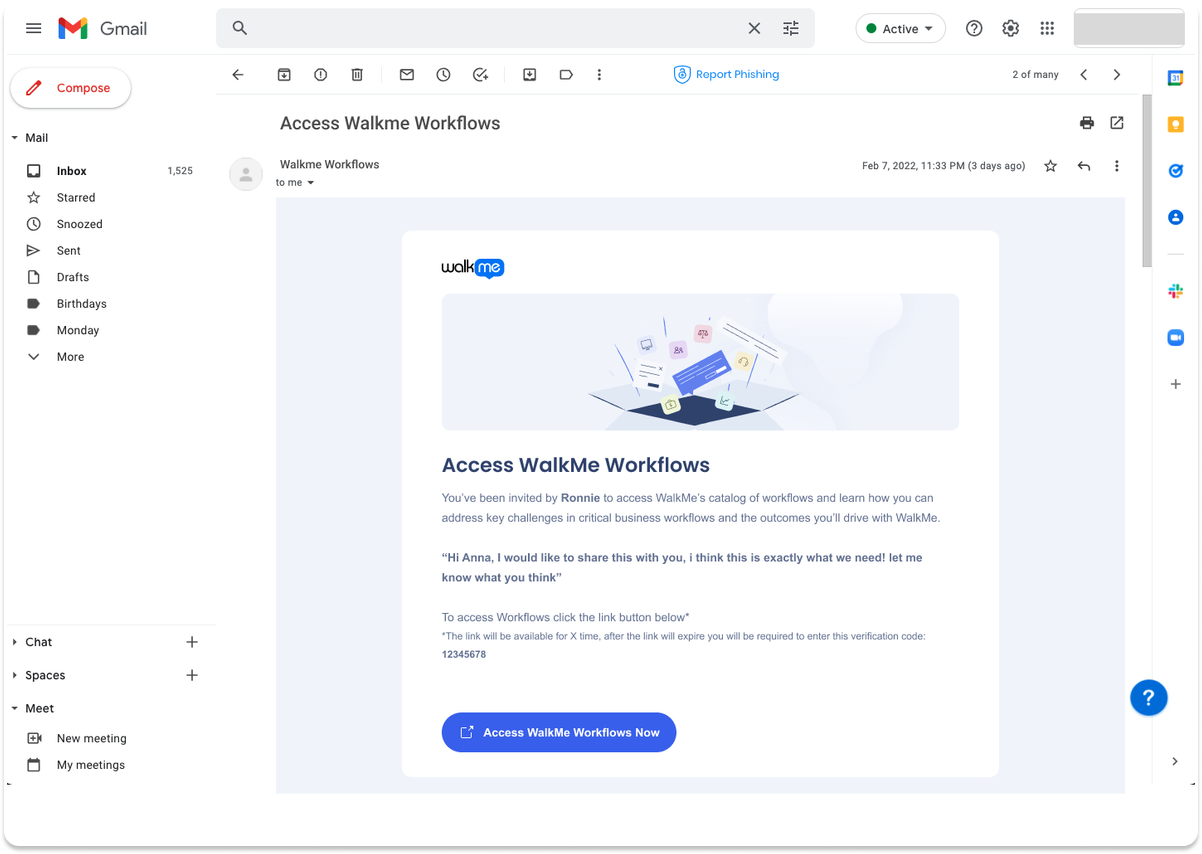
Os destinatários recebem um e-mail com o botão Acessar WalkMe Workflows Agora. Selecioná-lo, o site externo de Workflows é aberto em uma nova guia do navegador.
Código de verificação
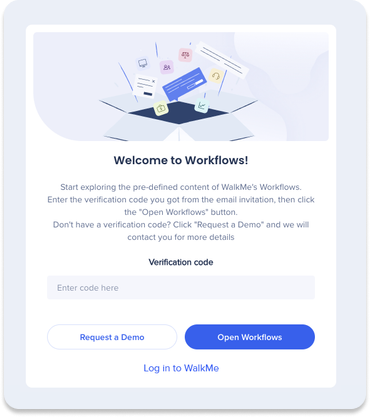
Os destinatários que acessarem o site externo sem usar o link de convite precisam de um código de verificação, incluído no e-mail de convite, para obter acesso.
Notas técnicas
- O compartilhamento externo de tarefas não é suportado: se um usuário compartilhar workflows, o e-mail incluirá links para os workflows, mas não para tarefas individuais
- Os convites permanecem válidos por 14 dias a partir da data em que são emitidos
- Os códigos de verificação permanecem válidos por 14 dias a partir da data de emissão
- O requisito do código de verificação ajuda a garantir que somente destinatários autorizados possam acessar o site externo
- Os destinatários devem usar o convite e o código de verificação dentro da janela de validade de 14 dias


