Breve Visão Geral
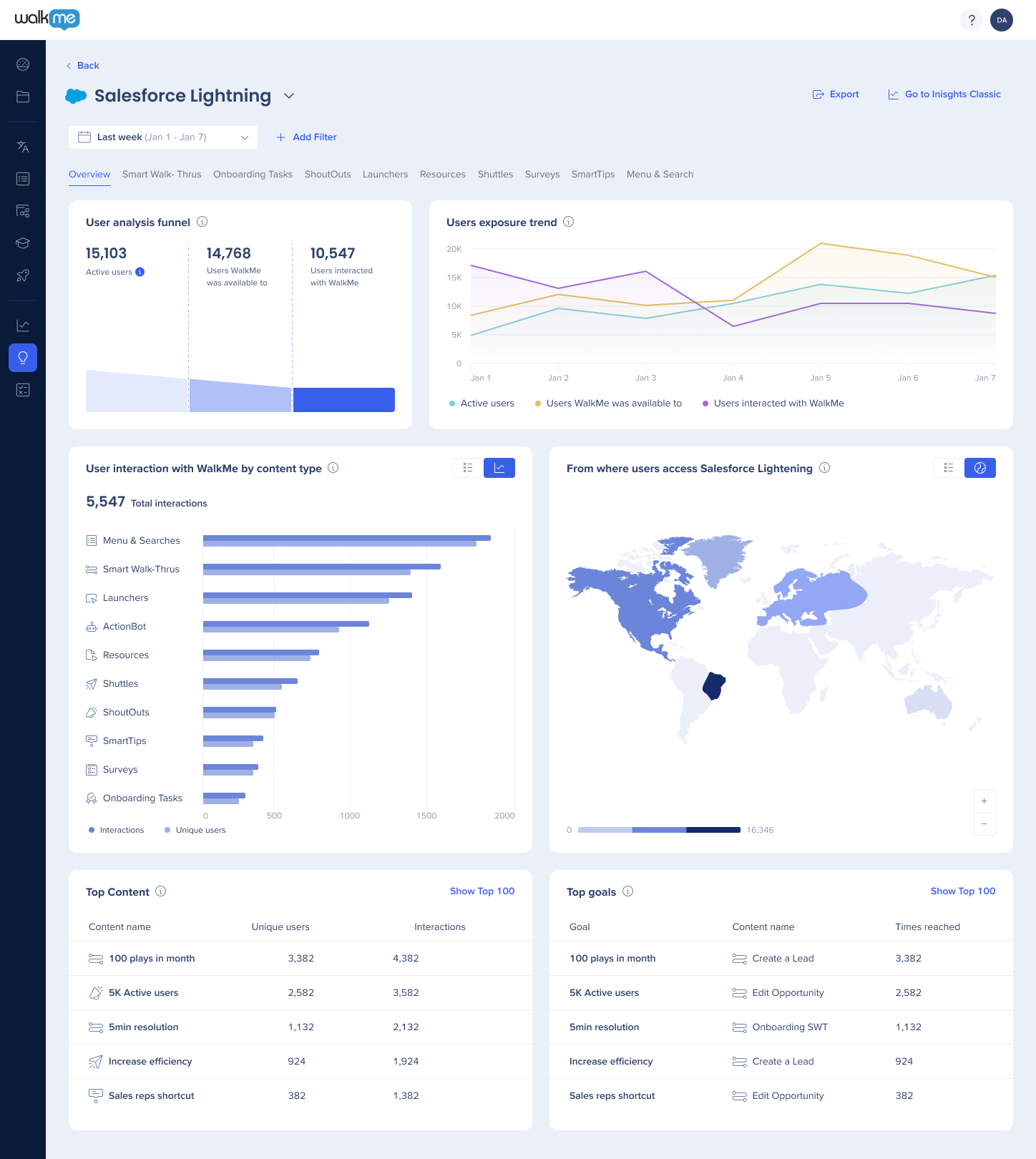
A Visão Geral do Sistema no console fornece um painel com visibilidade dos aplicativos de software mais usados e do envolvimento do usuário nos sistemas, aproveitando os dados do Discovery. É composto por vários widgets que mostram o funil de análise do usuário, as tendências de análise do usuário, de onde os usuários acessam, as interações com o WalkMe, o conteúdo principal e as principais metas.
Os clientes podem utilizá-lo para identificar áreas onde existe má utilização do software, para que saibam exatamente onde aproveitar o WalkMe para melhorar a adoção.
Acesso
-
Cada usuário só poderá ver os sistemas aos quais tem permissão para acessar de acordo com suas permissões de usuário/função
-
A Visão Geral do Sistema mostra dados com base no sistema WalkMe atribuído ao aplicativo no Discovery.
-
Você também pode acessar este painel no Discovery clicando no sistema WalkMe associado ao aplicativo que está visualizando (você deve ter permissões para o sistema WalkMe)
Navegue até Visão Geral do Sistema
- Vá para a página Visão Geral dos Sistemas no console
- Selecione um sistema no widget Sistemas Monitorados
Conheça e use
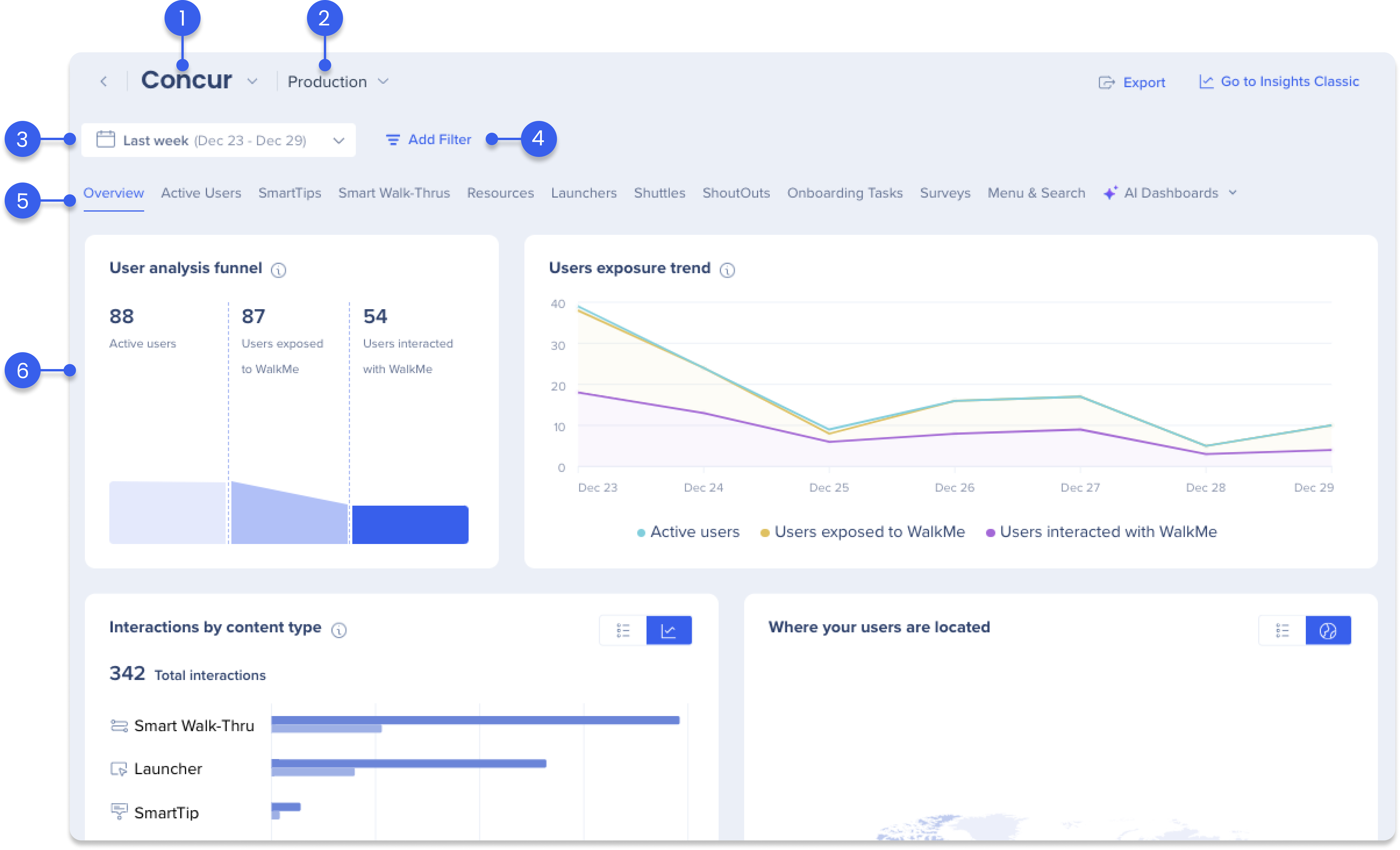
O console Visão Geral do Sistema é um painel dentro do console WalkMe Insights que fornece aos clientes informações e dados valiosos sobre aplicativos de software específicos. O painel é composto com os seguintes recursos:
- Menu suspenso do sistema
- Menu suspenso de ambiente
- Seletor de data
- Adicionar Filtros
- Abas de aplicativos
- Widgets de métricas
Para alternar rapidamente entre os painéis do sistema, basta escolher um sistema diferente no menu suspenso.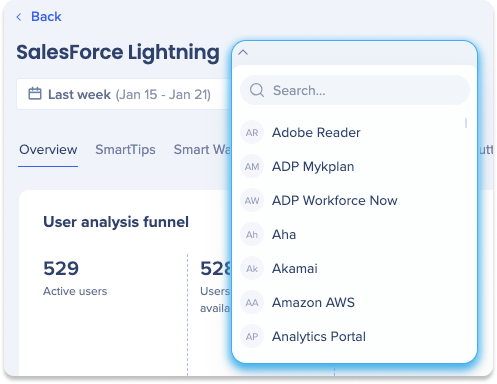
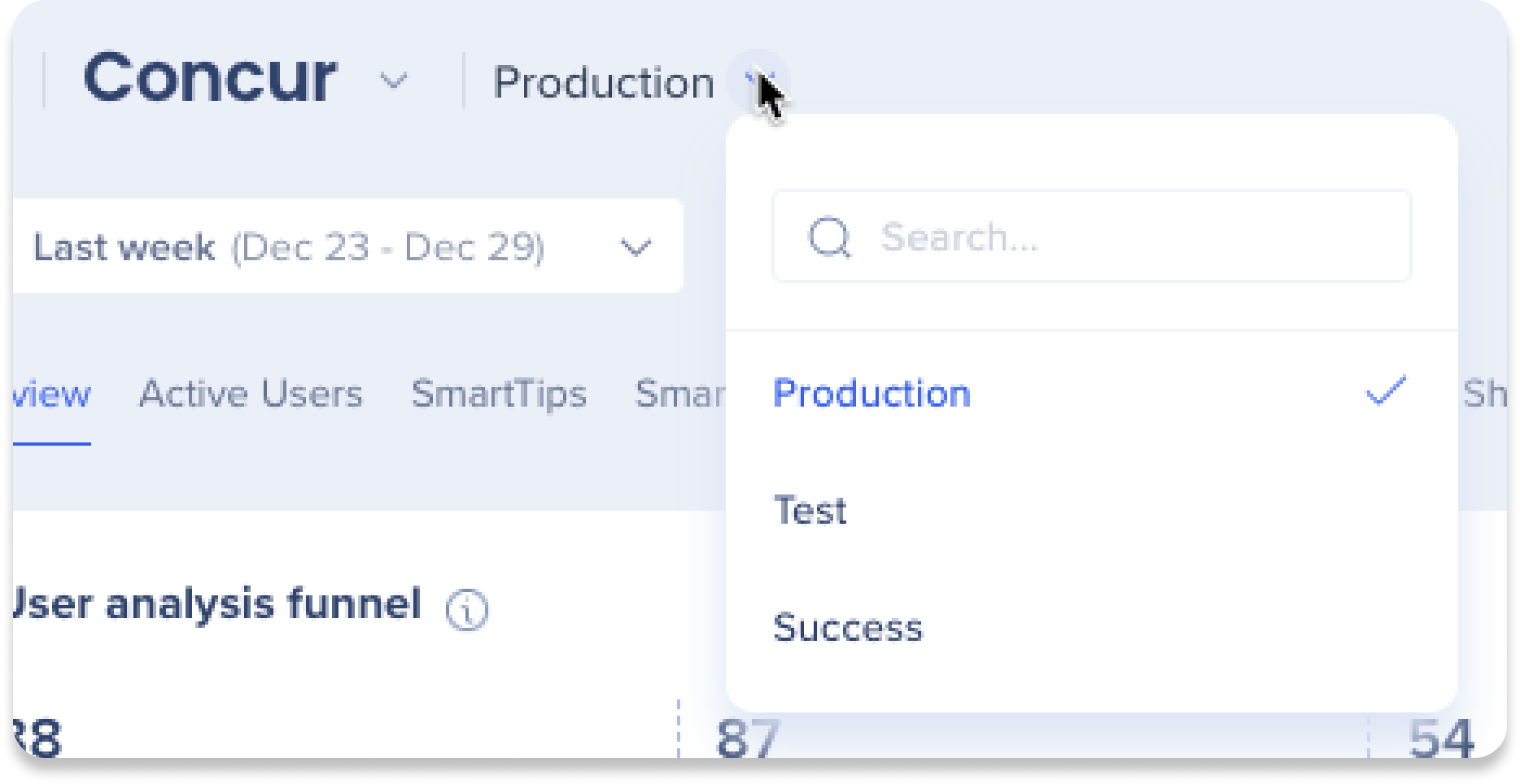
O menu suspenso de ambiente permite filtrar e visualizar dados de um ambiente específico nos painéis do sistema, facilitando a análise e o gerenciamento de cada ambiente individualmente.
-
Clique no menu suspenso Ambientes
-
Selecione um ambiente:
-
Produção
-
Teste
-
Sucesso
3. Seletor de data
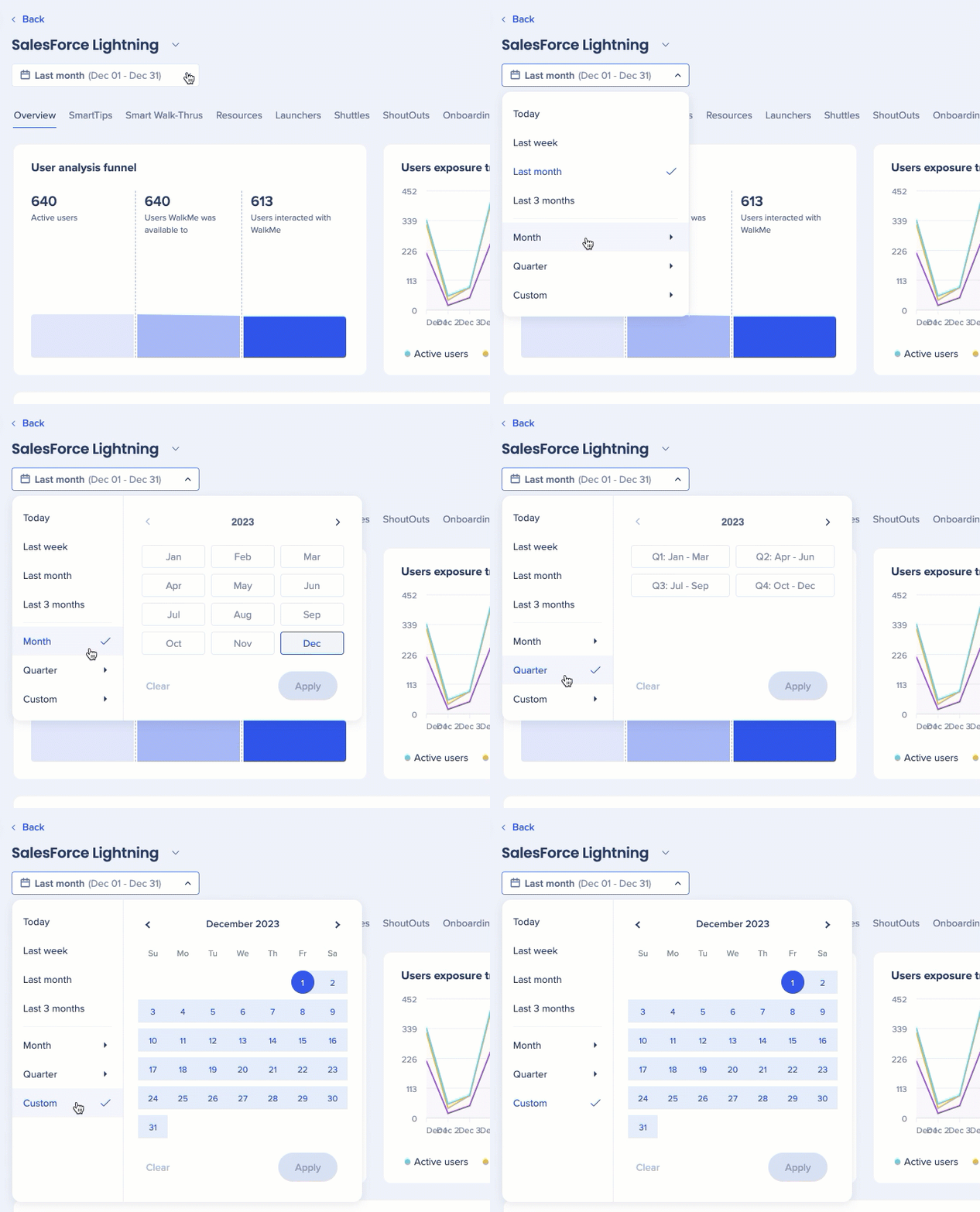
O seletor de data do painel permite que os usuários visualizem e analisem uma parte menor do conjunto de dados. Os usuários têm as seguintes opções de filtro:
-
Hoje: este filtro mostra dados do dia atual
-
Última semana: esse filtro mostra dados do dia anterior
-
Último mês: esse filtro mostra dados do mês anterior
-
Últimos três meses: esse filtro mostra dados dos últimos três meses
-
Mês: esse filtro mostra dados do mês e ano selecionados
-
Trimestre: esse filtro mostra dados do trimestre e do ano selecionados
-
Personalizado: esse filtro permite selecionar um intervalo de datas personalizado para visualizar os dados
4. Filtros
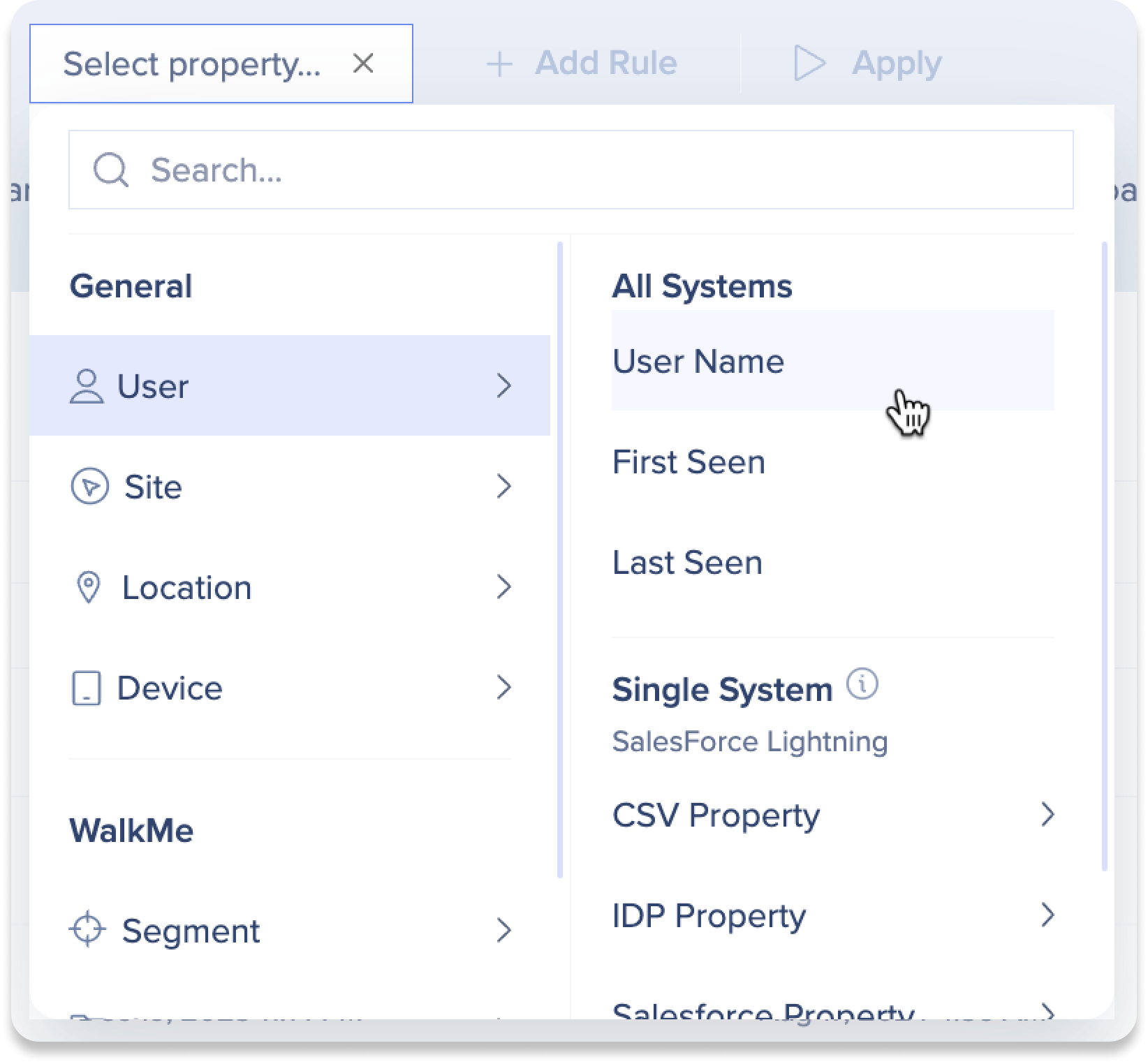
Clique no botão Adicionar Filtros para visualizar e analisar uma parte menor do conjunto de dados.
-
O menu suspenso contém todos os filtros salvos anteriormente
-
Todas as métricas de usuário exibidas refletem os filtros escolhidos
-
Por exemplo, ao usar um filtro "Localização", uma lista de usuários somente do local exato escolhido (país, estado/região ou cidade) será exibida.
Data Filtering
5. Abas do aplicativo
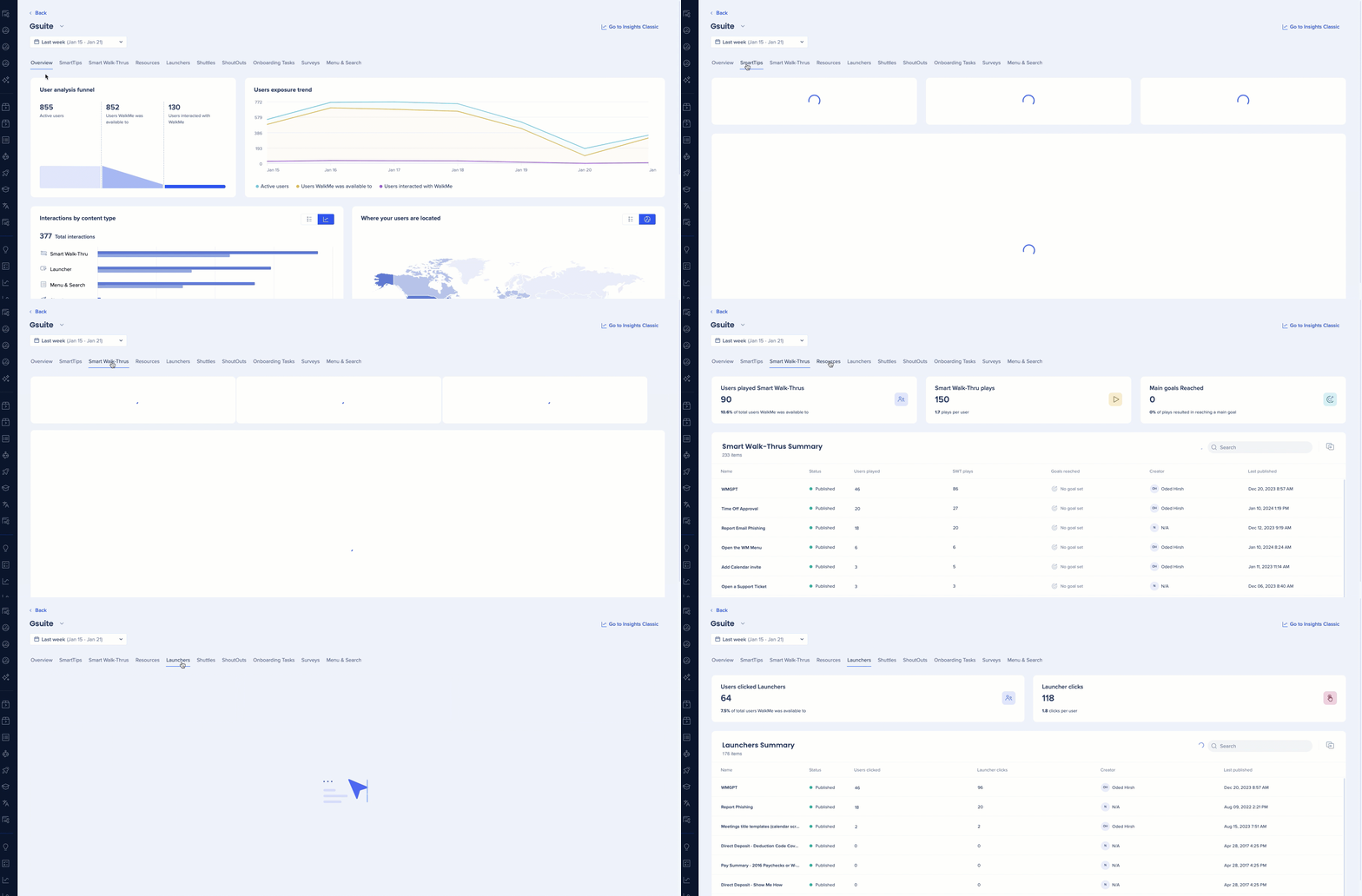
Selecione um item do WalkMe na barra de guias dos aplicativos para visualizar widgets de métricas que irão detalhar os itens individuais do WalkMe dentro do sistema.
Funil de análise do usuário
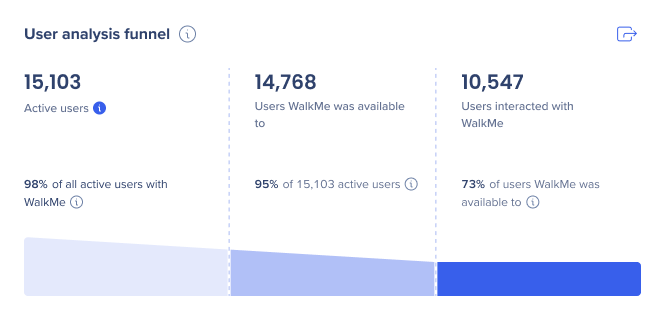
Um funil visual mostrando usuários ativos, usuários para os quais o WalkMe estava disponível e usuários que interagiram com o WalkMe.
-
Usuários ativos: o número de usuários únicos que visitaram o site enquanto o WalkMe estava carregado, independentemente da interação com um item do WalkMe. Os números exibidos podem diferir do Discovery, dependendo de como o cálculo do usuário foi definido neste sistema
-
Usuários para os quais o WalkMe estava disponível:O número de usuários únicos que tinham pelo menos um item do WalkMe visível ou disponível para eles (com segmentação e regras aplicadas)
-
Usuários que interagiram com o WalkMe: o número de usuários únicos que interagiram com pelo menos um item do WalkMe.
Ao passar o mouse sobre o widget, você verá a porcentagem de cada métrica.
Tendências de análise de usuário
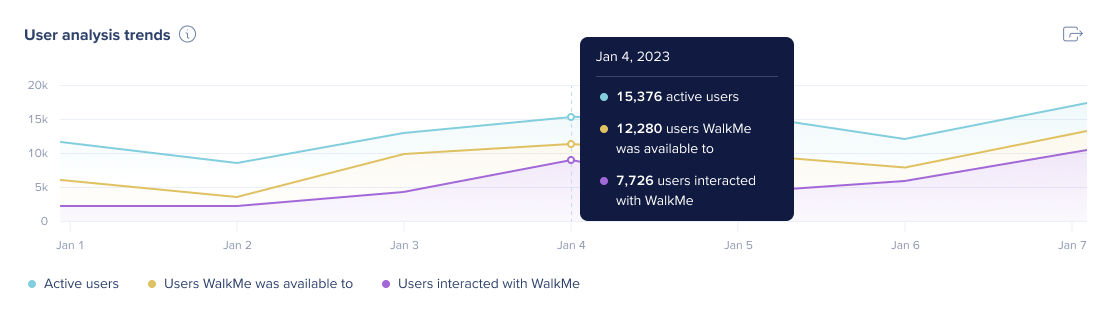
Um gráfico de linhas visuais mostrando usuários ativos, usuários para os quais o WalkMe estava disponível e usuários que interagiram com o WalkMe.
-
Usuários ativos: o número de usuários únicos que visitaram o site enquanto o WalkMe estava carregado, independentemente da interação com um item do WalkMe. Os números exibidos podem diferir do Discovery, dependendo de como o cálculo do usuário foi definido neste sistema
-
Usuários para os quais o WalkMe estava disponível: o número de usuários únicos que tinham pelo menos um item do WalkMe visível ou disponível para eles (com segmentação e regras aplicadas).
-
Usuários que interagiram com o WalkMe: o número de usuários únicos que interagiram com pelo menos um item do WalkMe.
Ao passar o mouse sobre o widget, você verá a porcentagem de cada métrica.
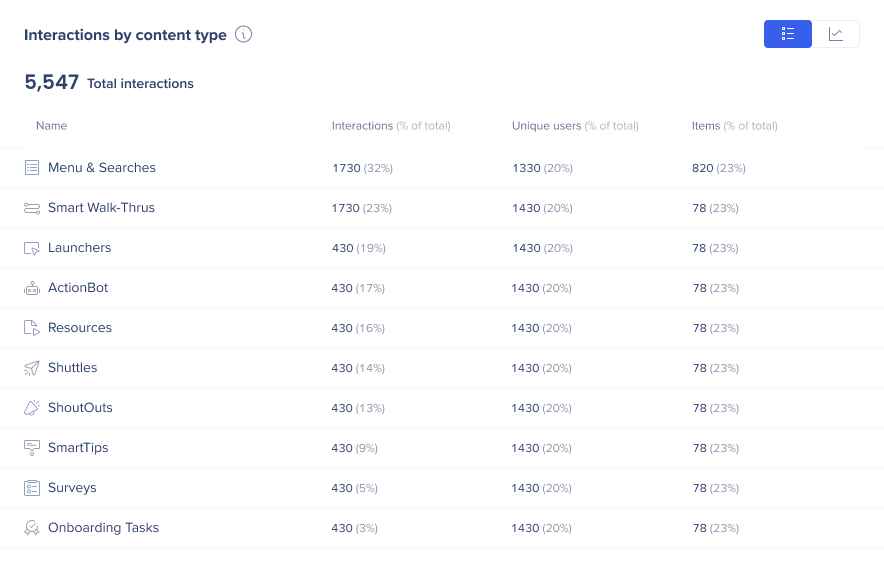
Interações por tipo de conteúdo
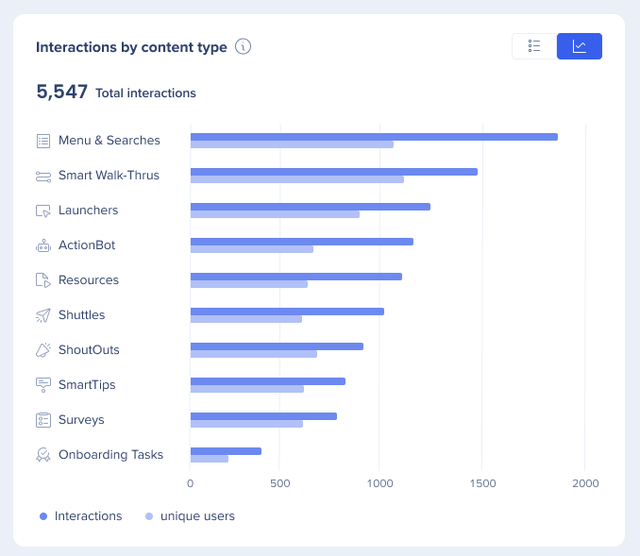
Cada linha representa um tipo de item do WalkMe, com uma barra representando o número de interações e uma o número de usuários únicos.
Você pode usar o botão para acessar uma lista de usuários.
Onde os usuários acessam o sistema
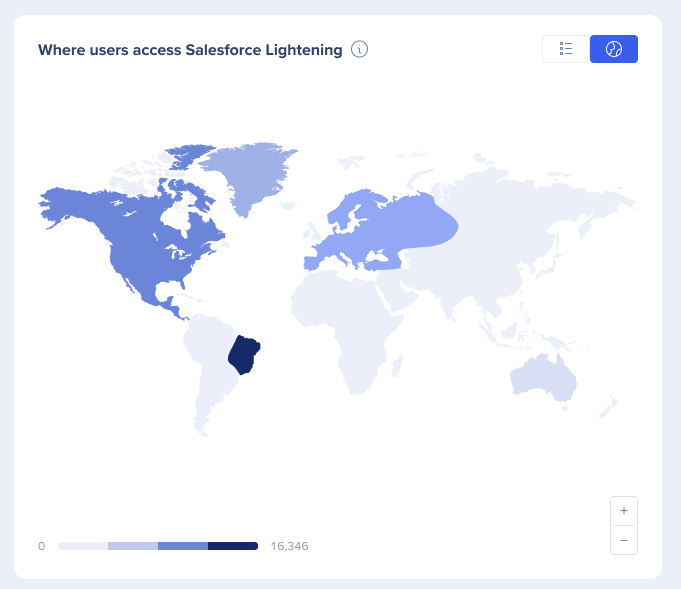
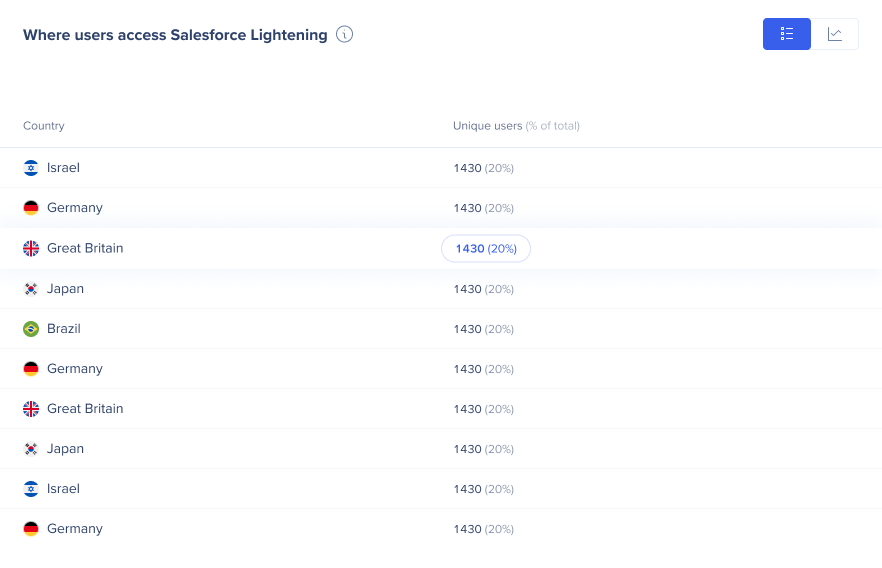
Mostra um mapa geográfico com os locais onde os usuários acessaram o sistema pela última vez. Quanto mais escura a cor, mais usuários.
-
Ao passar o mouse sobre um país, será mostrado o número de usuários únicos e a porcentagem de usuários fora de todos os países
-
Você pode usar o botão para acessar uma lista de usuários
Conteúdo principal
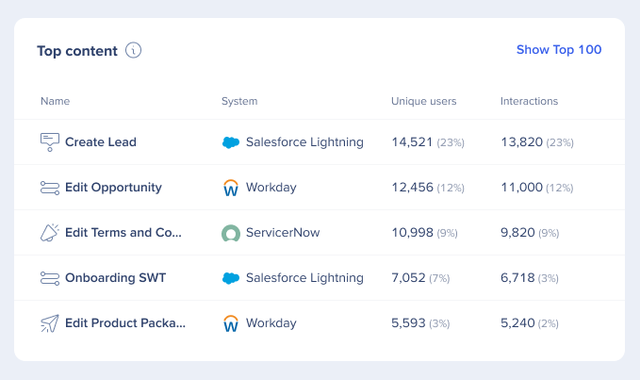
Visualize o conteúdo principal do WalkMe com as seguintes informações:
-
Nome: o nome do item
-
Sistema: o nome do sistema onde o conteúdo foi criado.
-
Usuários únicos: o número de usuários únicos que visualizaram o item
-
Interações: o número total de interações com o item
Clique em Mostrar Top 100 para ver mais.
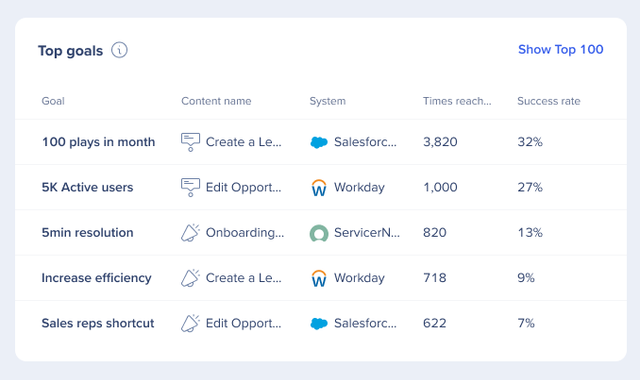
Objetivos principais
Veja os principais objetivos alcançados com as seguintes informações:
-
Meta:O nome da meta
-
Nome do conteúdo:O nome do item onde o objetivo foi criado.
-
Sistema: o nome do sistema onde o conteúdo foi criado.
-
Tempos alcançados: o número de vezes que os usuários alcançaram a meta
-
Taxa de sucesso:a porcentagem de vezes que um objetivo específico foi alcançado
Clique em Mostrar Top 100 para ver mais.
Recursos adicionais
Adicionar ao painel
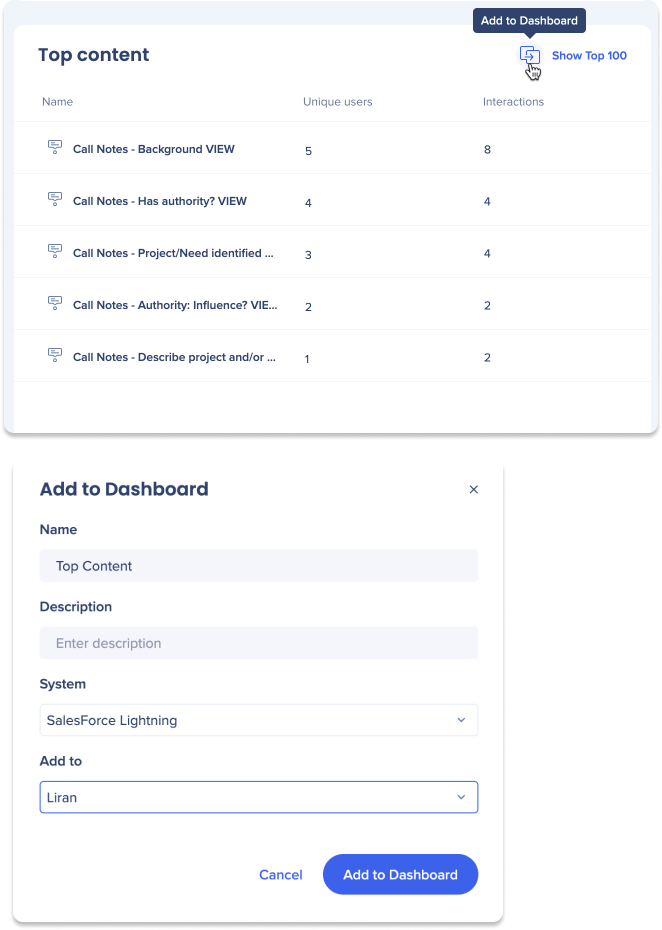
Com o recurso Adicionar ao Painel, os usuários têm a capacidade de personalizar painéis personalizados adicionando vários widgets.
Como usar:
-
Passe o mouse sobre o widget que você gostaria de adicionar a um painel personalizado
-
Clique no ícone Adicionar ao Painel
-
Opcional:
-
Os usuários podem alterar o nome do widget
-
Os usuários podem adicionar uma descrição do widget
-
Os usuários podem selecionar um sistema diferente que também use o widget selecionado
-
Selecione um painel personalizado no menu suspenso Adicionar ao painel. Como alternativa, você pode criar um novo painel e adicionar o widget a ele.
-
Clique em Adicionar ao Painel
Acesse o Insights Classic
Clique no botão Ir para o Insights Classics na parte superior da página para ser redirecionado para a página antiga de insights: insights2.walkme.com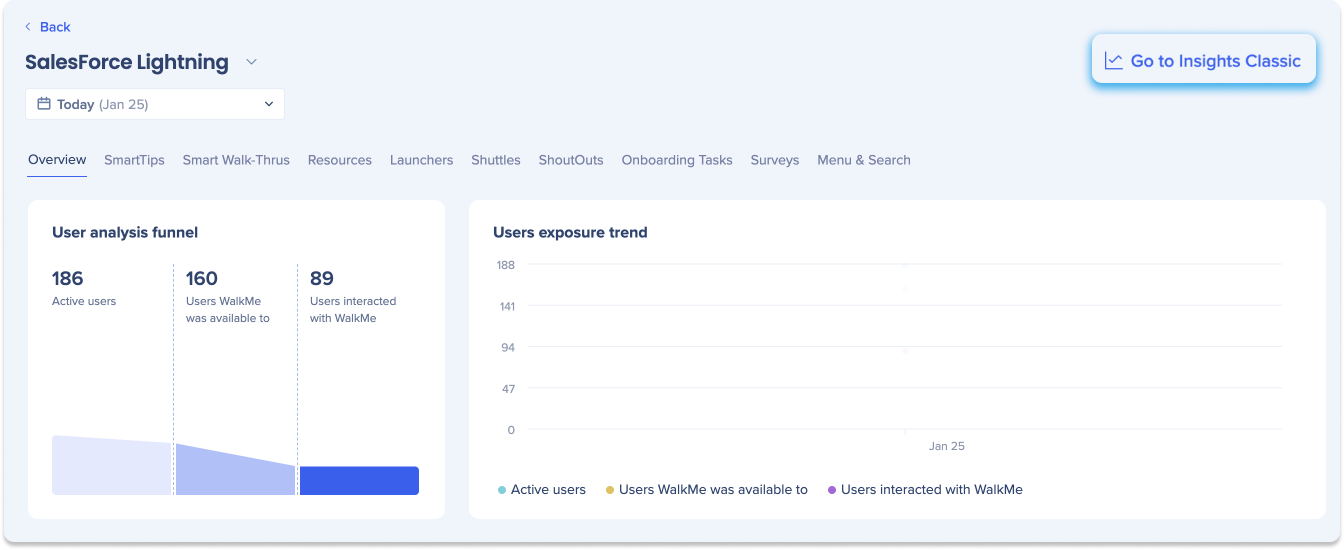
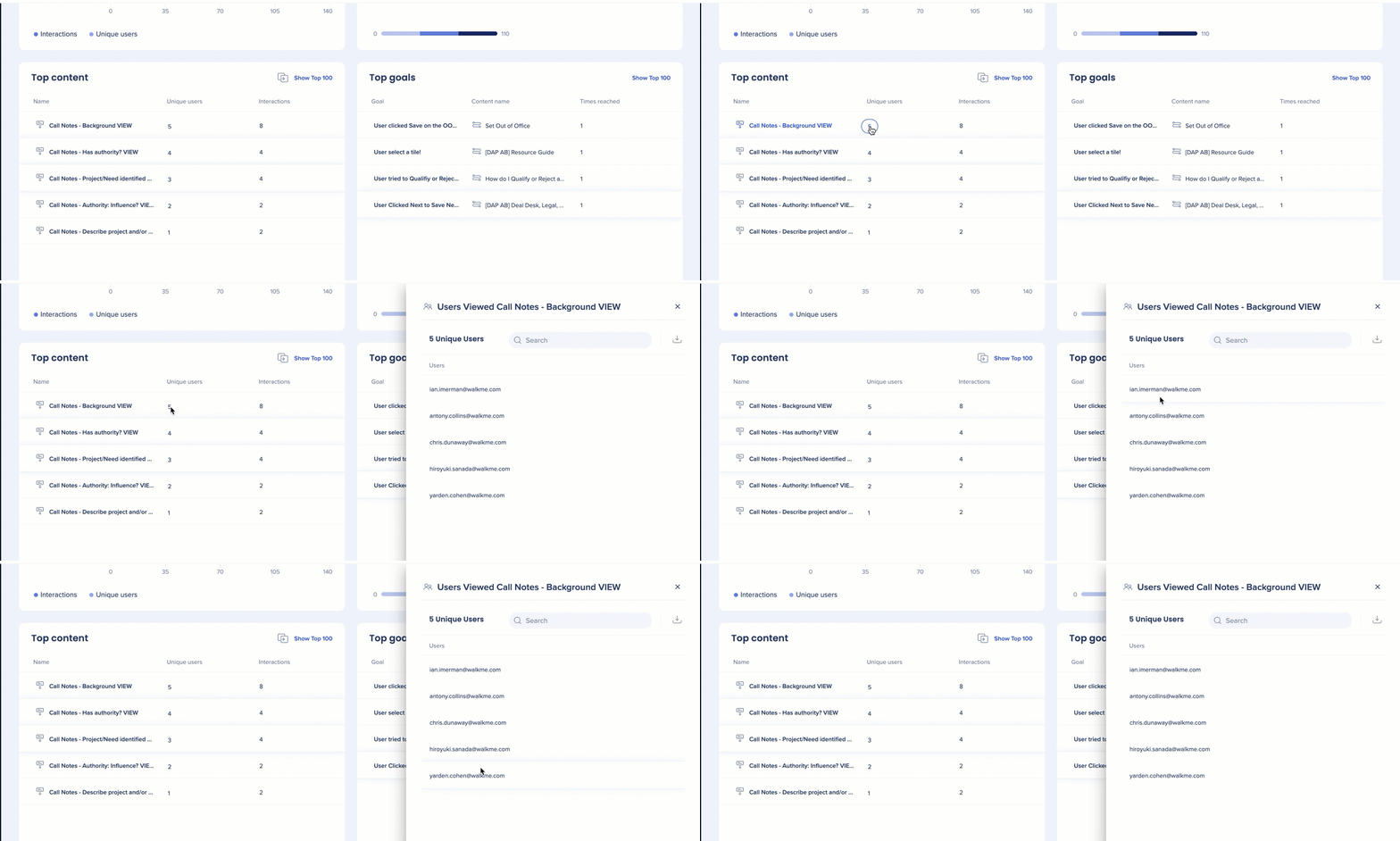
Abrir listas de usuários exclusivos
No widget Conteúdo Principal, os usuários têm a capacidade de passar o mouse e clicar no número de usuários únicos para um item do WalkMe. Ao fazer isso, uma barra lateral será exibida que exibe uma lista abrangente de cada usuário individual
Adicionar à história
Os usuários têm a capacidade de exportar o painel Visão Geral do Sistema para uma História nova ou existente.
Como usar:
-
Clique em Exportar no canto superior direito da página
-
Selecione Adicionar à história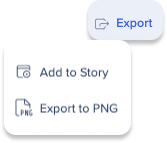
-
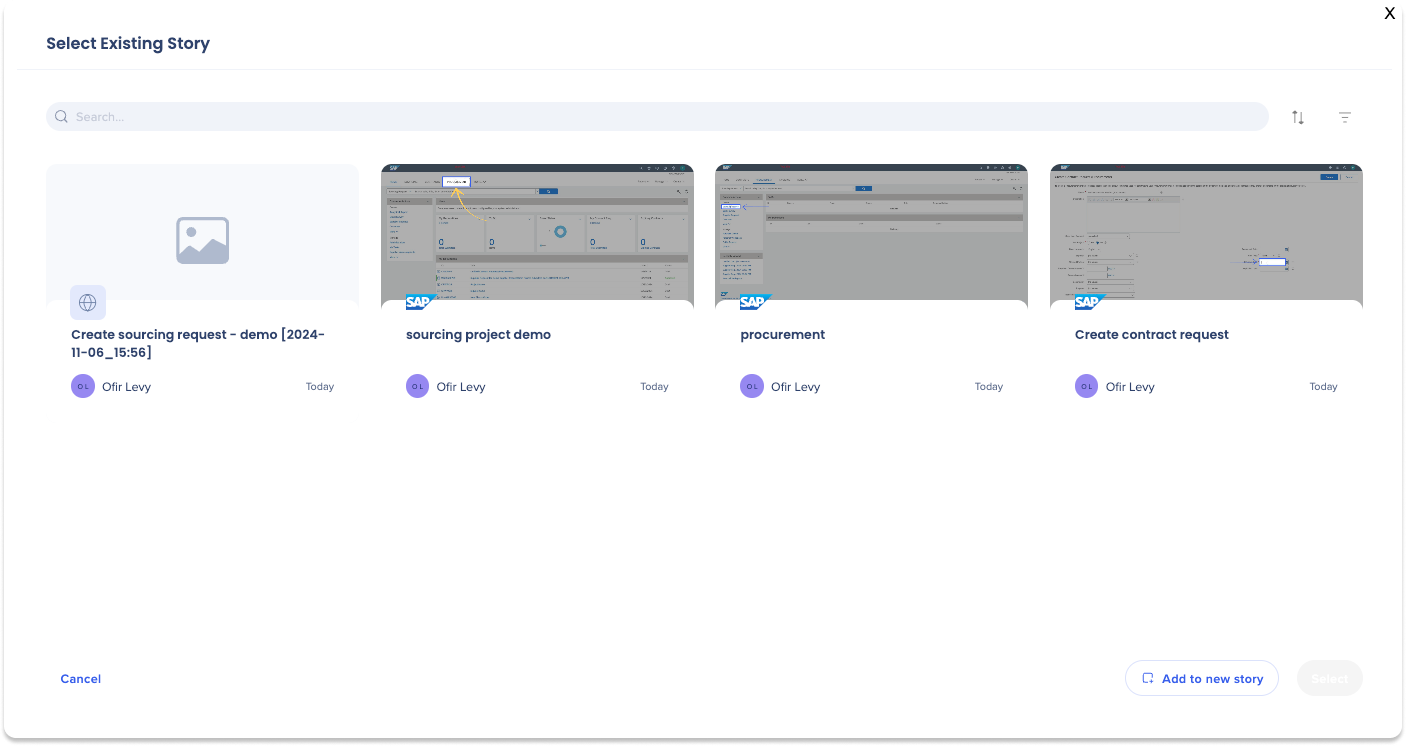
Um popup será exibido com a opção de:
-
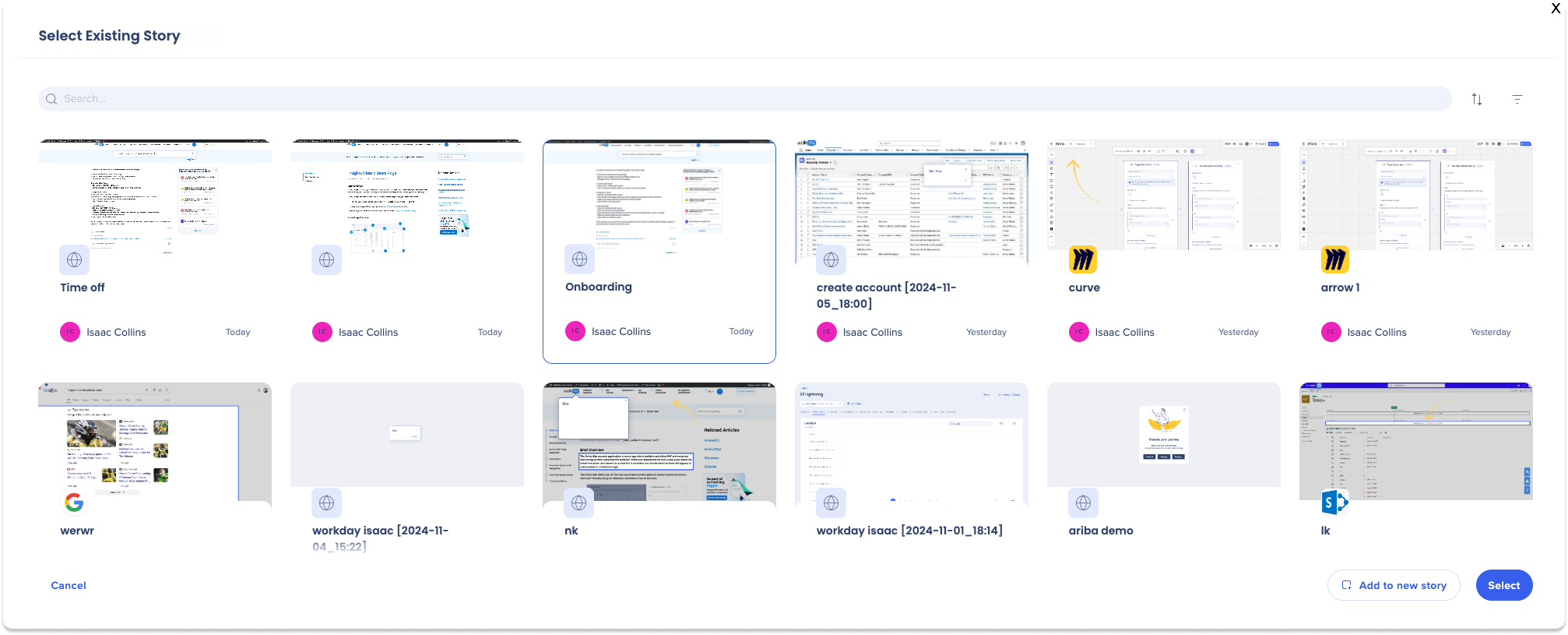
Selecionar História Existente
-
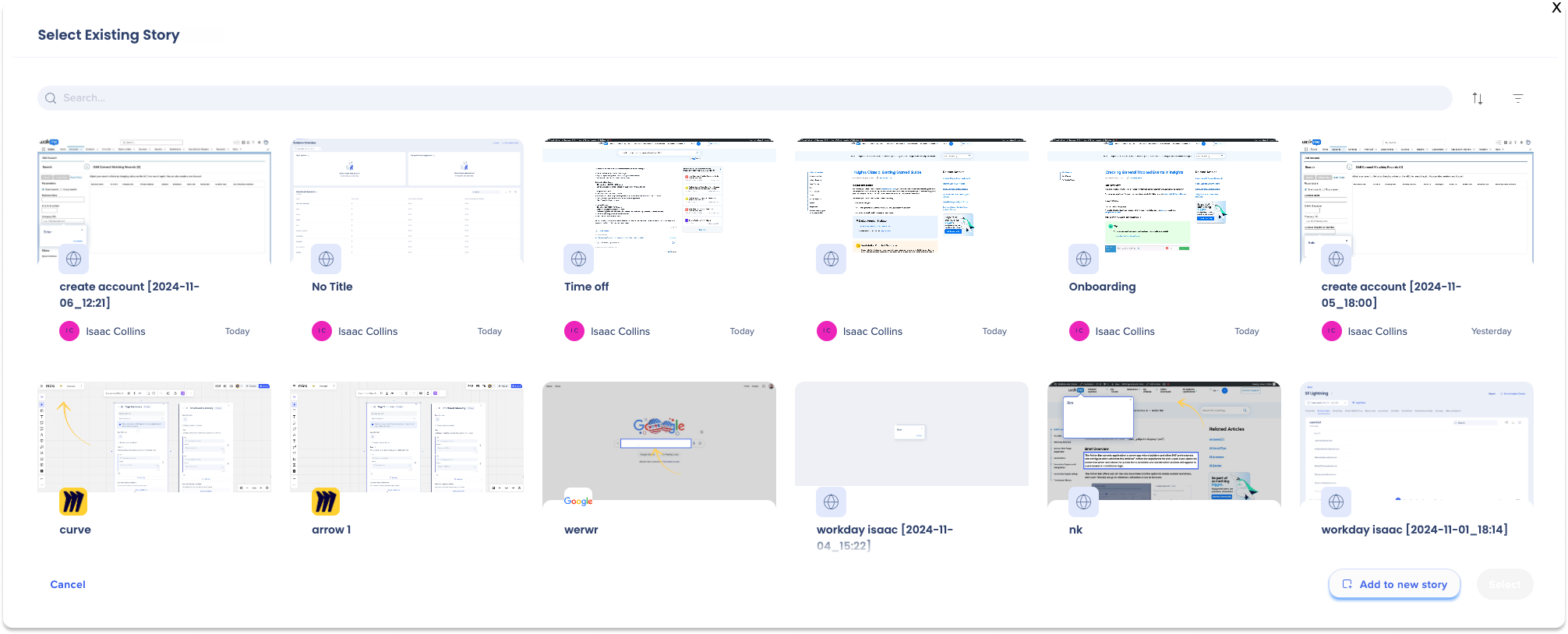
Adicionar à Nova História
Selecionar História Existente
Os usuários podem encontrar uma história existente por:
-
Filtragem
-
Classificação
-
Pesquisando
-
Clique no bloco da História para o qual deseja exportar
-
Clique em Selecionar
-
Uma nova aba será aberta no aplicativo Histórias com a História existente
Adicionar à Nova História
-
Clique em Adicionar à nova história
-
Uma nova aba será aberta no aplicativo Histórias com a nova História criada
Notas técnicas
-
Os dados exibidos baseiam-se no sistema WalkMe associado ao aplicativo no Discovery, e não no aplicativo
-
Mobile Native não é suportado
-
O Insights analisa apenas a definição mais atualizada do editor. Os subitens excluídos não serão exibidos no Insights.