Breve Visão Geral
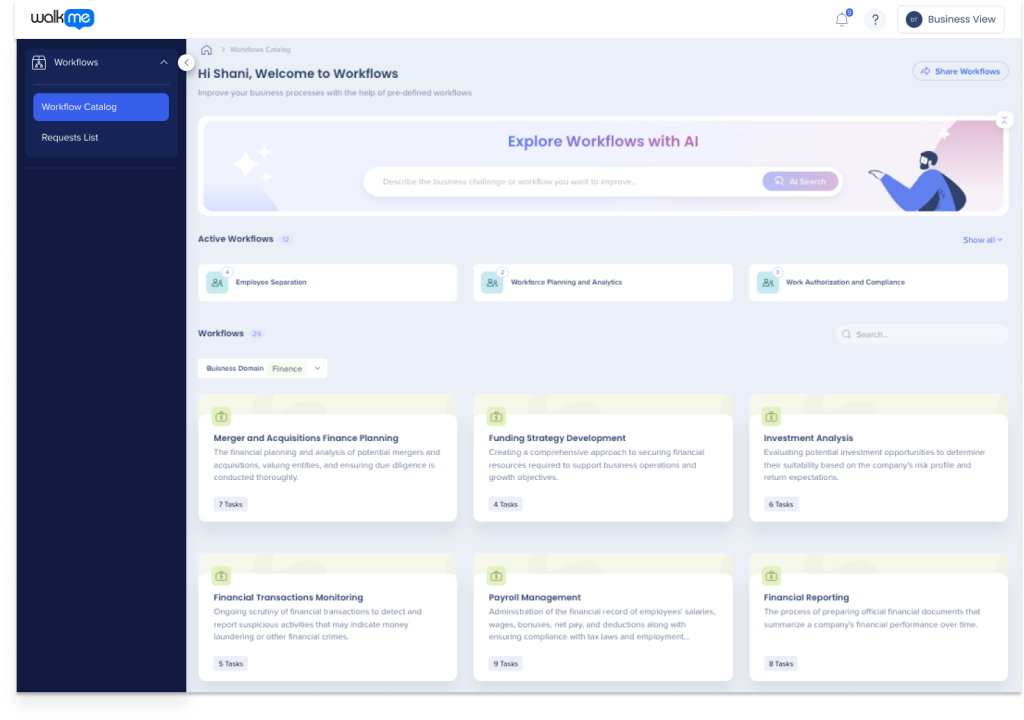
Como usuário corporativo, você tem acesso à Visualização de Negócios de Fluxos de Trabalho, projetada para melhorar processos organizacionais com o poder do WalkMe. O aplicativo oferece recursos avançados de IA que filtram e sugerem fluxos de trabalho adaptados ao seu domínio exclusivo, permitindo visualizar, solicitar e rastrear o progresso facilmente. Com a nossa ferramenta, você pode comunicar suas necessidades diretamente à sua equipe de DAP, que priorizará e desenvolverá as soluções de adoção digital solicitadas para você.
Nosso aplicativo oferece Painéis personalizados que exibem Insights e Análise de dados personalizados. Isso ajuda você a monitorar o sucesso, tomar decisões informadas e melhorar a eficiência. Sua equipe DAP criará esses painéis de acordo com suas necessidades específicas.
Este artigo irá orientá-lo sobre como aproveitar ao máximo o nosso aplicativo e seus recursos.
Primeiros passos
Para acessar a Visualização de Negócios dos Workflows, você precisa ser um Usuário Comercial registrado no Centro de Administração. Você pode solicitar isso ao Administrador do WalkMe na sua empresa.
Depois de registrado, você poderá acessar o aplicativo Workflows no Console WalkMe, acessível em:
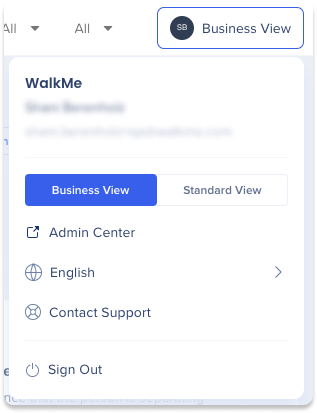
Como usuário de negócios, você tem a capacidade de alternar entre a Visualização de Negócios e a Visualização Padrão.
Para alternar entre visualizações:
- Clique no botão perfil/visualização no canto superior direito do Console
- Clique no botão Visualizar para alternar entre a visualização Comercial e Padrão
Workflows
Como Funciona
Explore fluxos de trabalho
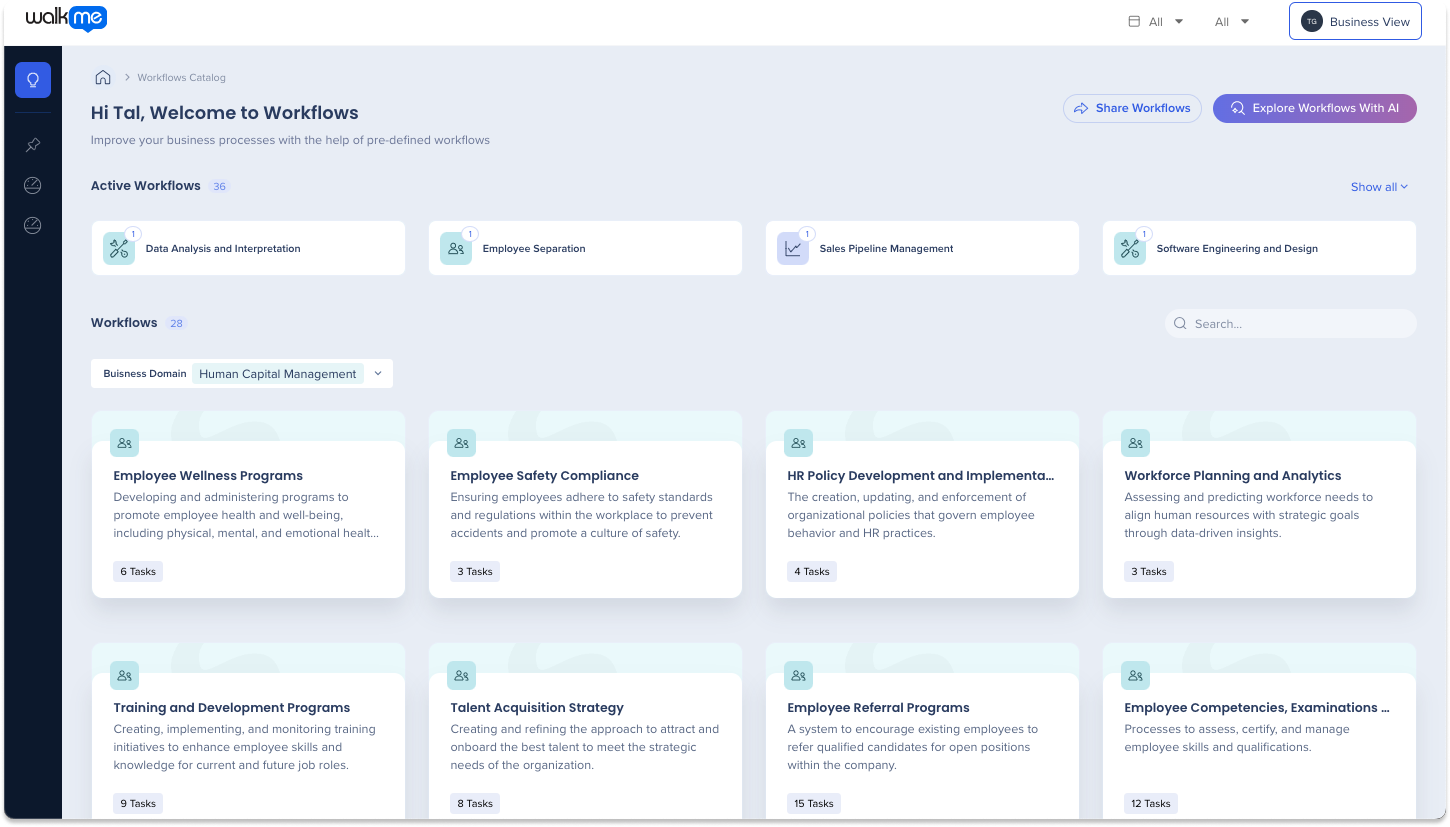
Explore fluxos de trabalho no Catálogo de fluxos de trabalho, que serve como uma página inicial que fornece uma visão de alto nível de todos os fluxos de trabalho ativos e disponíveis que abrangem mais de 20 domínios de negócios e setores.
O catálogo tem duas seções principais:
- Fluxos de trabalho ativos: fluxos de trabalho que foram solicitados ou atribuídos
- Fluxos de trabalho: todos os fluxos de trabalho disponíveis que podem ser pesquisados ou filtrados pelo domínio de negócios
Passe o mouse sobre um fluxo de trabalho para ver uma descrição ou clique nele para ver as tarefas dentro dele.
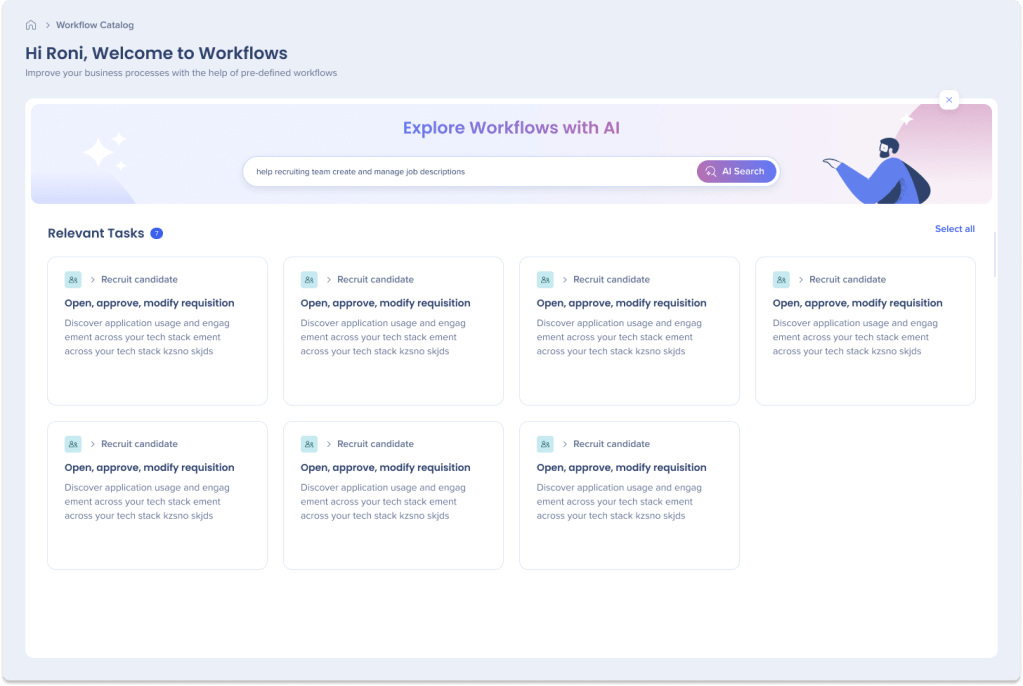
Economize tempo navegando no extenso catálogo de fluxos de trabalho do WalkMe usando consultas em linguagem natural para encontrar tarefas relevantes para você.
- Clique no botão Explorar fluxos de trabalho com IA

- Digite uma descrição do desafio de negócios que você está enfrentando ou do fluxo de trabalho que deseja melhorar no campo Pesquisa de IA
- Clique em Pesquisa de IA ou pressione Enter no teclado
- Uma lista de tarefas relevantes será exibida
Filtro de domínio comercial
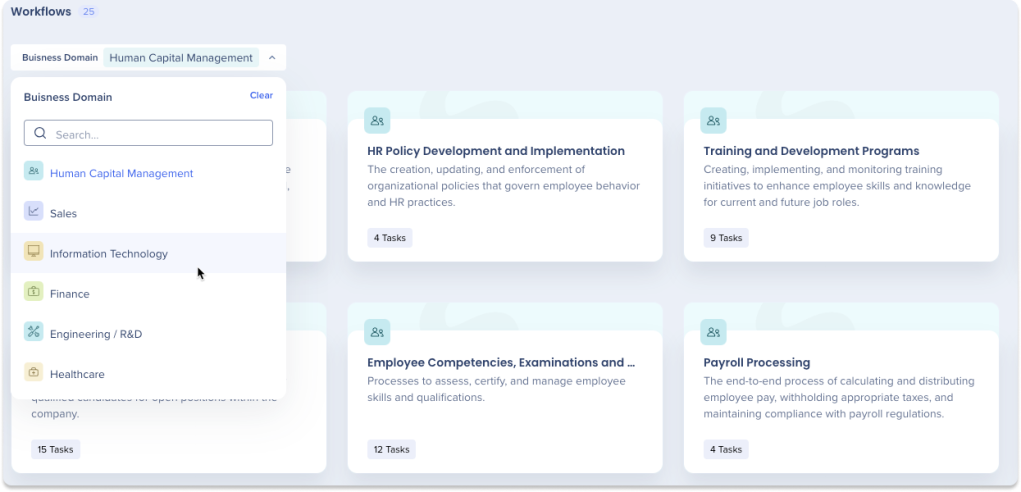
Use o filtro de domínio de negócios para visualizar apenas os fluxos de trabalho relevantes para sua área de negócios específica.
- Clique no menu suspenso Domínio de Negócios
- Pesquise um domínio comercial ou selecione um no menu suspenso para concentrar seus resultados
Solicitar Tarefas
Como usuário de negócios, você pode selecionar e solicitar facilmente tarefas para serem implementadas por sua equipe do DAP. Essas solicitações estarão visíveis na guia Tarefas Ativas, onde você pode rastrear o progresso e monitorar o sucesso dos fluxos de trabalho adaptados ao seu domínio.
Como Solicitar Tarefas
- Selecione as tarefas que você gostaria de solicitar
- Você pode clicar em Selecionar Tudo para selecionar todas as tarefas relevantes de uma pesquisa de IA
- Clique no botão Solicitar
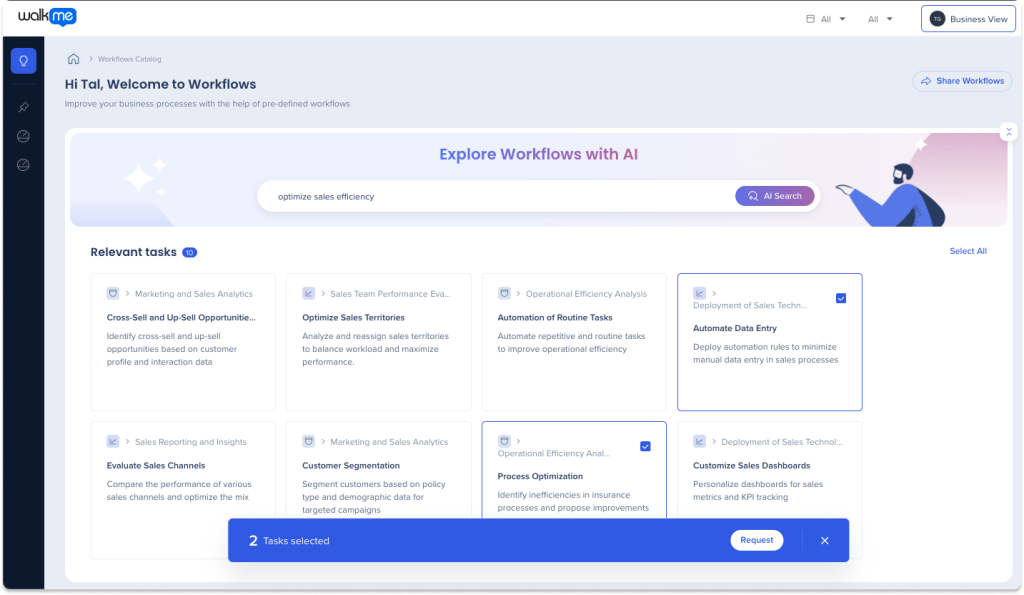
- Uma nova janela popup será aberta com uma lista de todas as tarefas que você gostaria de solicitar
-
Opcional: adicione uma história (veja detalhes abaixo)
- Clique em uma tarefa no menu Solicitar Tarefas no lado esquerdo para ver a descrição
- No campo Instruções Especiais, adicione quaisquer informações adicionais que sua equipe deva saber sobre a tarefa
- Dica: marque membros específicos da equipe nas instruções usando "@"
- Clique em Enviar Solicitação
- A tarefa agora aparecerá na página Lista de Solicitações
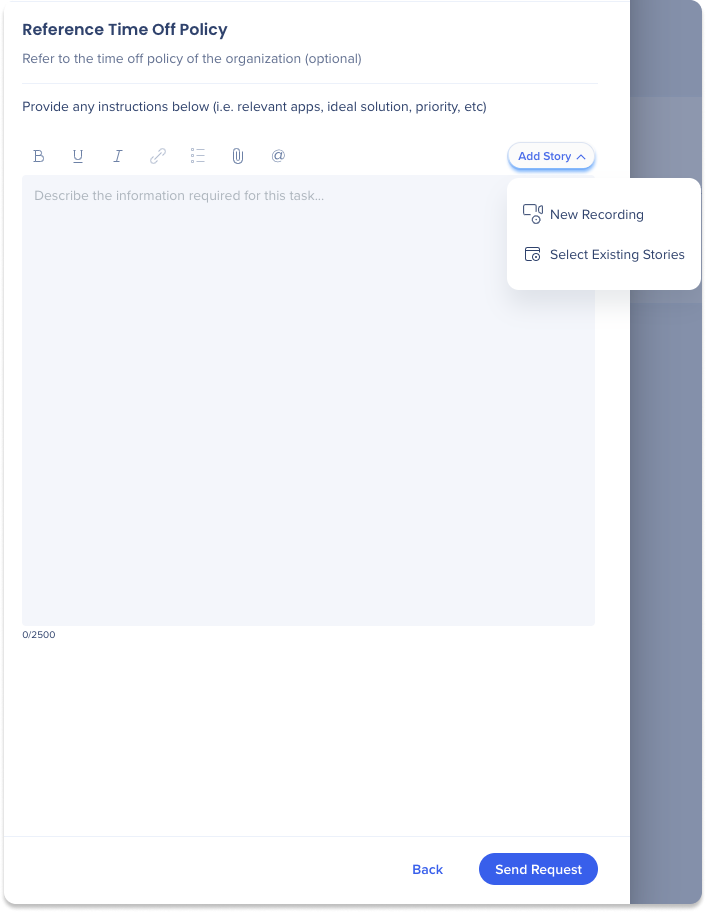
Adicionar História
Adicione uma história para explicar melhor o pedido
-
Clique no menu suspenso Adicionar História
-
Selecione uma das seguintes opções:
-
Nova Gravação
-
Selecionar Histórias Existentes
Nova Gravação
-
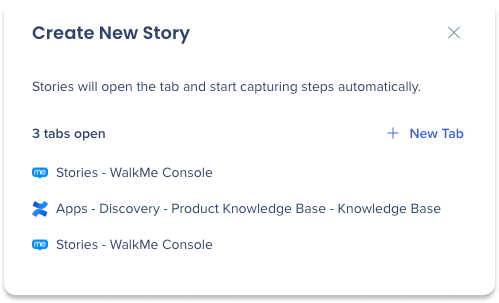
Selecione uma guia existente ou clique em + Nova Guia para gravar
-
Prosseguir com a captura
-
Clique em Finalizar gravação 
Os usuários também têm a opção de:
-
Pausar
-
Reiniciar
-
Excluir
-
Gravar tela manualmente
-
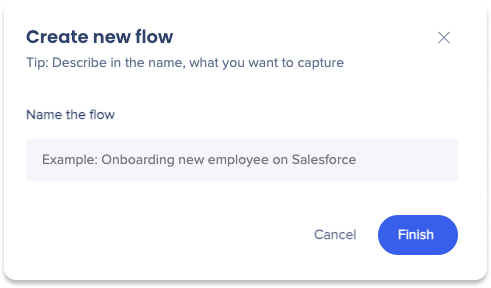
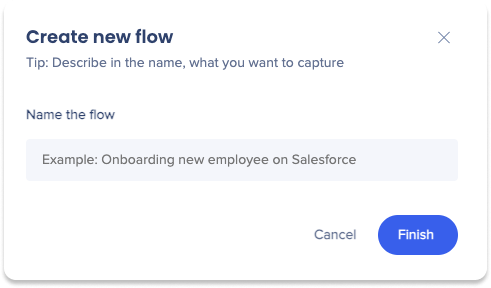
Forneça um nome para o fluxo
-
Clique em Concluir
-
A gravação será vinculada na solicitação
Selecionar Histórias Existentes
-
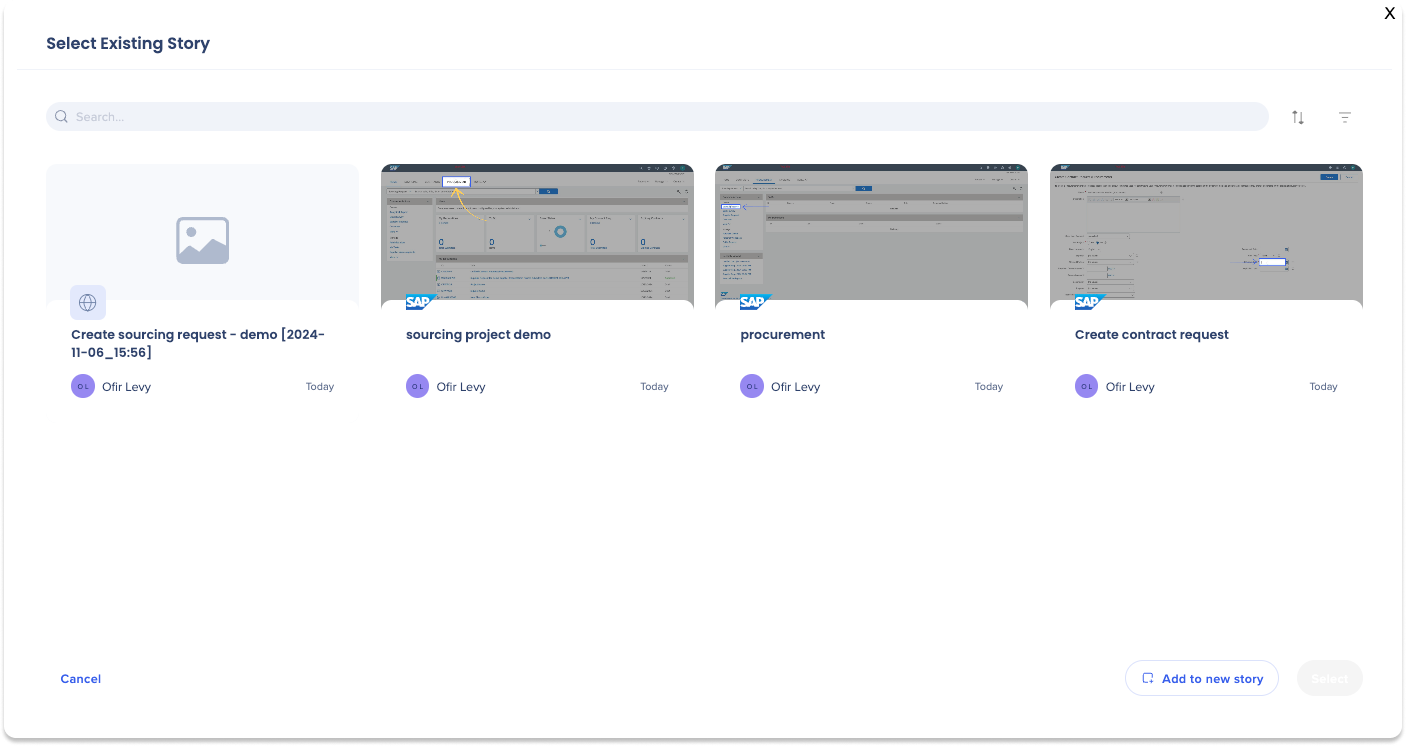
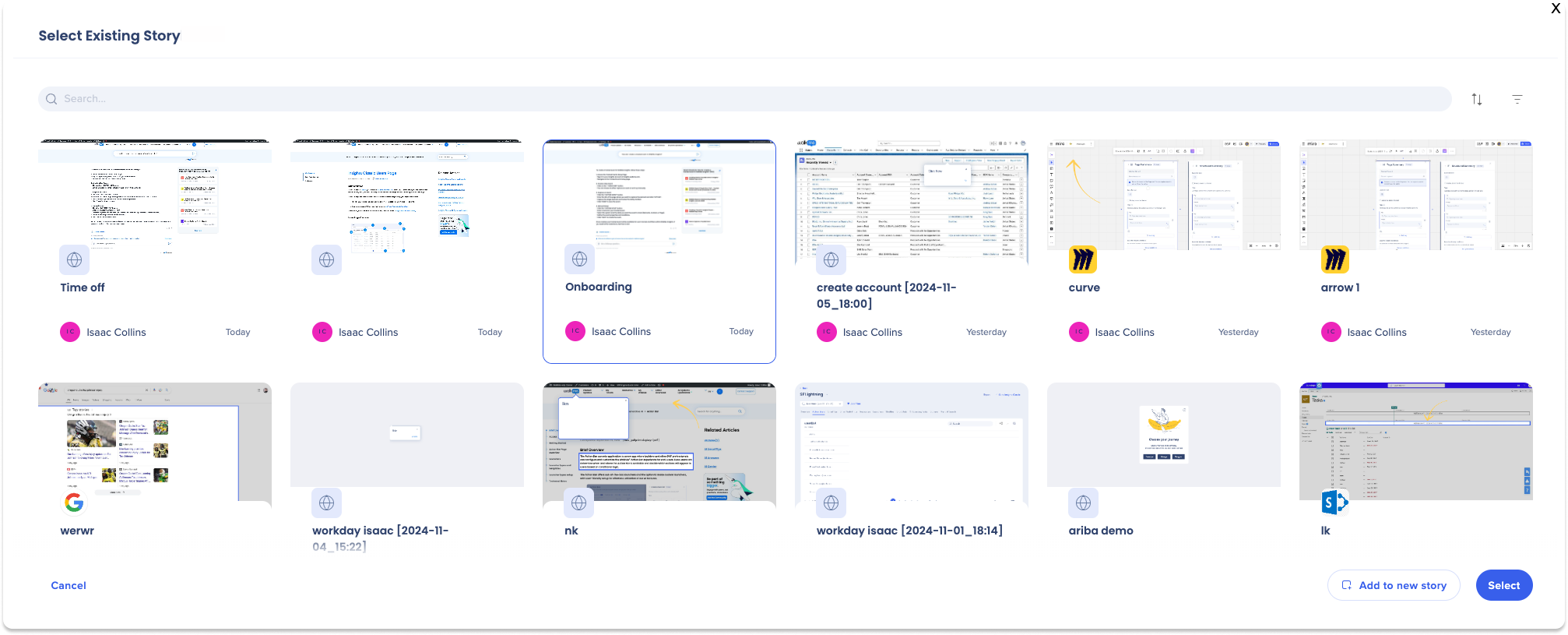
Um popup será exibido com as Histórias existentes
-
Os usuários podem encontrar uma história existente por:
-
Filtragem
-
Classificação
-
Pesquisando
-
Clique no bloco da História
-
Clique em Selecionar
-
A história será vinculada na solicitação
Gerenciando Projetos
Gerencie seus projetos por meio da página Lista de Solicitações. A Lista de Solicitações serve como um recurso de gerenciamento de projetos de alto nível, onde você pode ver todas as tarefas solicitadas.
Clique em um fluxo de trabalho para visualizar as tarefas dentro dele e aproveitar os seguintes recursos:
- Atribuir um construtor a uma tarefa
- Atualizar o status de uma tarefa
- Selecione a prioridade para uma tarefa
- Defina uma data de vencimento
- Visualize o fluxo de trabalho relacionado, domínio de negócios e nível de conteúdo
- Comunique-se com sua equipe
- Excluir uma tarefa
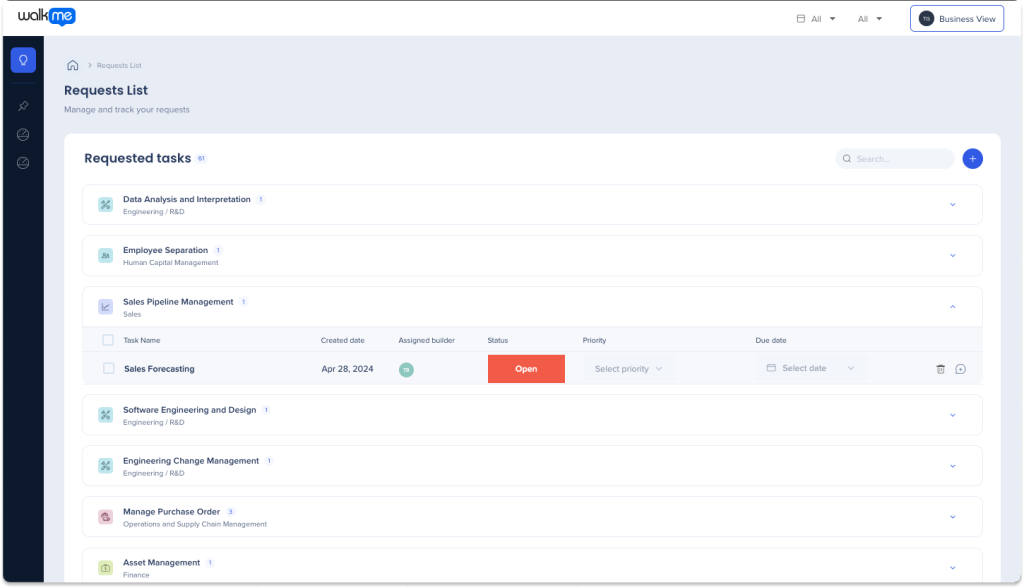
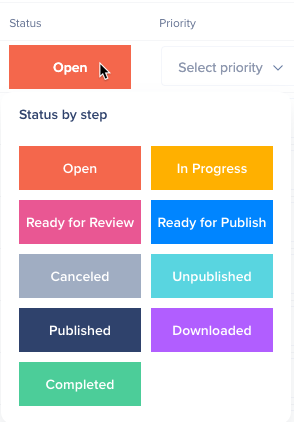
Clique em um status para atualizar o status de uma tarefa.
Existem 9 opções de status:
- Aberto: tarefa solicitada, conteúdo ainda não baixado
- Baixado: conteúdo da tarefa baixado para o editor, sem ajustes feitos ainda
- Em andamento: o Construtor está trabalhando no conteúdo da tarefa no editor
- Pronto para revisão: conteúdo da tarefa no editor pronto para revisão pelo gerente
- Pronto para publicação: o gerente analisou o conteúdo da tarefa e está pronto para o construtor publicar para produção.
- Publicado: conteúdo da tarefa publicado com sucesso
- Concluso: tarefa marcada como concluída
- Cancelado: tarefa cancelada e não será trabalhada
- Não publicado: conteúdo da tarefa removido da produção
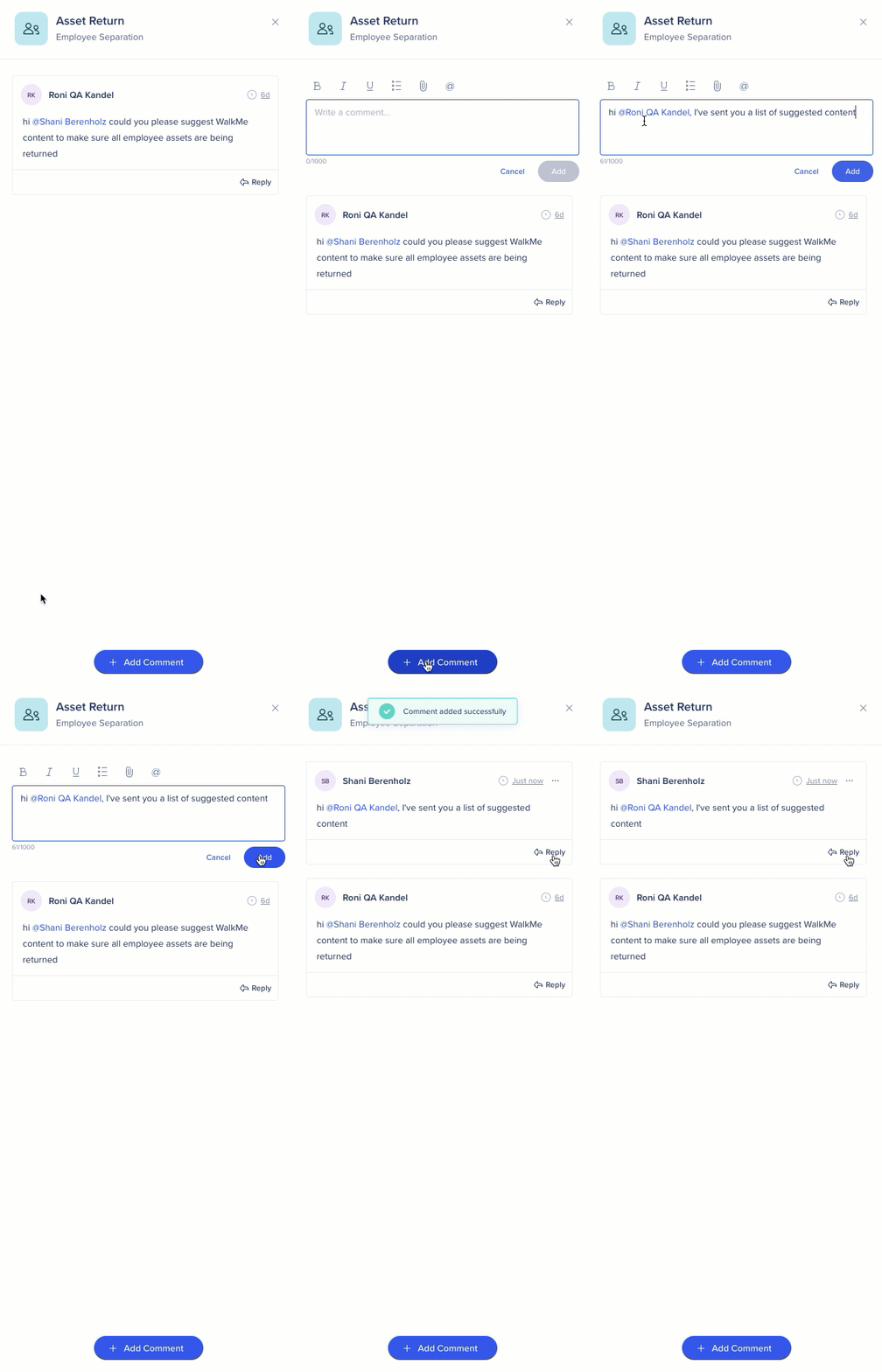
Fique conectado e colabore de forma eficaz com sua equipe usando comentários de tarefas.
- Clique no ícone da bolha de texto na barra de tarefas

- Clique em Adicionar Comentário ou clique em Responder a um comentário específico
- Digite seu comentário
- Clique em Adicionar
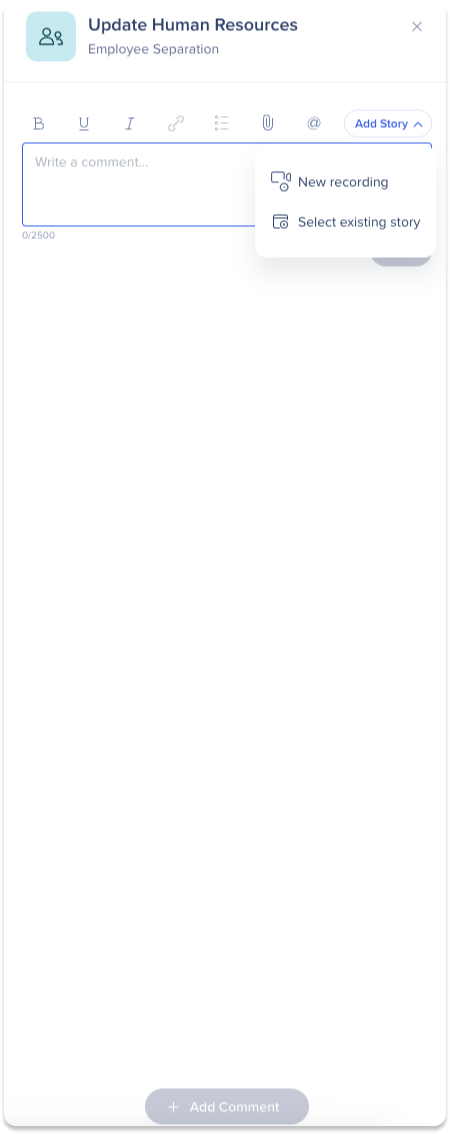
Adicionar histórias aos comentários
Use Histórias para compartilhar imagens de suporte do processo de negócios e sua implementação ideal
-
Clique no menu suspenso Adicionar História
-
Selecione uma das seguintes opções:
-
Registrar Novo
-
Selecione Existente
Registrar Novo
-
Selecione uma guia existente ou clique em + Nova Guia para gravar
-
Prosseguir com a captura
-
Clique em Finalizar gravação
Os usuários também têm a opção de:
-
Pausar
-
Reiniciar
-
Excluir
-
Gravar tela manualmente
-
Forneça um nome para o fluxo
-
Clique em Salvar
-
A gravação será vinculada no comentário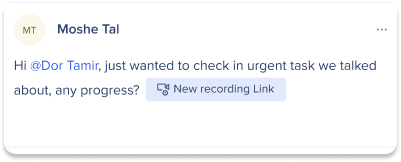
Selecione Existente
-
Um popup será exibido com as Histórias existentes
-
Os usuários podem encontrar uma história existente por:
-
Filtragem
-
Classificação
-
Pesquisando
-
Clique no bloco da História
-
Clique em Selecionar
-
A história será vinculada na solicitação
Analise seus fluxos de trabalho
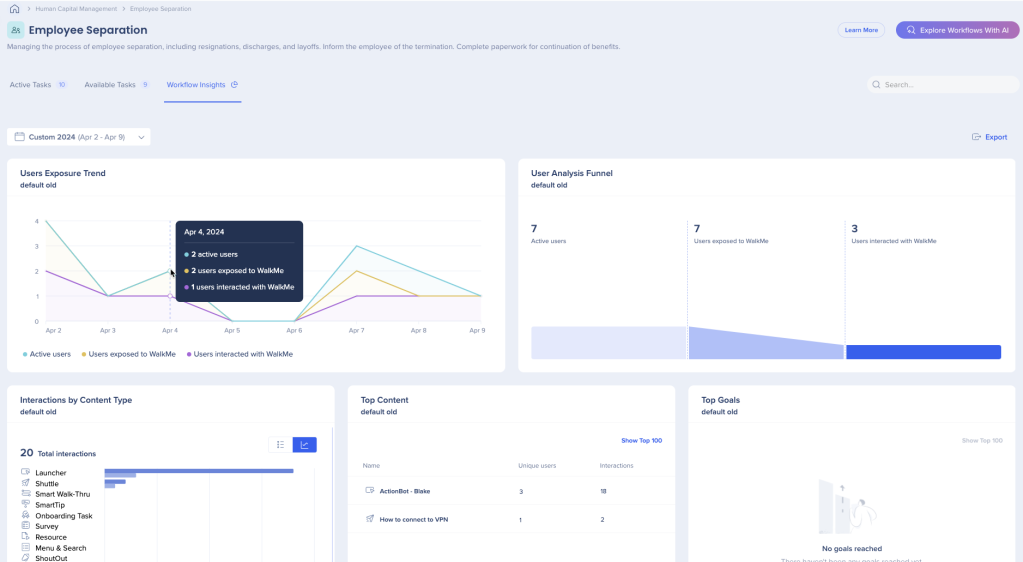
Os usuários da visualização de negócios podem revisar painéis personalizados criados pelos desenvolvedores para os fluxos de trabalho e tarefas associados usando o processo de marcação de conteúdo e painéis de insights personalizados.
Esses painéis são uma ferramenta crítica para revisar e monitorar o desempenho dos fluxos de trabalho. Ao fornecer uma visão geral do sucesso, eles permitem que você tome decisões informadas e tome as ações necessárias para melhorar sua eficiência.
Como acessar o Workflow Insights
- Vá para o aplicativo Workflows
- Selecione um fluxo de trabalho
- Clique na guia Workflow Insights
Recursos adicionais
- Filtros de intervalo de tempo: permite exibir dados durante um período específico de tempo
- Exportar: exportar um PDF do painel para compartilhar com os colegas
- Passe o mouse sobre os widgets para ver dados mais detalhados
Content Tagging and Workflow Insights Dashboards
Páginas de Pin
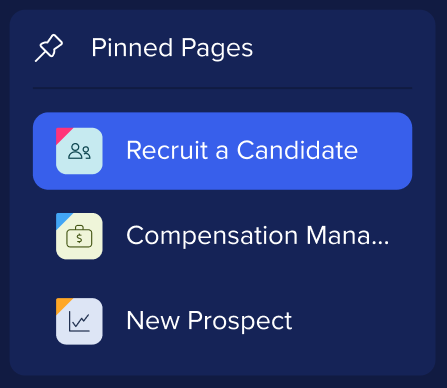
Fixe páginas específicas do fluxo de trabalho na barra lateral de navegação do aplicativo Workflows para acesso rápido.
- Clique em um fluxo de trabalho
- Clique no ícone do pino ao lado do título do fluxo de trabalho

Vídeo de demonstração


