Breve Visão Geral
O Google Drive é um serviço de armazenamento de arquivos desenvolvido pelo Google. Ele permite que os usuários armazenem arquivos na nuvem, sincronizem arquivos entre dispositivos e compartilhem arquivos.
Casos de uso
Pesquisar
Pesquise documentos armazenados no Google Drive usando o Enterprise Search. Esse recurso poderoso ajuda você a encontrar arquivos importantes rapidamente, economizando tempo e aumentando a produtividade ao simplificar o fluxo de trabalho.

Acesse rapidamente os documentos do Google Drive visualizados recentemente no widget Visualizado Recentemente na página inicial do menu para computadores e dispositivos móveis. Esse recurso permite que os usuários recuperem facilmente documentos nos quais trabalharam recentemente, simplificando o fluxo de trabalho e aumentando a produtividade.
Configurar o Google Drive no Console WalkMe
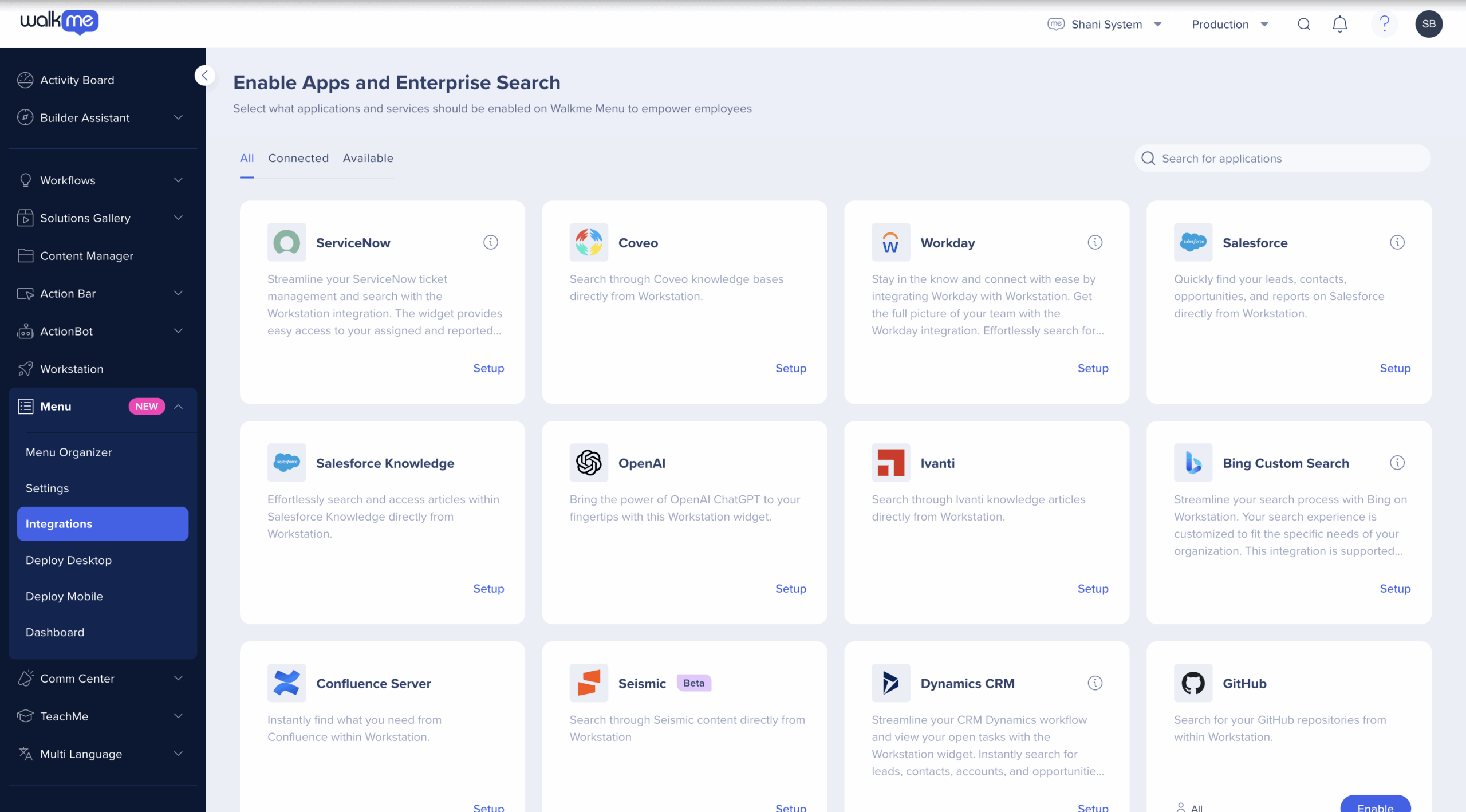
- Navegue até a página do menu Integrações no Console WalkMe:
- Encontre a integração do Google Drive e clique em Ativar
Conectando o Google Drive no Menu
-
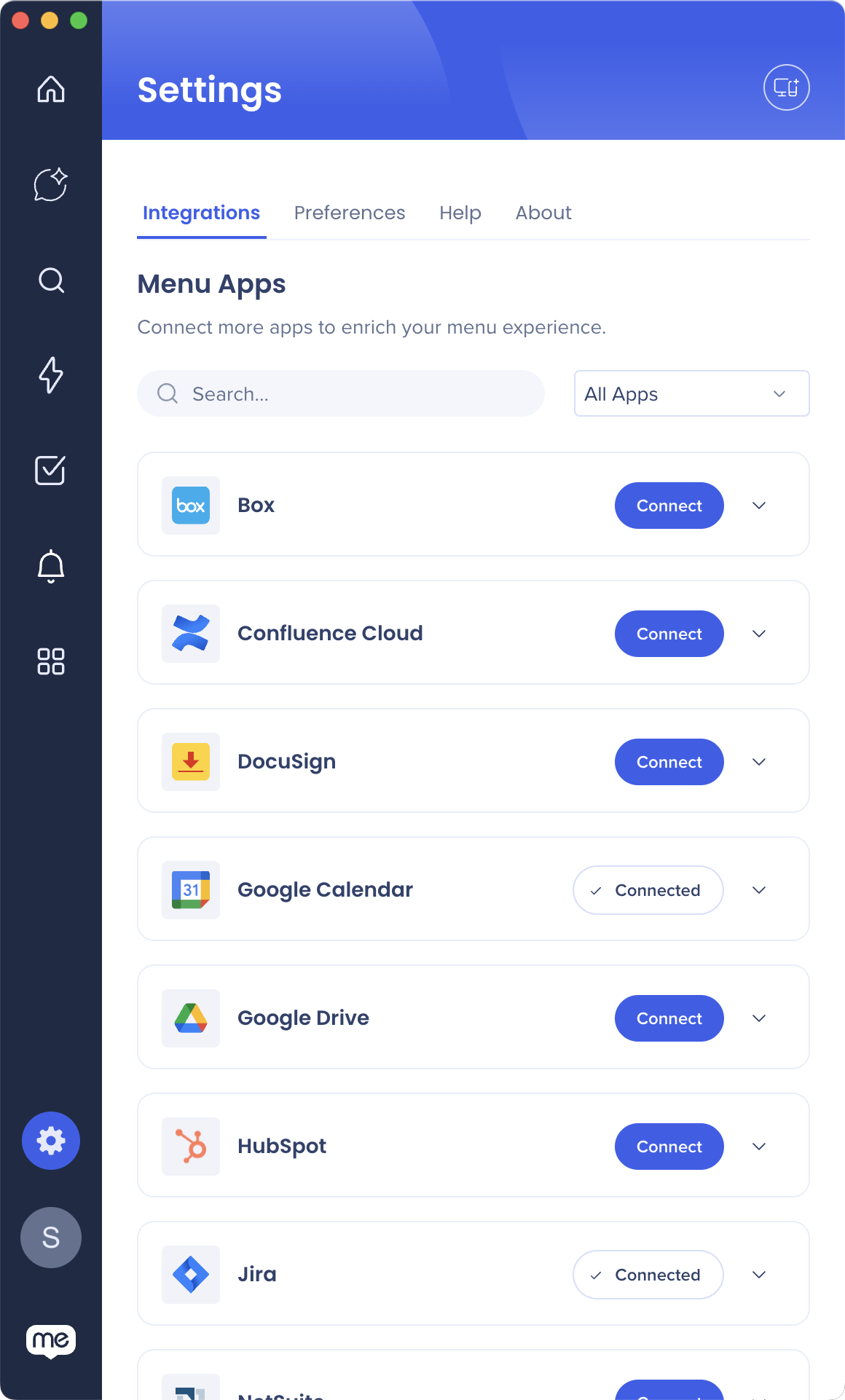
Abra o menu da área de trabalho clicando no widget (no Windows)/ícone WalkMe (na barra de menu do Mac) ou pressionando ctrl/cmd+shift+E
-
Clique no ícone Configurações no canto inferior esquerdo
-
Na guia Integrações, clique em Conectar no cartão do Google Drive
Segmentação
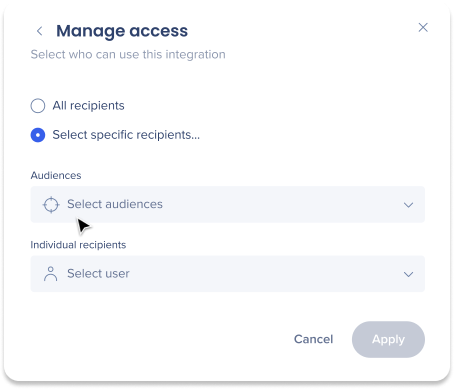
As integrações podem ser segmentadas para um subconjunto de usuários e públicos-alvo, em vez de serem ativadas para todos os usuários finais. Esse recurso simplifica o processo de integração e ajuda a garantir que os usuários estejam usando apenas as integrações relevantes para o trabalho deles.
Para segmentar uma integração de menu:
- Navegue até a página do menu Integrações no console
- Clique no botão Todos na integração que você gostaria de segmentar

- Clique em Selecionar destinatários específicos no popup Gerenciar Acesso
- Selecione os públicos ou usuários individuais nas listas suspensas para escolher quem pode usar a integração
- Clique em Aplicar