Kurzübersicht
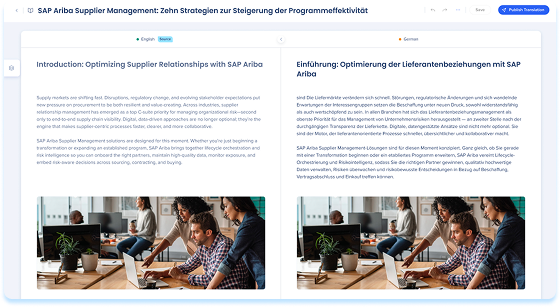
Mit Übersetzungen können Sie mehrere Sprachversionen von Lerninhalten von einem einzigen Lernelement aus verwalten. Von einem Ort aus können Sie Sprachen hinzufügen, den Übersetzungsstatus verfolgen und direkt über die Seite Lerninhalte auf übersetzte Inhalte zugreifen. Übersetzungen helfen Ihnen zu verstehen, welche Sprachen veröffentlichungsbereit sind, welche überprüft werden müssen und welche nicht mit dem Quellinhalt synchronisiert sind. Dieser Artikel erklärt, wie Übersetzungen funktionieren und wo Sie Übersetzungen finden und verwalten können.
Funktionsweise
Übersicht
Jedes Lernelement hat eine Quellsprache und kann mehrere Zielsprachen enthalten.
- Die Quellsprache ist die Originalversion des Inhalts
- Alle Übersetzungen werden aus der Ausgangssprache erstellt und mit ihr verglichen
- Jede Sprache wird unabhängig verwaltet und hat ihren eigenen Status
Übersetzungen helfen Ihnen, lokalisierte Inhalte auf einem gemeinsamen Niveau zu halten, wenn sich der Quellinhalt im Laufe der Zeit ändert.
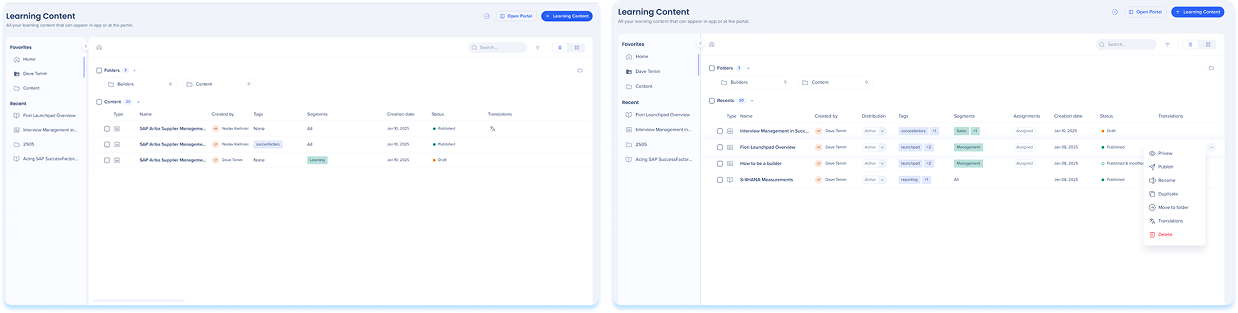
Auf Übersetzungen zugreifen
- Navigieren Sie zur Seite Lerninhalte
- Greifen Sie auf eine der folgenden Arten auf die Registerkarte Übersetzungen zu:
- Wählen Sie das Info-Symbol in der Lernelementzeile aus und wählen Sie die Registerkarte Übersetzungen aus.
- Wählen Sie das Optionsmenü in der Zeile des Lernelements aus und wählen Sie Übersetzungen aus
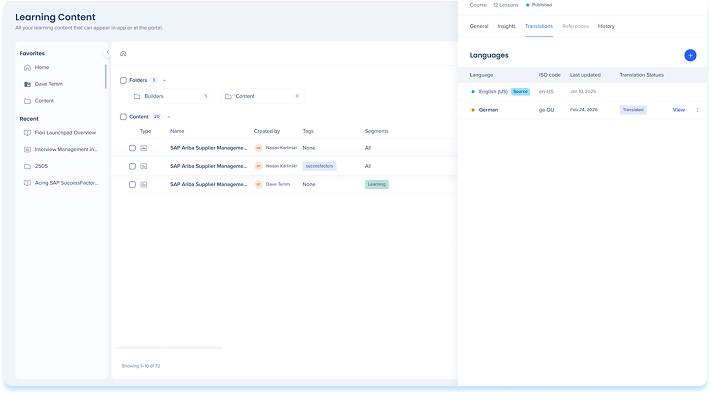
Sprachen hinzufügen
Bevor Sie Inhalte übersetzen können, müssen Sie die Zielsprachen zum Lernelement hinzufügen.
Inhalte übersetzen
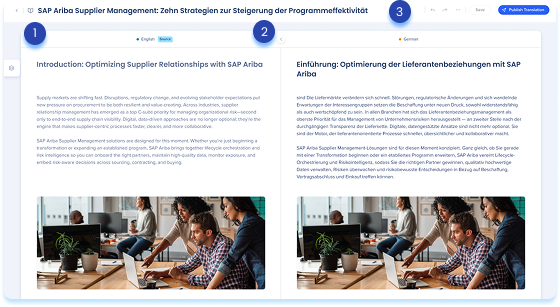
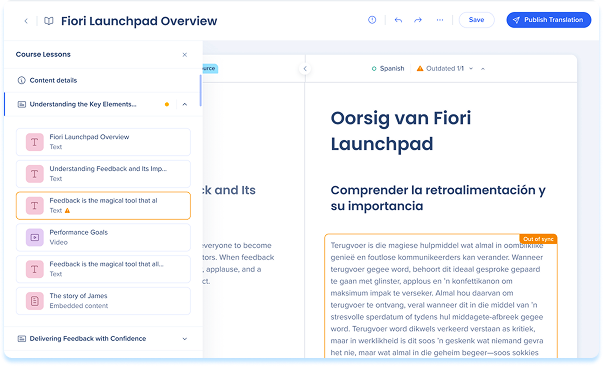
Der Side-by-Side-Übersetzer besteht aus drei Bereichen:
- Ebenenbereich: Durch Lektionen und Elemente navigieren
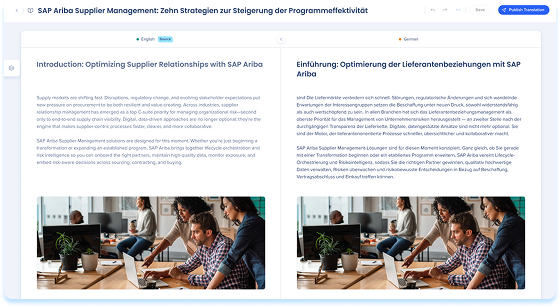
- Hauptbereich: Anzeigen und Bearbeiten von Quell- und Übersetzungsinhalten nebeneinander
- Obere Leiste: Übersetzungen speichern, ansehen und veröffentlichen
Übersetzen Sie mit KI
Wenn die KI-Übersetzung verfügbar und angewendet wird, werden die Inhalte automatisch übersetzt. Es kann auf das gesamte Lernelement oder auf bestimmte Elemente angewendet werden.
Anmerkung
- Die KI-Übersetzung ist für englische Quellinhalte optimiert
- Die KI-Übersetzung wird von Amazon Web Services (AWS) oder SAP-Übersetzungsdiensten (für SAP-Kunden) unterstützt.
So übersetzen Sie das gesamte Element
Sie können eine vollständige Elementübersetzung über die Registerkarte Übersetzungen oder über den Side-by-Side-Übersetzer auslösen.
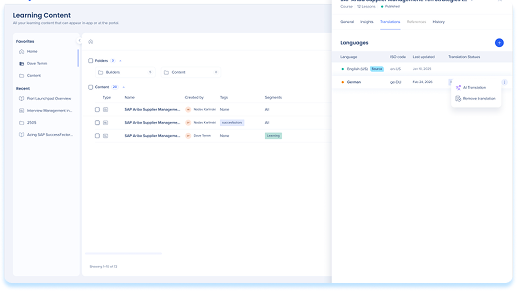
Über die Registerkarte Übersetzungen:
- Wählen Sie das Optionsmenü für die Zielsprache aus
- KI-Übersetzung auswählen
- Sie werden benachrichtigt, wenn die Übersetzung fertig ist
- Überprüfen und bearbeiten Sie den übersetzten Inhalt im Übersetzer
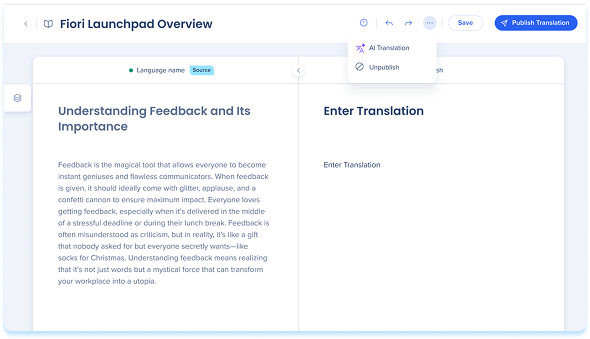
Vom Side-by-Side-Übersetzer aus:
- Wählen Sie das Symbol Bearbeiten neben der Zielsprache aus, um den Übersetzer zu öffnen
- Wählen Sie im Übersetzer das Optionsmenü in der oberen Leiste aus.
- KI-Übersetzung auswählen
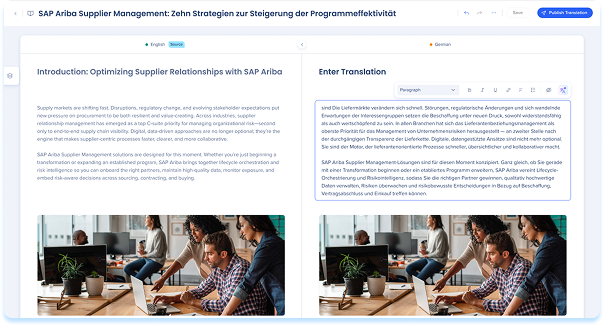
So übersetzen Sie ein bestimmtes Element
- Wählen Sie ein Element auf dem Hauptbereich aus
- Wählen Sie das KI-Übersetzungssymbol aus der schwebenden Symbolleiste aus.
Manuelle Übersetzung
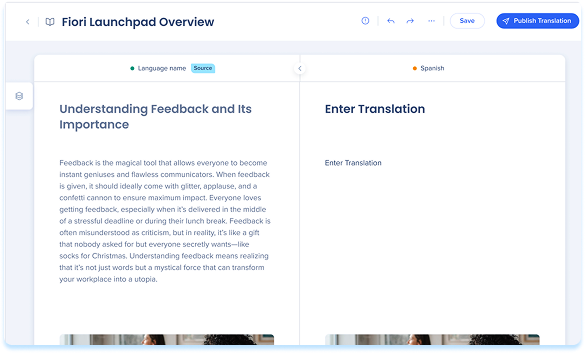
Wenn die KI-Übersetzung nicht verfügbar ist oder Sie die volle Kontrolle bevorzugen, können Sie Inhalte manuell übersetzen. Sie können Text und Ressourcen innerhalb der Zielsprache ändern und gleichzeitig die Struktur des Quellinhalts beibehalten.
- Wählen Sie das Symbol Bearbeiten neben der Zielsprache aus, um den Übersetzer zu öffnen
- Text direkt in der rechten Spalte bearbeiten
- Bestimmte Assets bei Bedarf hochladen oder ersetzen
- Elemente ausblenden, wenn sie für die bestimmte Sprachversion nicht erforderlich sind
Anmerkung
Die Quellsprache wird nur angezeigt und kann innerhalb der Übersetzeroberfläche nicht bearbeitet werden. Sie können Elemente auf der Übersetzungsseite nicht löschen oder neu anordnen, um die Ausrichtung auf die Quellstruktur sicherzustellen.
Übersetzungsstatus
Status zeigen den aktuellen Zustand einer Zielsprachenversion an und ob sie Maßnahmen erfordert.
- Übersetzung: Die KI-Übersetzung ist derzeit in Bearbeitung
- Nicht synchron: Der Quellinhalt wurde nach der Erstellung dieser Übersetzung aktualisiert, was eine Überprüfung der Änderungen erforderte
Verwalten von nicht synchronisierten Inhalten
Wenn sich der Quellinhalt ändert, nachdem eine Übersetzung erstellt wurde, werden die betroffenen Elemente mit „Nicht synchron“ gekennzeichnet.
- Öffnen Sie den Side-by-Side-Übersetzer
- Suchen Sie das Label Nicht synchron auf bestimmten Elementen
- Verwenden Sie die Navigationspfeile oben auf dem Bildschirm, um zwischen mehreren Nicht synchron-Elementen zu wechseln
- Überprüfen Sie die Änderungen im Quellinhalt und bestimmen Sie, ob die Übersetzung aktualisiert oder unverändert belassen werden soll.
Übersetzung veröffentlichen
- Wählen Sie Übersetzung veröffentlichen aus, um die Version verfügbar zu machen.
Übersetzung entfernen
- Wählen Sie das Optionsmenü in der Zielsprache-Zeile aus
- Wählen Sie Übersetzung entfernen aus
Technische Hinweise
- KI-Übersetzung ist für Kanada oder FedRAMP-Datenzentren nicht verfügbar
- Die Verfügbarkeit von KI-Übersetzungen hängt von der Quellsprache ab, und einige Quellsprachen unterstützen wenige oder keine Zielsprachen.
- Die KI-Übersetzung in WalkMe Learning Arc ist in allen gängigen Browsern verfügbar und wird von den Übersetzungsdiensten von SAP unterstützt.


