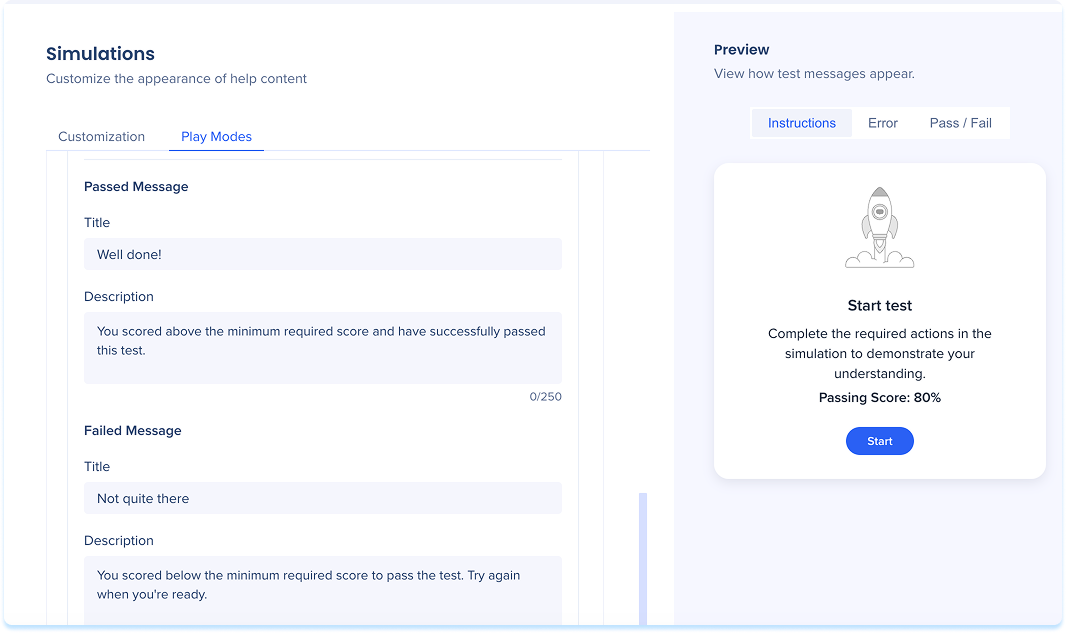
Kurzübersicht
Mit den Simulations-Einstellungen können Sie den standardmäßigen visuellen Stil und das Wiedergabeverhalten für Simulationen in Ihrem gesamten Unternehmen definieren.
Anmerkung
Sie bearbeiten die globalen Simulationseinstellungen. Änderungen hier legen den Standard für alle Simulationen fest. Um die globalen Standardeinstellungen für eine bestimmte Simulation zu überschreiben, bearbeiten Sie diese Simulation direkt.
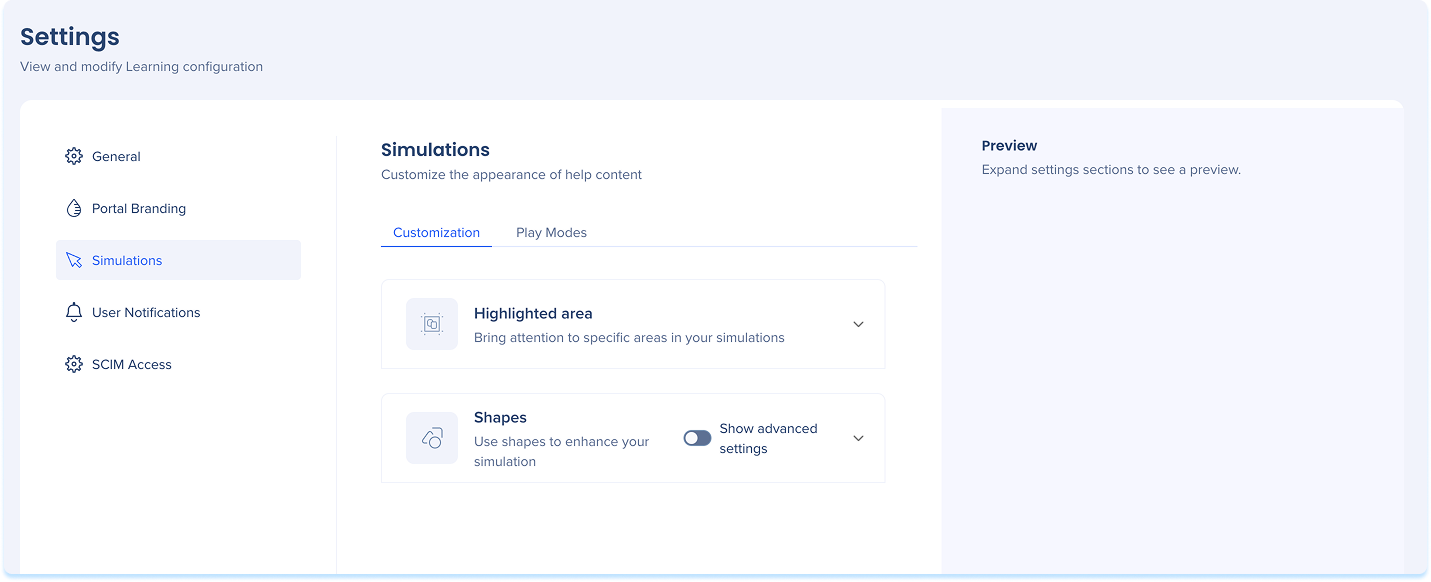
Registerkarte Anpassung
Verwenden Sie die Registerkarte Anpassung, um den Standardstil der in Simulationen verwendeten visuellen Elemente zu definieren.
Tipp
Verwenden Sie den Vorschaubereich auf der rechten Seite, um Änderungen im Kontext zu sehen.
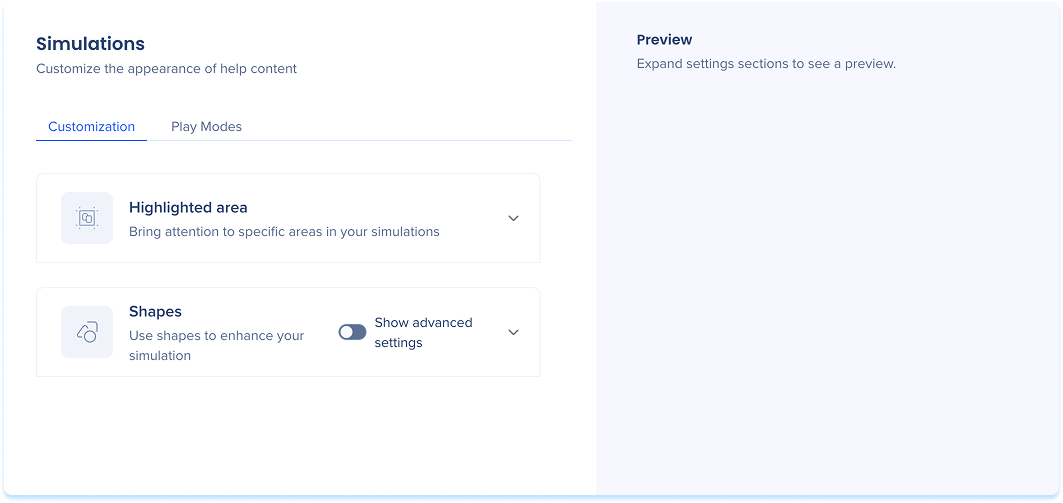
Hervorgehobener Bereich
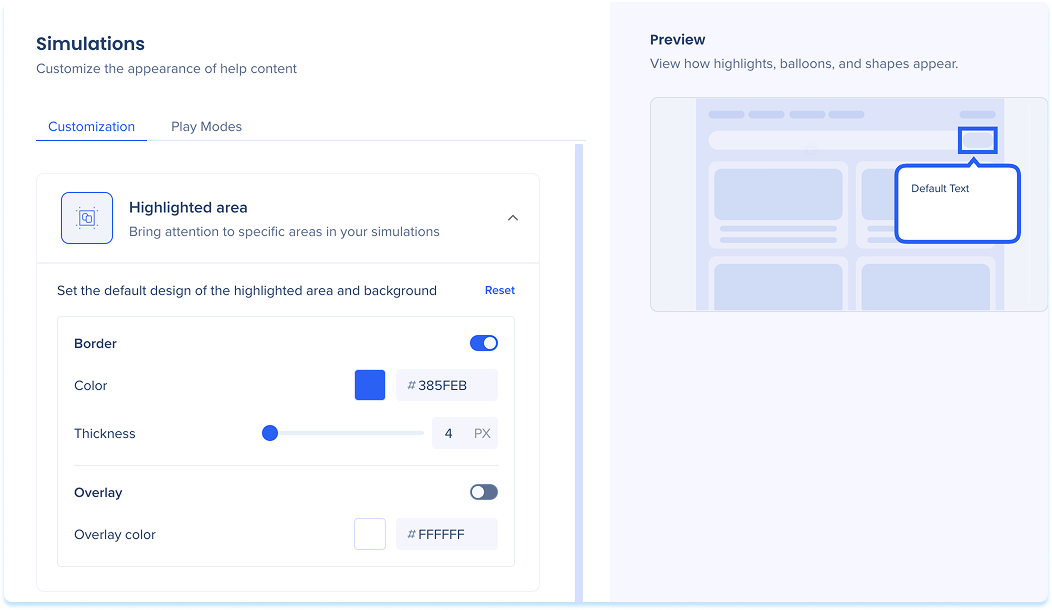
Definiert den Stil des Bereichs, der hervorgehoben wird, wenn ein Lernender während einer Simulation klickt. Passen Sie Folgendes an:
- Rahmen: Aktivieren Sie, um einen Rahmen um den hervorgehobenen Bereich anzuzeigen
- Legen Sie die Farbe und -stärke fest die die Farbe und -stärke die
- Overlay: Aktivieren Sie, um einen abgedunkelten Hintergrund hinter dem hervorgehobenen Bereich anzuzeigen
- Legen Sie die Überlagerungsfarbe fest die die Farbe „Overlay“ (Überlagerung) die die Farbe „Overlay
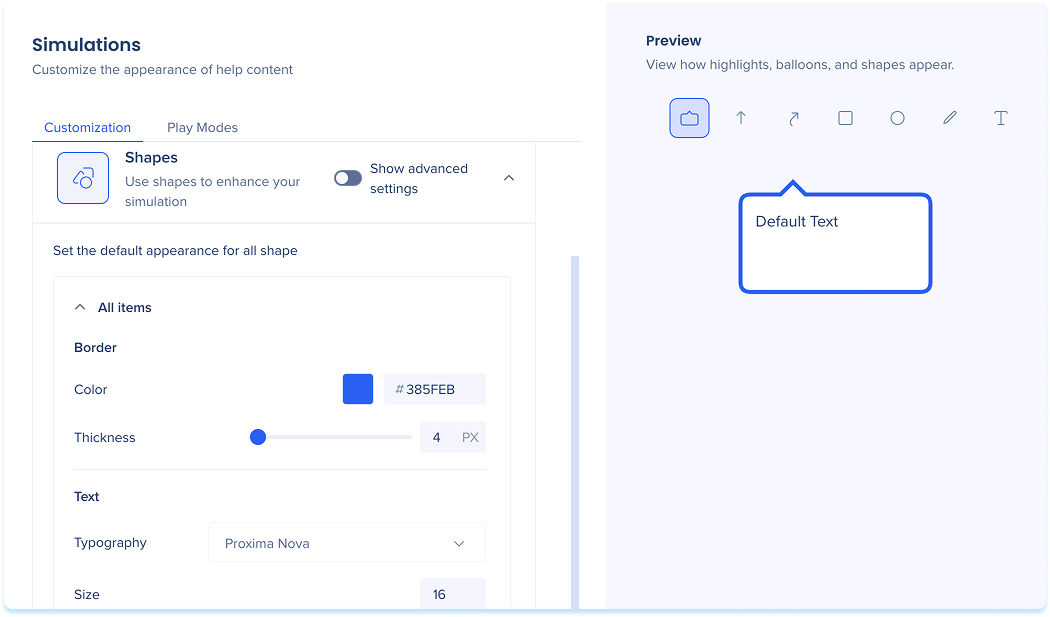
Passen Sie das Aussehen von Formen an, die in Simulationen hinzugefügt wurden. Wählen Sie zwischen:
- Basismodus: Das Erscheinungsbild aller Formen auf einmal anpassen
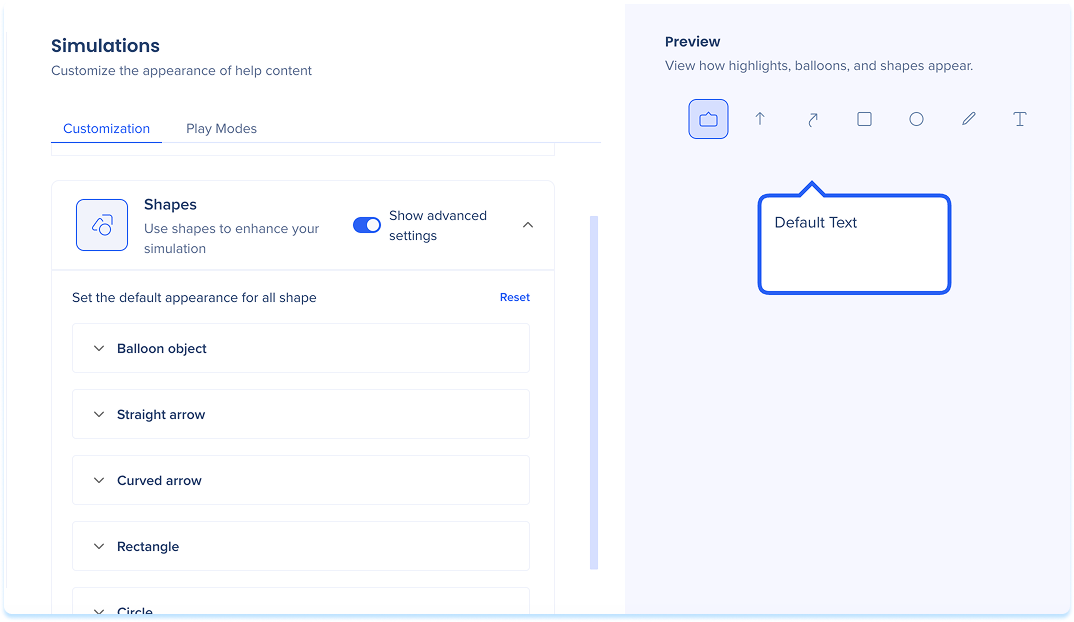
- Erweiterte Einstellungen anzeigen: Bearbeiten Sie jede Form individuell, um ihr Erscheinungsbild fein abzustimmen
Einfacher Modus
-
Wählen Sie Farben zum Anpassen:
-
Füllung: Legen Sie die Füllfarbe fest
-
Linie: Legen Sie die Randfarbe und -stärke fest
-
Wählen Sie Typografie zur Anpassung:
-
Text: Wählen Sie die Schriftart und Größe aus die die Schriftart und Größe aus die
Erweiterte Einstellungen anzeigen Einstellungen
-
Wählen Sie das Dropdown-Menü für eine beliebige Form und passen Sie Folgendes an:
-
Füllung: Legen Sie die Füllfarbe fest
-
Linie: Legen Sie die Randfarbe und -stärke fest
-
Text: Wählen Sie Schriftart und Größe aus
Registerkarte Wiedergabemodi
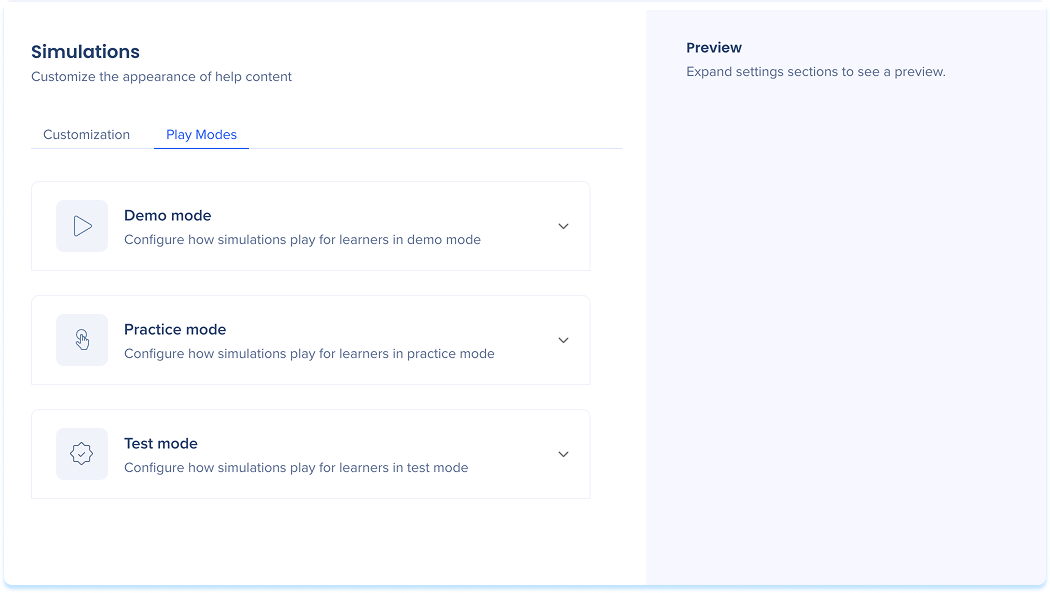
Auf der Registerkarte Wiedergabemodi werden die Einstellungen von Simulationen während der Wiedergabe gesteuert, einschließlich Erfolgsmeldungen, Fehlerbehandlung und Timing.
Enthält:
- Demo-Modus: Spielt die Simulation in einem geführten Format ab
- Übungsmodus: Benutzer können die Schritte selbst ausprobieren, wobei sie optionales Feedback bei Fehlern erhalten
- Testmodus: Verständnis ohne Anleitung bewerten
Demomodus
-
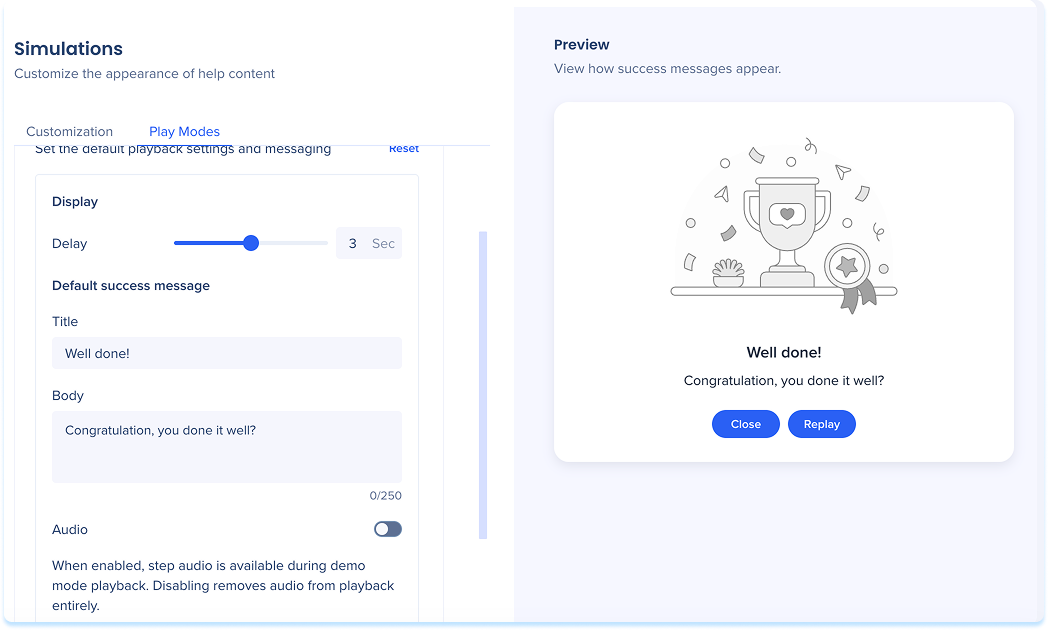
Anzeigeverzögerung: Legen Sie fest, wie lange jede Folie angezeigt wird.
-
Passen Sie den Schieberegler an oder geben Sie einen Wert ein
-
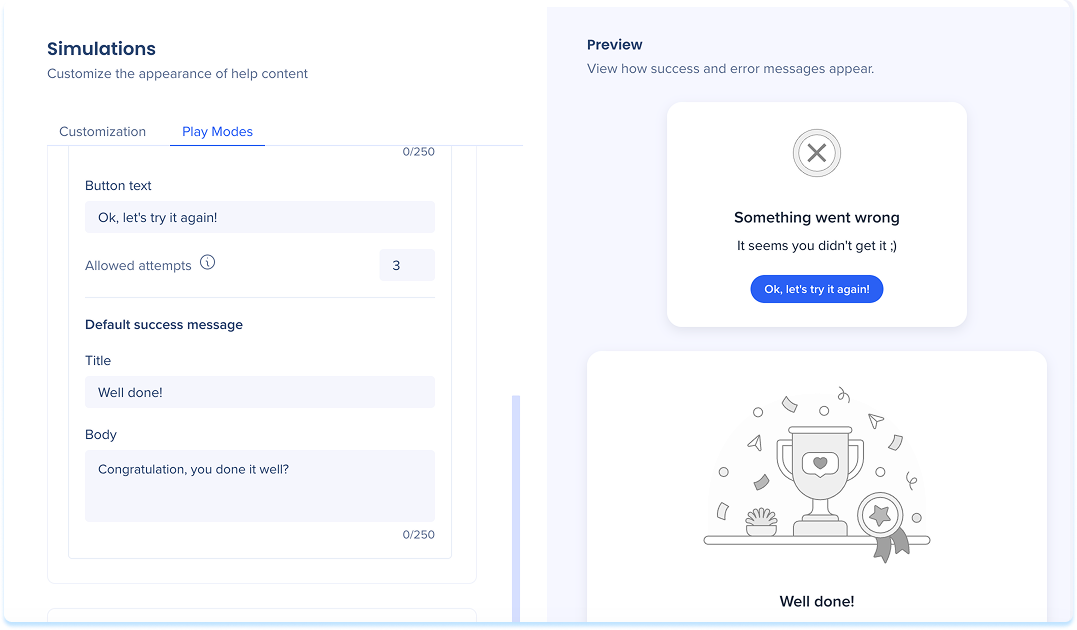
Standard-Erfolgsmeldung: Fügen Sie einen kurzen Titel und eine Nachricht hinzu, die nach Abschluss der Simulation angezeigt wird
-
Audio: Aktivieren, um Schritt-Audio während der Wiedergabe im Demo-Modus zu ermöglichen (durch Deaktivieren wird Audio vollständig aus der Wiedergabe entfernt)
-
Wählen Sie Zurücksetzen aus, um Standardwerte wiederherzustellen (optional)
-
Wählen Sie Speichern aus, um Änderungen zu übernehmen
Übungsmodus
Fehlerbehandlung: Wählen Sie aus, wie die Simulation auf falsche Versuche reagiert.
-
Fehlermeldung: Anzeigen einer benutzerdefinierten Meldung, wenn ein Benutzer falsch klickt.
-
Keine: Keine Nachricht (der Benutzer muss das richtige Element auswählen)
Wenn Fehlermeldung ausgewählt ist, konfigurieren Sie:
-
Titel: Fehlerüberschrift
-
Text: Kurze Anleitung oder Hinweis
-
Schaltflächentext: Beschriftung für die Aktionsschaltfläche
-
Zulässige Versuche: Anzahl der Wiederholungen
-
Klicken Sie auf Zurücksetzen, um zur Standardfehlerbehandlung zurückzukehren (optional)
Anmerkung
Wenn alle zulässigen Versuche des Benutzers fehlschlagen, erscheint die Fehlermeldung erneut, und sie enthält die Schaltfläche Zeigen. Diese Schaltfläche löst eine Animation aus, die die richtige Aktion demonstriert und den Benutzer zum nächsten Schritt weiterbringt.
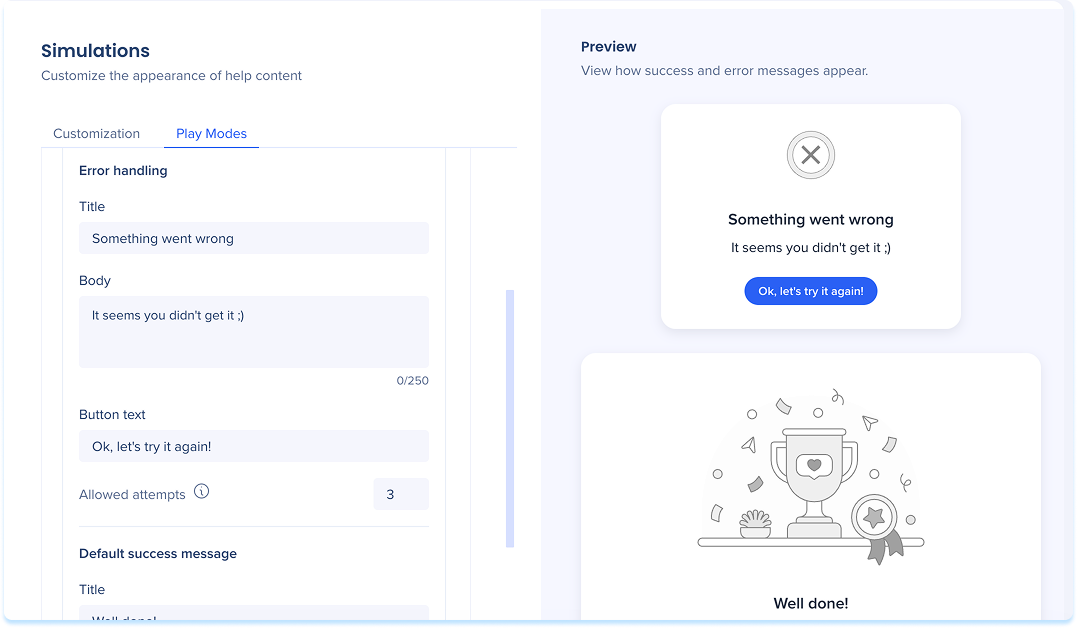
Standard-Erfolgsmeldungen: Die Meldung wird nach Ende der Simulation angezeigt
-
Titel: Eine kurze, ermutigende Zeile
-
Text: Eine Folgemeldung
-
Klicken Sie auf Zurücksetzen, um die Standardmeldung wiederherzustellen (optional)
-
Klicken Sie auf Speichern, um Änderungen zu übernehmen
Testmodus
-
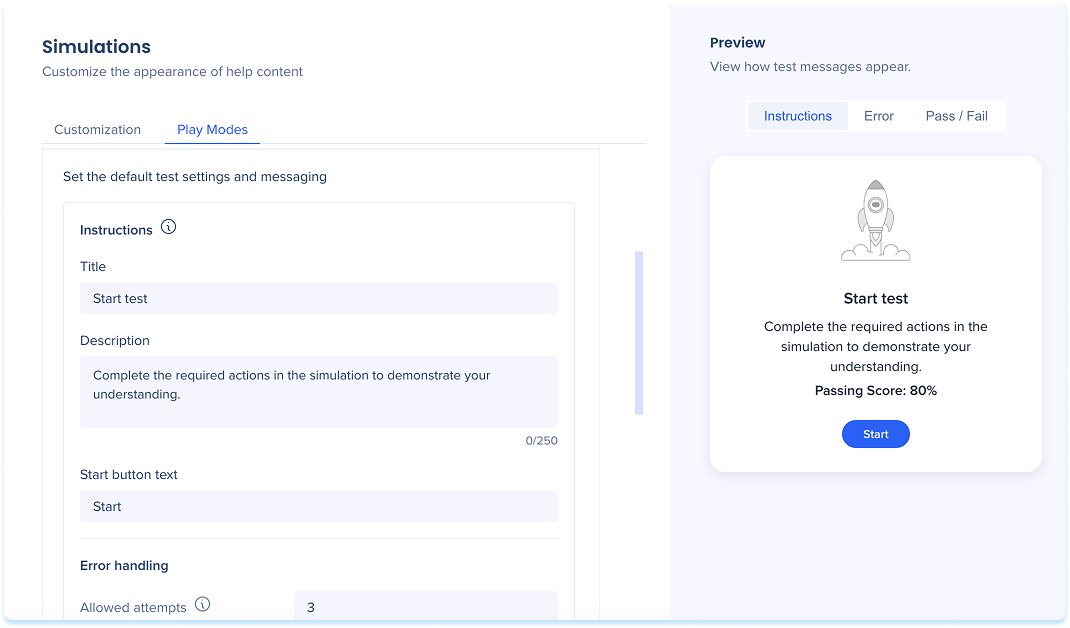
Anweisungen: Fügen Sie einen Titel und eine Nachricht hinzu, die zu Beginn der Simulation angezeigt wird.
-
Fehlerbehandlung: Fügen Sie einen kurzen Titel und eine Nachricht hinzu, die angezeigt wird, wenn ein Benutzer falsch klickt.
-
Zulässige Versuche: Anzahl der Wiederholungen
-
Punktzahl: Legen Sie die erforderliche Punktzahl fest, um den Test zu bestehen.
-
Bestehene Nachricht: Fügen Sie einen kurzen Titel und eine Beschreibung hinzu, die angezeigt wird, wenn der Lernende die Mindestpunktzahl erreicht.
-
Nachricht bei Nichtbestehen: Fügen Sie einen kurzen Titel und eine Beschreibung hinzu, die angezeigt werden, wenn der Lernende die Mindestpunktzahl nicht erreicht.
-
Klicken Sie auf Zurücksetzen, um zu den Standardeinstellungen zurückzukehren
-
Klicken Sie auf Fertig, um Änderungen zu übernehmen