概要
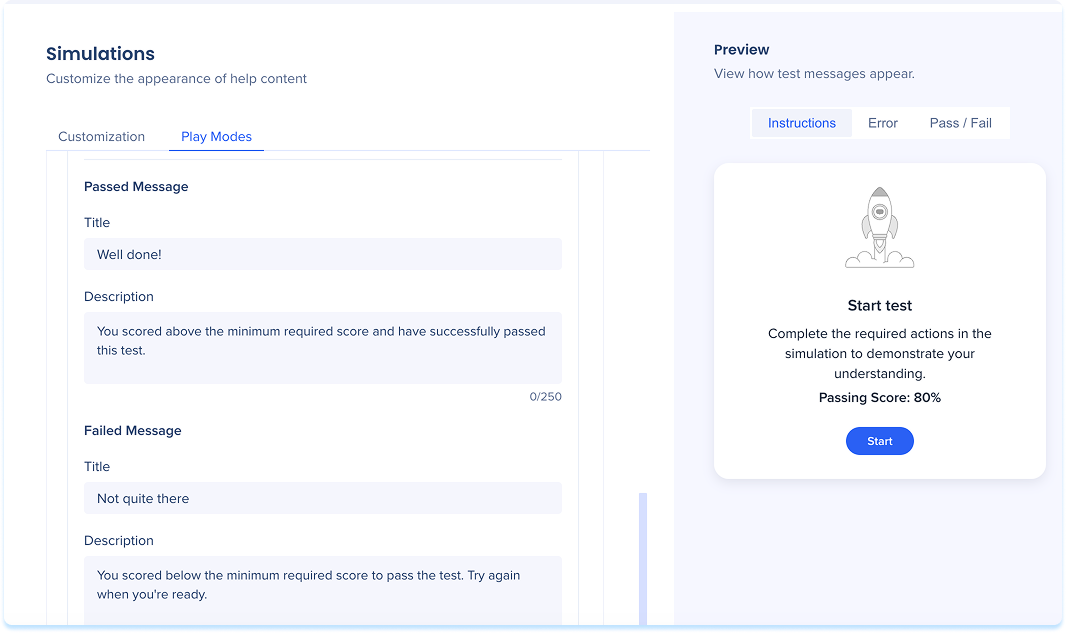
シミュレーション設定では、組織全体のシミュレーションでデフォルトのビジュアルスタイルと再生動作を定義できます。
注
グローバルシミュレーション設定を編集します。 ここでの変更は、すべてのシミュレーションのデフォルトを設定します 特定のシミュレーションのグローバルデフォルトを上書きするには、そのシミュレーションを直接編集します。
カスタマイズタブ
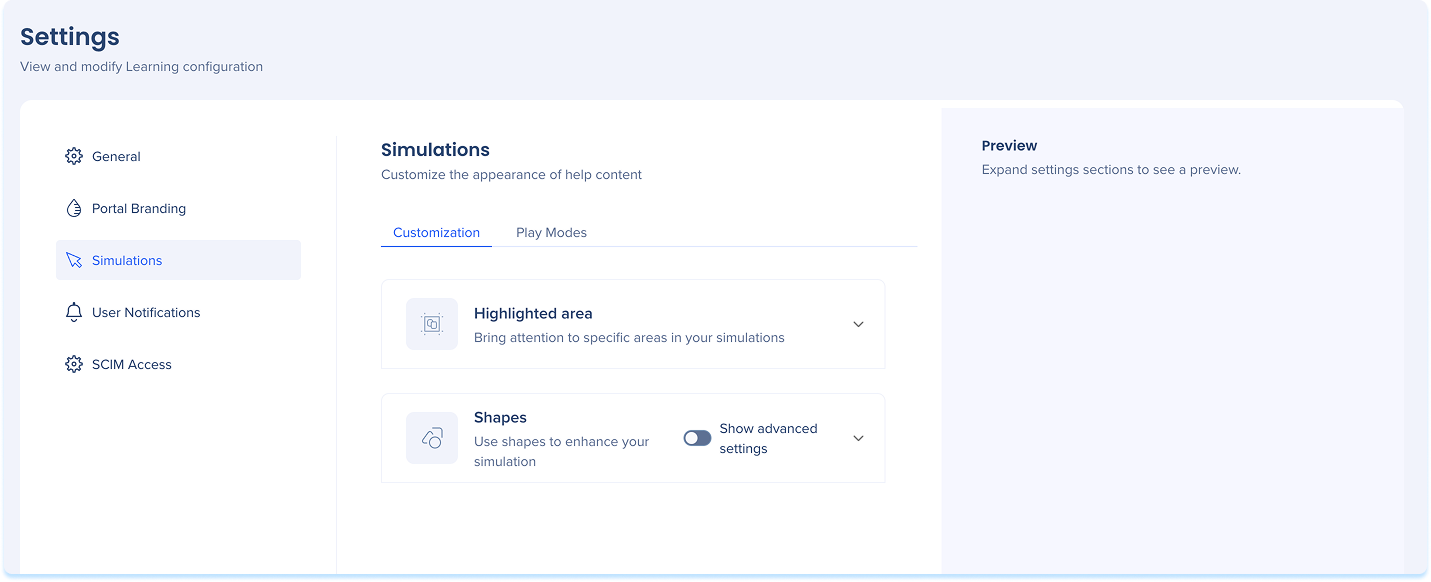
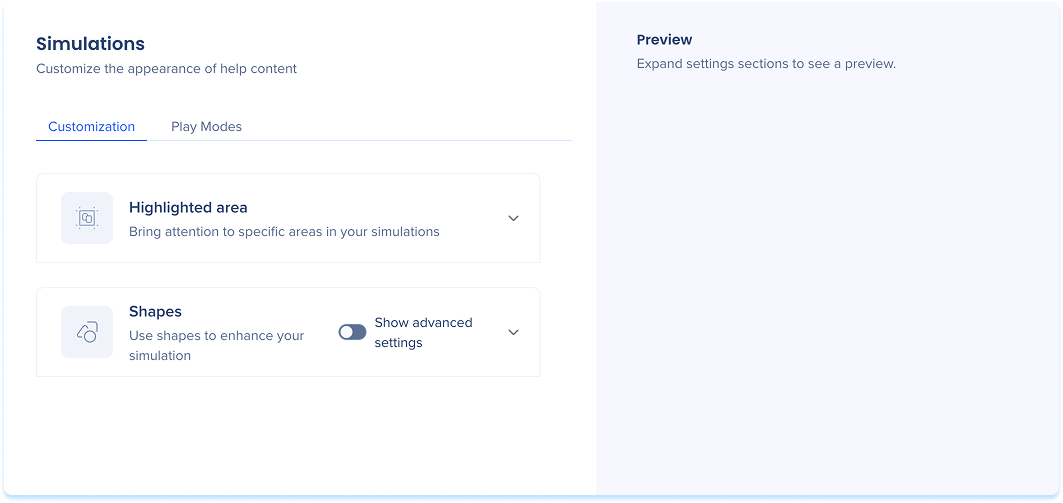
「カスタマイズ」タブを使用して、シミュレーションで使用されるビジュアル要素のデフォルトスタイルを定義できます。
ヒント
右側のプレビューパネルを使用して、コンテキスト内の変更を確認できます。
強調されたエリア
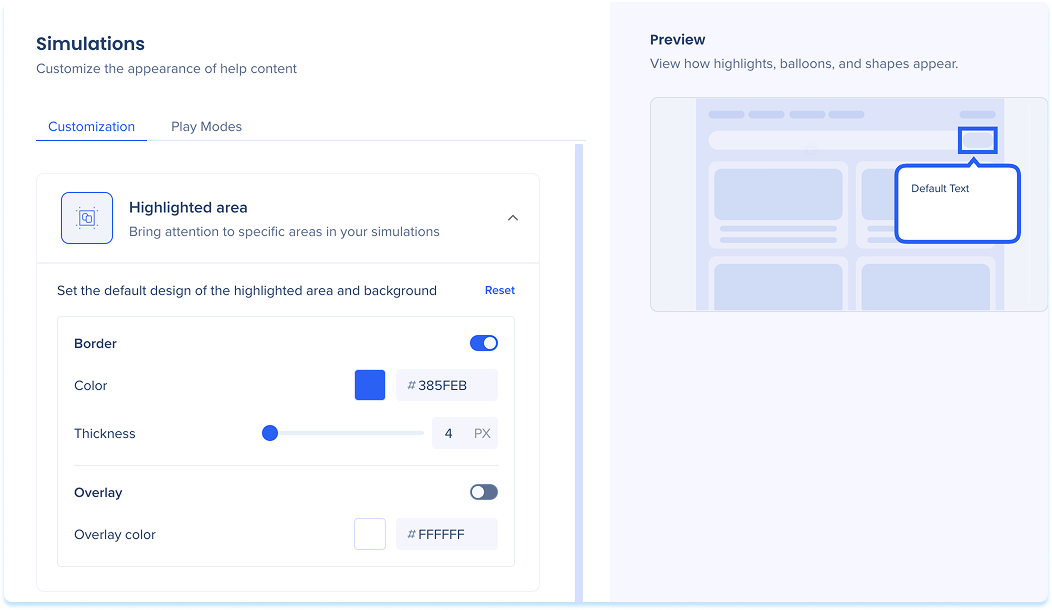
シミュレーション中に学習者がクリックしたときにハイライトされた領域のスタイルを定義します。 以下を調整します:
- 境界:オンにすると、ハイライトされたエリアの周りに境界線が表示されます。
- 色と太さを設定する
- オーバーレイ:オンにすると、強調表示領域の背後に背景が淡く表示されます。
- オーバーレイ色を設定する
図形
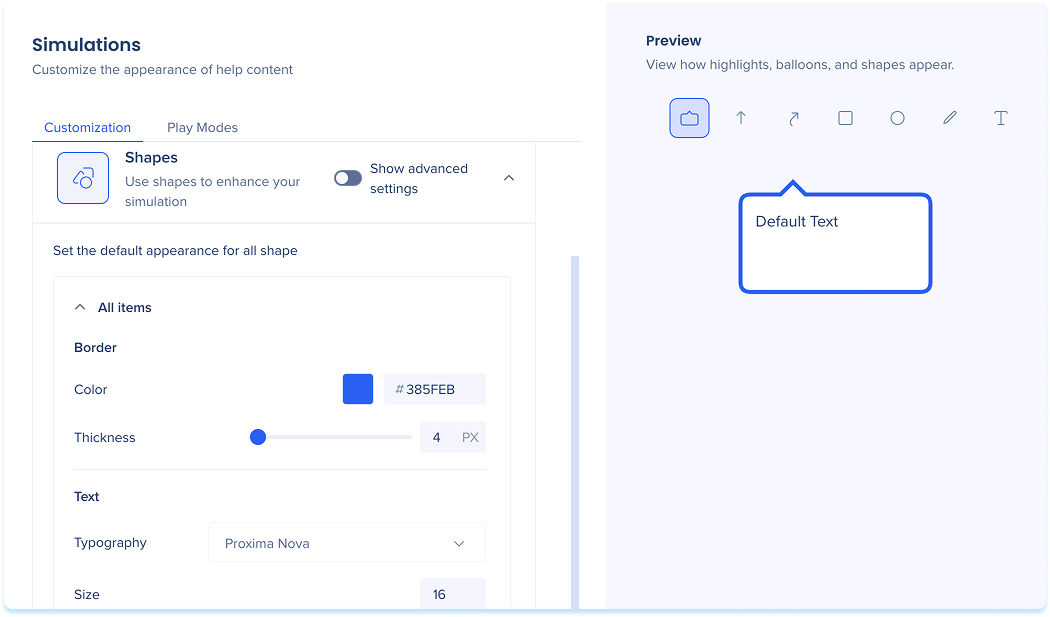
シミュレーションで追加された図形の外観をカスタマイズします。 以下から選択します:
- 基本モード:すべての図形の外観を一度に調整します。
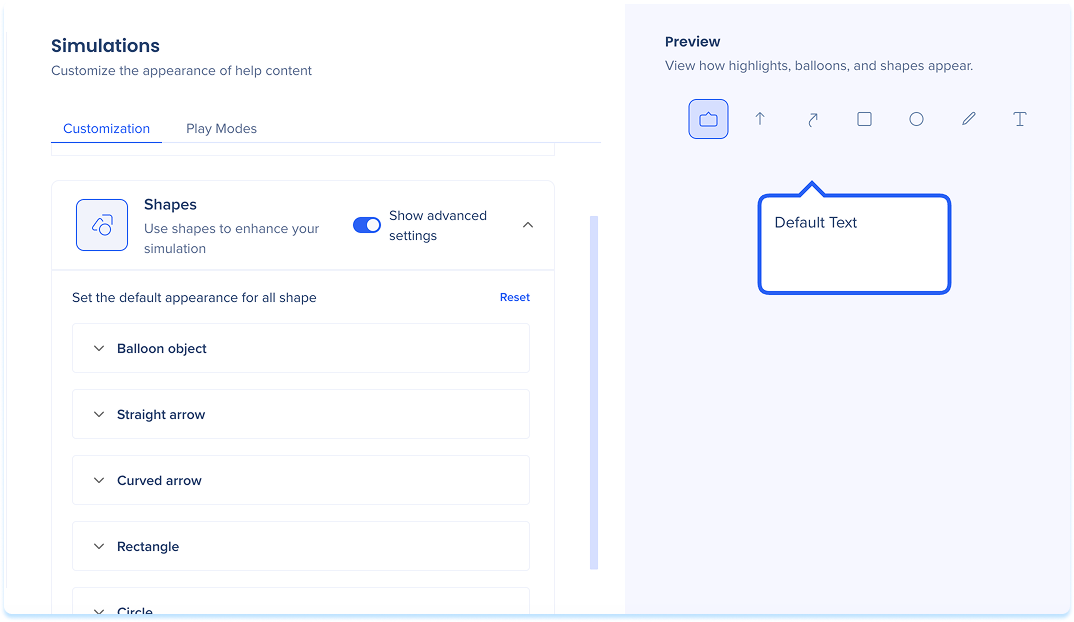
- 詳細設定の表示:各図形を個別に編集して、外観を調整します。
基本モード
-
カスタマイズする色を選択します:
-
塗りつぶし:塗りつぶし色を設定します
-
ストローク:枠線の色と太さを設定します
-
調整するタイポグラフィを選択します:
-
テキスト:フォントとサイズを選択します
詳細設定を表示
-
任意の図形のドロップダウンを選択し、以下の調整を行います:
-
塗りつぶし:塗りつぶし色を設定します
-
ストローク:枠線の色と太さを設定します
-
テキスト:フォントとサイズを選択します
「再生モード」タブ
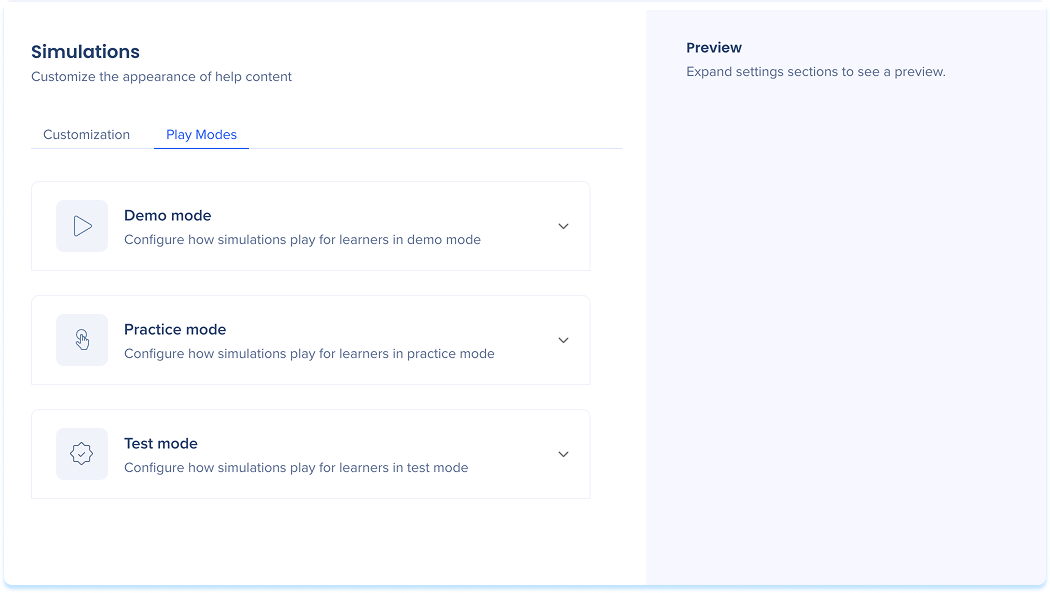
「再生モード」タブは、成功メッセージ、エラー処理、タイミングなど、再生中のシミュレーションの動作を制御します。
含まれる:
- デモモード:シミュレーションをガイド付きウォークスルー形式で再生します
- プラクティスモード:ユーザーはステップを自分で試し、間違いに対するオプションのフィードバックが可能になります
- テストモード:ガイダンスなしの理解を評価します。
デモモード
-
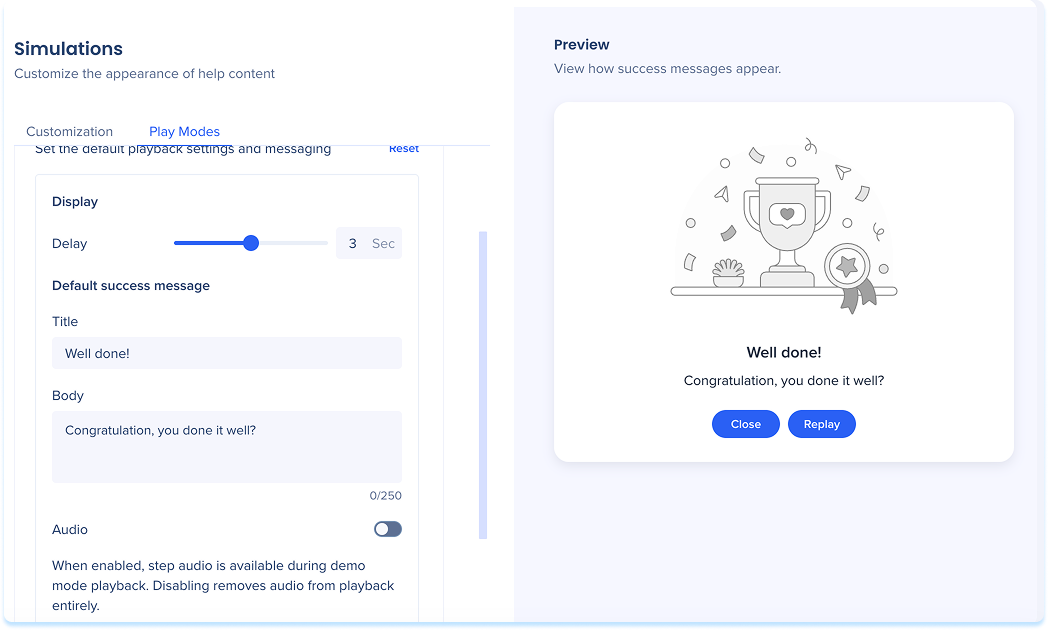
表示遅延:各スライドの表示時間を設定します。
-
スライダーを調整するか、値を入力します。
-
デフォルトの成功メッセージ:シミュレーションが完了した後に表示される短いタイトルとメッセージを追加します。
-
オーディオ:オンにするとデモモード再生中にステップオーディオが有効になります(無効にすると、再生からオーディオが完全に削除されます)。
-
リセットを選択して、デフォルトを復元します(オプション)。
-
[保存]を選択して変更を適用します。
練習モード
エラー処理:不正な試行にシミュレーションがどのように応答するかを選択してください
-
エラーメッセージ:ユーザーが誤ってクリックした場合にカスタムメッセージを表示します。
-
なし:メッセージなし(ユーザーは正しいエレメントを選択する必要があります)。
エラーメッセージが選択されている場合、設定します:
-
タイトル:エラー見出し
-
本文:短いガイダンスまたはヒント
-
ボタンテキスト:アクションボタンのラベル
-
許可された試行回数:再試行回数
-
「リセット」をクリックして、デフォルトのエラー処理に戻します(オプション)
注
ユーザーが許可されたすべての試行に失敗すると、エラーメッセージが再表示され、「表示する」ボタンが付きます。 このボタンにより、正しいアクションを示し、ユーザーを次へ進めるアニメーションがトリガーされます。
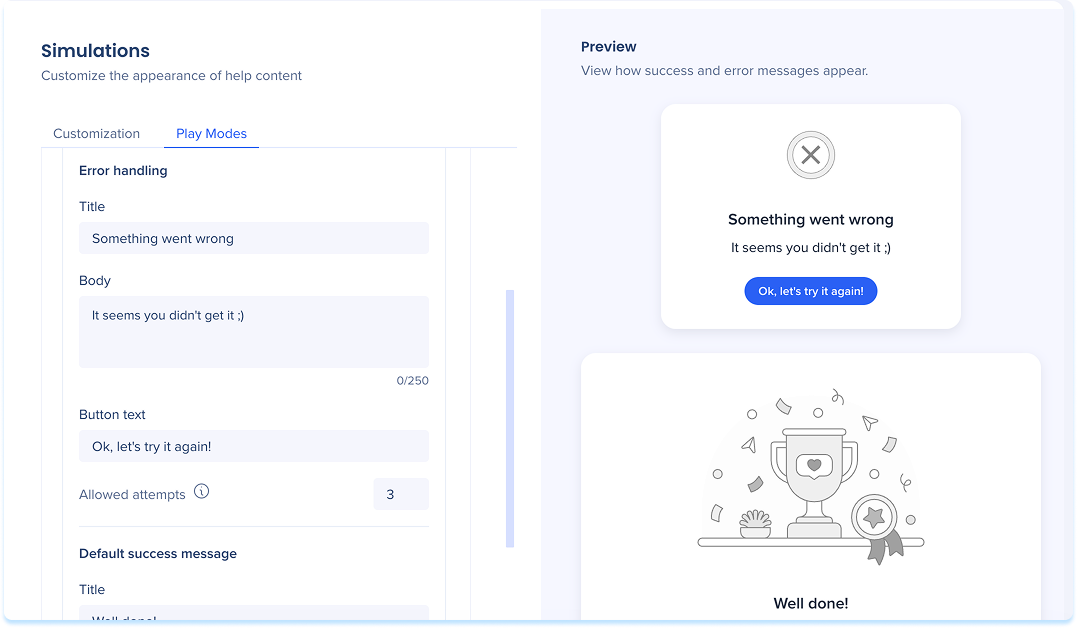
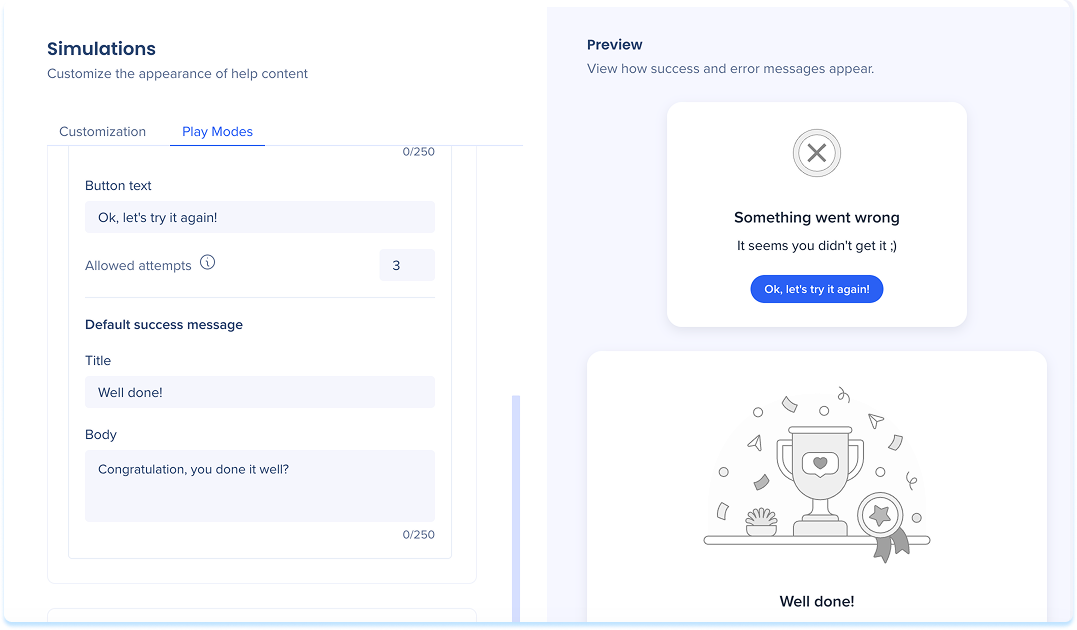
デフォルトの成功メッセージ:シミュレーションが終了した後にメッセージが表示されます
-
タイトル:短い励ましの一文
-
本文:フォローアップメッセージ
-
リセットをクリックして、デフォルトのメッセージに復元します(オプション)
-
「保存」をクリックして変更を適用します
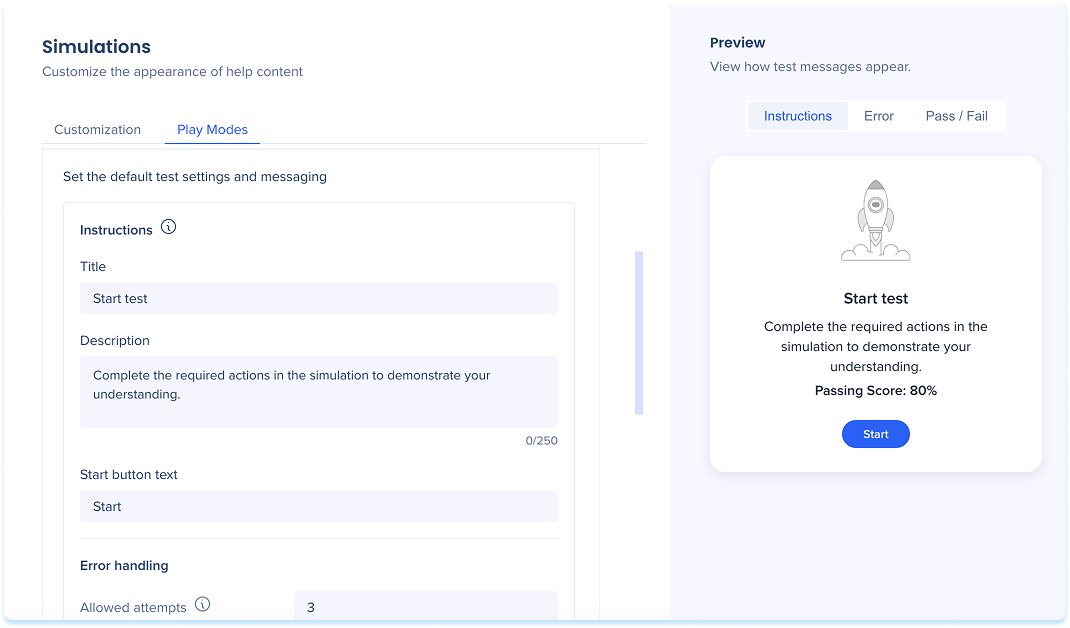
テストモード
-
手順:シミュレーションの開始時に表示されるタイトルとメッセージを追加します。
-
エラー処理:ユーザーが間違ってクリックしたときに表示される短いタイトルとメッセージを追加します。
-
許可された試行回数:再試行回数
-
スコア:テストに合格するために必要なスコアを設定します。
-
合格メッセージ:学習者が最低スコアを満たす場合に表示される短いタイトルと説明を追加します。
-
失敗メッセージ:学習者が最低スコアを満たしていない場合に表示される、短いタイトルと説明を追加します。
-
「リセット」をクリックして、デフォルトの設定に戻します。
-
「完了」をクリックして変更を適用します。