Kurzübersicht
WalkMe Learning Arc unterstützt SAP Enable Now (SEN)-Kunden, die bereit sind, von On-Premise in die Cloud zu wechseln. Abhängig von Ihrer aktuellen Einrichtung sind zwei Übergangsmethoden verfügbar:
- Privater Server: Inhalte werden übertragen, indem der private Server direkt mit WalkMe verbunden wird
- DKP-Datei-Upload: Inhalte werden in einer DKP-Datei verpackt und manuell über SAP Enable Now Producer hochgeladen
Methode 1: Privater Server zu WalkMe-Server
Für Benutzer, deren SAP Enable Now-Server sich auf einer privaten Domäne mit Internetkonnektivität befindet.
1. Sicherstellen der Netzwerkzugänglichkeit
Der SAP Enable Now Manager muss von außerhalb des Unternehmensnetzwerks erreichbar sein. Koordinieren Sie sich bei Bedarf mit Ihrem IT-Team, um ausgehende Konnektivität vom privaten Server zu WalkMe-Servern zu ermöglichen.
2. Folgen Sie dem Standardübergangsfluss
Sobald der Netzwerkzugriff bestätigt ist, folgen Sie den gleichen Schritten wie beim Cloud-Übergang, beginnend mit Schritt 1.
Transition SAP Enable Now Content
Methode 2: DKP-Datei-Upload
Für Benutzer, deren SAP Enable Now-Server keinen Internetzugang hat. Inhalte werden manuell im DKP-Format verpackt und hochgeladen.
Was ist eine DKP-Datei?
Eine DKP-Datei ist ein komprimiertes Paket mit SAP Enable Now-Inhalten, die direkt aus dem Producer exportiert werden.
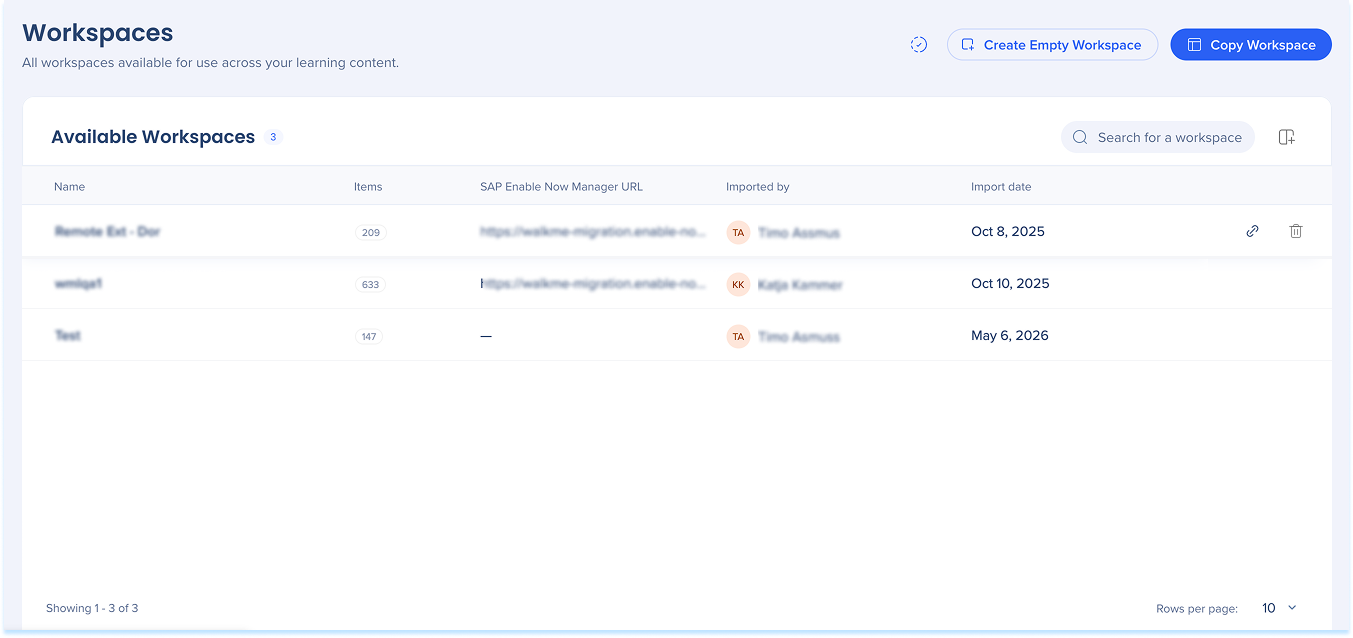
1. Erstellen Sie einen leeren Arbeitsbereich im WalkMe Learning Arc
-
Gehen Sie in der WalkMe Learning Arc Console zur Registerkarte Übergangsinhalt.
-
Wählen Sie Leerer Arbeitsbereich, um einen leeren Arbeitsbereich zu erstellen
- Geben Sie einen Namen für den Arbeitsbereich ein und wählen Sie Hinzufügen
2. Producer mit einem API-Schlüssel verbinden
-
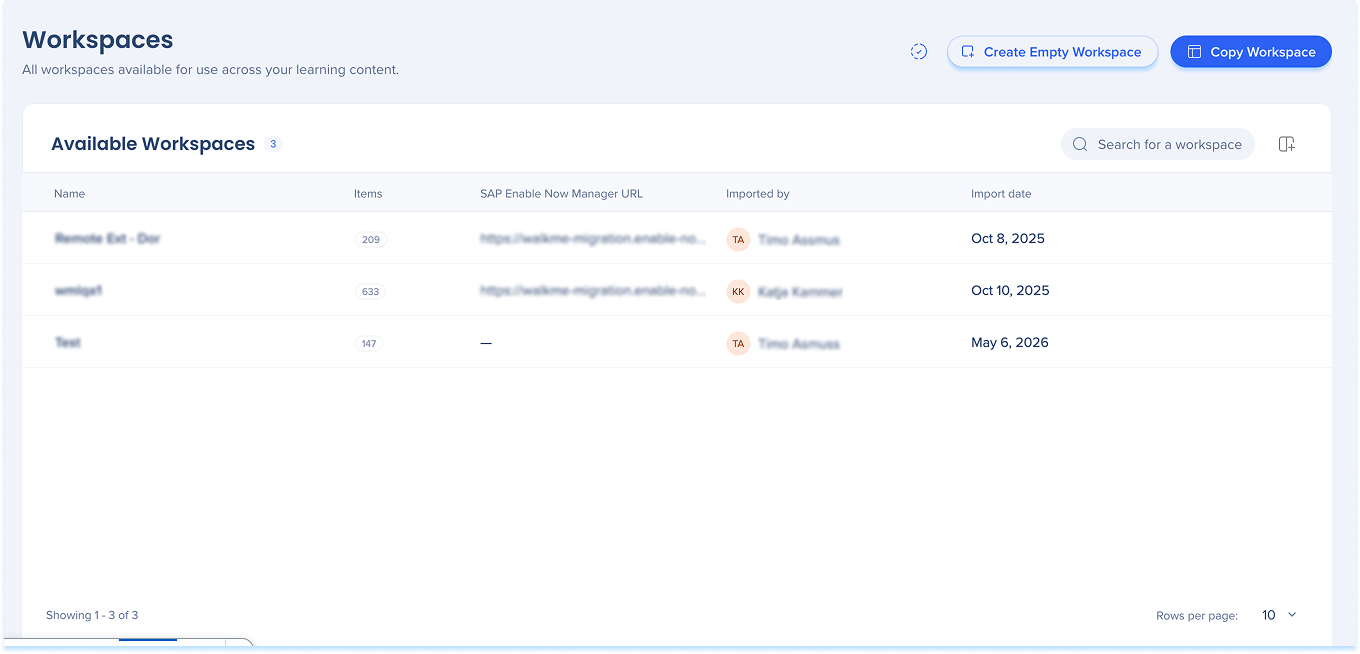
Gehen Sie im Admin Center zur Seite API-Schlüssel.
-
Klicken Sie auf Schlüssel erstellen.
-
Geben Sie einen Namen für den Schlüssel ein und definieren Sie seine Dauer.
-
Aktivieren Sie unter API-Berechtigungen die Option Learning Arc – Producer-Integration.
-
Klicken Sie auf Schlüssel erstellen.
-
Kopieren und speichern Sie das Client-Secret und dieClient-ID sorgfältig. Sie werden nicht erneut angezeigt.
API Keys
-
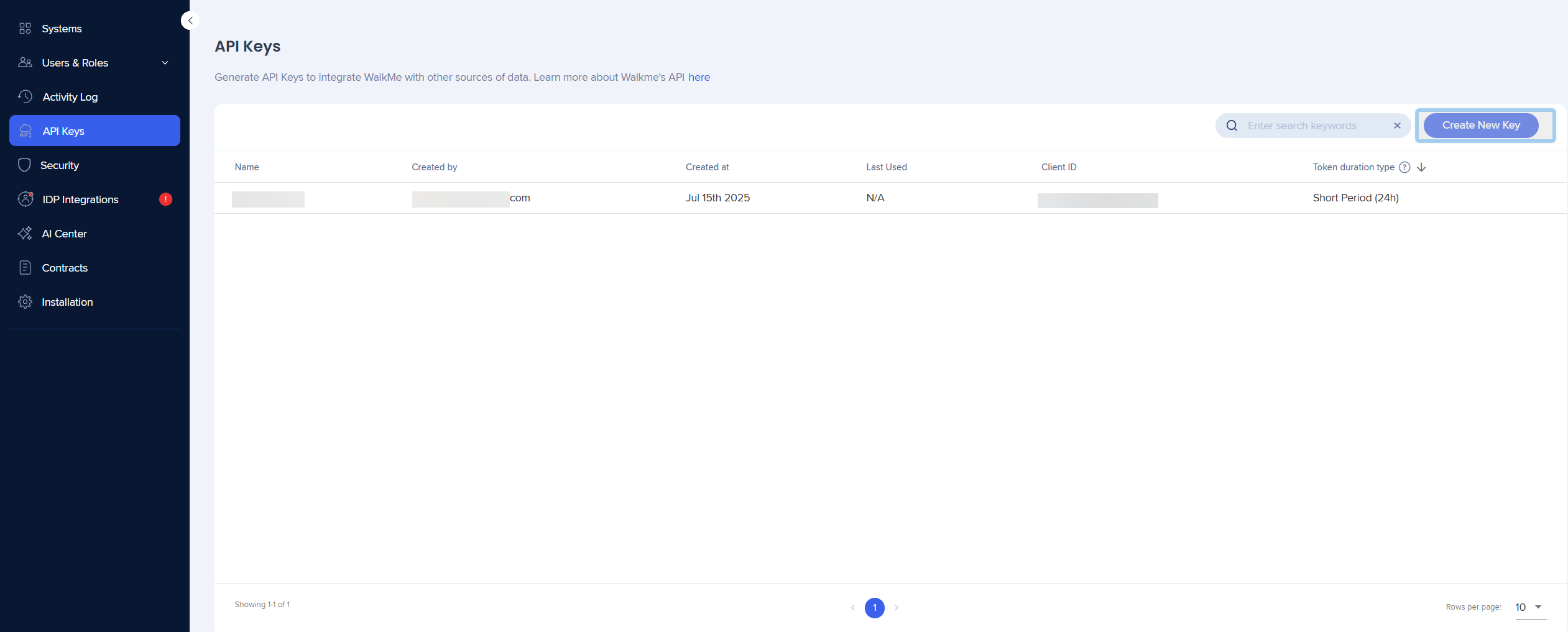
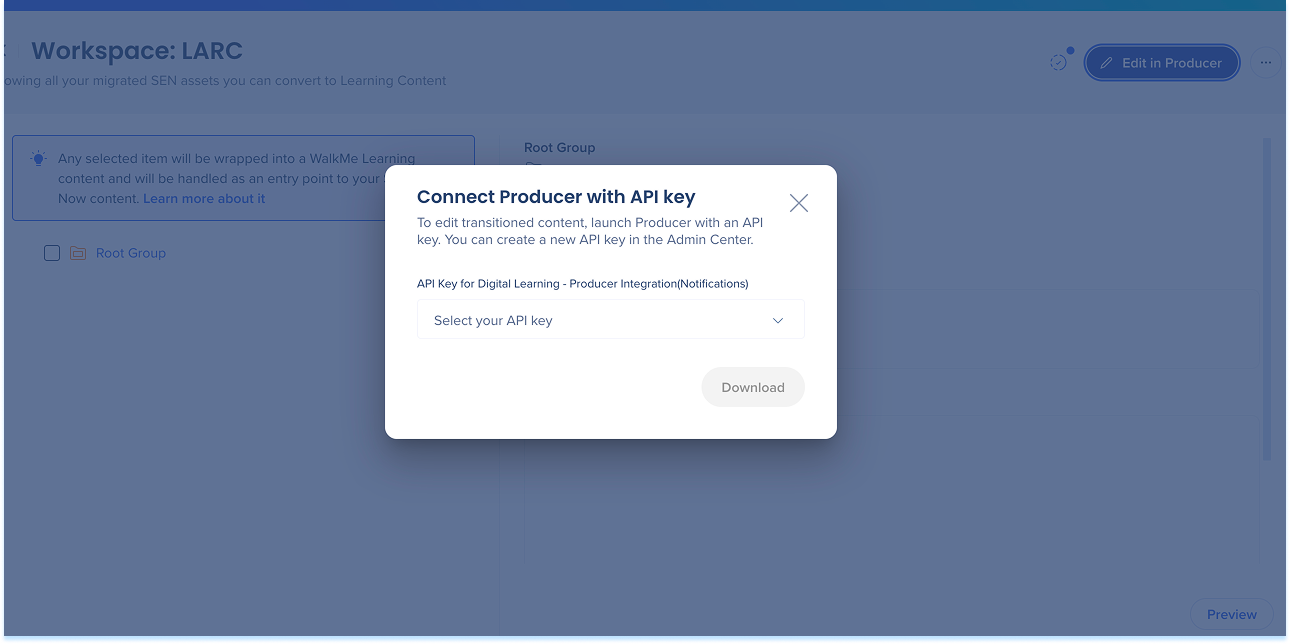
Wählen Sie in Ihrem neuen Arbeitsbereich die Option Im Producer bearbeiten
-
Wählen Sie im Popup-Fenster „Producer mit API-Schlüssel verbinden“ Ihren API-Schlüssel
-
Wählen Sie Herunterladen
3. DKP-Datei importieren
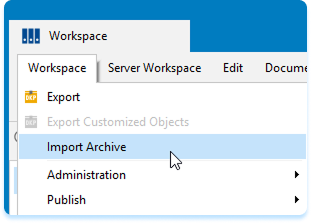
- Importieren Sie den DKP in den Producer
- Verschieben Sie den importierten Inhalt in die Gruppe „root“
- Wählen Sie Mit Server synchronisieren, um Ihre Änderungen wieder mit WalkMe Learning Arc zu synchronisieren
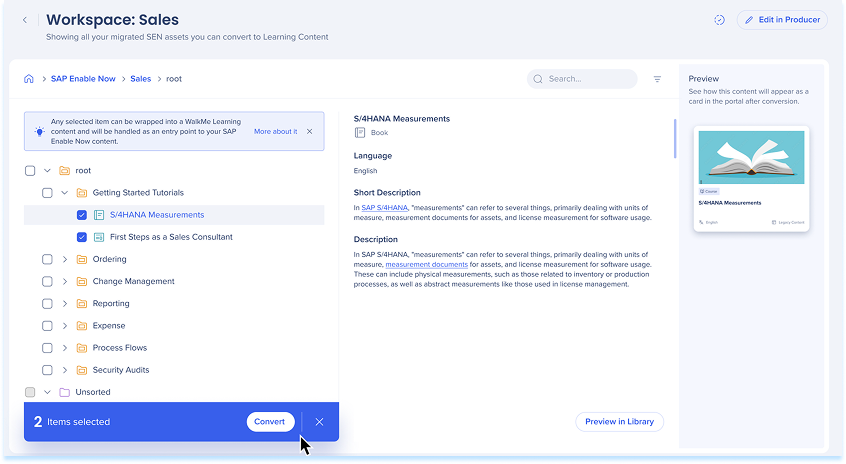
4. Inhalte konvertieren
Konvertieren Sie die Inhalte nach dem Hochladen, damit die Lernenden im Portal oder in der App darauf zugreifen können.
Transition SAP Enable Now Content