Kurzübersicht
Portale sind markengeschützte Ziele, an denen Lernende auf die Kurse, Microlearning und Lernreisen zugreifen, die Sie veröffentlichen. WalkMe Learning Arc unterstützt mehrere Portale pro Konto, sodass Sie Inhalte für verschiedene Lerngruppen organisieren können – zum Beispiel nach Team, Region oder Kunden.
Jedes Konto erhält ein Hauptportal, das automatisch bei der Anmeldung erstellt und an Ihr Unternehmen angepasst wird. Sie können das Hauptportal nicht löschen, aber Sie können so viele zusätzliche Portale erstellen, wie Sie benötigen. Es gibt keine Begrenzung der Anzahl der Portale, die Sie während der Testversion erstellen können.
Zugriff
Um Portale zu verwalten, gehen Sie zur linken Seitenleiste und wählen Sie Portale.
Sie können Ihre Portale auch als Liste mit Spalten für veröffentlichte Inhalte und Mitglieder anzeigen: gehen Sie zu Kontoeinstellungen und öffnen Sie die Registerkarte Portale. Um mehr zu erfahren, lesen Sie den folgenden Artikel: Verwalten Ihrer Einstellungen
Ein Portal erstellen
Nachdem die Kontoeinrichtung abgeschlossen ist, erstellt WalkMe Learning Arc ein Markenportal für Ihr Konto. Sie können auch mehr Portale erstellen:
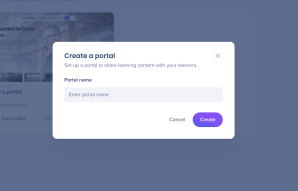
- Wählen Sie auf der Seite Portale das Symbol Ein Portal erstellen ⨁ aus
- Geben Sie im Popup-Fenster „Ein Portal erstellen“ einen Namen in das Feld „Portalname ein“ ein
- Wählen Sie Erstellen aus.
Portalseite
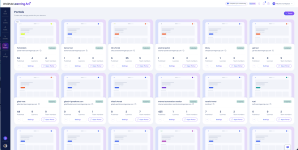
Die Seite Portale zeigt jedes Portal in Ihrem Konto als Karte an. Jede Karte zeigt:
- Der Portalname
- Die Anzahl der veröffentlichten Elemente
- Der dem Portal zugewiesene Admin
- Das Datum der letzten Änderung
Portale sind in dieser Reihenfolge aufgelistet: zuerst das Hauptportal, dann die Portal, auf die Sie von A–Z zugreifen können, dann die Portale, auf die Sie nicht von A–Z zugreifen können. Portale, auf die Sie nicht zugreifen können, sind nur Anzeige, und ihre Karten zeigen Zugriff an.
Um ein Portal zu teilen, wählen Sie das Optionsmenü auf seiner Karte. Um die Einstellungen eines Portals zu öffnen, wählen Sie Einstellungen.
Portaleinstellungen
Jedes Portal hat seine eigenen Einstellungen, die in Registerkarten organisiert sind:
Allgemeine
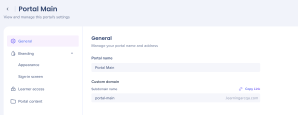
- Aktualisieren Sie den Portalnamen
- Bearbeiten Sie die Subdomäne des Portals und kopieren Sie ihren Link. Das Präfix Ihres Unternehmens ist fest – zum Beispiel acme-sales.learningarc.com – und Sie können nur den Teil danach ändern
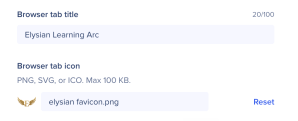
- Fügen Sie den Titel der Browser-Registerkarte hinzu, den die Lernenden sehen, wenn das Portal geöffnet ist – bis zu 100 Zeichen
- Laden Sie ein Browser-Registerkartensymbol (Favicon) hoch, damit Lernende die Portal-Registerkarte erkennen können. Verwenden Sie eine PNG-, SVG- oder ICO-Datei mit bis zu 100 KB oder wählen Sie Zurücksetzen aus, um den Standardnamen wiederherzustellen
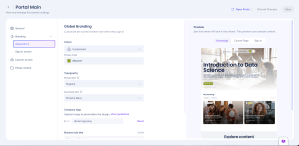
Branding
- Aussehen: Passen Sie das Aussehen des Portals an
- Anmeldebildschirm: Passen Sie den Bildschirm an, den die Lernenden sehen, wenn sie sich anmelden, und finden Sie die für Ihr Konto generierte benutzerdefinierte Domäne
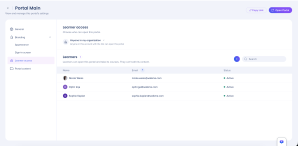
Lernendenzugriff
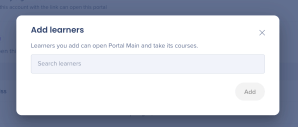
- Verwalten Sie, welche Lernenden auf ein Portal und seine Kurse zugreifen können. Sie können auf dieser Registerkarte auch neue Lernende hinzufügen
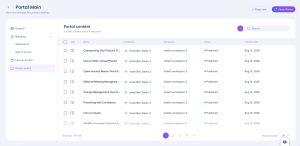
Portalinhalte
- Wählen Sie aus, welche Arbeitsbereich-Inhalte in jedem Portal angezeigt werden. Derselbe Inhalt kann in mehr als einem Portal angezeigt werden
Teammitglieder einladen
Sie können Teammitgliedern vollständigen Zugriff auf Ihr Portal gewähren, einschließlich des Brandings und der Einstellungen. Es gibt zwei Möglichkeiten, dies zu tun.
Von den Kontoeinstellungen
- Wählen Sie in der linken Seitenleiste Kontoeinstellungen aus.
- Öffnen Sie die Registerkarte Portale
- Wählen Sie das Portal aus, zu dem Sie Mitglieder einladen möchten
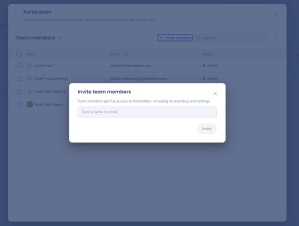
- Wählen Sie „+ Mitglieder einladen“ aus.
- Geben Sie einen Namen oder eine E-Mail-Adresse ein
- Wählen Sie Einladen aus.
Um mehr zu erfahren, lesen Sie den folgenden Artikel: Verwalten Ihrer Einstellungen
Aus einer Einladung auf Kontoebene
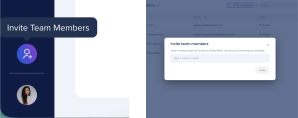
Mit einer Einladung auf Kontoebene können Sie jemanden gleichzeitig zu einem Arbeitsbereich und einem Portal einladen. Diese Option ist für Mitwirkende und Admins verfügbar.
- Wählen Sie in der linken Seitenleiste die Option Teammitglieder einladen
- Geben Sie den Namen, die E-Mail-Adresse oder die Systemgruppe der Person ein, die Sie einladen möchten
- Wählen Sie einen Arbeitsbereich und ein Portal aus. Wenn Sie auf kein Portal Zugriff haben, sehen Sie nur die Arbeitsbereich-Option
- Wählen Sie ihre Workspace-Rolle aus und wählen Sie dann Einladen aus.
Teilen eines Portals
Um einen Link zu erhalten, den Sie an Portalmitglieder oder Lernende senden können:
- Öffnen Sie die Seite Portale
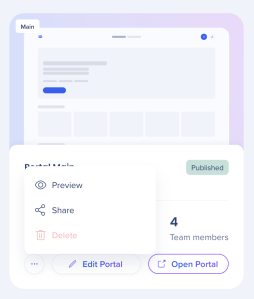
- Wählen Sie das Optionsmenü auf der Portalkarte aus.
- Wählen Sie Teilen aus
- Wählen Sie Link kopieren
Anmerkung
Ein Portal-Link gewährt allein keinen Zugriff. Unter „Allgemeiner Zugriff“ haben Sie drei Optionen:
- Eingeschränkt: Nur die Personen, die Sie per E-Mail einladen, können das Portal öffnen. Es gibt keine Begrenzung der Anzahl der Personen, die Sie einladen können
- Ganze Organisation: Jeder in Ihrer Organisation kann das Portal öffnen
- Öffentlicher Link: Jeder mit dem Link kann sich anmelden und auf die veröffentlichten Kurse zugreifen
Zugriff auf ein Portal anfordern
Jeder ohne Zugriff auf ein Portal kann es anfordern. Die Admins des Portals erhalten die Anfrage und können sie genehmigen oder ablehnen. Der Anfragende erhält eine Benachrichtigung, nachdem die Anfrage genehmigt oder abgelehnt wurde.
Inhalte einem Portal zuweisen
Lerninhalte sind für die Lernenden nur sichtbar, nachdem sie zu einem Portal hinzugefügt wurden. Auf der Seite Lerninhalte zeigt jedes Element die Portale an, denen es zugewiesen ist. Wenn Sie ein Element veröffentlichen, ohne es zu einem Portal hinzuzufügen, informiert Sie eine Eingabeaufforderung, dass der Inhalt für die Lernenden noch nicht verfügbar ist, und gibt Ihnen die Möglichkeit, ihn zu teilen oder zu einem Portal hinzuzufügen.
Lernerlebnis
Sie können Lernende über die Registerkarte Lernendezugriff eines Portals hinzufügen, oder Lernende können sich über einen Portal-spezifischen Link anmelden. In jedem Fall müssen sich die Lernenden anmelden, bevor sie ein Portal erreichen können.
Der Portalzugriff eines Lernenden ist nicht an den Teststatus der Mitwirkenden und Admins des Kontos gebunden.


