Kurzer Überblick
Mithilfe der Sequenzierung können Sie mehrere Annotationen nacheinander auf einer Folie einblenden, anstatt für jeden Hinweis eine eigene Folie zu erstellen. Sie legen die Reihenfolge fest und bestimmen, wie die Lernenden zur nächsten Annotation gelangen. So bleiben Simulationen kompakter und die Lernenden erhalten Schritt-für-Schritt-Anleitungen im optimalen Tempo.
Im Panel „Annotationen“ werden alle Annotationen einer Folie aufgeführt, sodass Sie diese auch dann leicht finden und bearbeiten können, wenn sie von anderen überdeckt werden.
Anwendungsfälle
- Führen Sie Lernende ohne zusätzliche Folien durch mehrere Felder auf einem Bildschirm
- Steuern Sie das Timing von Hinweisen auf unübersichtlichen Seiten, um Lernende nicht zu überfordern
- Finden und bearbeiten Sie Annotationen, die unter anderen Elementen verborgen liegen
Zugang
Öffnen Sie das Panel „Annotationen“ im Simulations-Editor:
- Öffnen Sie im Folienpanel das Menü Optionen auf einer Folie
- Wählen Sie Annotationen aus
Alternativ können Sie mit der rechten Maustaste auf eine Annotation auf der Arbeitsfläche klicken und Annotationen auswählen. Das Panel öffnet sich mit der ausgewählten Annotation.
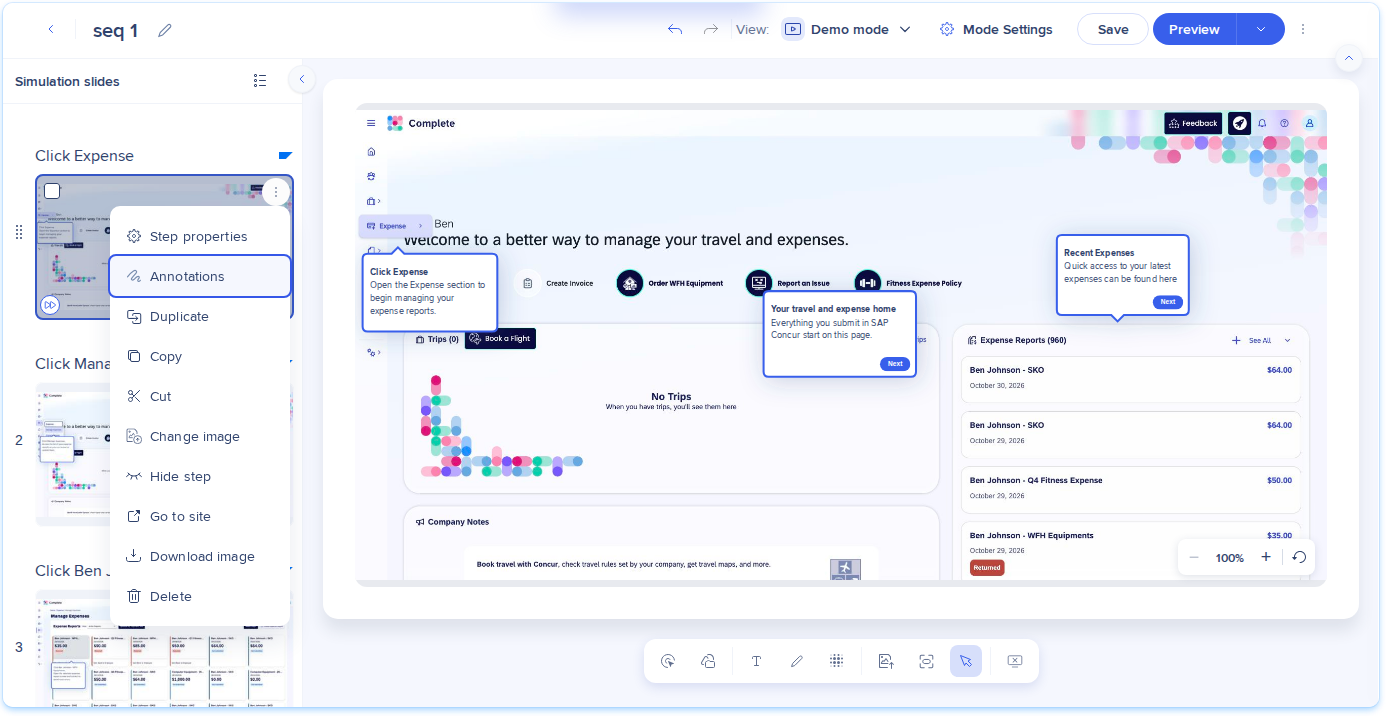
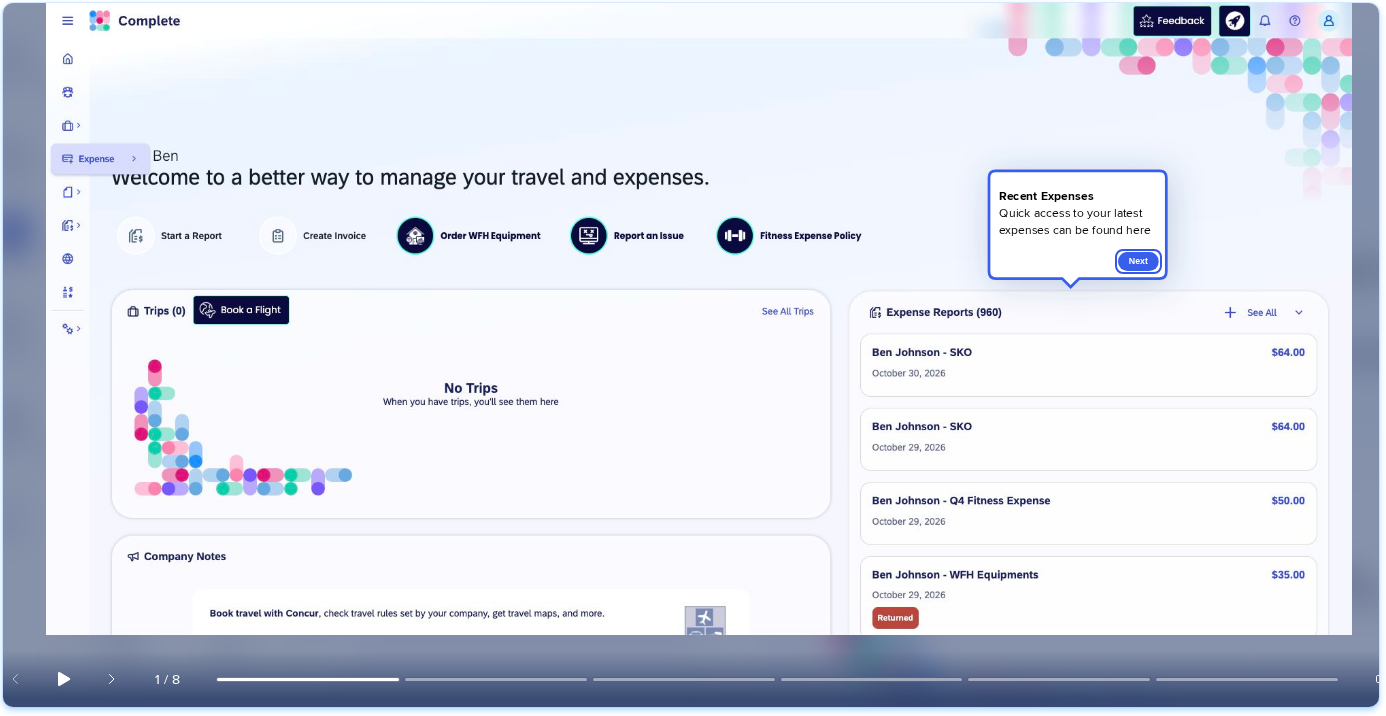
Simulation Editing in WalkMe Learning Arc
So funktioniert es
Im Panel „Annotationen“ sind die Annotationen der Folie von vorne nach hinten aufgelistet. Fügen Sie dem Bereich „Sequenz“ Annotationen hinzu, um sie nacheinander anzuzeigen. Annotationen außerhalb der Sequenz werden direkt beim Laden der Folie eingeblendet.
Überlappende Annotationen bearbeiten
So bearbeiten Sie eine Annotation, die von einer anderen verdeckt wird:
- Bewegen Sie den Mauszeiger im Panel „Annotationen“ über eine Annotation, um deren Umriss auf der Arbeitsfläche hervorzuheben
- Wählen Sie die Annotation im Panel aus, um sie im Vordergrund anzuzeigen
- Bearbeiten Sie die Annotation direkt auf der Arbeitsfläche
Eine Sequenz erstellen
- Wählen Sie im Panel „Annotationen“ bei einer Annotation Zur Sequenz hinzufügen aus oder ziehen Sie sie per Drag-and-Drop in den Bereich „Sequenz“
- Wiederholen Sie dies für jede Annotation, die in einer bestimmten Reihenfolge angezeigt werden soll
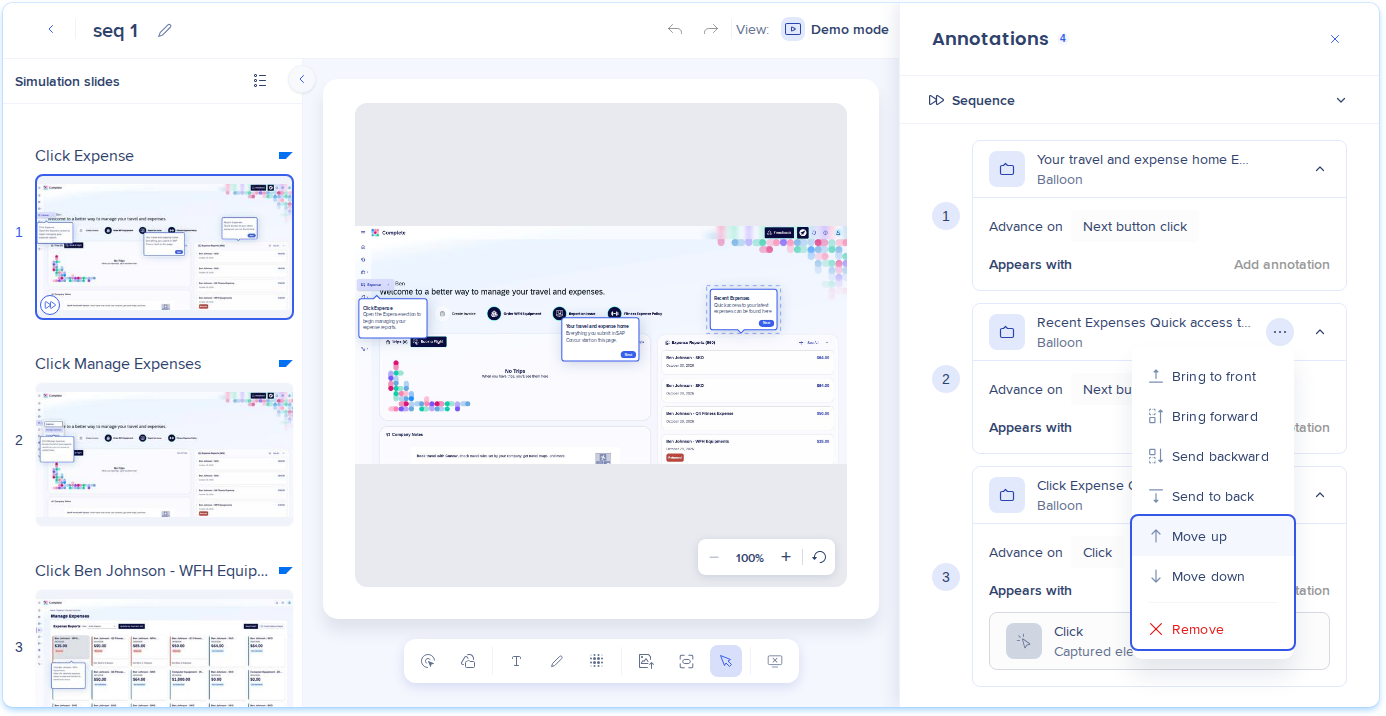
- Um die Reihenfolge zu ändern, verschieben Sie die Elemente per Drag-and-Drop oder wählen Sie im Menü des Elements Nach oben verschieben oder Nach unten verschieben
- Legen Sie unter Weiter bei fest, wie die Lernenden zum nächsten Element gelangen:
- Klick auf Weiter-Schaltfläche: Der Lernende klickt auf „Weiter“. Dies ist die Standardeinstellung für Elemente mit einem Hinweisfenster (Balloon), das eine Weiter-Schaltfläche enthält, und steht nur für diese zur Verfügung
- Nach Zeitdauer: Geben Sie eine Dauer zwischen 1 und 60 Sekunden ein. Der Standardwert beträgt 3 Sekunden
- Der Lernende interagiert mit dem erfassten Element
- Um Annotationen gleichzeitig anzuzeigen, wählen Sie neben Wird angezeigt mit die Option Annotation hinzufügen aus (optional)
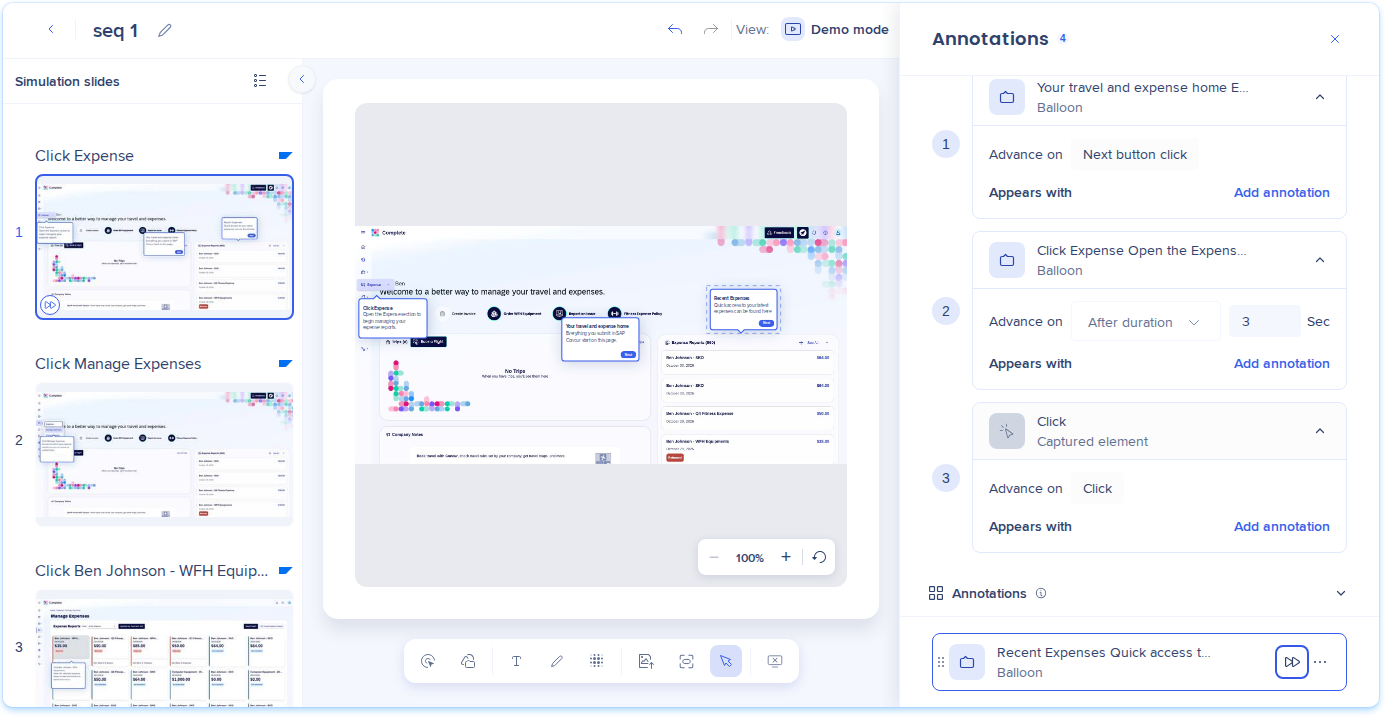
- Wählen Sie Fertig
Anmerkung
Folien mit einer Sequenz sind durch ein Kennzeichen auf der Miniaturansicht markiert.
Eine Sequenz bearbeiten
- Um die Reihenfolge zu ändern, ziehen Sie das Element an die gewünschte Position oder wählen Sie im Elementmenü Nach oben verschieben bzw. Nach unten verschieben
- Um eine Annotation einzeln statt zusammen mit anderen einzublenden, wählen Sie Entfernen
- Um eine Annotation aus der Sequenz zu entfernen, wählen Sie Entfernen
Was Lernende sehen
- In allen Modi werden die Annotationen der Sequenz nacheinander in der festgelegten Reihenfolge eingeblendet
- Annotationen, die im aktuellen Modus ausgeblendet sind, werden übersprungen
- Im Übungs- und Testmodus interagieren die Lernenden mit den Weiter-Schaltflächen und dem erfassten Element, sobald dieses an der Reihe ist
- Im Demo-Modus wird die Animation des erfassten Elements abgespielt, sobald es an der Reihe ist, und die Lernenden betätigen bei Bedarf die Weiter-Schaltflächen
In exportierten Dokumenten:
- Sequenzierte Annotationen werden als nummerierte Markierungen auf dem Bild angezeigt
- Alle Annotationen werden neben dem Bild aufgelistet
- Annotationen außerhalb der Sequenz verbleiben direkt auf dem Bild
Technische Hinweise
Erforderliche Berechtigungen
Weitere Informationen finden Sie unter WalkMe Learning Arc Rollen & Berechtigungen.
WalkMe Learning Arc Roles & Permissions
Einschränkungen


