Kurzer Überblick
In WalkMe Learning Arc können Sie ein bestehendes Microlearning als Lektion zu einem Kurs hinzufügen. Der Kurs wird mit dem Microlearning verknüpft, anstatt es zu kopieren. Wenn Sie eine Änderung am Microlearning veröffentlichen, sehen die Lernenden die Aktualisierung in jedem Kurs, der dieses verwendet.
Im Kurs ist ein importiertes Microlearning schreibgeschützt. Um es zu bearbeiten, öffnen Sie das Microlearning direkt. Wenn ein Kurs eine eigene Version benötigt, lösen Sie das Microlearning, um es in eine reguläre Lektion umzuwandeln.
Anwendungsfälle
- Verwenden Sie 1 Richtlinie oder How-to-Lektion in mehreren Kursen wieder und halten Sie sie an 1 zentralen Stelle aktuell
- Erstellen Sie einen Kurs aus Microlearnings, die Sie bereits haben
- Lernenden, die ein Microlearning bereits abgeschlossen haben, dieses innerhalb eines Kurses anrechnen lassen
Zugang
Microlearnings über den Kurs-Builder hinzufügen:
- Öffnen Sie den Kurs im Kurs-Builder
- Wählen Sie im Bereich „Course Outline“ + aus
- Wählen Sie Import Microlearning aus
So funktioniert es
Ein importiertes Microlearning bleibt mit seiner Quelle verknüpft. Sie bearbeiten es in seinem eigenen Builder, und jeder Kurs, der es verwendet, übernimmt die veröffentlichten Änderungen. Der Abschluss wird geteilt, sodass Lernende, die es einmal abschließen, überall die Anrechnung dafür erhalten, wo es verwendet wird.
Ein Microlearning zu einem Kurs hinzufügen
- Öffnen Sie den Kurs im Kurs-Builder
- Wählen Sie im Bereich „Course Outline“ + und dann Import Microlearning aus
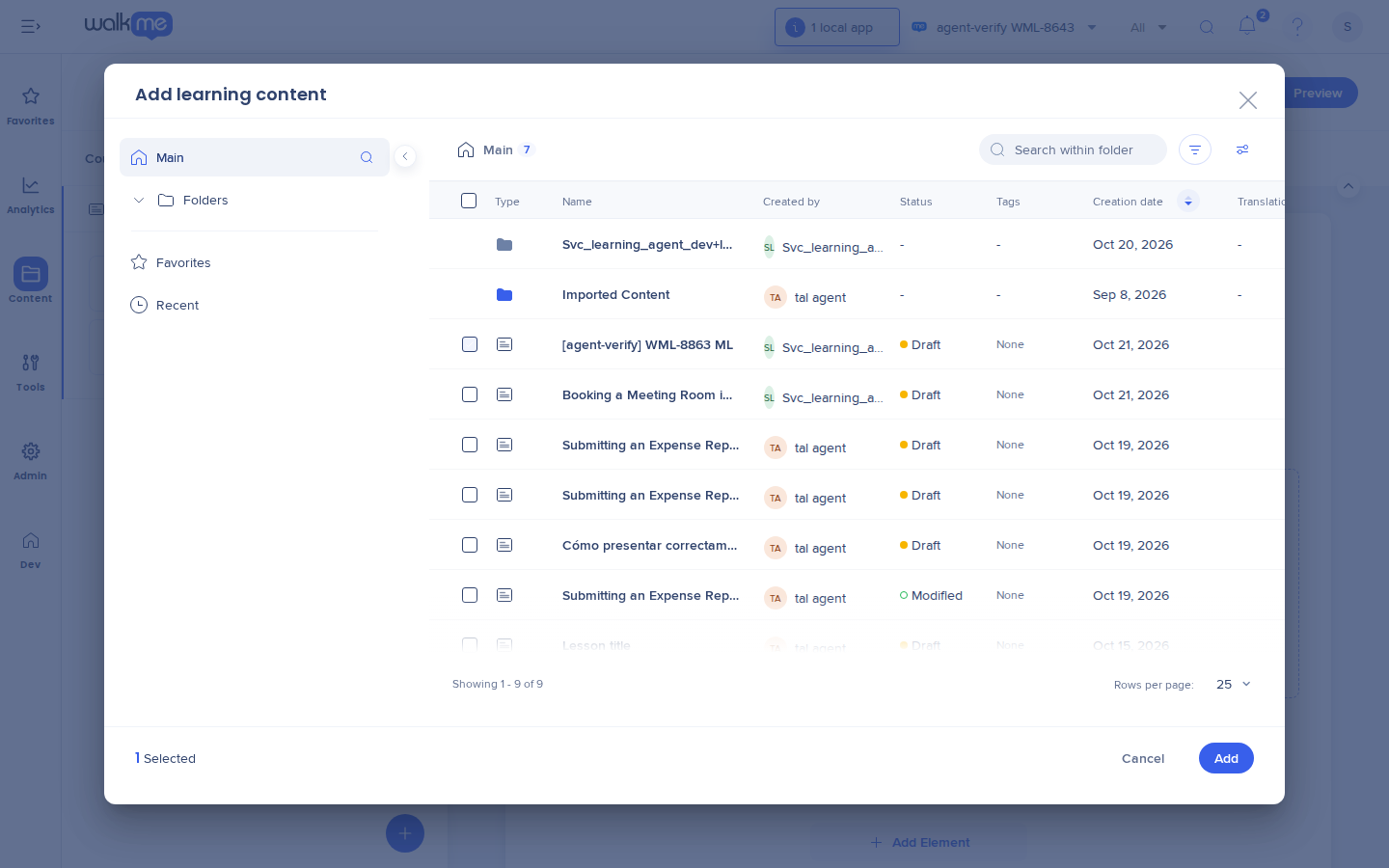
- Wählen Sie im Pop-up „Add learning content“ 1 oder mehrere Microlearnings aus
- Wählen Sie Add aus
- Wählen Sie Save aus
Jedes Microlearning wird der Gliederung als eigene Lektion hinzugefügt. Ziehen Sie es per Drag-and-Drop, um es wie jede andere Lektion zu verschieben.
Anmerkung
- Sie können ein Microlearning im Entwurfsstatus hinzufügen. Lernende sehen es im Kurs erst, wenn das Microlearning veröffentlicht wurde
- Microlearnings, die sich bereits im Kurs befinden, sowie solche, die noch mit KI erstellt werden oder deren Erstellung fehlgeschlagen ist, werden nicht aufgeführt
- Sie sehen nur Microlearnings in Ordnern, auf die Sie Zugriff haben
Ein importiertes Microlearning im Kurs
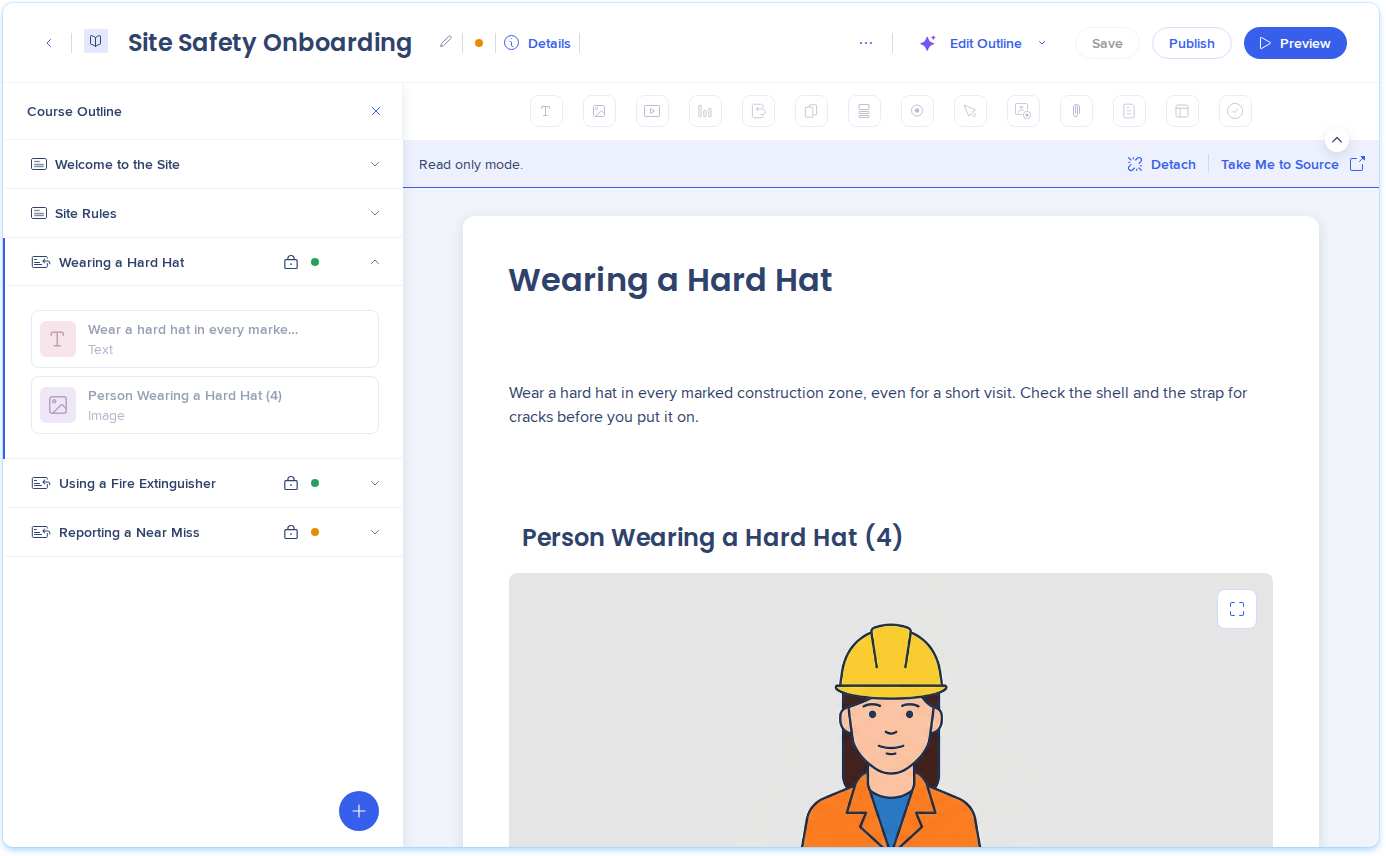
Im Bereich „Course Outline“ zeigt ein importiertes Microlearning Folgendes an:
Wählen Sie die Lektion aus, um sie zu öffnen. Am oberen Rand des Canvas wird ein Banner „Read only mode.“ mit Detach und Take Me to Source angezeigt. Sie können eine Vorschau des Inhalts anzeigen, aber die Elemente weder hinzufügen, bearbeiten noch löschen.
Das Microlearning bearbeiten
- Wählen Sie das importierte Microlearning im Bereich „Course Outline“ aus
- Wählen Sie im Banner Take Me to Source aus
- Bearbeiten Sie das Microlearning in seinem eigenen Builder
- Veröffentlichen Sie das Microlearning
Nach der Veröffentlichung werden Ihre Änderungen in jeden Kurs übernommen, der das Microlearning verwendet. Lernende in einem veröffentlichten Kurs erhalten die neue Version, ohne dass der Kurs erneut veröffentlicht werden muss.
Anmerkung
- Die Veröffentlichung eines Kurses und die Veröffentlichung eines Microlearnings erfolgen separat. Das Veröffentlichen des Microlearnings veröffentlicht nicht den Kurs, und das Veröffentlichen des Kurses veröffentlicht nicht das Microlearning
- Wenn Sie einen Kurs veröffentlichen, listet das Veröffentlichungs-Pop-up alle importierten Microlearnings auf, die noch nicht veröffentlicht sind. Lernende sehen sie erst, sobald sie veröffentlicht wurden
Ein Microlearning lösen
Durch das Lösen wird das importierte Microlearning in eine reguläre Lektion umgewandelt, die zu diesem Kurs gehört. Verwenden Sie dies, wenn dieser Kurs eine eigene Version benötigt.
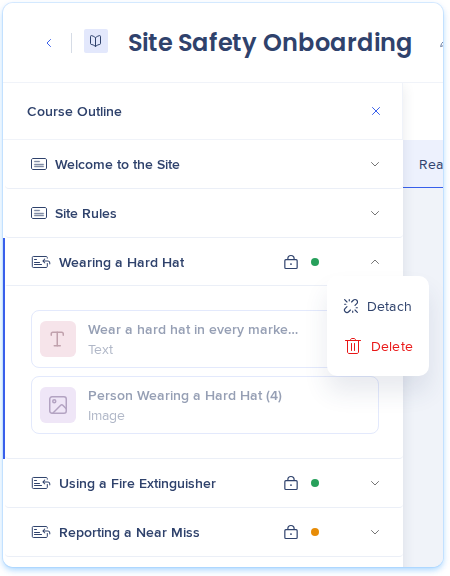
- Öffnen Sie das Menü Options des Microlearnings im Bereich „Course Outline“ und wählen Sie Detach aus, oder wählen Sie Detach im Banner aus
- Wählen Sie im Pop-up „Detach microlearning“ Detach aus
Die Lektion behält ihren Inhalt in jeder Sprache und ihre Position in der Gliederung. Folgendes geht verloren:
- Aktualisierungen: Zukünftige Änderungen am Microlearning werden nicht mehr in diesen Kurs übernommen
- Geteilter Abschluss: Das Abschließen des Microlearnings an anderer Stelle wird nicht mehr für diese Lektion angerechnet
Anmerkung
Das Lösen ist dauerhaft. Das ursprüngliche Microlearning verbleibt in der Bibliothek, und andere Kurse, die es verwenden, sind davon nicht betroffen.
Ein Microlearning aus einem Kurs entfernen
- Öffnen Sie das Menü Options des Microlearnings im Bereich „Course Outline“
- Wählen Sie Delete aus
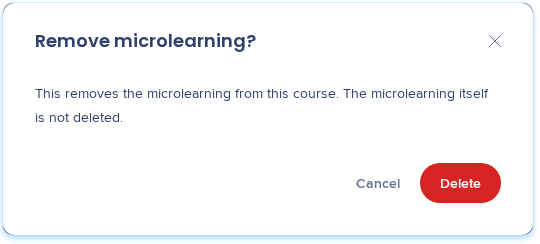
- Wählen Sie im Pop-up „Remove microlearning“ Delete aus
Das Microlearning wird nur aus diesem Kurs entfernt. Es verbleibt in der Bibliothek und in allen anderen Kursen, die es verwenden.
Was Lernende sehen
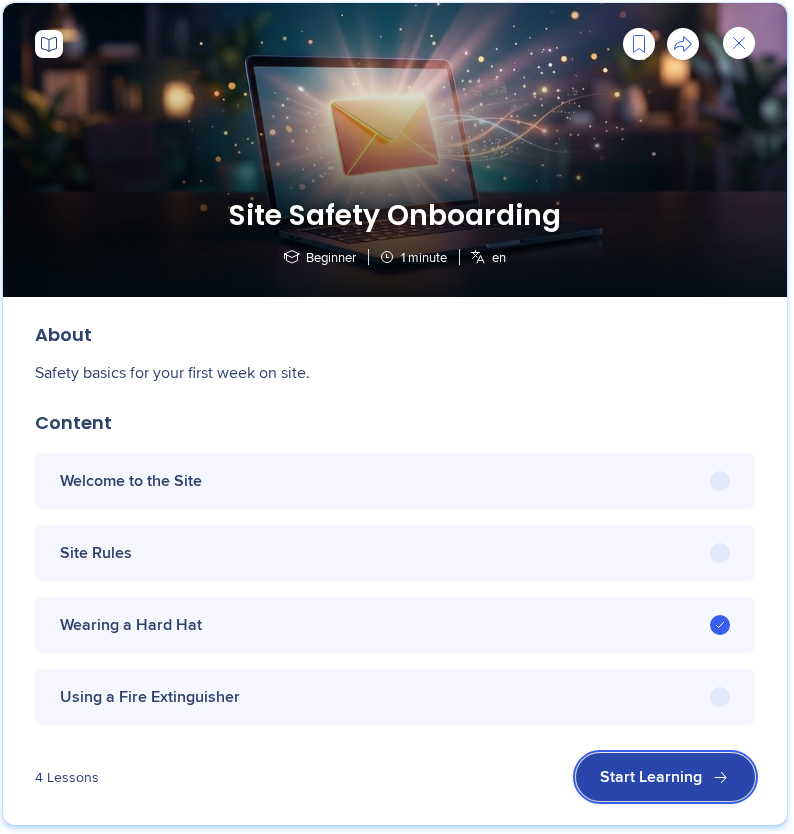
Im Portal ist ein importiertes Microlearning eine ganz normale Lektion im Kurs wie jede andere auch.
Der Abschluss wird zwischen dem Kurs und dem Microlearning geteilt:
- Zuerst eigenständig abgeschlossen: Die Lektion ist bereits abgeschlossen, wenn Lernende den Kurs öffnen, und zählt für den Kursfortschritt
- Innerhalb des Kurses abgeschlossen: Das Microlearning gilt auch eigenständig als abgeschlossen – inklusive Abschluss-E-Mail und Zertifikat
- 1 Microlearning in mehreren Kursen: Ein einmaliger Abschluss schließt es in jedem Kurs ab
Anmerkung
- Wenn der Kurs ein unveröffentlichtes oder im Entwurf befindliches Microlearning enthält, sehen Lernende diese Lektion nicht und sie blockiert nicht den Kursabschluss
- Wenn Sie ein Microlearning erneut veröffentlichen und Lernende mit dem Status „In Bearbeitung“ neu starten müssen, wird in jedem Kurs nur diese eine Lektion neu gestartet. Der restliche Kurs behält seinen Fortschritt
Ein von Kursen verwendetes Microlearning zurückziehen, löschen oder ändern
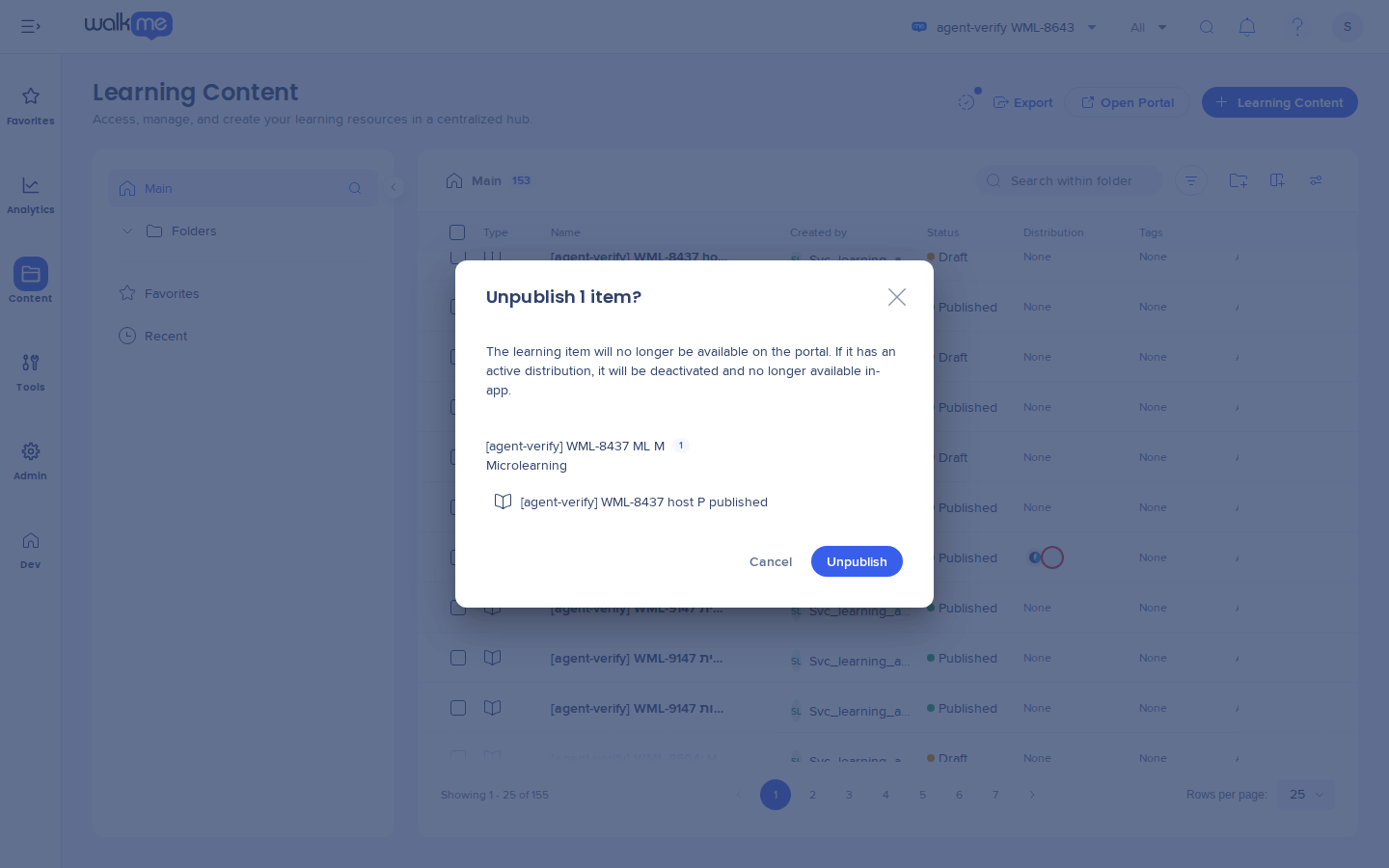
Bevor Sie die Veröffentlichung eines Microlearnings zurückziehen oder dieses in einen Kurs umwandeln, listet der Dialog die Kurse auf, die es verwenden. Sie können kein Microlearning löschen, das von Kursen verwendet wird.
Anmerkung
Um ein veröffentlichtes Microlearning zu löschen, ziehen Sie zuerst dessen Veröffentlichung zurück.
Exporte, Sprachen und Dauer
Technische Hinweise
Erforderliche Berechtigungen
- Um ein Microlearning zu importieren, benötigen Sie Bearbeitungsrechte für den Kurs sowie Zugriff auf den Ordner des Microlearnings
- Um ein importiertes Microlearning zu ändern, benötigen Sie Bearbeitungsrechte für das Microlearning selbst
Weitere Informationen finden Sie unter WalkMe Learning Arc Rollen & Berechtigungen.
WalkMe Learning Arc Roles & Permissions
Einschränkungen
- Ein Kurs kann dasselbe Microlearning nur einmal enthalten
- Um den Titel oder die Beschreibung eines importierten Microlearnings in einem Kurs zu bearbeiten, lösen Sie es zuerst
- Autoren ohne Zugriff auf den Ordner des Microlearnings sehen dieses im Kurs als schreibgeschützt
- Die Kursdauer schließt importierte Microlearnings ein – auch solche, die noch nicht veröffentlicht sind
- Wenn Sie ein Microlearning veröffentlichen, das sich in einem Kurs noch im Entwurfsstatus befand, sehen Lernende, die den Kurs bereits abgeschlossen haben, dieses als neue Lektion ohne Abschlussstatus. Der Kurs bleibt weiterhin abgeschlossen


