Kurzübersicht
Rahmen definieren strukturierte Bereiche innerhalb eines dynamischen Layout-ShoutOut und fungieren als Container für Widgets. Mit Rahmen können Sie das Layout, die Ausrichtung, den Abstand und die Reaktionsfähigkeit steuern und gleichzeitig die Inhalte innerhalb der Arbeitsfläche organisieren.
Dieser Artikel erläutert, wie Sie Rahmen hinzufügen, formatieren, in ihrer Größe ändern und verwalten, einschließlich des Layoutverhaltens, der Abstandsregeln und der Ausrichtungsoptionen.
Rahmengestaltung
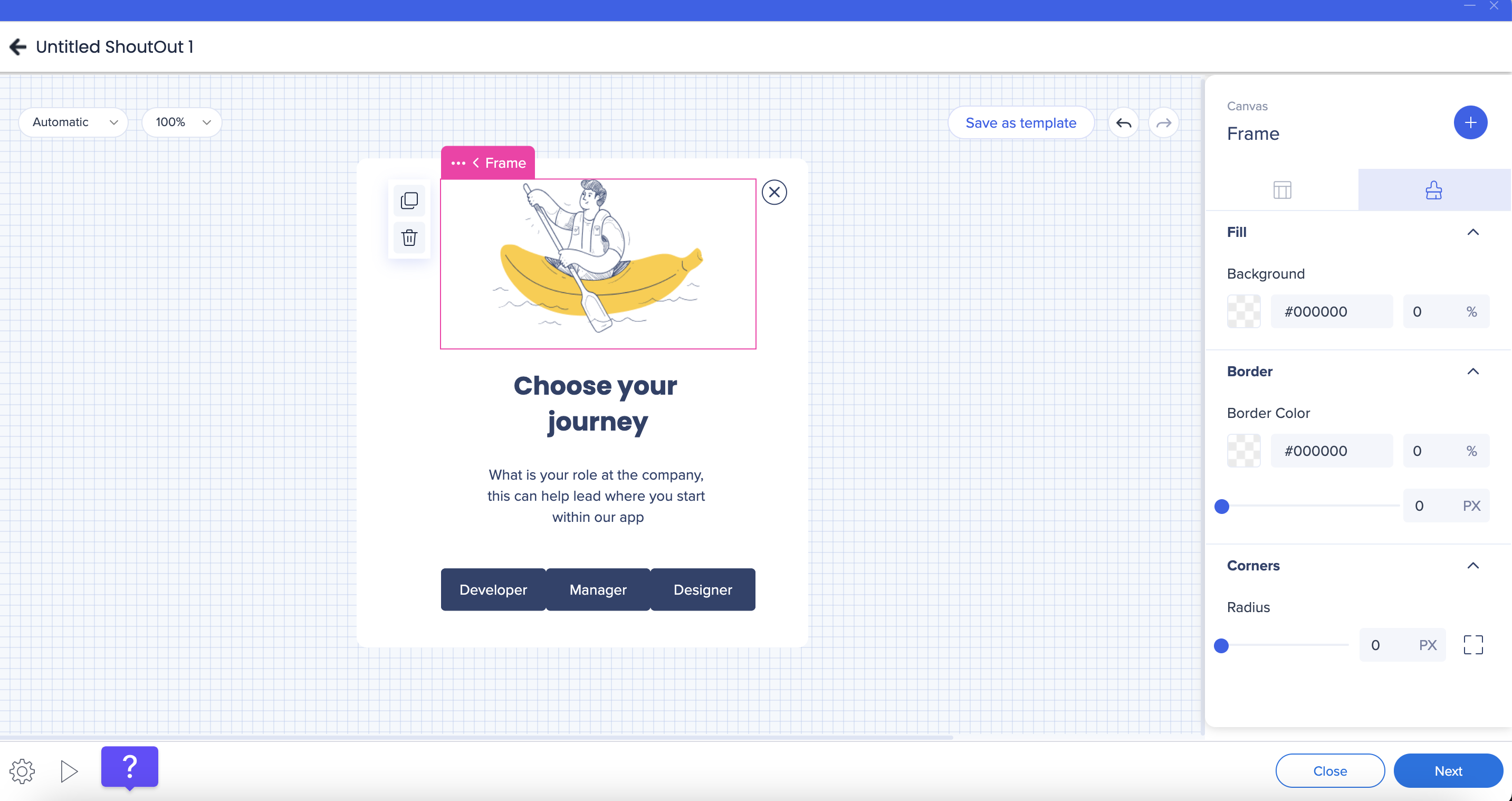
Sie können das Erscheinungsbild eines Rahmens über die Registerkarte Styling in der Eigenschaften-Tasche anpassen.
Sie können Folgendes konfigurieren:
- Eckradius
- Rahmenbreite und Rahmenfarbe
- Füllfarbe
Hinzufügen von Rahmen
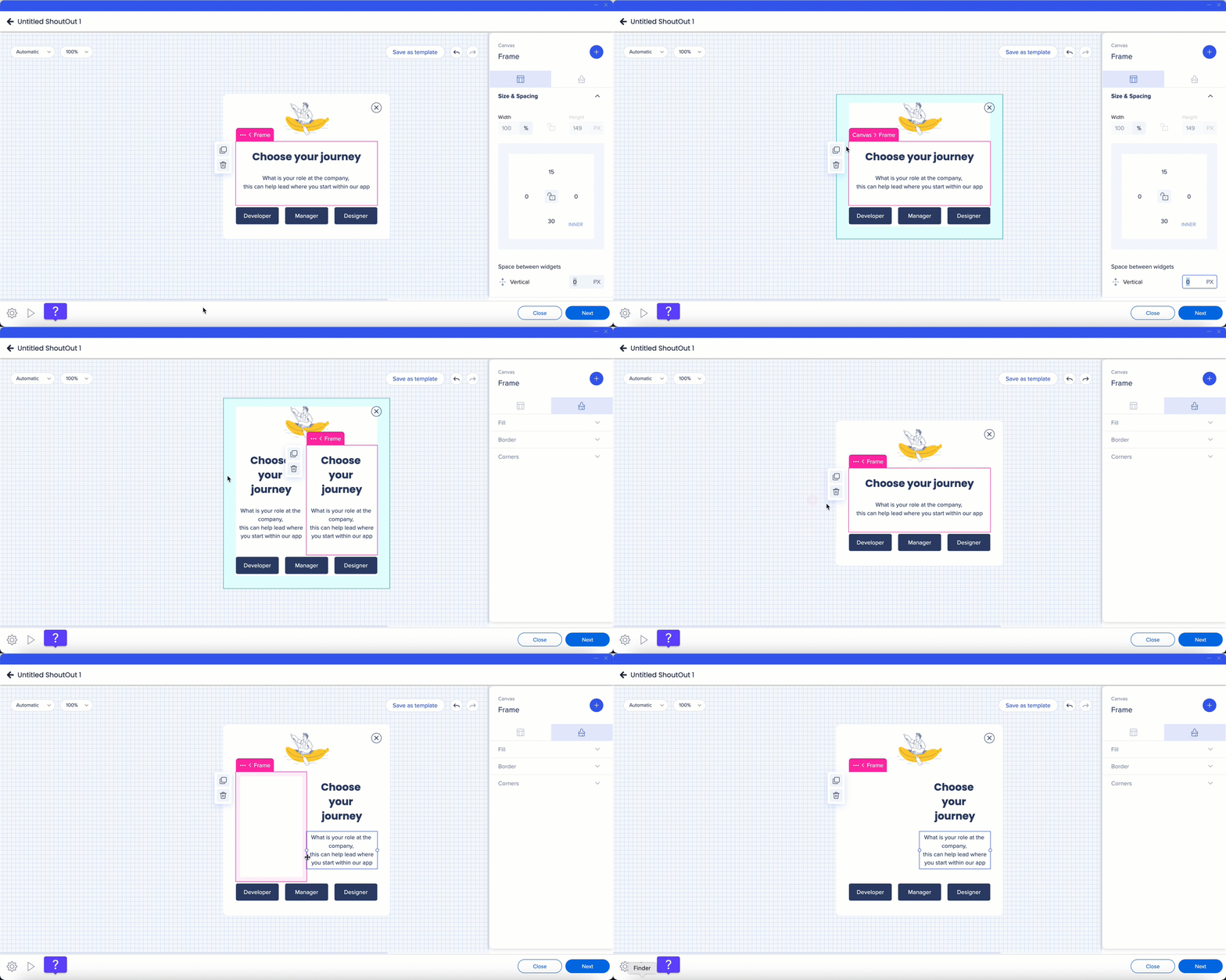
Sie können Rahmen auf folgende Arten hinzufügen:
- Einen vorhandenen Rahmen duplizieren
- Wählen Sie das Plus-Symbol aus, das angezeigt wird, wenn Sie den Mauszeiger über den äußeren Rand der Arbeitsfläche bewegen.
Rahmenverhalten und Grenzen:
- Bis zu vier Rahmen können in einer einzigen Zeile hinzugefügt werden
- Es gibt keine Begrenzung der Anzahl der vertikalen Rahmen
- Wenn Rahmen hinzugefügt oder entfernt werden, wird die Breite des Arbeitsbereichs gleichmäßig aufgeteilt, sodass alle Rahmen dieselbe Größe haben
- Die Mindestbreite des Rahmens beträgt 10 % der Arbeitsfläche
Layout und Größenänderung
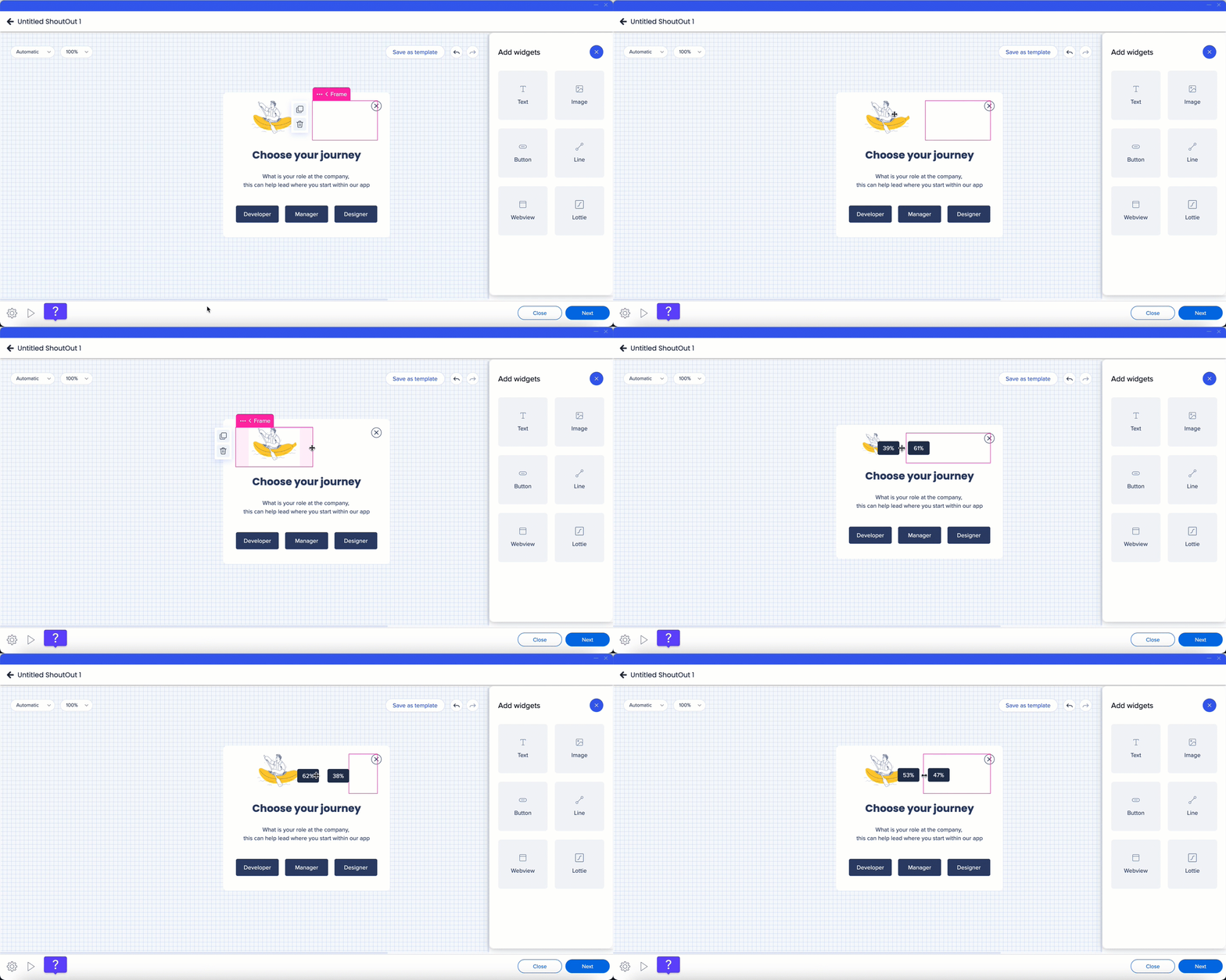
Frames unterstützen eine reaktionsschnelle horizontale Größenanpassung basierend auf ihrer Beziehung zu benachbarten Frames.
Größe von Rahmen ändern
- Ändern Sie die Größe eines Rahmens, indem Sie den Rand ziehen, der mit einem anderen Rahmen geteilt wird.
- Rahmen können nur von einer Seite aus in die Größe geändert werden, die mit einem anderen Rahmen geteilt wird
- Die Rahmenbreite wird als Prozentsatz der Arbeitsfläche berechnet
- Ein Rahmen kann nicht kleiner als sein Inhalt geändert werden
Rahmenausrichtung
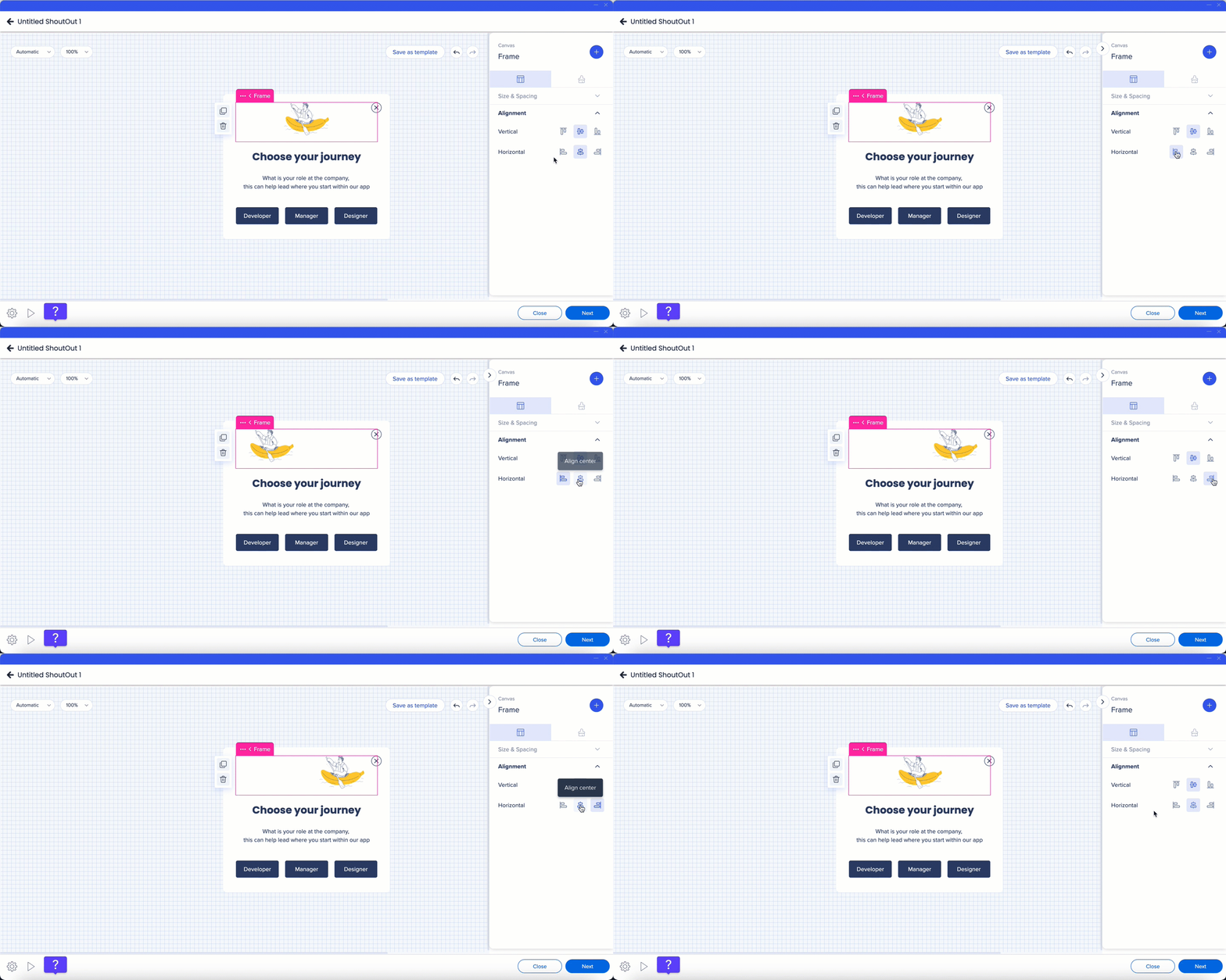
Die Steuerelemente für die Ausrichtung sind verfügbar, wenn Rahmen in derselben Zeile unterschiedliche Inhalte enthalten.
Sie können:
- Elemente innerhalb eines Rahmens vertikal ausrichten
- Elemente horizontal innerhalb eines Rahmens ausrichten
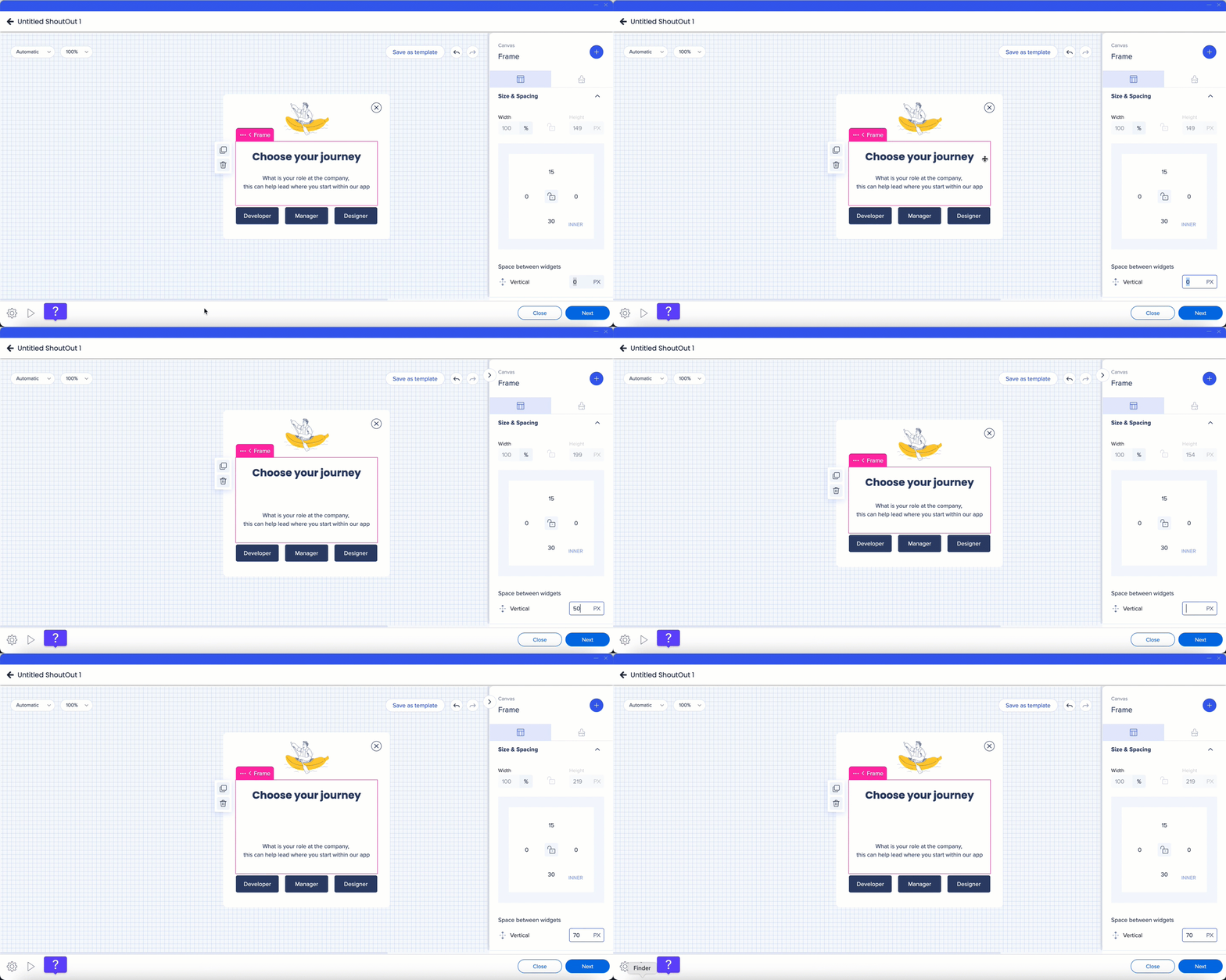
Rahmen steuern den standardmäßigen vertikalen Abstand zwischen Widgets.
Sie können:
- Passen Sie den standardmäßigen vertikalen Abstand zwischen Widgets auf Rahmenebene an.
- Abstände für ein bestimmtes Widget auf Widget-Ebene überschreiben
Rahmen beweglich
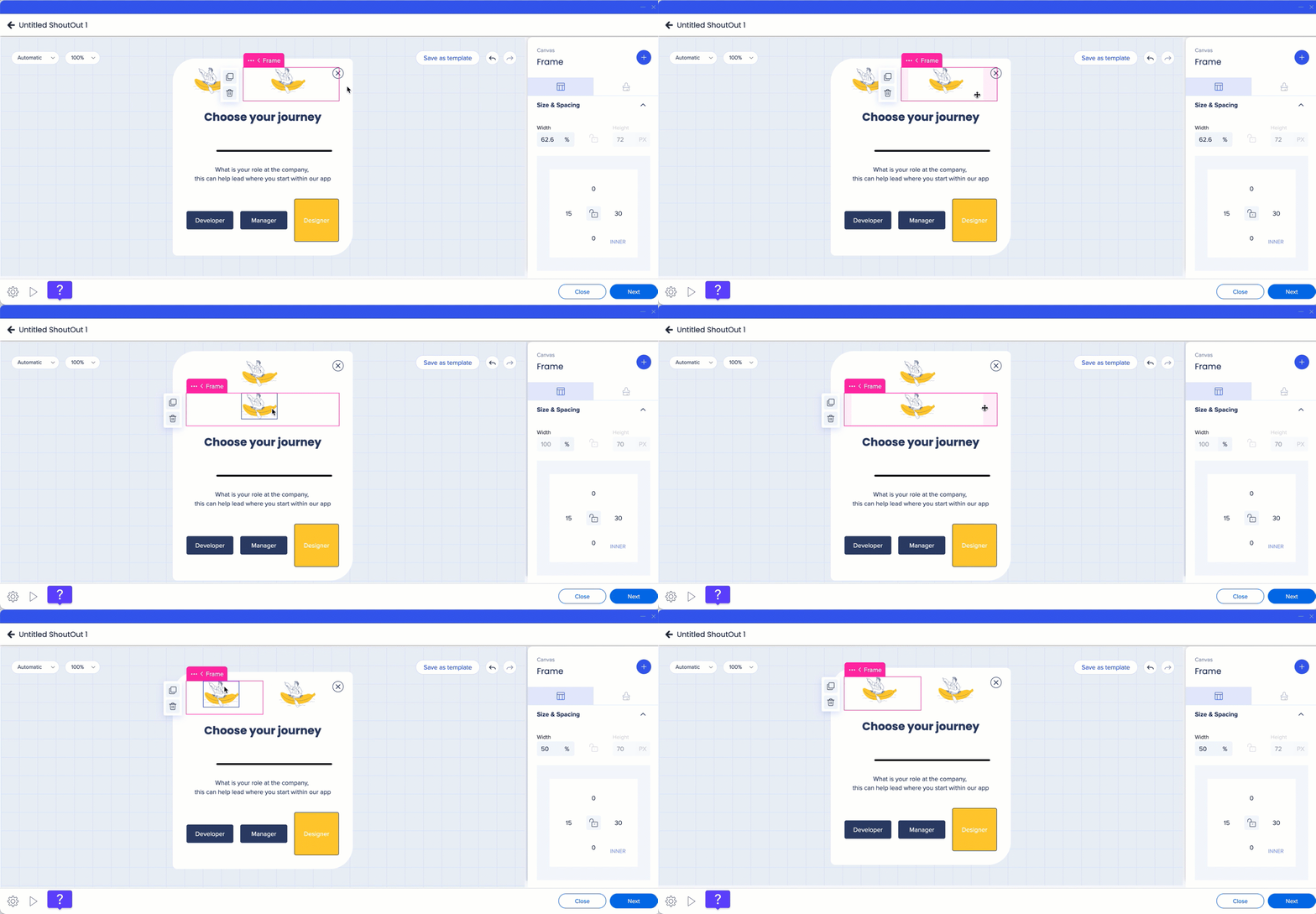
Sie können Rahmen innerhalb der Arbeitsfläche neu positionieren, indem Sie sie per Drag & Drop ziehen.
Rahmen können verschoben werden:
Innere Abstände
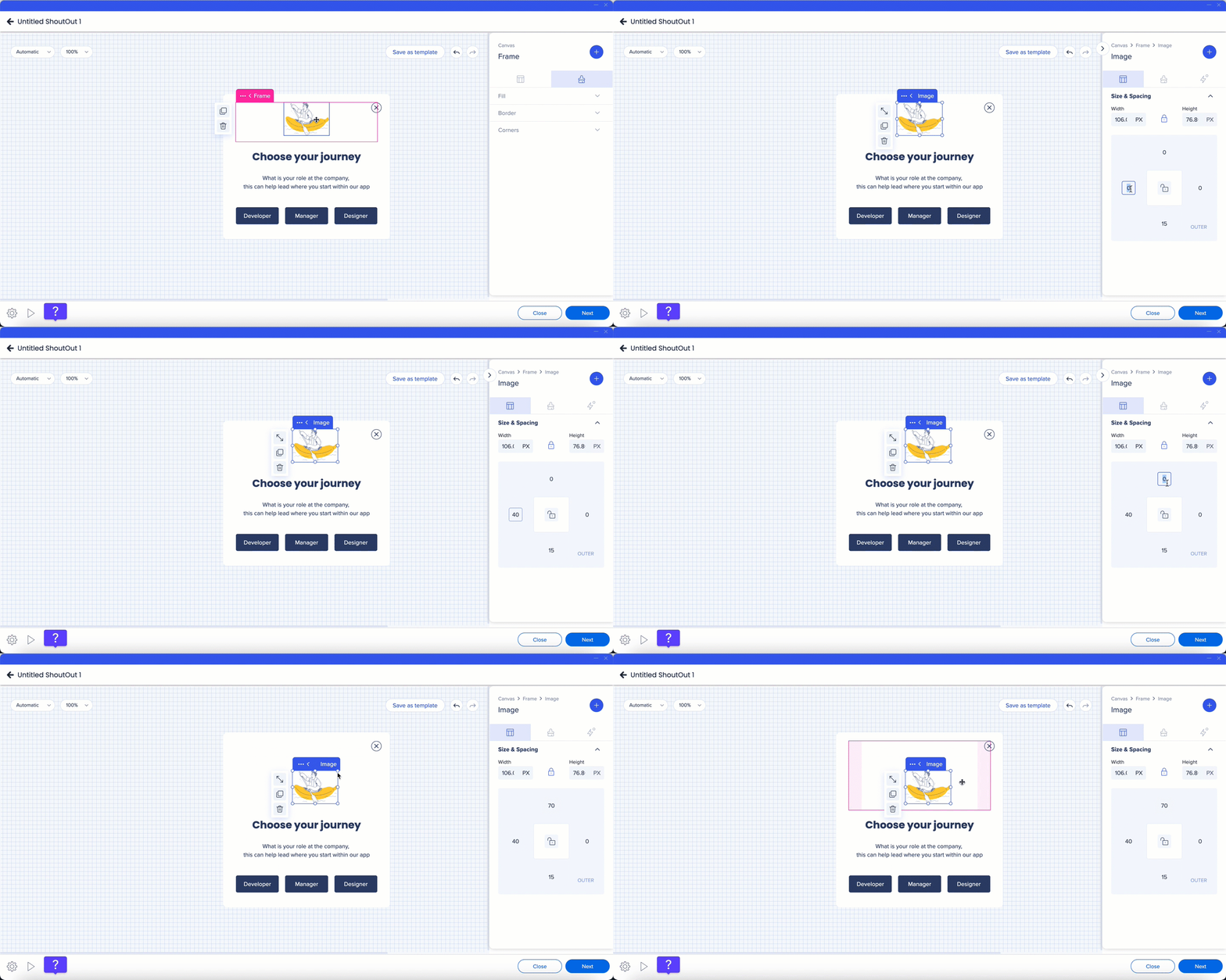
Der innere Abstand definiert den Abstand zwischen den Rahmenkanten und den darin enthaltenen Widgets.
So passen Sie den inneren Abstand an:
- Wählen Sie den Rahmen aus
- Legen Sie einen einheitlichen Abstandswert für alle Seiten fest oder
- Wählen Sie das Symbol für Ränder aus, um den Abstand pro Seite zu steuern
Wenn ein Widget den Rahmen vollständig abdeckt und die Rahmenauswahl verhindert:
- Verwenden Sie die Brotkrümel, um die Auswahl zwischen dem Widget und dem Rahmen zu wechseln
Technische Hinweise
- Bis zu vier Widgets können innerhalb eines Rahmens in einer Reihe hinzugefügt werden


