Kurzübersicht
Integrieren Sie Azure Blob Storage, um Daten sicher für Archivierung, Analyse oder Backup-Workflows zu übertragen. Befolgen Sie diese Schritte, um Ihren Azure-Speicher zu verbinden.
Funktionsweise
Übersicht der Azure Blob-Verbindungen-Seite
Die Seite Azure Blob-Verbindungen ist die zentrale Anlaufstelle, um alle Ihre konfigurierten Azure Blob-Verbindungen anzuzeigen und zu verwalten.
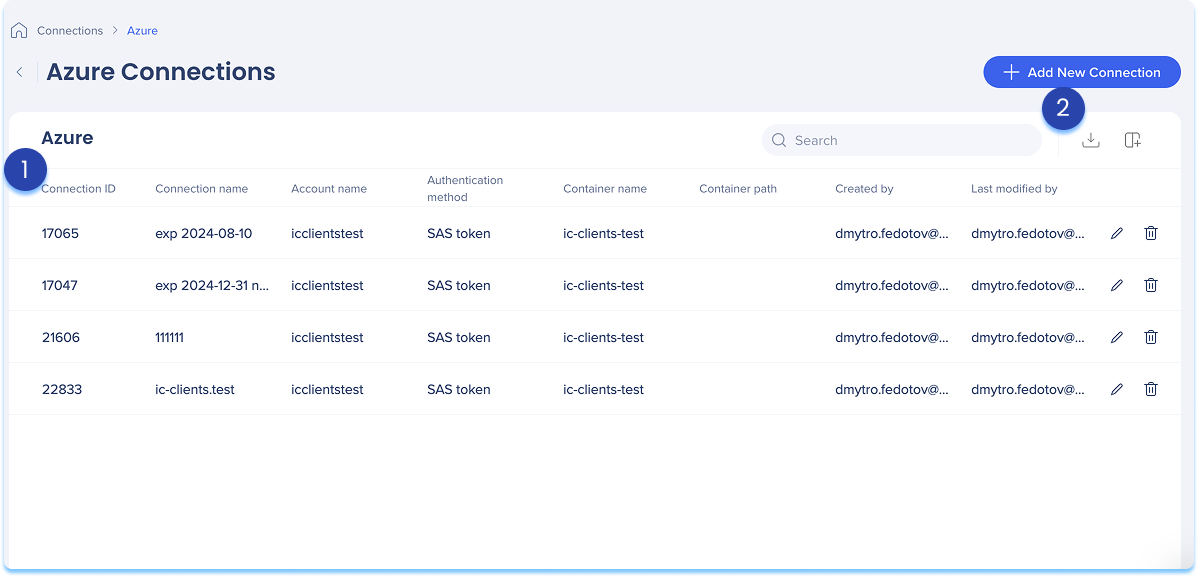
1. Azure Blob-Tabelle
Die Azure Blob-Verbindungstabelle listet alle konfigurierten Verbindungen auf.
Tabellenspalten:
-
Verbindungs-ID: Eindeutige Kennung für die Verbindung
-
Verbindungsname: Benutzerdefinierter Name für die Verbindung
-
Kontoname: Name des Azure Storage-Kontos
-
Authentifizierungsmethode: Art der verwendeten Authentifizierung
-
Containername: Name des für die Verbindung verwendeten Azure Blob-Containers
-
Containerpfad: Optionaler Ordnerpfad innerhalb des Containers, in dem Dateien gespeichert oder abgerufen werden
-
Erstellt von: Benutzer, der die Verbindung erstellt hat
-
Zuletzt geändert von: Benutzer, der die Verbindung zuletzt aktualisiert hat
2. Tabellensymbole
Spalten verwalten
Spalten aus der Tabelle entfernen oder hinzufügen
-
Klicken Sie auf das Symbol Spalten verwalten
-
Wählen Sie aus, welche Spalten Sie in der Tabelle haben möchten
-
Klicken Sie auf Anwenden
Neue Verbindung hinzufügen
-
Klicken Sie auf die Schaltfläche + Neue Verbindung hinzufügen, um eine neue Azure Blob-Verbindung hinzuzufügen
Erfahren Sie mehr im folgenden Abschnitt.
Verbindungen exportieren
-
Klicken Sie auf das Symbol Verbindungen exportieren, um eine csv- oder xlsx-Datei mit allen konfigurierten Verbindungsdetails herunterzuladen
Search
-
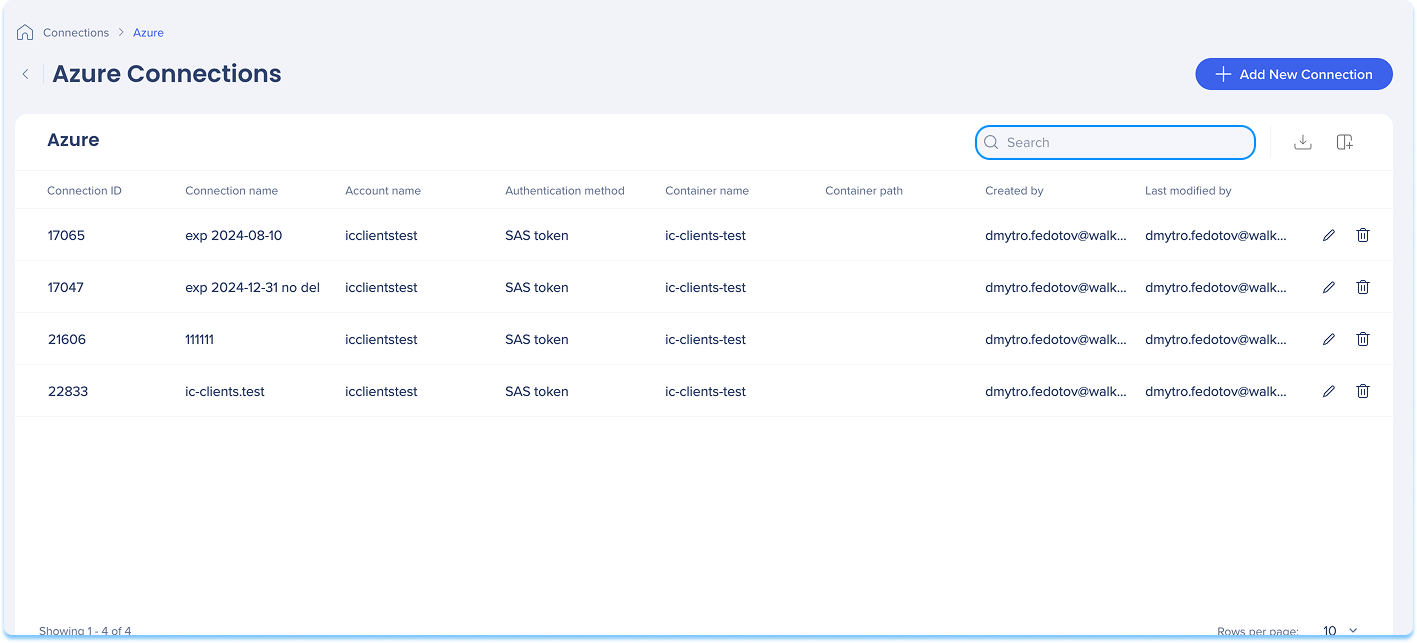
Verwenden Sie die Suchleiste, um bestimmte Verbindungen schnell zu finden
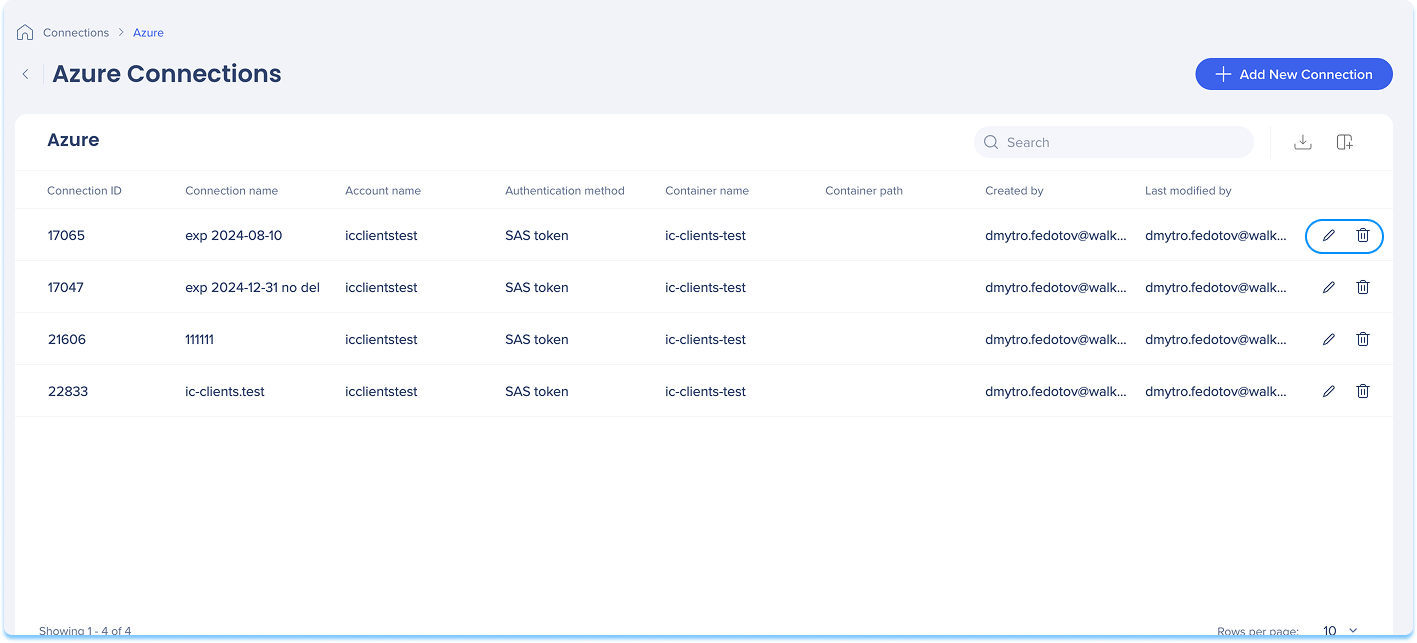
Elementoptionen
Verfügbare Aktionen:
-
Klicken Sie auf das Symbol Bearbeiten, um die Verbindung zu aktualisieren
-
Klicken Sie auf das Symbol Löschen, um die Verbindung zu entfernen
So richten Sie eine Azure Blob-Verbindung ein
Sie können eine neue Verbindung hinzufügen, unabhängig davon, ob es Ihre erste ist oder ob Sie sie zu bestehenden Verbindungen hinzufügen.
-
Wählen Sie aus, wie Sie starten möchten:
-
Wenn dies Ihre erste Verbindung ist:
-
Gehen Sie zur Registerkarte Verfügbare Verbindungen
-
Bewegen Sie den Mauszeiger über die Azure Blob-Kachel
-
Klicken Sie auf Einrichten
-
Wenn Sie bereits Verbindungen haben:
-
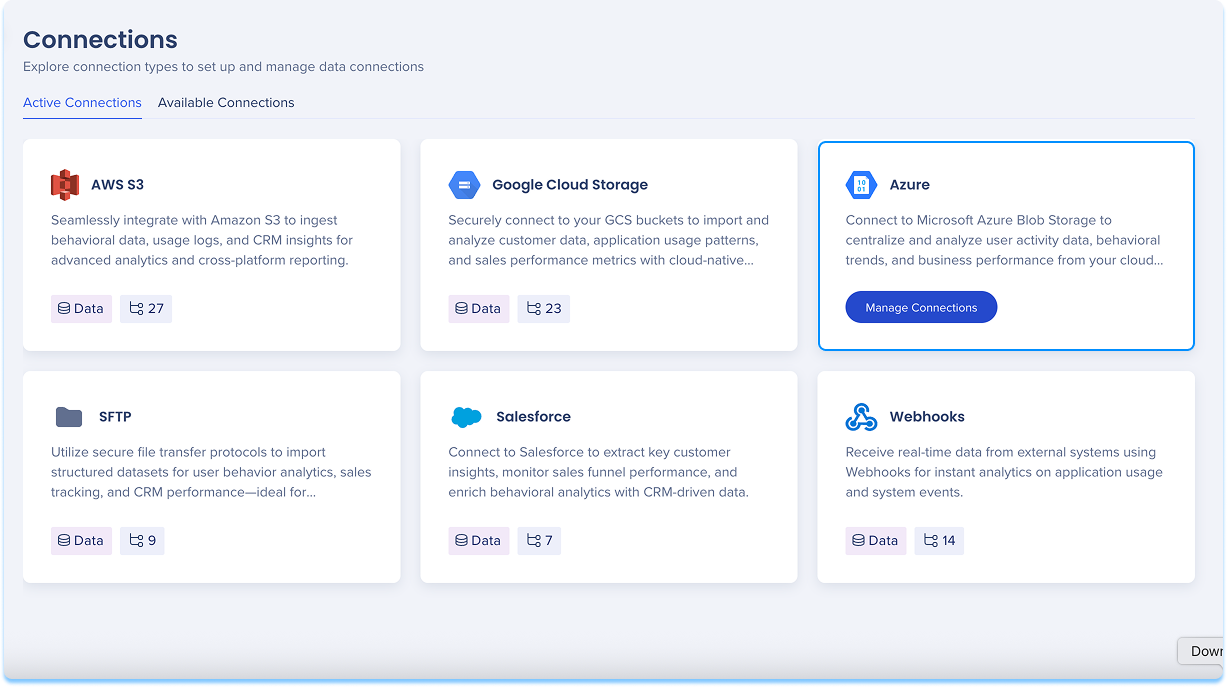
Gehen Sie zur Registerkarte Aktive Verbindungen
-
Bewegen Sie den Mauszeiger über die Azure Blob-Kachel
-
Klicken Sie auf Verbindungen verwalten
-
Eine Tabelle wird geöffnet, die alle für diese Integration konfigurierten Verbindungen zeigt
-
Klicken Sie auf Verbindung hinzufügen.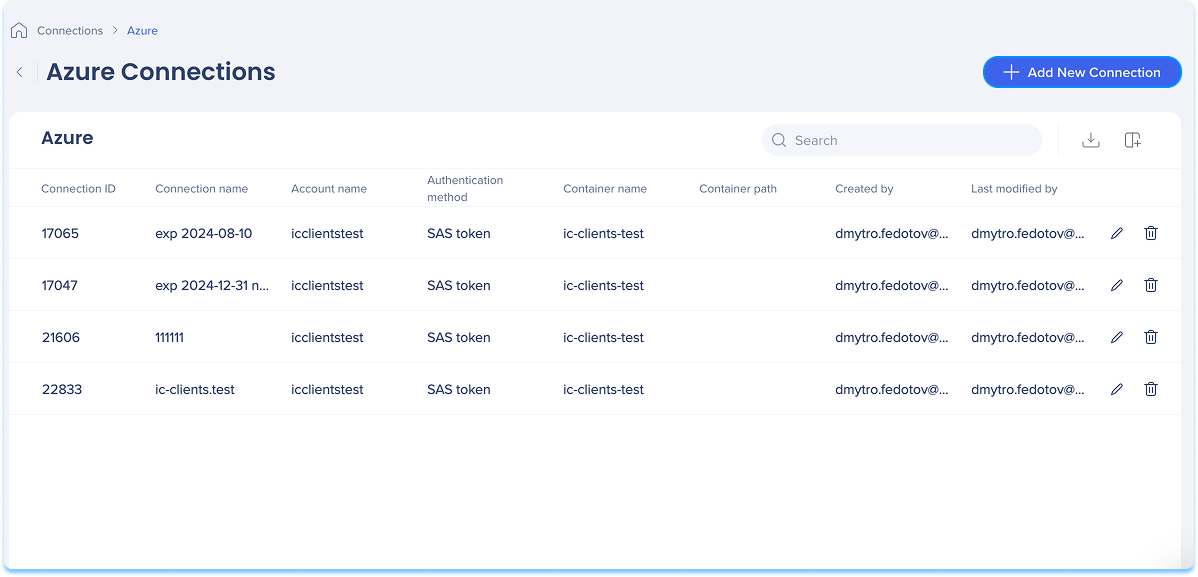
-
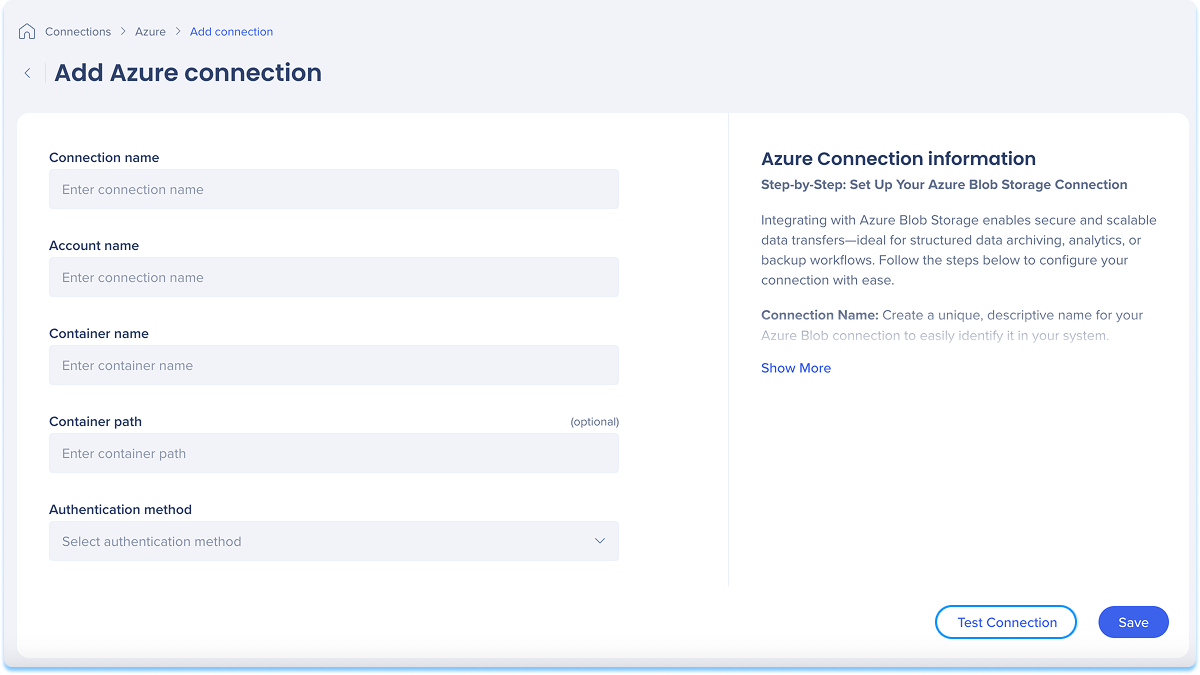
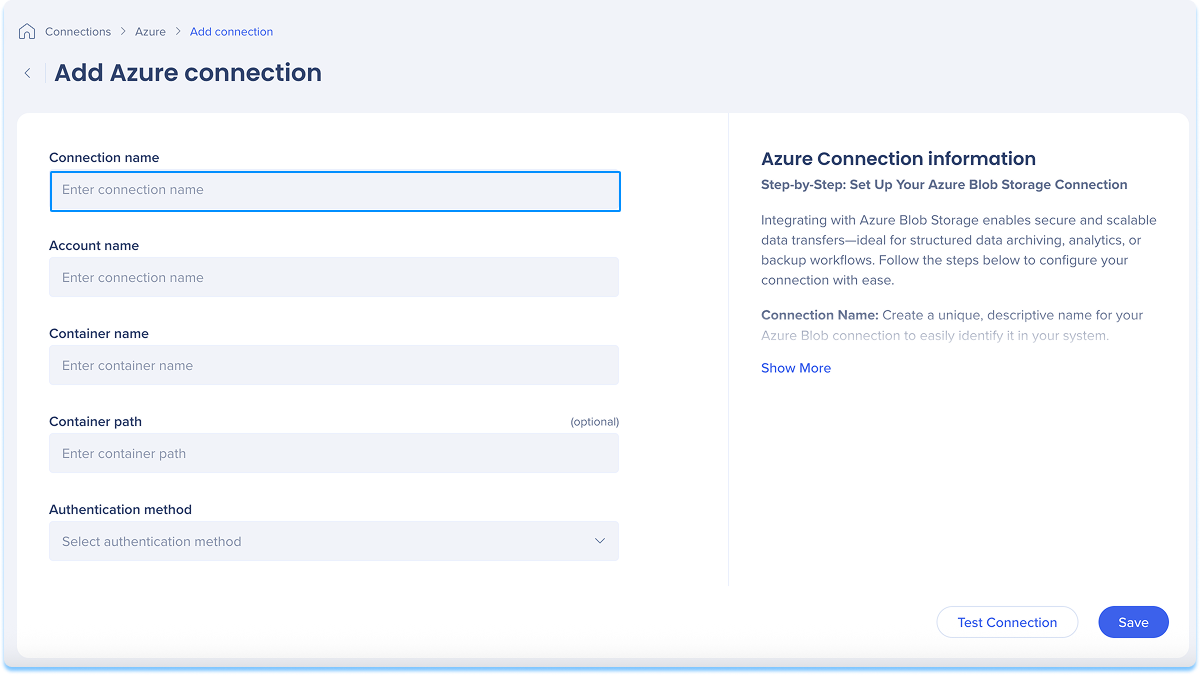
Sie werden zur Seite Azure Blob-Verbindung hinzufügen weitergeleitet
-
Geben Sie Ihrer Verbindung einen klaren, beschreibenden Namen, damit Sie sie später leicht erkennen können
-
Beispiel: Azure_Blob_CustomerExport
-
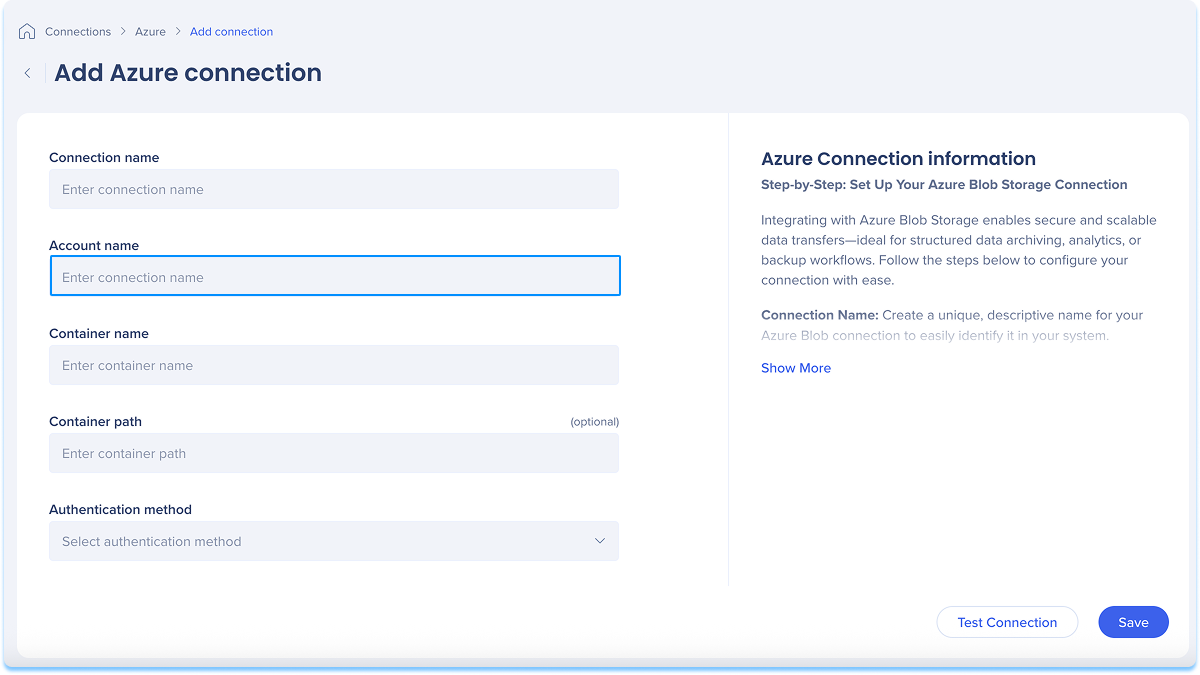
Geben Sie den Namen Ihres Azure Storage-Kontos ein
-
Sie finden dies im Azure-Portal unter Speicherkonten
-
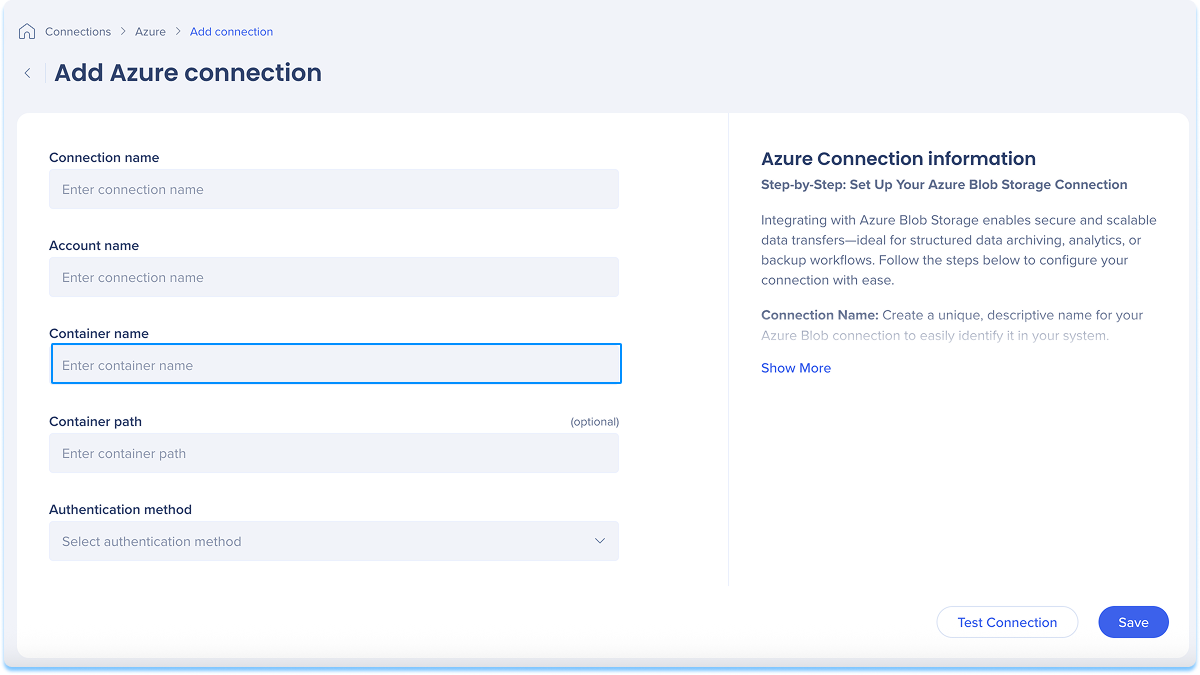
Geben Sie den Namen des Containers in Ihr Azure Storage-Konto ein
-
Container dienen als übergeordnete Verzeichnisse in Ihrer Azure Blob-Umgebung
-
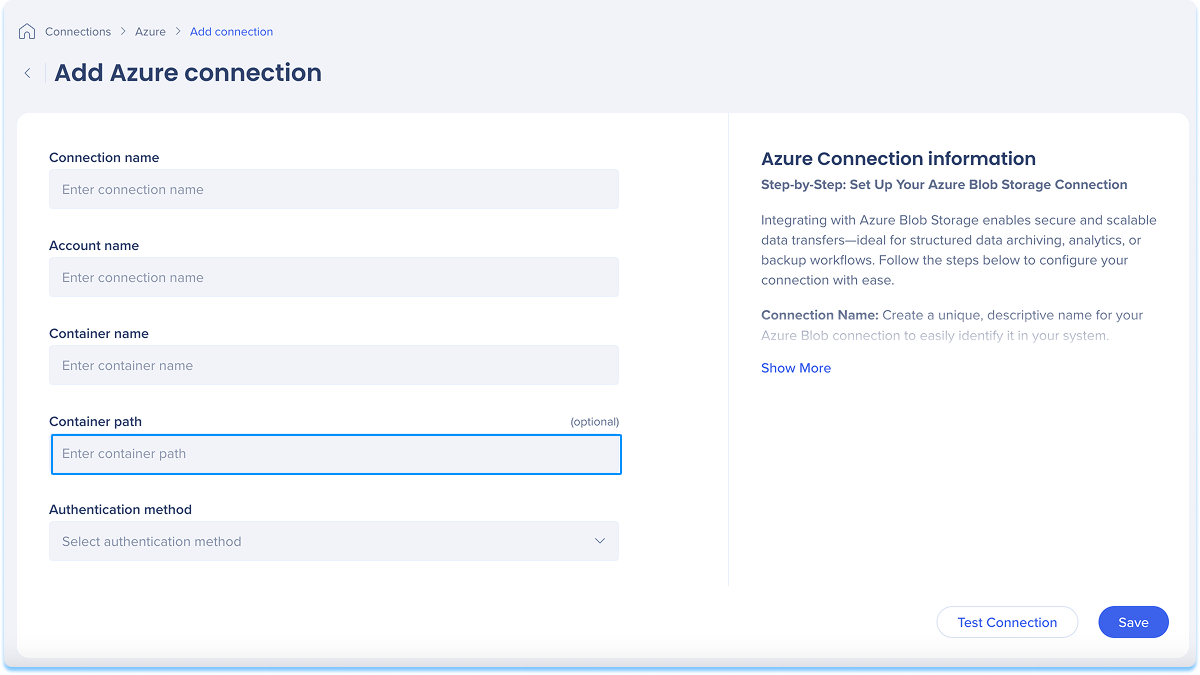
Optional: Geben Sie den Container-Pfad ein
-
Definieren Sie einen Unterordnerpfad innerhalb des Containers, um Ihre Dateien in Ordnern zu organisieren
-
Beispiel: Berichte/monatlich
-
Wenn das Feld leer bleibt, werden die Dateien im Stammverzeichnis des Containers gespeichert
-
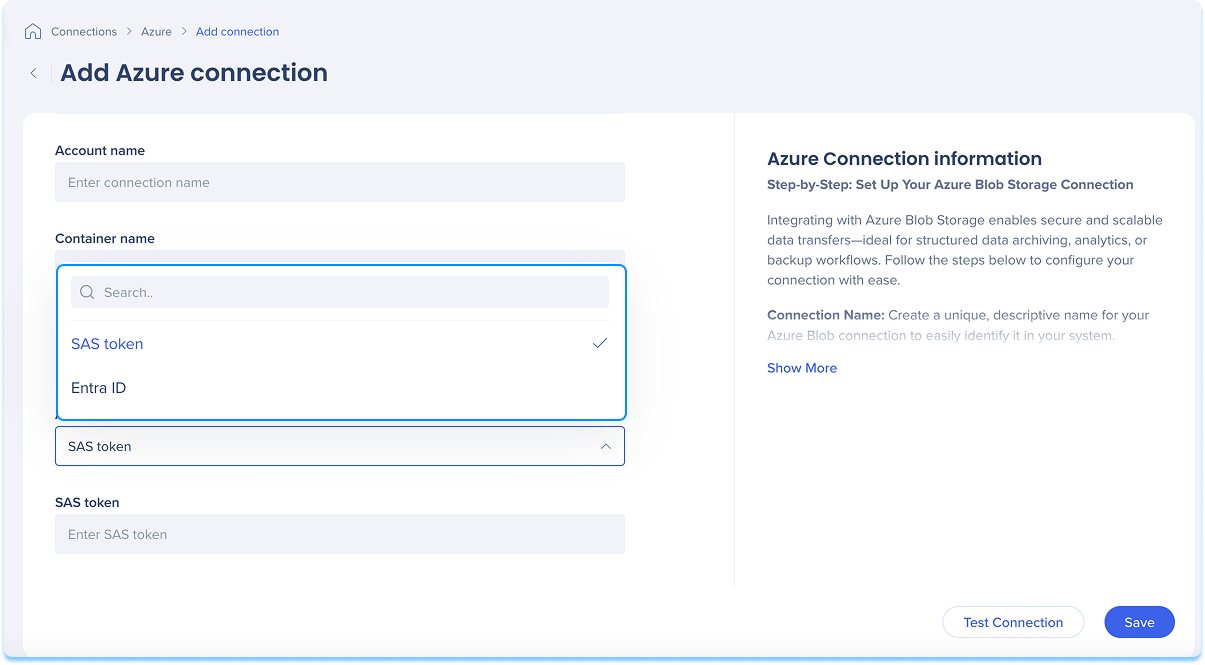
Wählen Sie eine Authentifizierungsmethode aus dem Dropdown-Menü aus, die zu Ihrem Sicherheits- und Zugriffskonzept passt:
-
SAS-Token: Verwenden Sie ein Shared Access Signature (SAS)-Token, um zeitlich begrenzten, berechtigungskontrollierten Zugriff zu gewähren
-
Fügen Sie die SAS-Token-Zeichenfolge ein (zum Ein- oder Ausblenden umschaltbar)
-
Stellen Sie sicher, dass das Token die erforderlichen Berechtigungen enthält
-
Beispiel: Lesen, Schreiben, Auflisten
-
SAS-Token werden im Azure-Portal unter Speicherkonto → Shared Access Signature-Einstellungen generiert
-
Microsoft Entra ID (Azure AD): Verwenden Sie die Authentifizierung über Microsoft Entra ID (ehemals Azure Active Directory)
-
Wenn diese Methode ausgewählt ist, ist das Feld SAS-Token ausgeblendet
-
Stellen Sie Folgendes aus Ihrer Azure-AD-App-Registrierung bereit:
-
Client-ID: Die Anwendungs(Client)-ID
-
Client-Secret: Der sichere App-Schlüssel (zum Ein- oder Ausblenden umschaltbar)
-
Mandanten-ID: Die Verzeichnis-ID (Tenant). Stellen Sie sicher, dass die App über die Rolle „Storage Blob Data Contributor“ oder ähnliches verfügt
-
Klicken Sie auf Verbindung testen, um zu überprüfen, ob Ihre Verbindung funktioniert
-
Wenn der Test erfolgreich ist, sehen Sie eine Bestätigungsmeldung
-
Wenn es ein Problem gibt, erhalten Sie eine Fehlermeldung mit Schritten zur Behebung
-
Klicken Sie auf Save.
Ihre neue Amazon Blob-Verbindung ist jetzt verfügbar, wenn Sie die Integrationen „Data In“ oder „Data Out“ einrichten.