Kurzübersicht
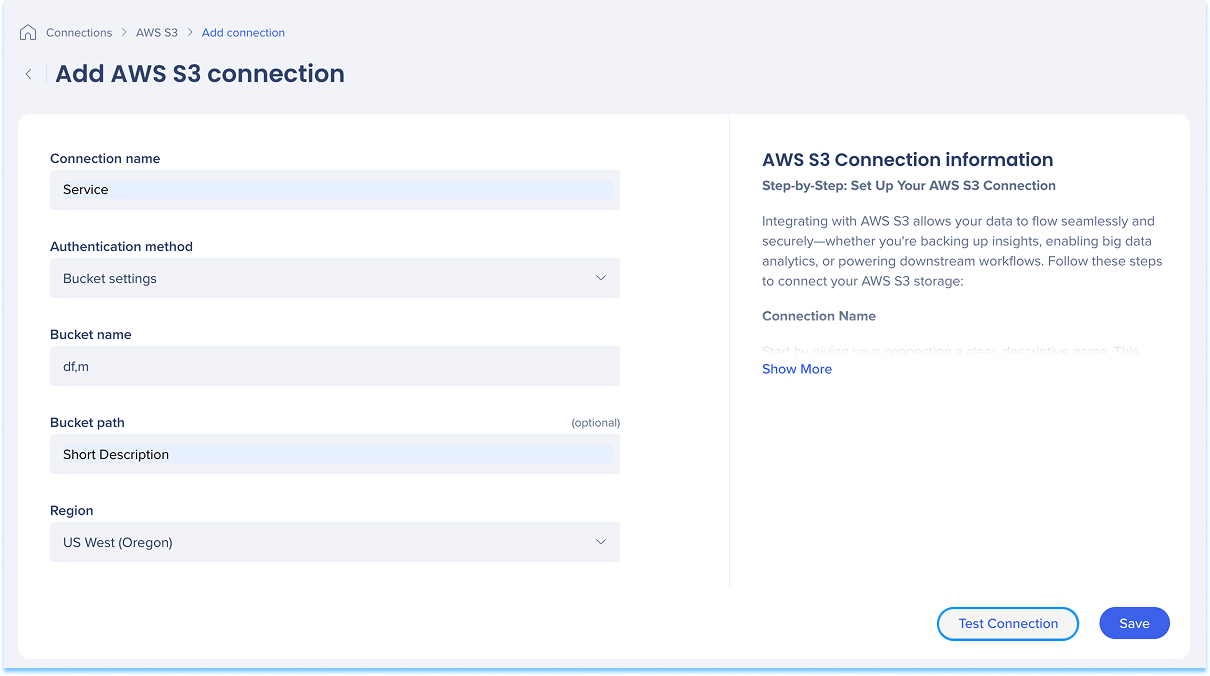
Integrieren Sie mit AWS S3, um Daten für Analysen, Sicherungen von Erkenntnissen oder automatisierte Workflows sicher zu übertragen. Folgen Sie den Schritten in diesem Artikel, um Ihre AWS S3-Speicherverbindung herzustellen.
Funktionsweise
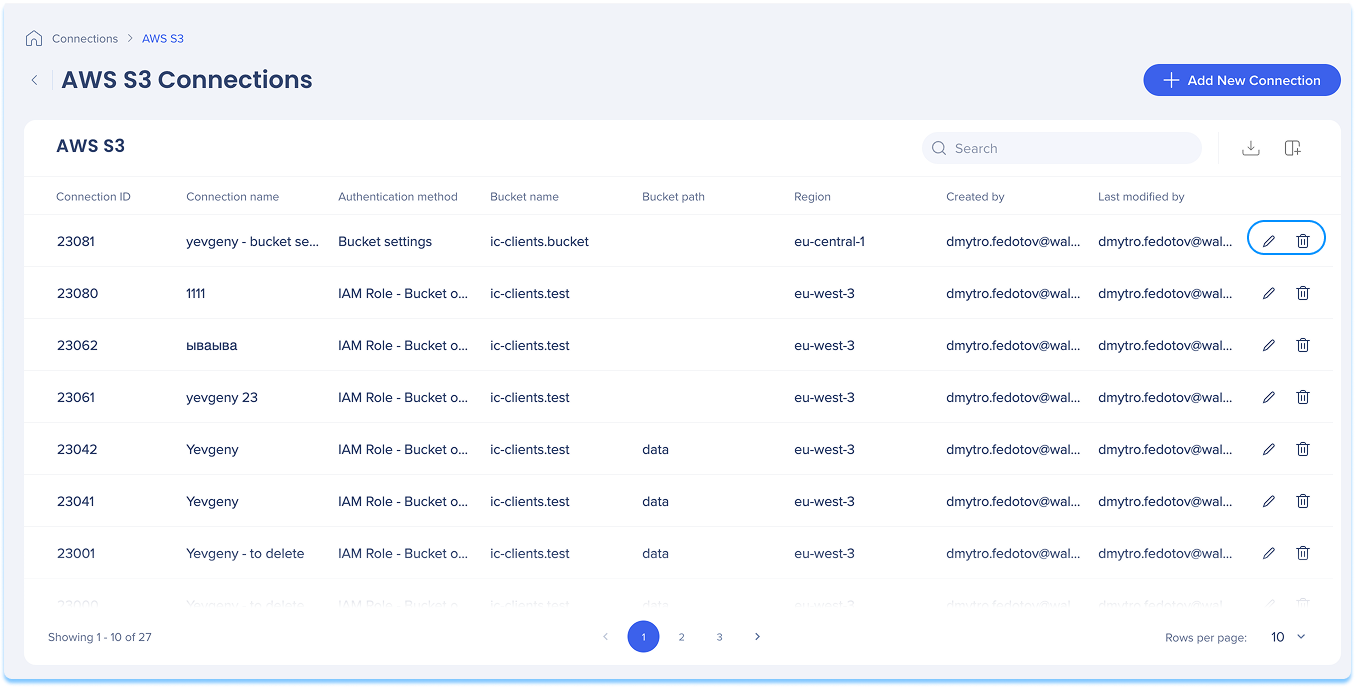
AWS S3-Verbindungen Seitenübersicht
Die AWS S3-Verbindungen-Seite ist ein zentraler Hub, um alle Ihre konfigurierten S3-Verbindungen anzuzeigen und zu verwalten.
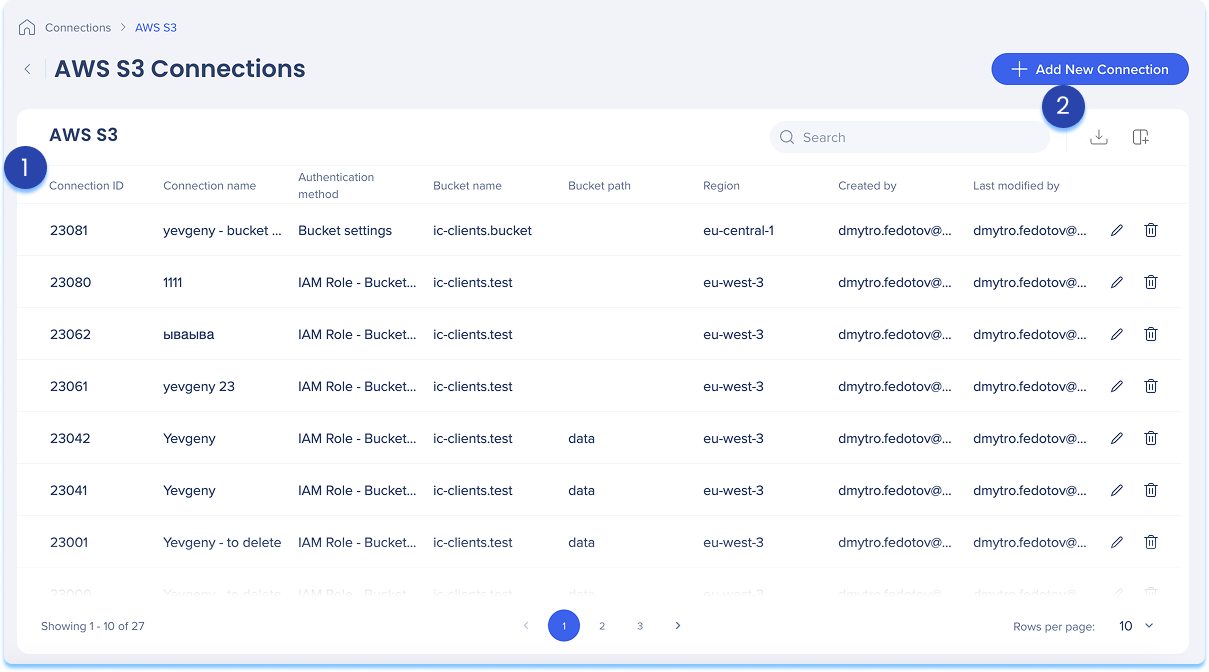
1. AWS S3-Tabelle
Die Tabelle der AWS S3-Verbindungen listet alle konfigurierten Verbindungen auf.
Tabellenspalten:
-
Verbindungs-ID: Eindeutige Kennung für die Verbindung
-
Verbindungsname: Benutzerdefinierter Name für die Verbindung
-
Authentifizierungsmethode: Art der verwendeten Authentifizierung
-
Bucket-Name: Name des verbundenen S3-Buckets
-
Bucket-Pfad: Ordnerpfad innerhalb des Buckets (wenn definiert)
-
Region: AWS-Region, in der der Bucket gehostet wird
-
Erstellt von: Benutzer, der die Verbindung erstellt hat
-
Zuletzt geändert von: Benutzer, der die Verbindung zuletzt aktualisiert hat
2. Tabellensymbole
Spalten verwalten
Spalten aus der Tabelle entfernen oder hinzufügen
-
Klicken Sie auf das Symbol Spalten verwalten
-
Wählen Sie aus, welche Spalten Sie in der Tabelle haben möchten
-
Klicken Sie auf Anwenden
Neue Verbindung hinzufügen
-
Klicken Sie auf die Schaltfläche + Neue Verbindung hinzufügen, um eine neue AWS S3-Verbindung hinzuzufügen
Erfahren Sie mehr im folgenden Abschnitt.
Verbindungen exportieren
-
Klicken Sie auf das Symbol Verbindungen exportieren, um eine csv- oder xlsx-Datei mit allen konfigurierten Verbindungsdetails herunterzuladen
Search
Verwenden Sie die Suchleiste, um bestimmte Verbindungen schnell zu finden
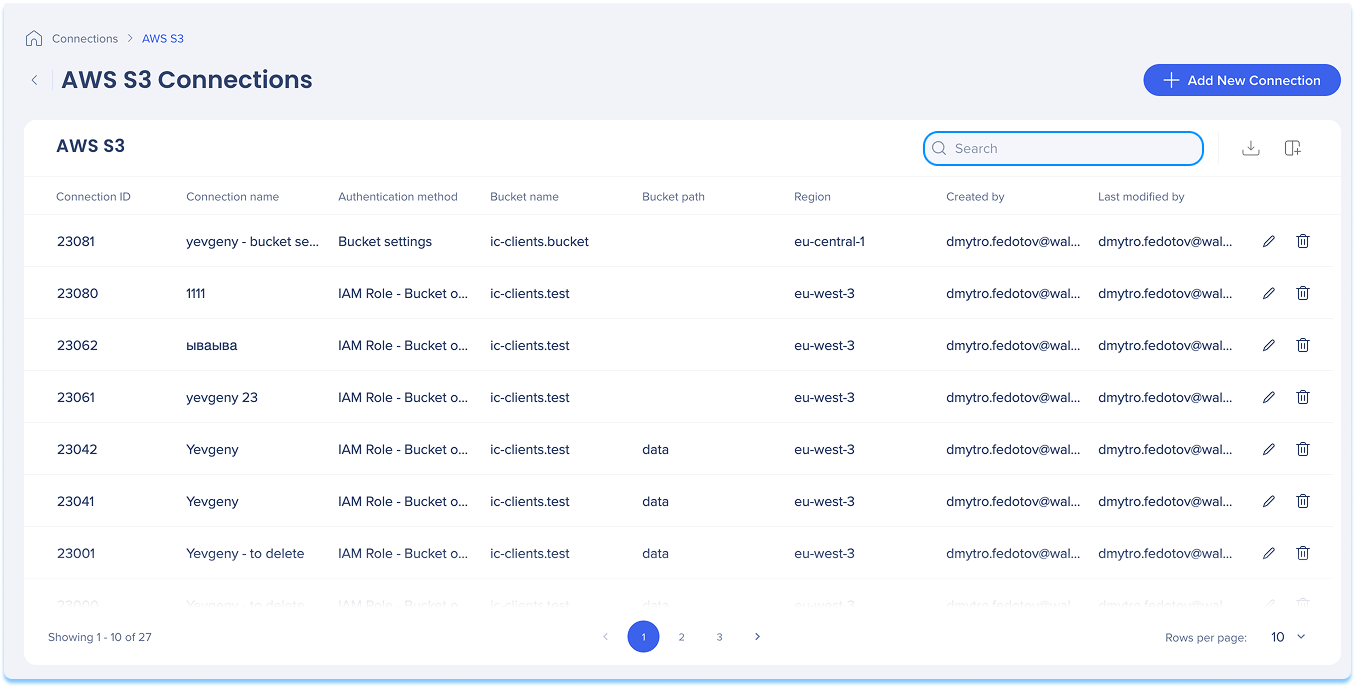
Elementoptionen
Verfügbare Aktionen:
-
Klicken Sie auf das Symbol Bearbeiten, um die Verbindung zu aktualisieren
-
Klicken Sie auf das Symbol Löschen, um die Verbindung zu entfernen
So richten Sie eine AWS S3-Verbindung ein
Sie können eine neue Verbindung hinzufügen, unabhängig davon, ob es Ihre erste ist oder ob Sie sie zu bestehenden Verbindungen hinzufügen.
-
Wählen Sie aus, wie Sie starten möchten:
-
Wenn dies Ihre erste Verbindung ist:
-
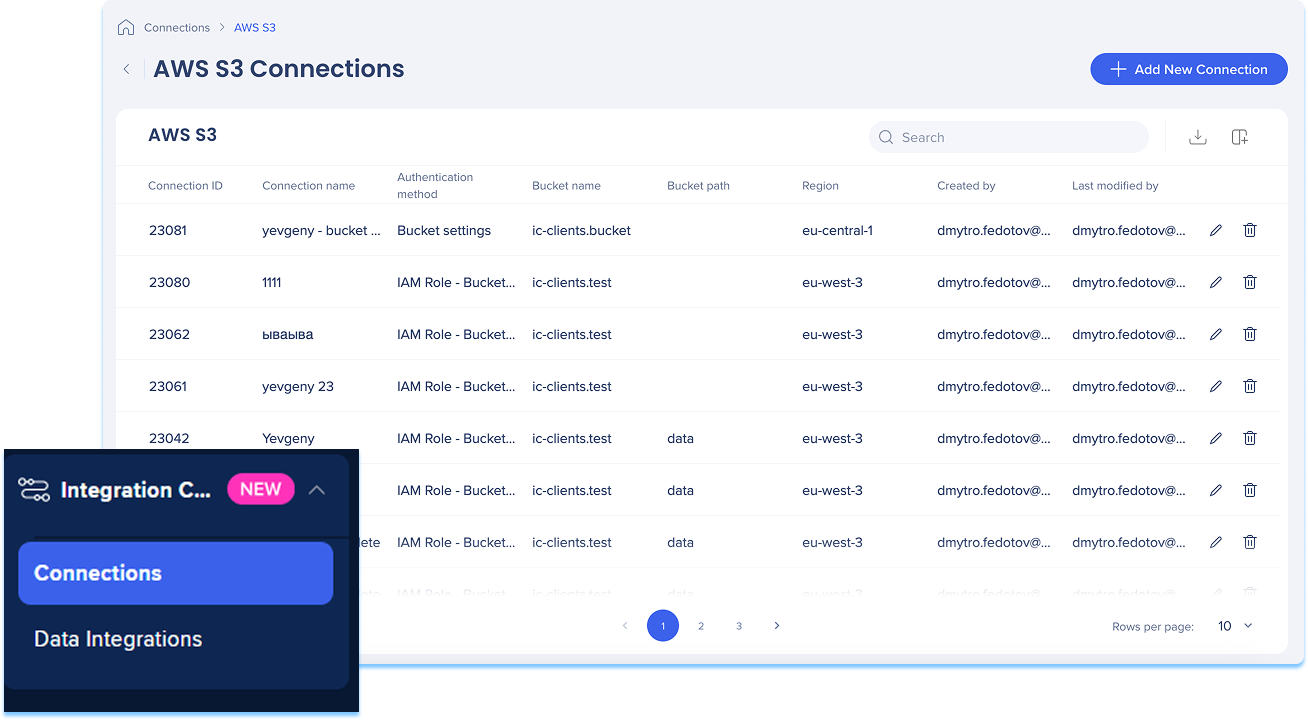
Gehen Sie zur Registerkarte Verfügbare Verbindungen
-
Bewegen Sie den Mauszeiger über die AWS S3-Kachel
-
Klicken Sie auf Einrichten
-
Wenn Sie bereits Verbindungen haben:
-
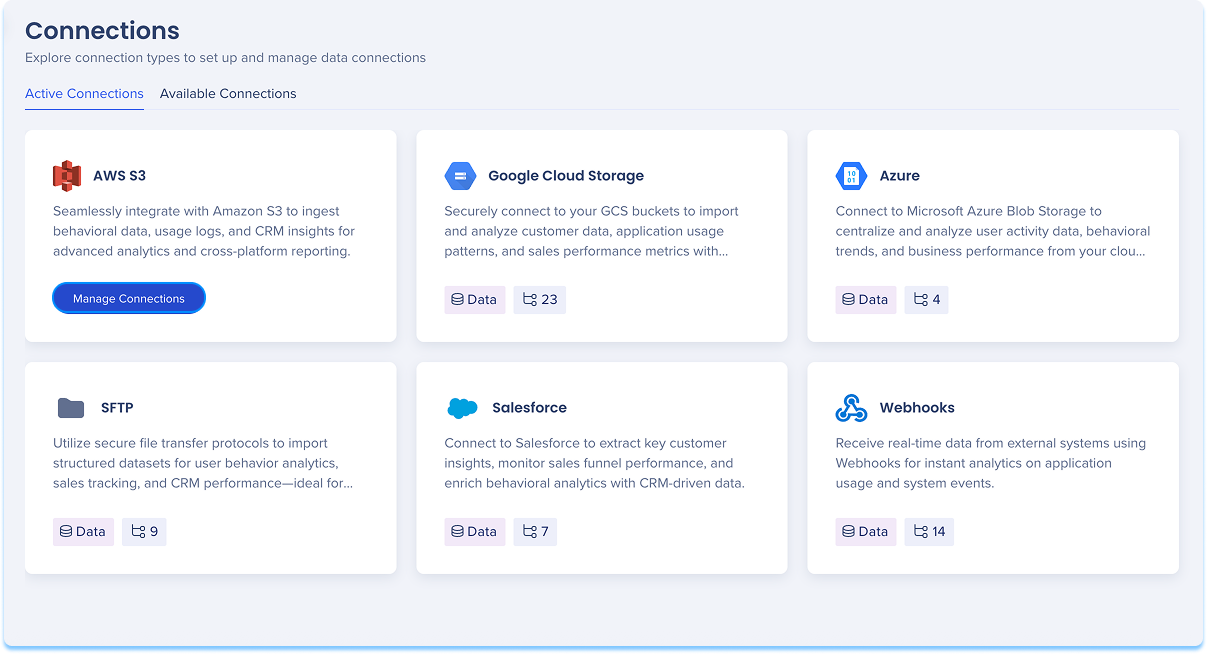
Gehen Sie zur Registerkarte Aktive Verbindungen
-
Bewegen Sie den Mauszeiger über die AWS S3-Kachel
-
Klicken Sie auf Verbindungen verwalten
-
Eine Tabelle wird geöffnet, die alle für diese Integration konfigurierten Verbindungen zeigt
-
Klicken Sie auf Neue Verbindung erstellen.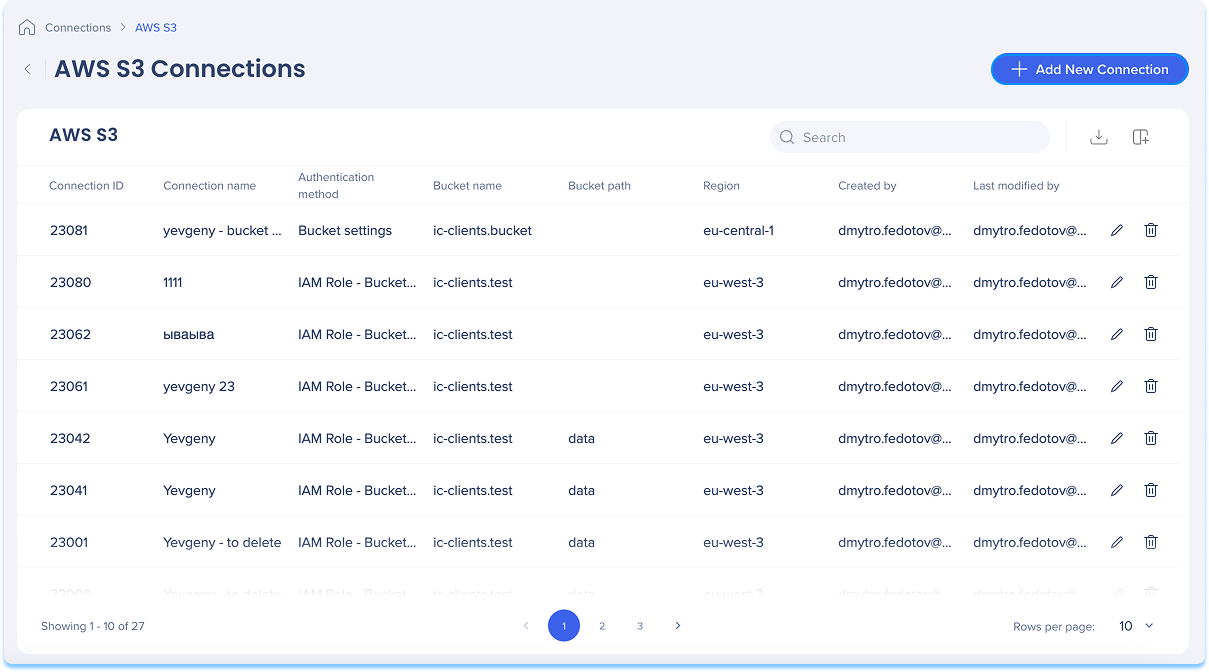
-
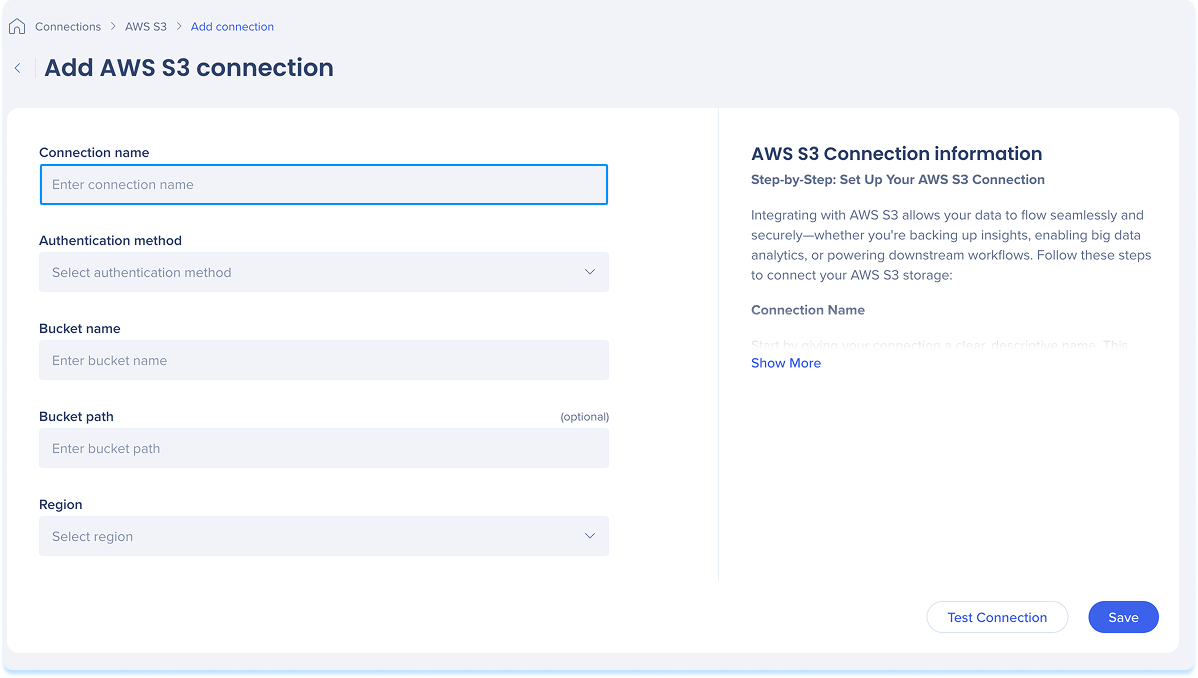
Sie werden zur Seite „AWS-S3-Verbindung hinzufügen“ weitergeleitet.
-
Geben Sie Ihrer Verbindung einen klaren, beschreibenden Namen, damit Sie sie später leicht erkennen können
-
Beispiel: MarketingReports_S3_EU
-
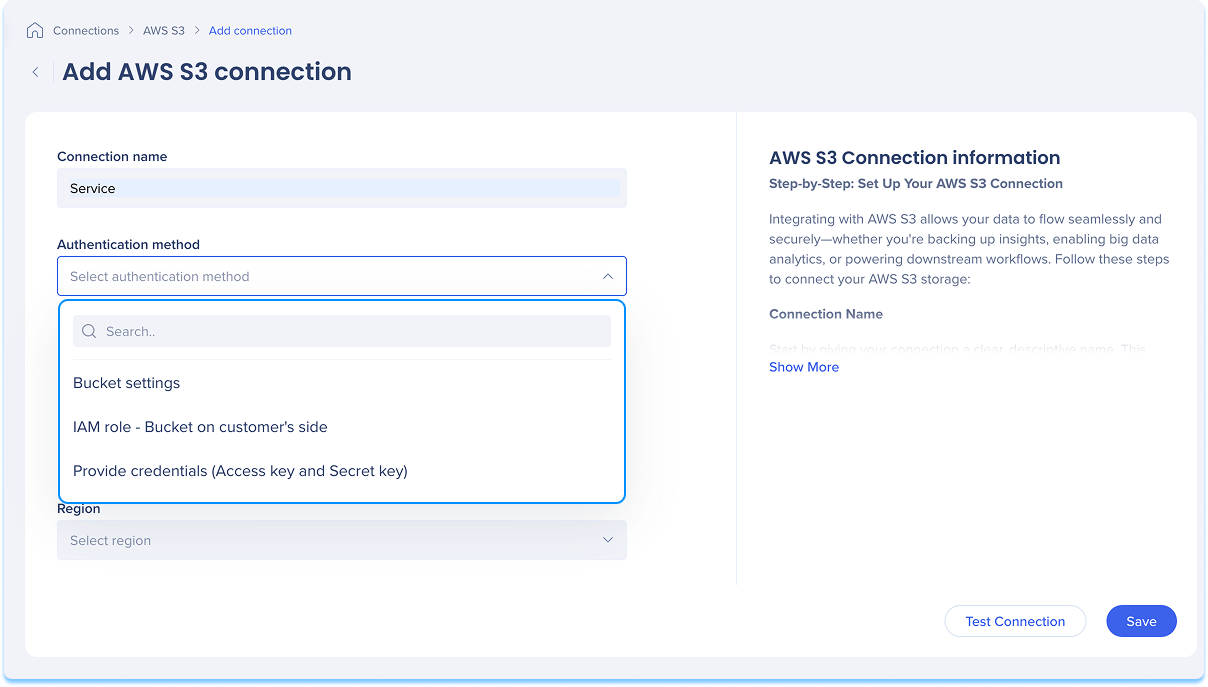
Wählen Sie eine Authentifizierungsmethode aus dem Auswahlmenü aus, die zu Ihrem Sicherheits- und Zugriffskonzept passt: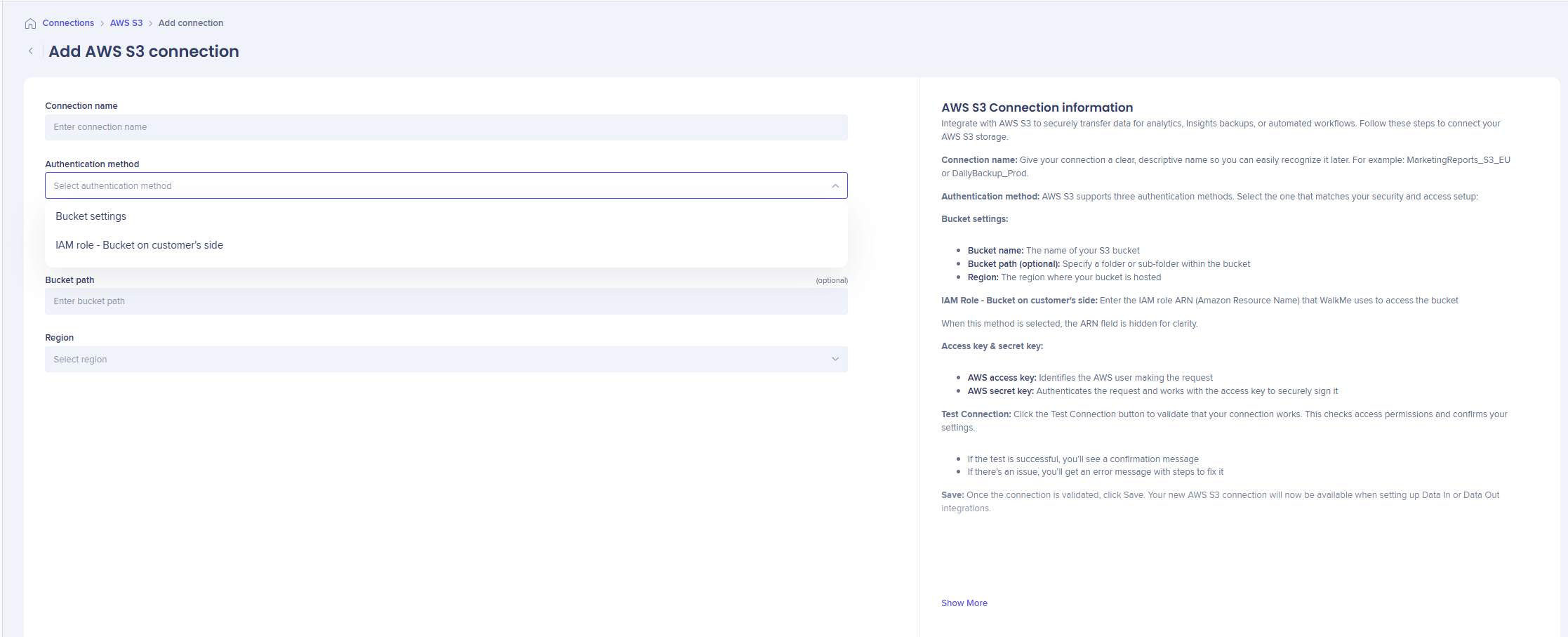
a. Bucket-Einstellungen::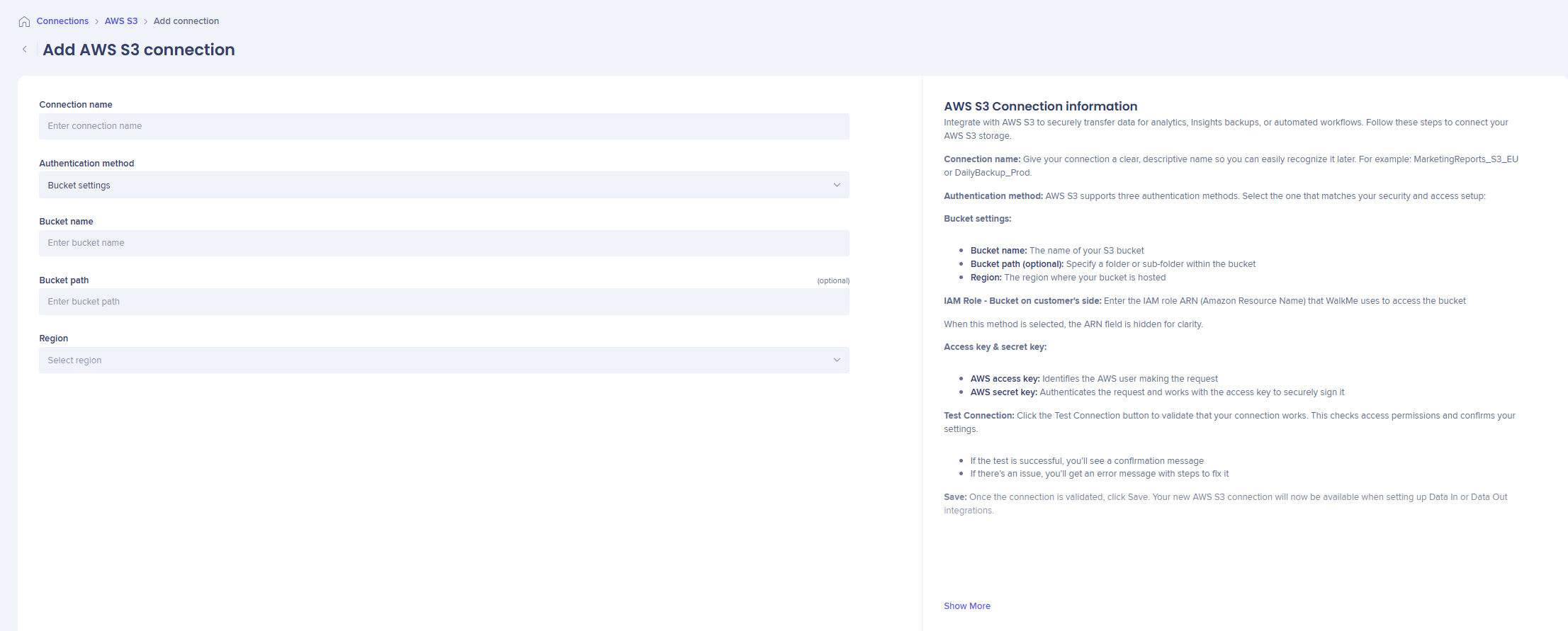
Schritt 1 - Konfigurieren Sie AWS S3 (Kundenseite)
-
Melden Sie sich bei Ihrer AWS S3-Konsole an und wählen Sie den Ziel-Bucket
-
Erstellen Sie einen Ordner: Erstellen Sie einen Ordner innerhalb des Buckets und benennen Sie ihn "walkme", um den Pfad zu definieren, auf den WalkMe zugreift (optional)
-
Gehen Sie zur Registerkarte Berechtigungen und scrollen Sie nach unten zur Bucket-Richtlinie
- Klicken Sie auf Bearbeiten und fügen Sie die folgende JSON-Richtlinie ein:
"Version": "2012-10-17",

"Id": "WalkMeS3AccessPolicy",

"Statement": [

{

"Sid": "AllowWalkMeList",

"Effect": "Allow",

"Principal": {

"AWS": "REPLACE_WITH_CORRECT_ARN_FROM_LIST"

},

"Action": ["s3:ListBucket"],

"Resource": "arn:aws:s3:::your-bucket-name"

},

{

"Sid": "AllowWalkMeReadWrite",

"Effect": "Allow",

"Principal": {

"AWS": "REPLACE_WITH_CORRECT_ARN_FROM_LIST"

},

"Action": [

"s3:PutObject",

"s3:GetObject",

"s3:DeleteObject"

],

"Resource": "arn:aws:s3:::your-bucket-name/*"

}

]

}
Anmerkung:
- Ersetzen Sie den Principal-ARN durch den, der Ihrem WalkMe-Rechenzentrum entspricht
- Aktualisieren Sie die Ressourcen-Felder mit Ihrem tatsächlichen Bucket-Namen
Schritt 2 - Verbindung in der WalkMe-Konsole herstellen
-
- Geben Sie einen klaren beschreibenden Verbindungsnamen ein
- Wählen Sie Bucket-Einstellungen als Authentifizierungsmethode
- Geben Sie den genauen Bucket-Namen Ihres S3-Buckets ein
- Geben Sie den Namen des in Phase 1 erstellten Ordners (z. B. walkme) im Feld Bucket Path ein
- Wählen Sie die Region, in der Ihr Bucket gehostet wird
- Wählen Sie Verbindung testen, um den Zugriff auf den Bucket-Pfad zu validieren und zu testen
b. IAM-Rolle – Bucket auf Kundenseite::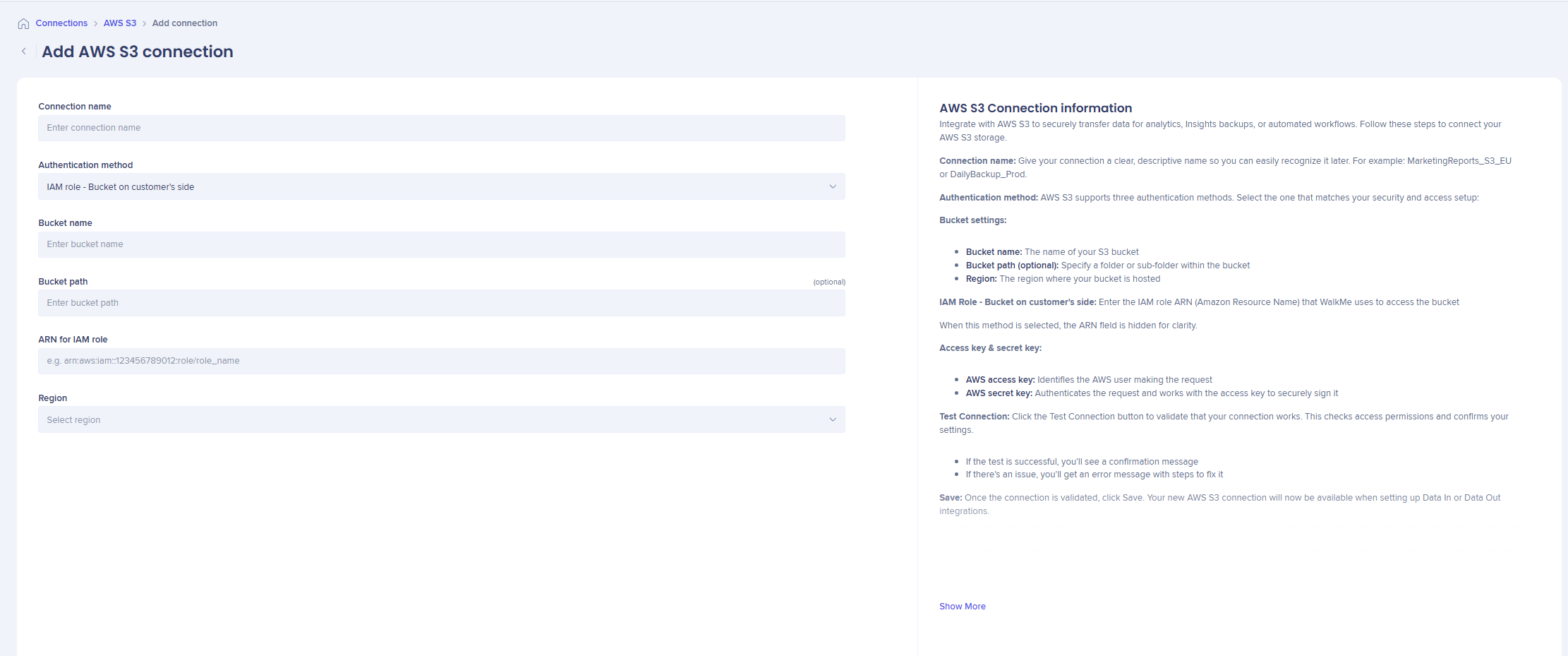
Schritt 1 - Konfigurieren von AWS S3 (Kundenseite)
- Erstellen Sie in der AWS-Konsole eine neue IAM-Rolle
- Berechtigungsrichtlinie hinzufügen: Hängen Sie eine Richtlinie an die Rolle mit dem folgenden JSON:
{
"Version": "2012-10-17",
"Statement": [
{
"Sid": "AllowWalkMeList",
"Effect": "Allow",
"Action": "s3:ListBucket",
"Ressource": "arn:aws:s3:::<bucket-name>"
},
{
"Sid": "AllowWalkMeReadWrite",
"Effect": "Allow",
"Action": [
"s3:GetObject",
"s3:PutObject",
"s3:DeleteObject"
],
"Ressource": "arn:aws:s3:::<bucket-name>/*"
}
]
}
Anmerkung:
- Ersetzen Sie den Principal-ARN durch den, der Ihrem WalkMe-Rechenzentrum entspricht
- Aktualisieren Sie den mit Ihrem tatsächlichen Bucket-Namen
3. Wählen Sie auf der Registerkarte Vertrauensbeziehungen der Rolle die Option Vertrauensrichtlinie bearbeiten und fügen Sie den JSON ein:
{
"Version": "2012-10-17",
"Statement": [
{
"Effect": "Allow",
"Principal": {
"AWS": "REPLACE_WITH_YOUR_ENVIRONMENT_ARN"
},
"Aktion": "sts:AssumeRole",
"Bedingung": {}
}
]
}
Anmerkung:
Ersetzen Sie den "AWS" ARN im Hauptbereich durch den spezifischen ARN, der zu Ihrem WalkMe-Konto und Ihrem Rechenzentrum passt.
Schritt 2 - Verbindung in der WalkMe-Konsole herstellen
- Geben Sie einen klaren beschreibenden Verbindungsnamen ein
- Wählen Sie IAM-Rolle – Bucket auf der Seite des Kunden als Authentifizierungsmethode
- Geben Sie den genauen Bucket-Namen Ihres S3-Buckets ein
- Geben Sie den Namen des in Phase 1 erstellten Ordners (z. B. walkme) in das Feld Bucket Path ein (optional).
- Geben Sie den ARN der von Ihnen in der AWS-Konsole erstellten Rolle ein ( z. B. arn:aws:iam::[Your_Account_ID]:role/[Role_Name])
- Wählen Sie die Region, in der Ihr Bucket gehostet wird
ARN-Informationen pro Rechenzentrum
- US/SAP US00: arn:aws:iam::584278441476:role/walkme-s3-integrations-prod
- EU / SAP EU00: arn:aws:iam::584278441476:role/walkme-s3-integrations-eu-prod
- SAP US: arn:aws:iam::116981778579:role/walkme-s3-integrations-us01
- SAP EU: arn:aws:iam::116981778579:role/walkme-s3-integrations-eu01
- FedRamp: arn:aws:iam::183129700000:role/walkme-s3-integrations-prod1
- Kanada: arn:aws:iam::842147824859:role/walkme-s3-integrations-prod2
Zugriffsschlüssel und geheimer Schlüssel:
-
Zugriffs- und geheimer Schlüssel
Ab dem 22. Februar 2026 wird diese Methode nicht mehr für neue Verbindungen unterstützt. Bestehende Verbindungen werden weiterhin unterstützt, jedoch wird eine Warnung angezeigt, die Benutzer ermutigt, zu sichereren Methoden zu migrieren.
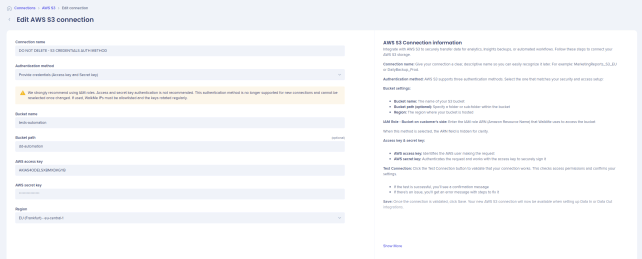
Für vorhandene Verbindungen:
- S3-Bucket-Name: Der Name des verbundenen S3-Buckets
- Optionaler Ordnerpfad: Ein Ordner oder Unterordner innerhalb des Buckets
- AWS-Zugriffsschlüssel: Identifiziert den AWS-Benutzer, der die Anfrage stellt.
- Geheimer AWS-Schlüssel: Authentifiziert die Anfrage und arbeitet mit dem Zugriffsschlüssel, um sie sicher zu signieren.
- Region: Die AWS-Region, in der der Bucket gehostet wird
 4. Klicken Sie auf Verbindung testen, um zu überprüfen, ob Ihre Verbindung funktioniert
-
-
Wenn der Test erfolgreich ist, sehen Sie eine Bestätigungsmeldung
-
Wenn es ein Problem gibt, erhalten Sie eine Fehlermeldung mit Schritten zur Behebung
5. Klicken Sie auf Save.
Ihre neue AWS S3-Verbindung ist jetzt verfügbar, wenn Sie die Integrationen „Data In“ oder „Data Out“ einrichten.