Kurzübersicht
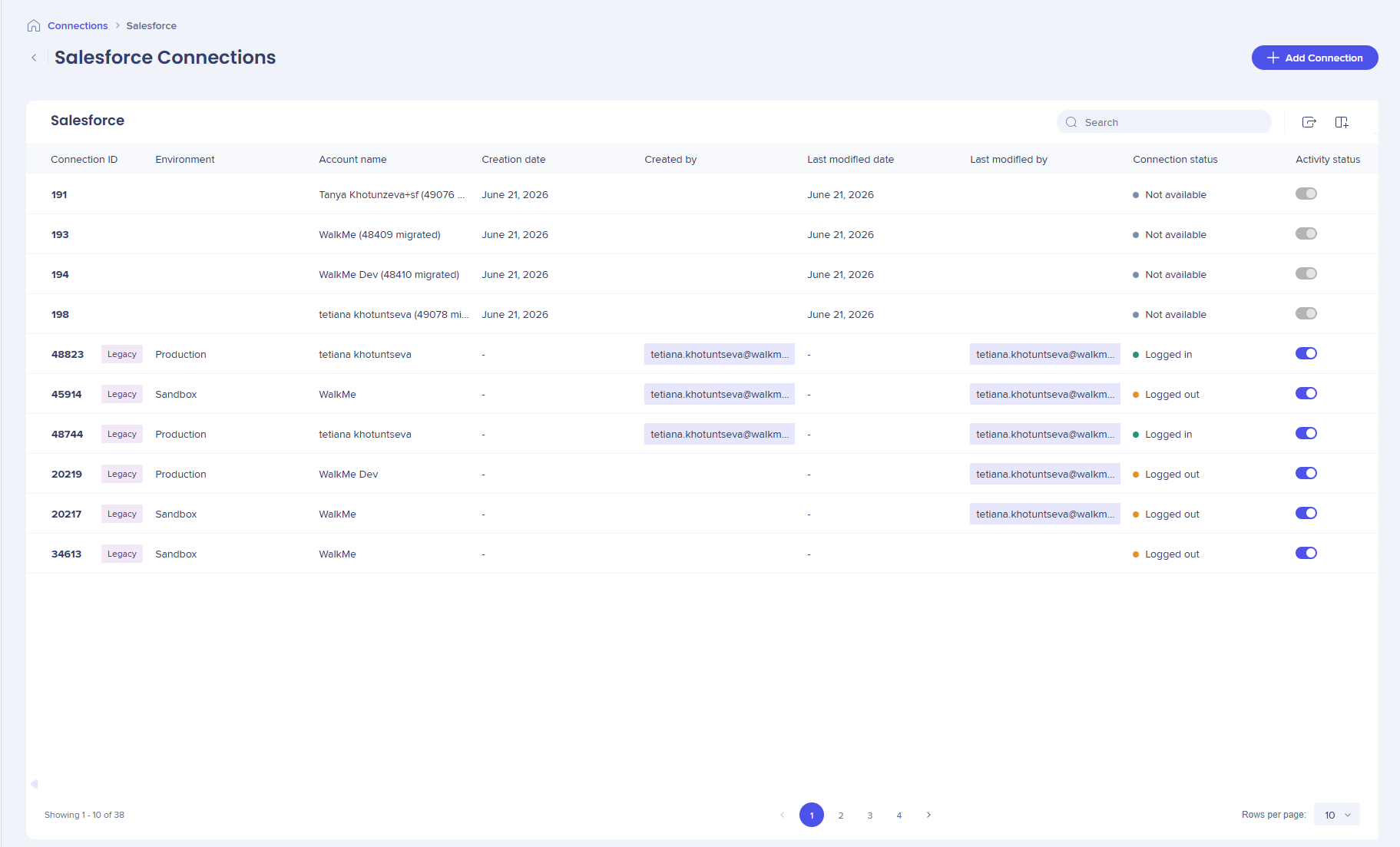
Auf der Seite „Salesforce-Verbindung“ können Sie Salesforce-Konten mit WalkMe verbinden und vorhandene Salesforce-Verbindungen verwalten. Verwenden Sie diese Seite, um neue Verbindungen hinzuzufügen, den Verbindungsstatus zu überwachen und bestehende Salesforce-Konten wieder zu verbinden oder zu entfernen.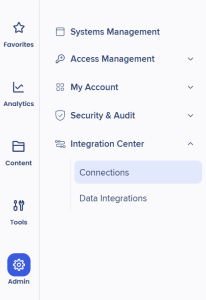
Zugriff
Sie können über die Integrationszentrum-App im WalkMe Admin Center auf die Seite Salesforce-Verbindungen zugreifen.
Action Integration Center
Funktionsweise
Die Salesforce-Verbindungen-Seite ist ein zentraler Hub, um alle Ihre konfigurierten Salesforce-Verbindungen anzuzeigen und zu verwalten.
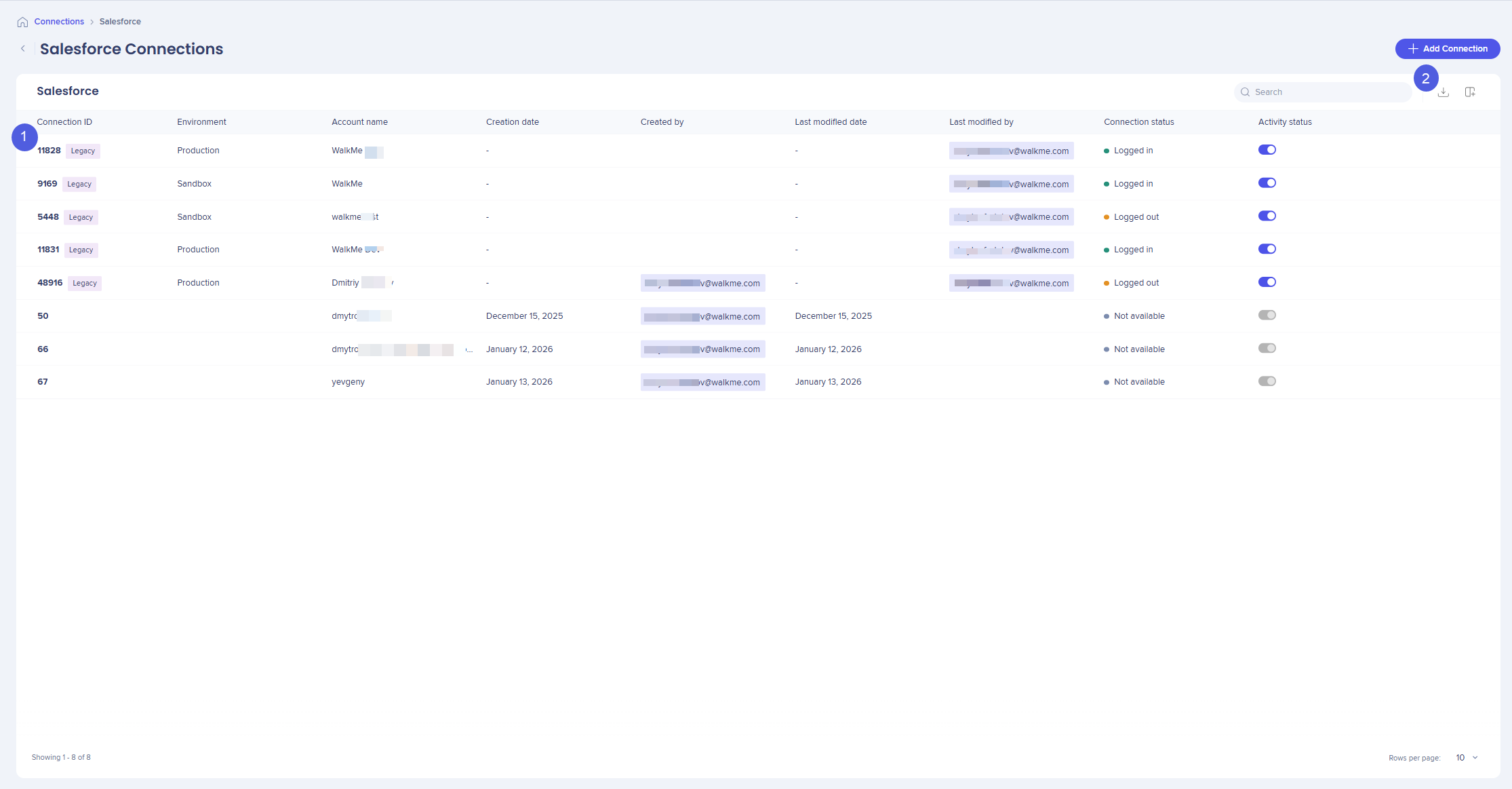
1. Tabellenspalten
Jede Verbindung enthält die folgenden Details:
- Verbindungs-ID: Eindeutige Kennung für die Verbindung
Anmerkung
Das Legacy-Tag zeigt Verbindungen an, die mit der vorherigen Methode erstellt wurden und die weiterhin unterstützt wird, während neue Verbindungen den lizenzierten Partnerablauf verwenden.
- Umgebung: Produktion oder Sandbox
- Kontoname: Name des verbundenen Salesforce-Kontos
- Erstellungsdatum: Datum der Erstellung des Kontos (wird nur für neue Verbindungen angezeigt)
- Erstellt von: E-Mail-Adresse des authentifizierten Salesforce-Kontoerstellers
- Datum der letzten Änderung: Datum der letzten Änderung des Kontos (wird nur für neue Verbindungen angezeigt)
- Zuletzt geändert durch: E-Mail-Adresse des zuletzt authentifizierten Salesforce-Benutzers (wird nur bei neuen Verbindungen angezeigt)
- Verbindungsstatus: Angemeldet, Abgemeldet, Nicht verfügbar (nur für Legacy-Verbindungen angezeigt)
- Aktivitätsstatus: Zeigt an, ob die Verbindung aktiv ist (nur für Legacy-Verbindungen angezeigt)
2. Tabellensteuerungen
Verwenden Sie die Tabellensteuerelemente, um die Liste der Verbindungen anzupassen und zu verwalten.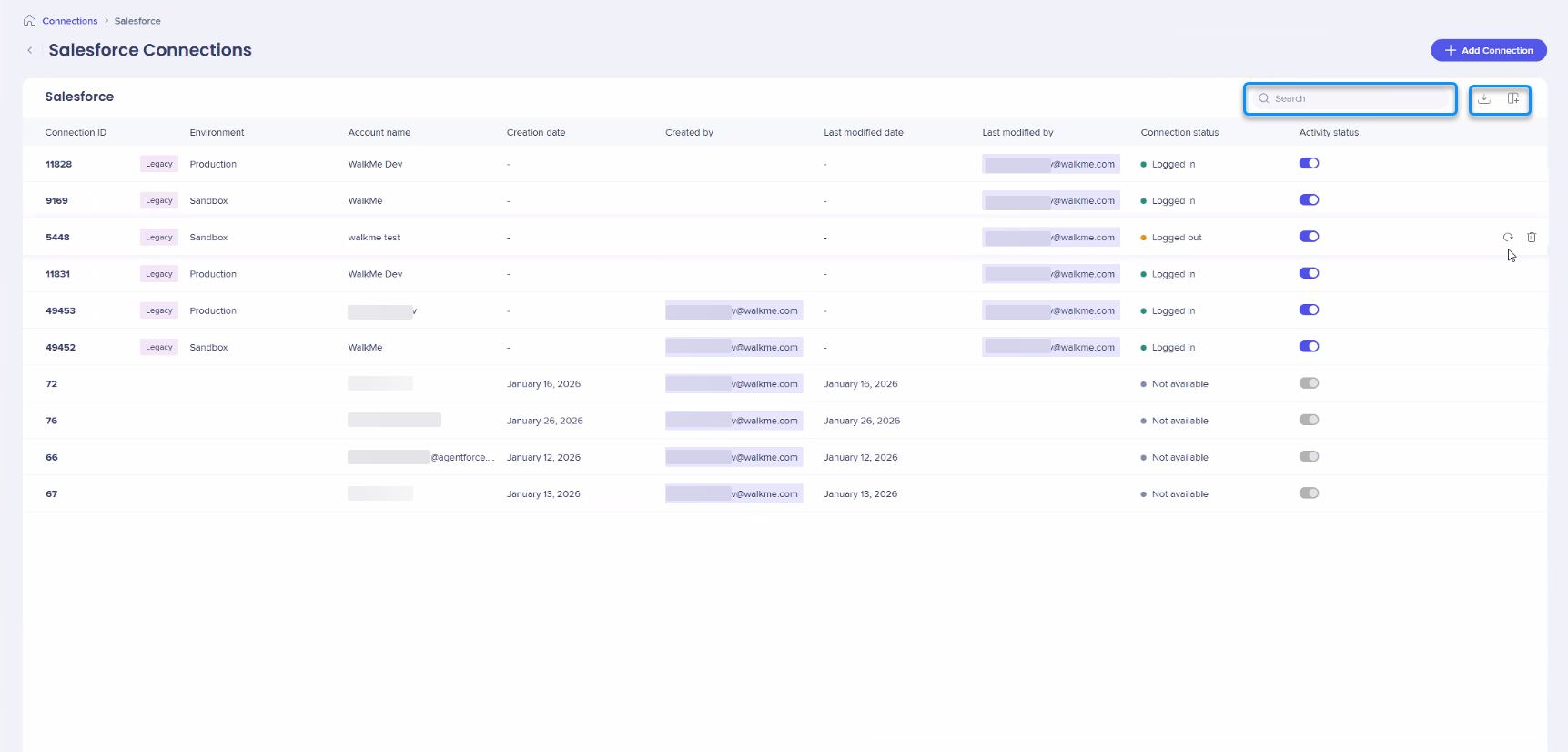
- Suche: Finden Sie bestimmte Verbindungen nach Kontonamen oder E-Mail-Adresse
- Verbindungen exportieren: Laden Sie die Liste der Verbindungen als CSV- oder XLSX-Datei herunter
- Spalten verwalten: Anzeigen oder Ausblenden von Spalten in der Tabelle
- Wählen Sie Spalten verwalten
- Wählen Sie aus, welche Spalten Sie in der Tabelle anzeigen möchten
- Wählen Sie Anwenden aus
Verbindungsaktionen
Jede Salesforce-Verbindung umfasst die folgenden Aktionen:
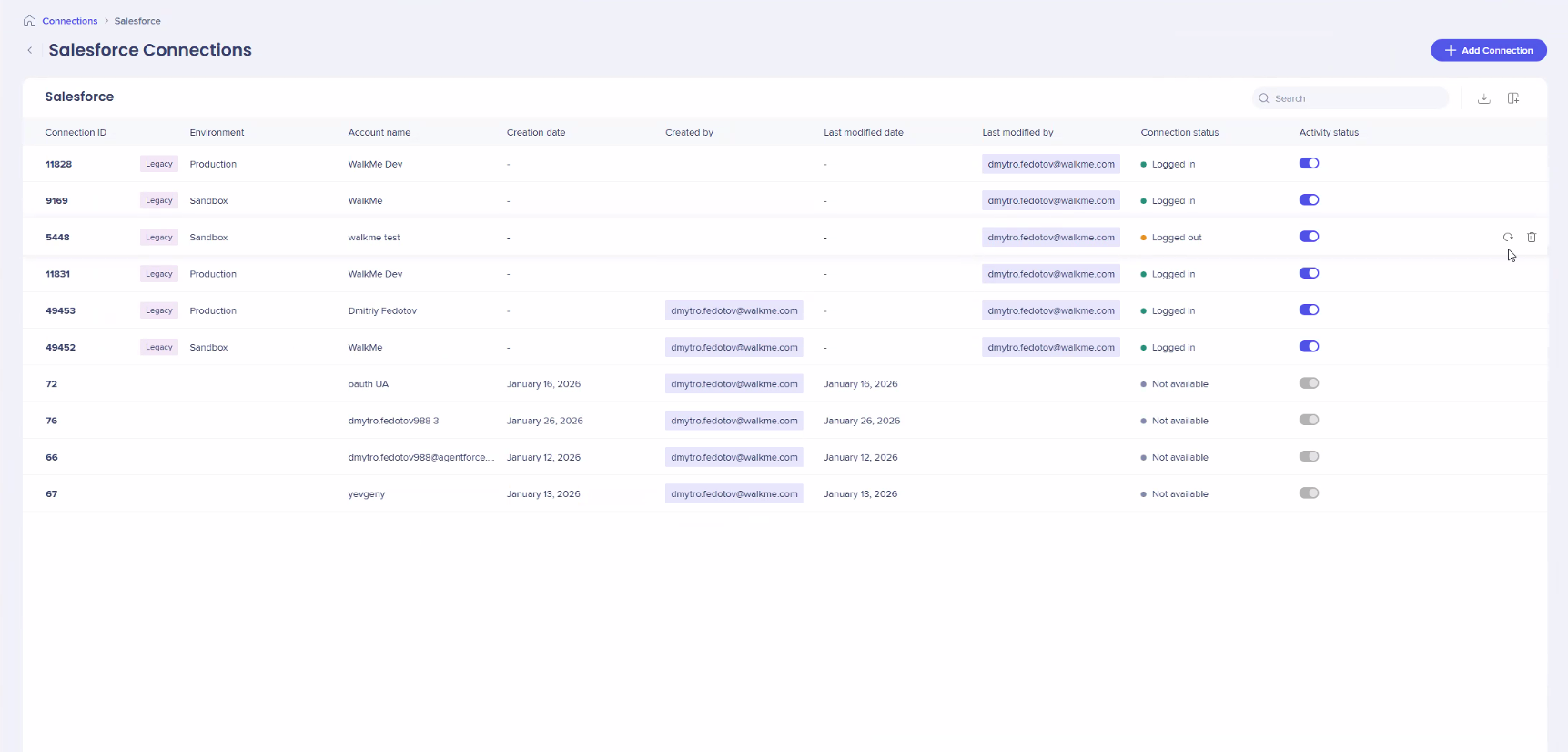
- Für Legacy-Verbindungen:
- Wählen Sie Löschen aus: Entfernen der Salesforce-Verbindung
- Wählen Sie Wiederverbinden aus: Wiederherstellen einer abgelaufenen oder inaktiven Verbindung
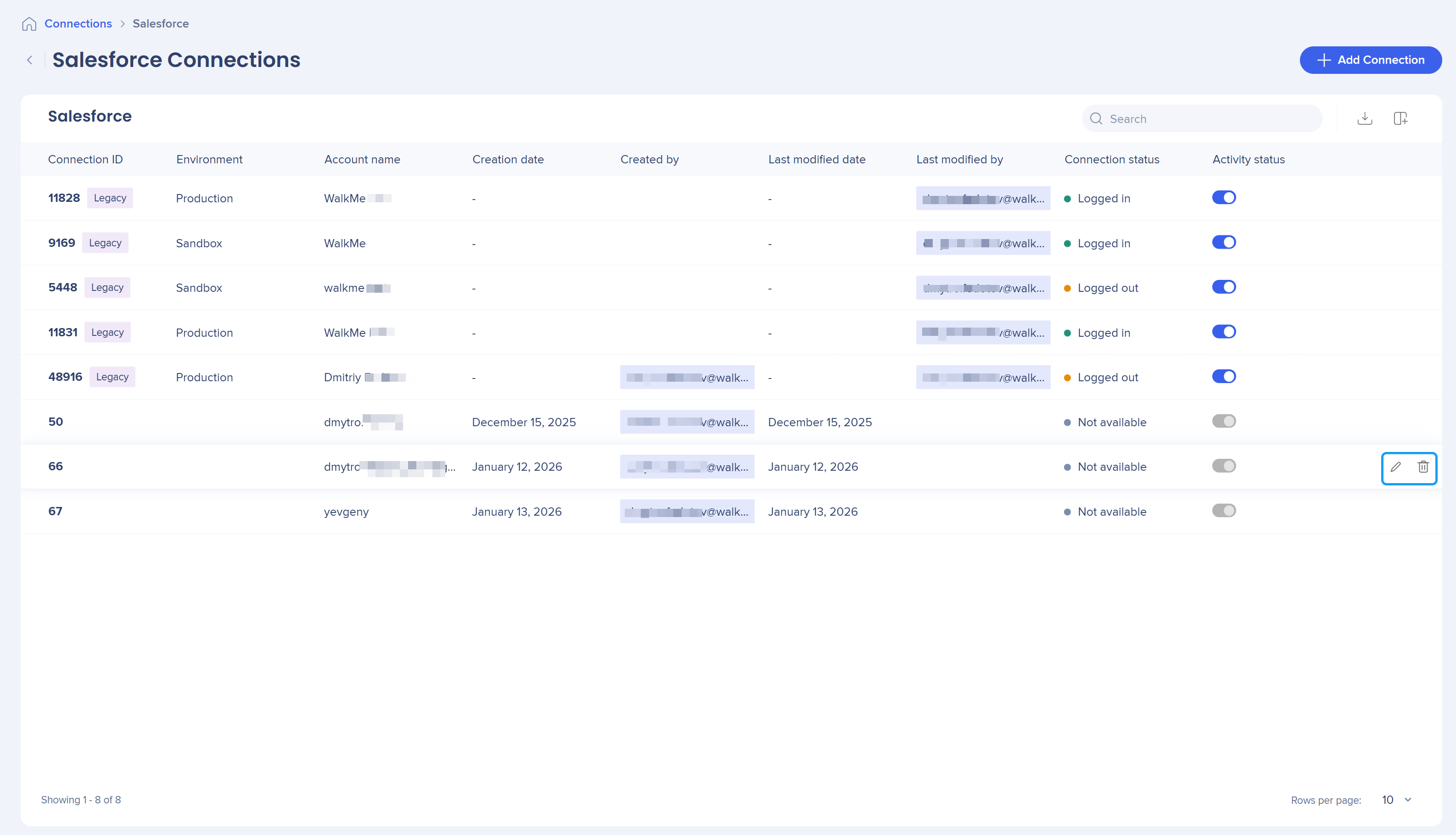
- Für neue Verbindungen
- Wählen Sie Bearbeiten aus
- Löschen auswählen
Eine Salesforce-Verbindung hinzufügen
Sie können eine neue Verbindung erstellen, unabhängig davon, ob Sie sie zum ersten Mal einrichten oder zu bestehenden hinzufügen.
Wenn dies Ihre erste Salesforce-Verbindung ist:
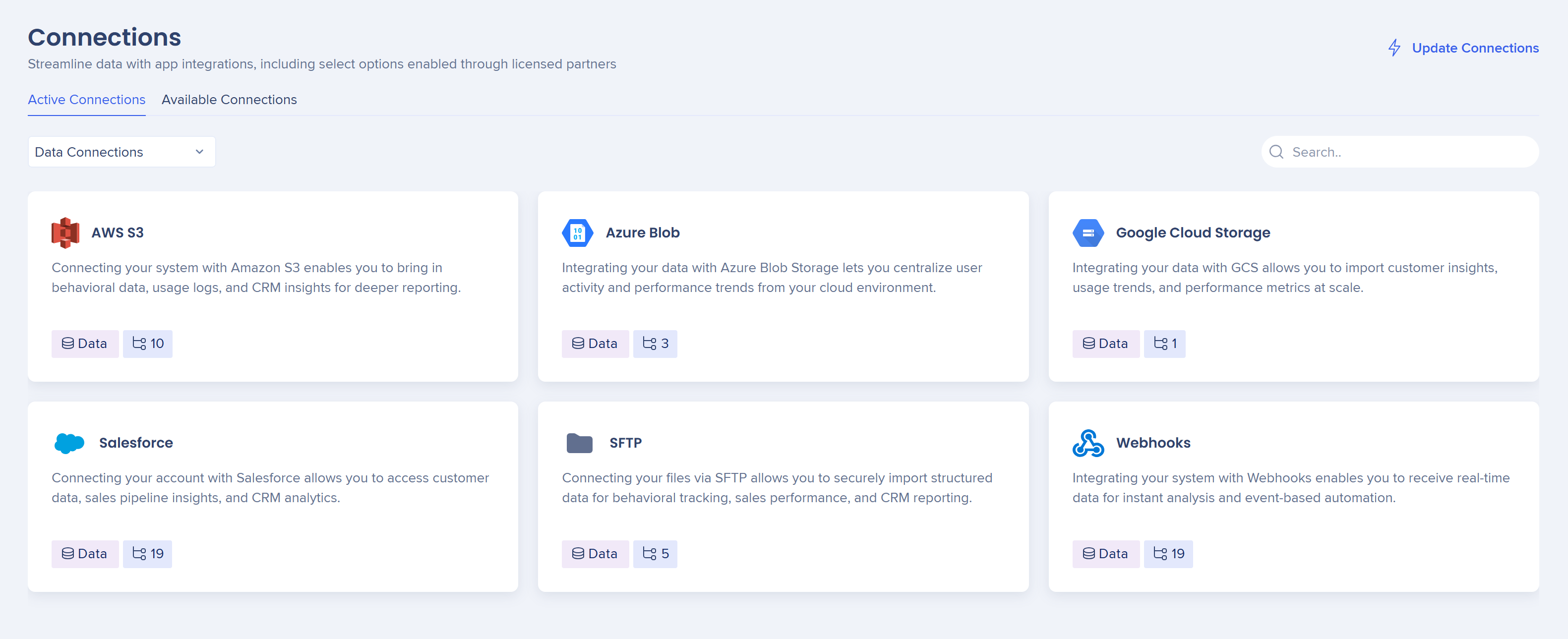
- Gehen Sie zur Registerkarte Verfügbare Verbindungen
- Bewegen Sie den Mauszeiger über die Salesforce-Kachel und wählen Sie Einrichten
 aus.
aus.
Sie werden zur Seite Salesforce Connection weitergeleitet.
Wenn Sie bestehende Verbindungen haben:
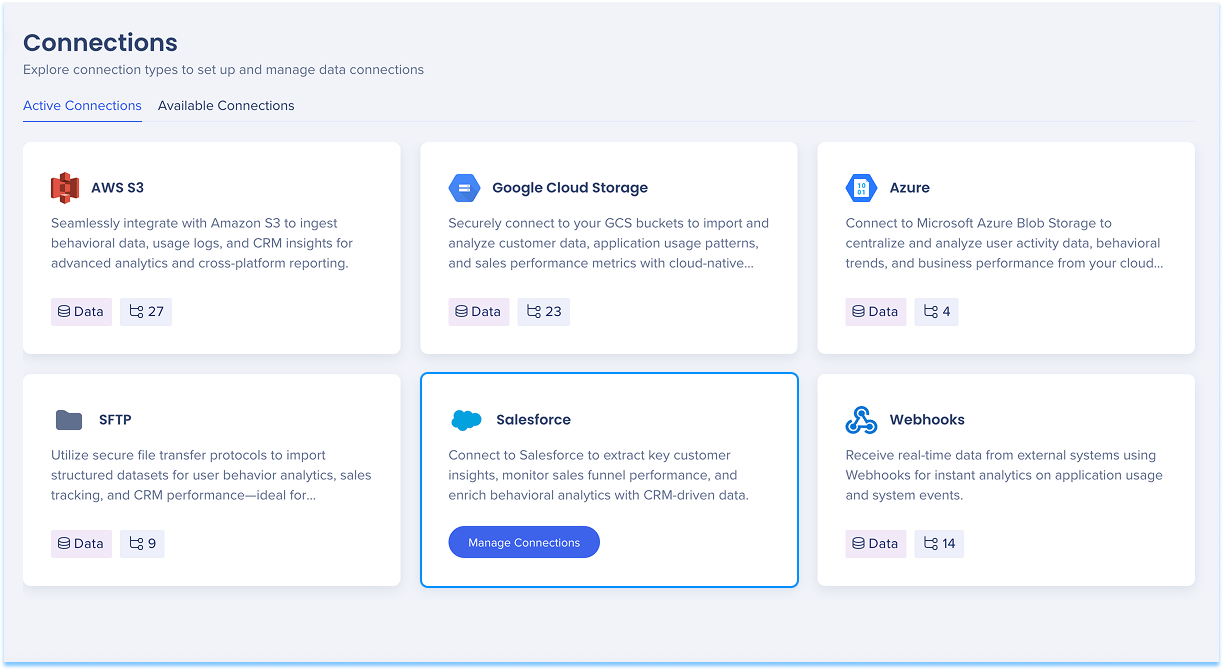
- Gehen Sie zur Registerkarte Aktive Verbindungen
- Bewegen Sie den Mauszeiger über die Salesforce-Kachel und wählen Sie Verbindungen verwalten aus.
- Erstellen Sie eine neue Verbindung, indem Sie + Verbindung hinzufügen auswählen.
Sie werden zur Seite Salesforce Connection weitergeleitet.
Auf der Seite Salesforce-Verbindung:
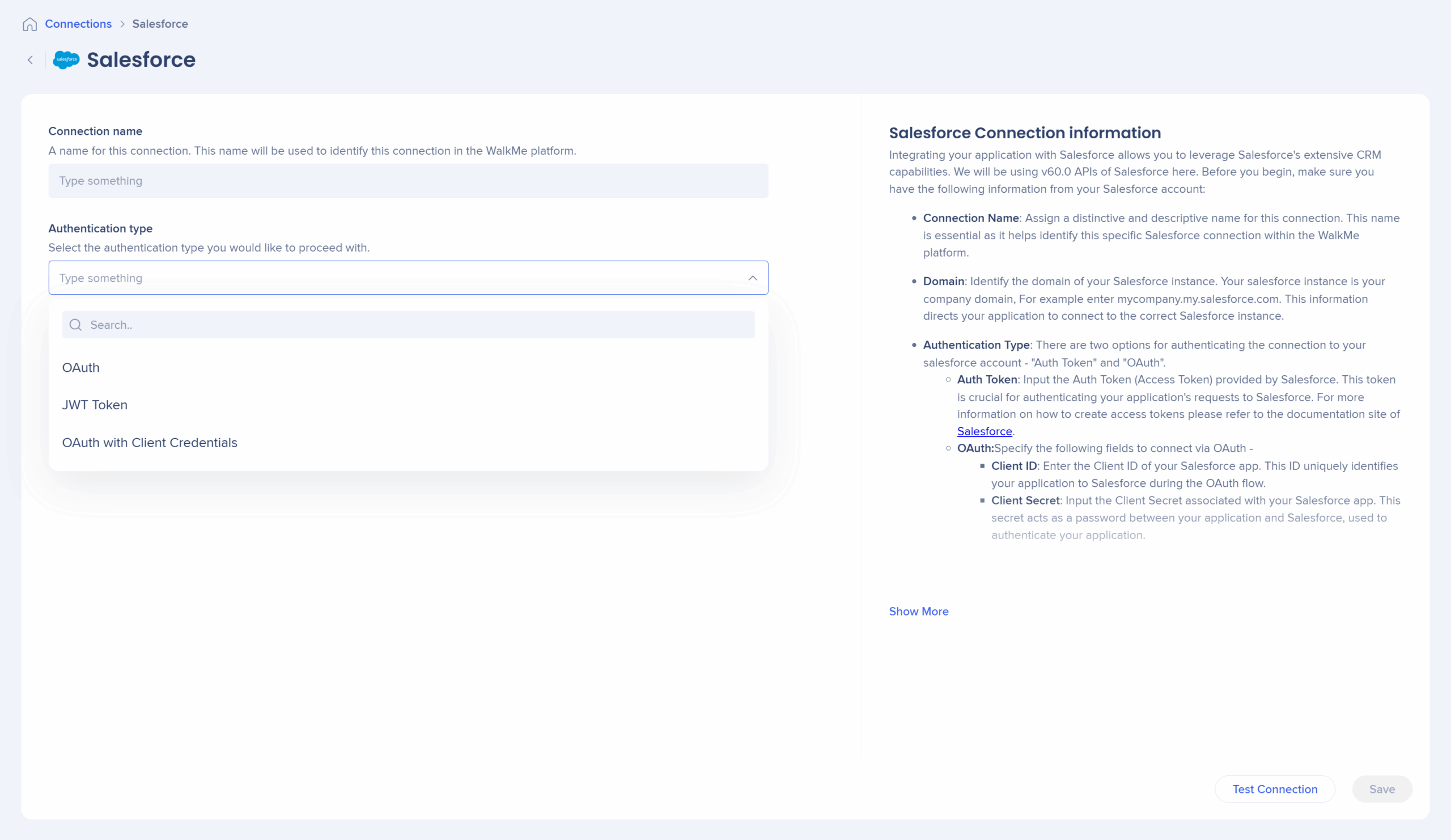
- Geben Sie die Verbindungsdetails ein: Geben Sie einen eindeutigen Verbindungsnamen ein und geben Sie Authentifizierungsdetails an, z. B. OAuth, JWT
- Testen und Speichern: Wählen Sie Verbindung testen (optional, aber empfohlen) und wählen Sie dann Speichern aus.
Sie werden zurück zur Seite Salesforce-Verbindungen weitergeleitet, auf der die neue Verbindung angezeigt wird.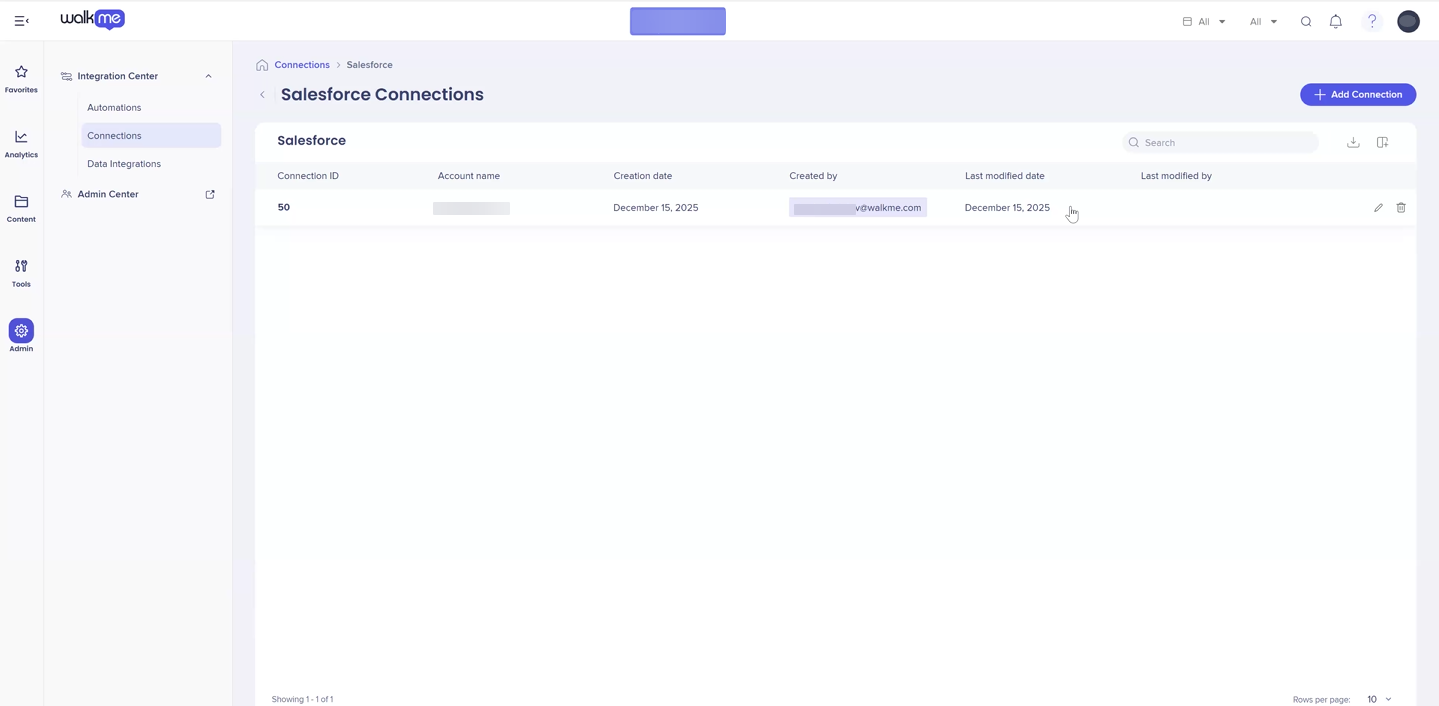
Jetzt verfügbar für SAP
Die Integrationseinrichtung über einen lizenzierten Partner ist jetzt für SAP-Rechenzentren verfügbar. Es wird für alle Kunden als Teil der Veröffentlichung in Q2 '26 verfügbar sein.
Technische Hinweise
- API-Anmeldezugriff
- Jeder Salesforce-Benutzer, bei dem in seinem Profil oder Berechtigungssatz „API Enabled“ aktiviert ist, kann diese Anmeldung durchführen. Diese Einstellung generiert ein verwendbares API-Token, unabhängig vom Admin-Status – der Benutzer muss kein Salesforce-Admin sein.
- Ein Benutzer kann sich ohne diese Berechtigung normal bei Salesforce anmelden. Fragen Sie Ihren Salesforce-Admin, wenn Sie sich nicht sicher sind, ob die Option aktiviert ist.
- Anmeldungsspeicherung und Wiederverwendung
- Die Anmeldung wird nicht gespeichert oder wiederverwendet. Es ist ein einmaliger Handshake, der die Verbindung herstellt.
- Alle laufenden Verbindungsaktivitäten (Datensynchronisierung, API-Aufrufe) werden mit der von Ihnen konfigurierten Authentifizierungsmethode ausgeführt – OAuth, JWT oder Client-Anmeldeinformationen
Abonnieren Sie die WalkMe-Versionshinweise, um auf dem Laufenden zu bleiben.


