概要
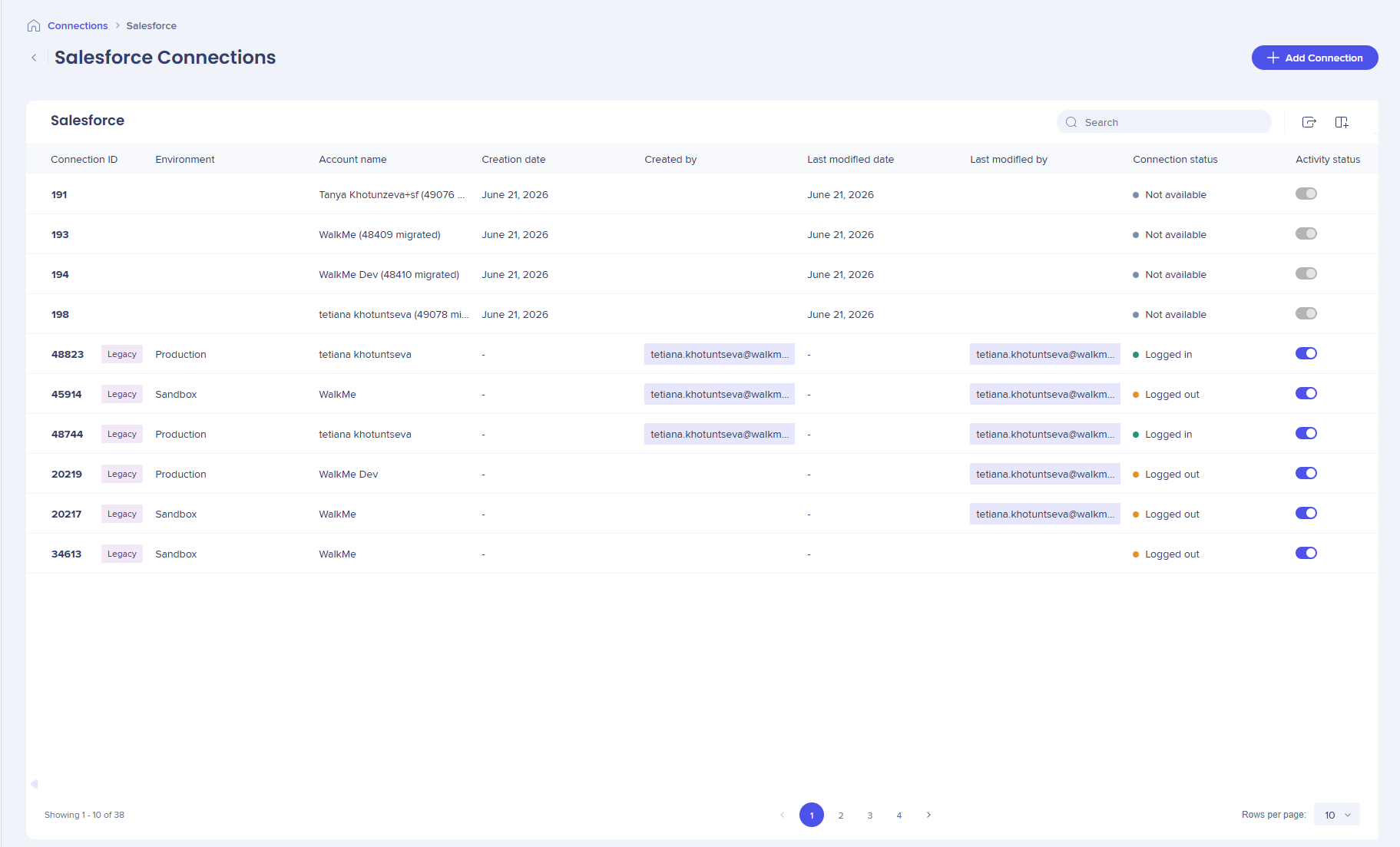
Salesforce接続ページでは、SalesforceアカウントをWalkMeに接続し、既存のSalesforce接続を管理できます。 このページを使用して、新しい接続を追加し、接続ステータスを監視し、既存のSalesforceアカウントを再接続または削除します。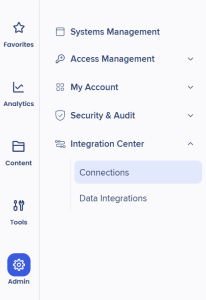
アクセス
WalkMe管理センターの統合センターアプリからSalesforce接続ページにアクセスできます。
Action Integration Center
使用方法
Salesforceコネクションページは、設定されたSalesforce接続をすべて表示し、管理するための中心的なハブです。
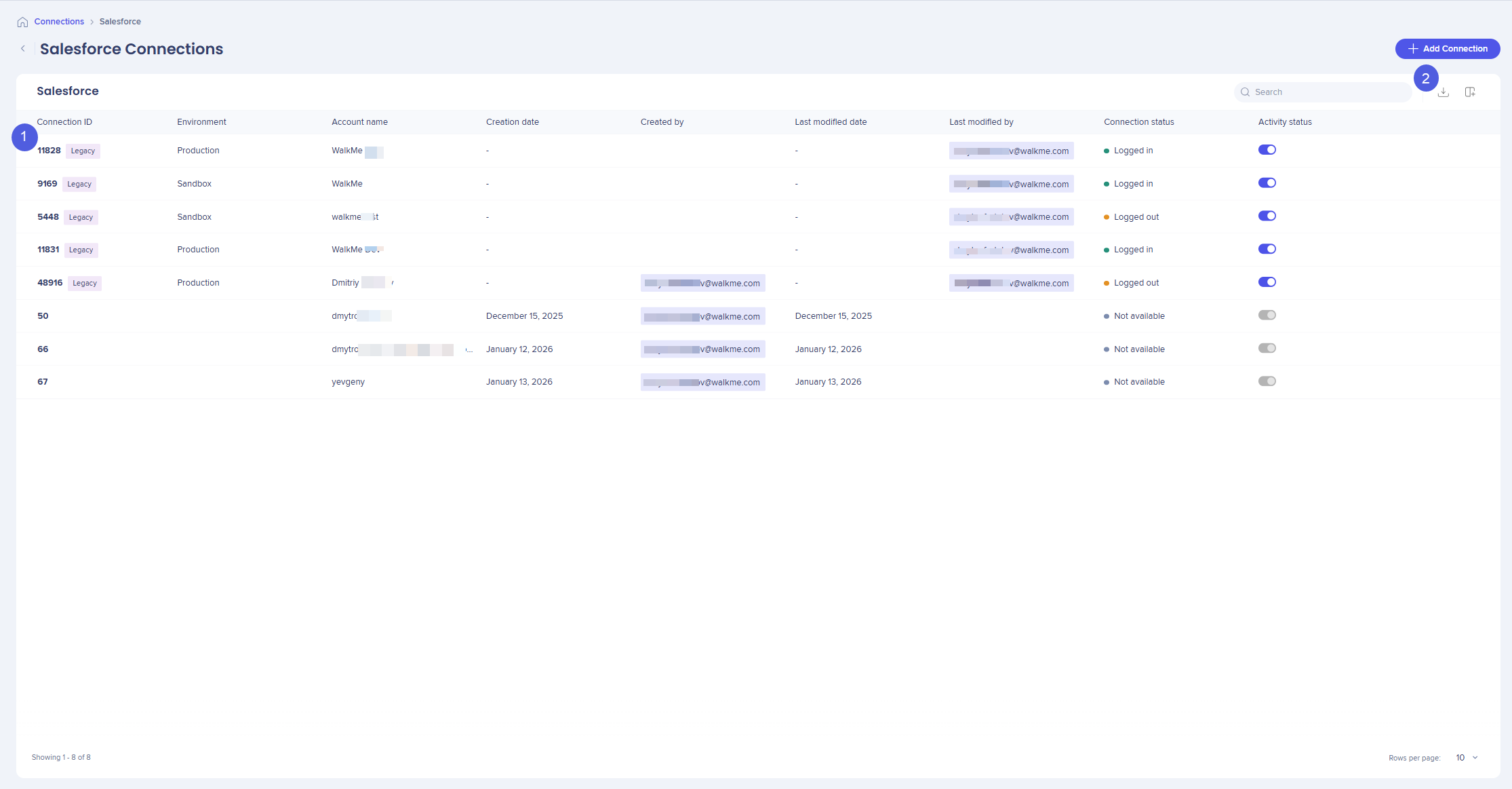
1. 表の列
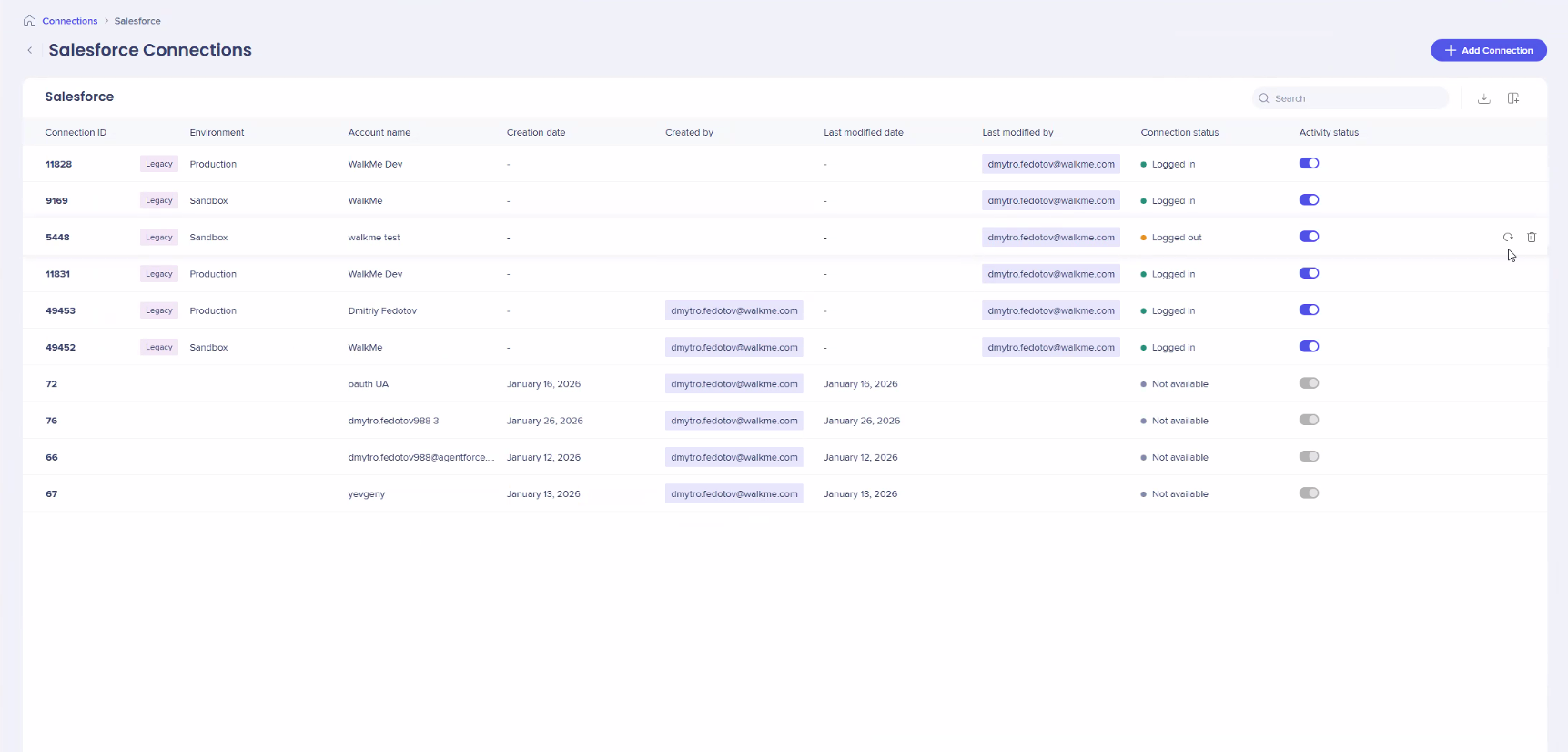
各接続には、以下の詳細が含まれます:
- 接続ID:接続の一意の識別子
注
レガシータグには、前へ方法を使用して作成された接続が表示されます。これは引き続きサポートされますが、新しい接続ではライセンスを受けたパートナーフローが使用されます。
- 環境:本番環境またはサンドボックス
- アカウント名:接続されたSalesforceアカウントの名前
- 作成日:アカウントが作成された日付(新規接続にのみ表示されます)
- 作成者:認証されたSalesforceアカウント作成者のメールアドレス
- 最終変更日:アカウントを最後に変更した日付(新規接続にのみ表示されます)
- 最終変更者:最後に認証されたSalesforceユーザーのメールアドレス(新規接続にのみ表示されます)
- 接続ステータス:ログイン、ログアウト、利用不可(レガシー接続にのみ表示されます)
- アクティビティステータス:接続がアクティブかどうかを示します(レガシー接続にのみ表示されます)
2. テーブルコントロール
テーブルコントロールを使用して、接続のリストをカスタマイズし、管理します。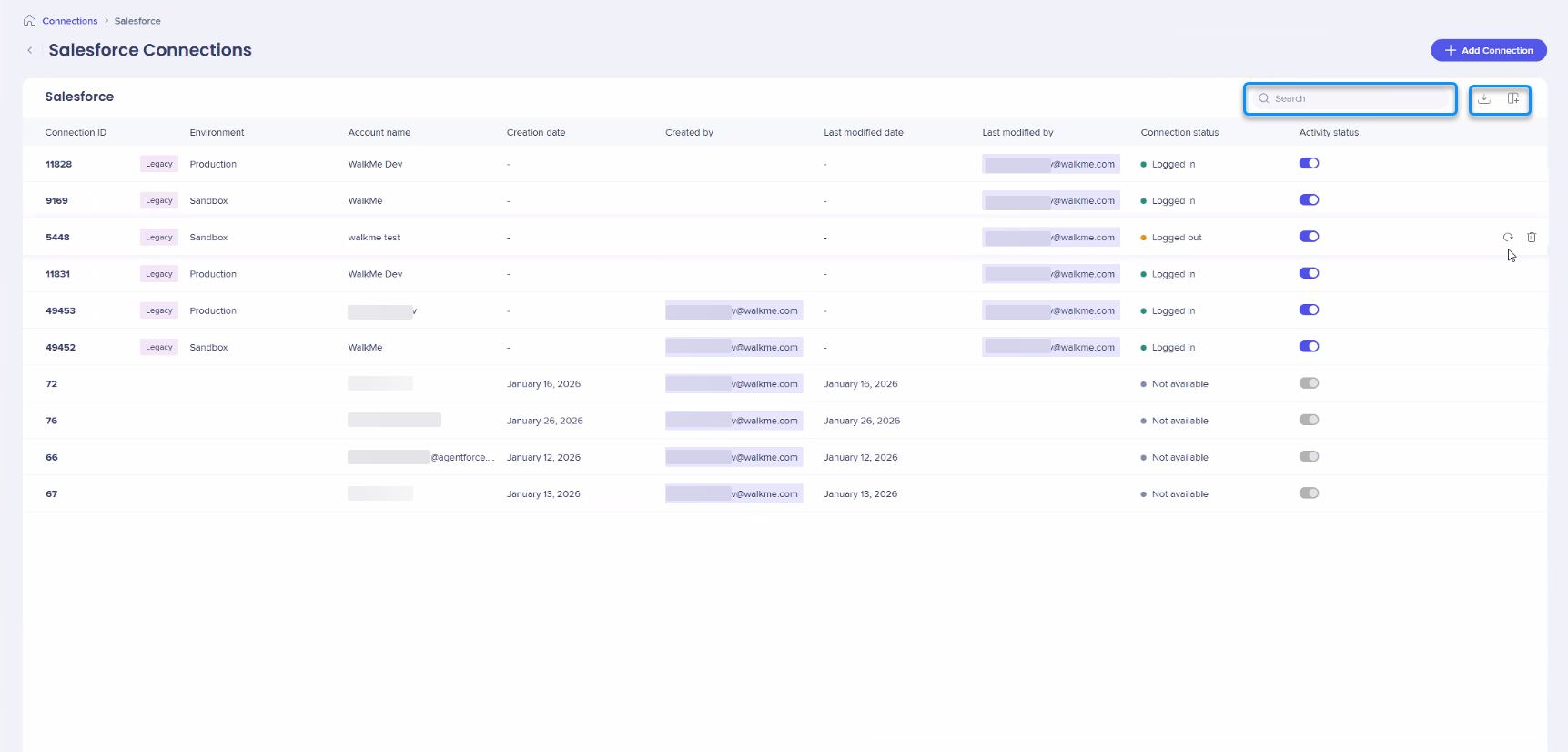
- 検索:アカウント名またはメールで特定の接続を検索します
- 接続のエクスポート:CSVまたはXLSXファイルとして接続リストをダウンロードします
- 列の管理:表内の列を表示または非表示にします
- 「列を管理」を選択します
- テーブルに含める列を選択します
- 適用を選択します。
接続アクション
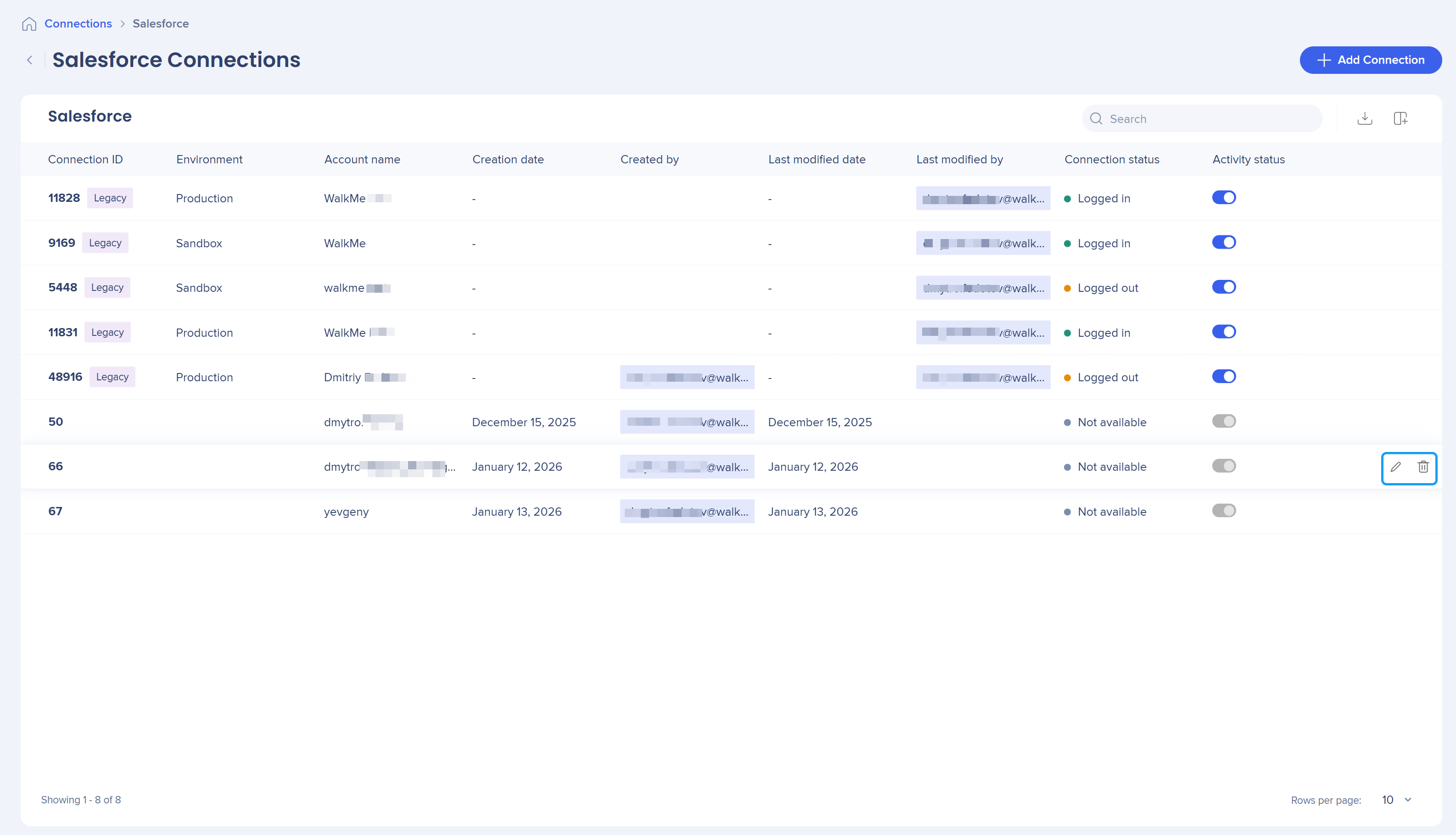
各Salesforce接続には、以下のアクションが含まれます:
- レガシー接続の場合:
- 削除を選択:Salesforce接続を削除します
- 再接続を選択:期限切れまたは非アクティブな接続を復元します
- 新しい接続の場合
- 編集を選択します
- 削除を選択します
Salesforce接続を追加します
初めて設定する場合でも、既存の接続に追加する場合でも、新しい接続を作成できます。
これが初めてSalesforceに接続する場合は:
- 「利用可能な接続」タブに移動します。
- Salesforceタイルにカーソルを合わせ、設定
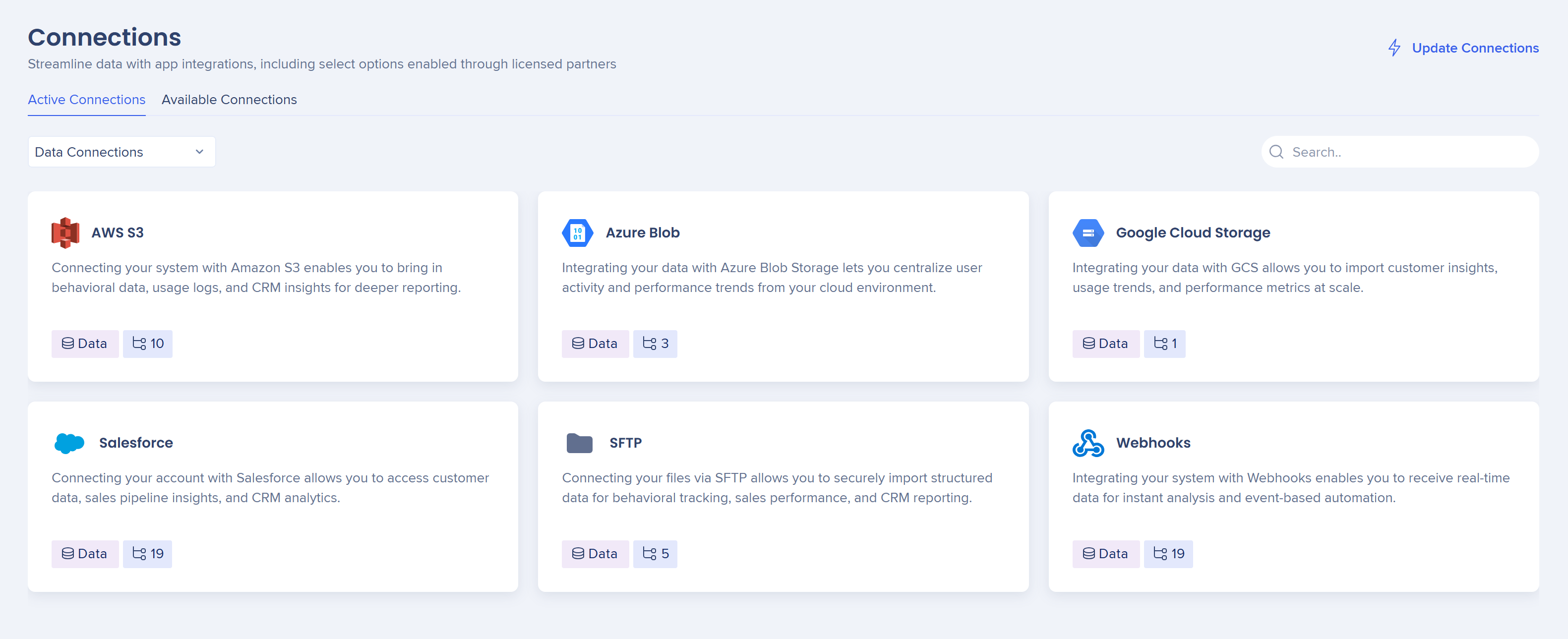 を選択します
Salesforce接続ページにリダイレクトされます。
既存の接続がある場合:
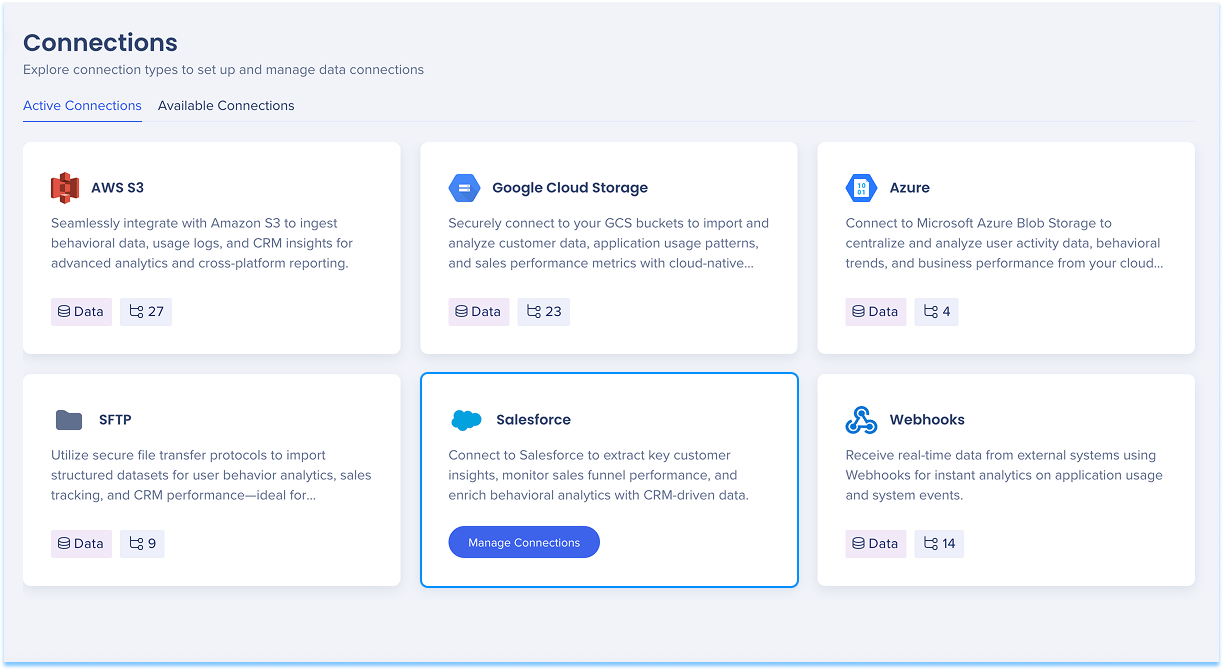
- アクティブな接続タブに移動します。
- Salesforceタイルにカーソルを合わせ、接続の管理を選択します
- + 接続を追加を選択して、新しい接続を作成します
Salesforce接続ページにリダイレクトされます。
Salesforce接続ページで:
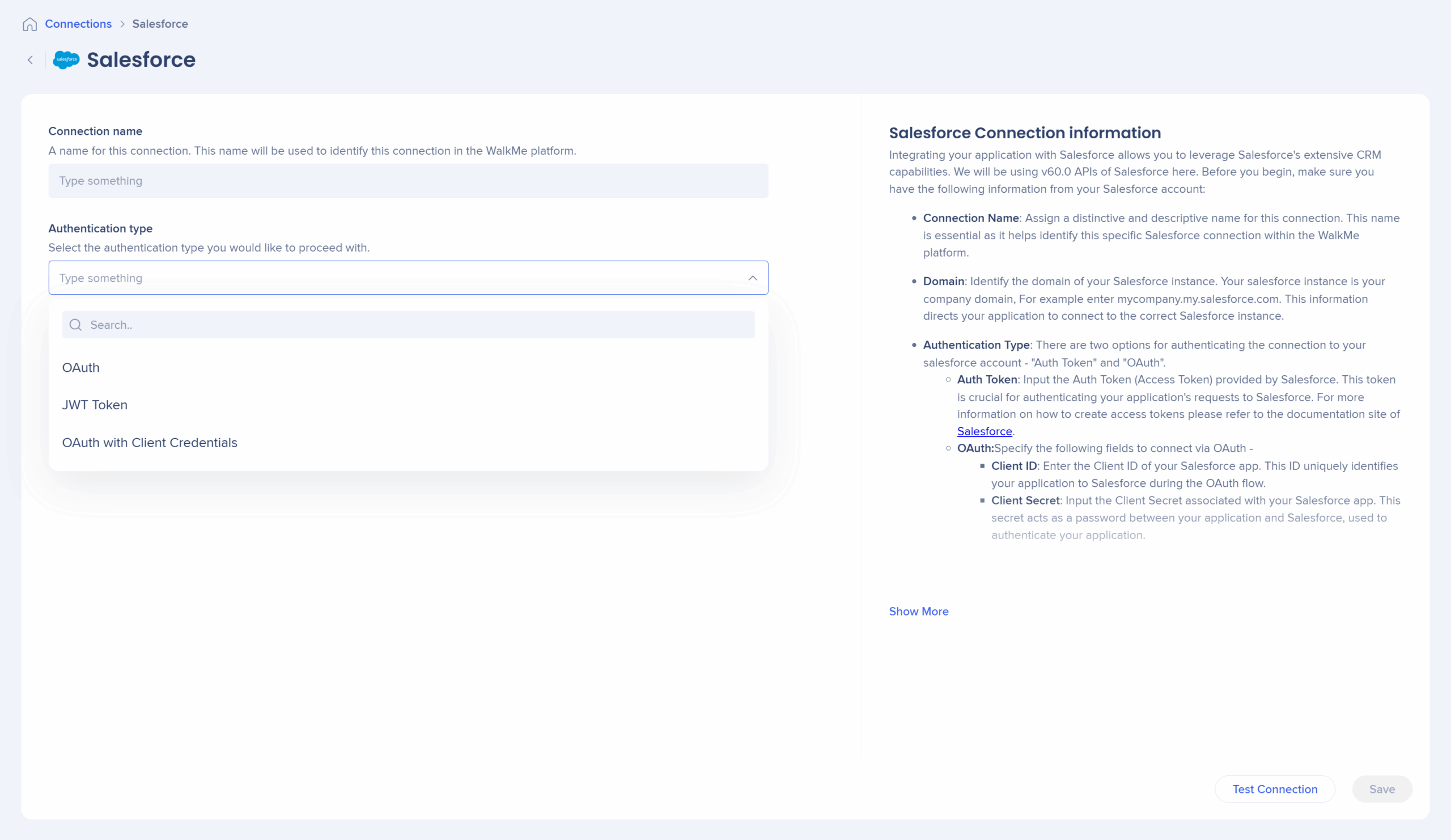
- 接続の詳細を入力:ユニークな接続名を入力し、OAuth、JWTなどの認証の詳細を入力します
- テストと保存:接続をテスト(オプションですが推奨)を選択し、保存を選択します
新しい接続が表示されるSalesforce接続ページにリダイレクトされます。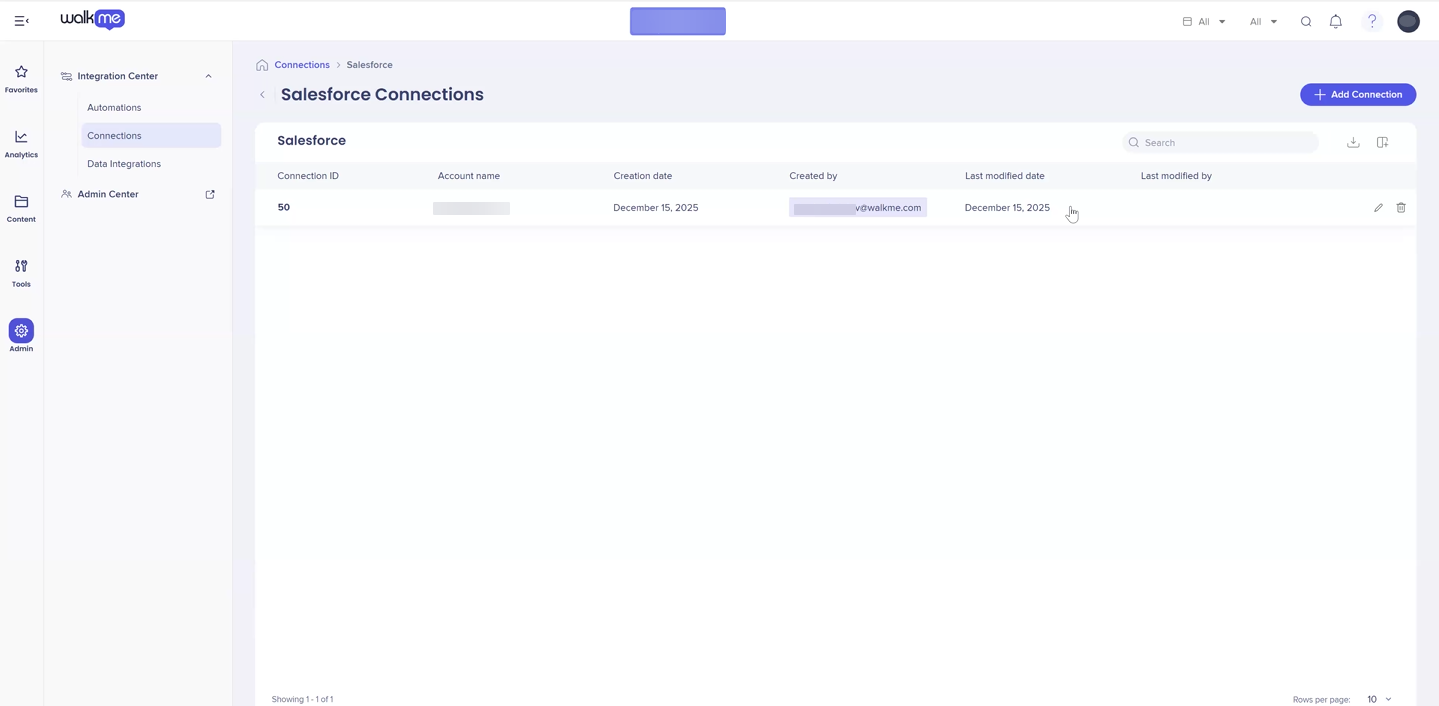
SAPで利用可能になりました。
ライセンスパートナーによる統合設定が、SAPデータセンターで利用できるようになりました。 2026年第2四半期リリースの一部として、すべてのお客様に利用可能になります。
技術的なノート
- APIログインアクセス
- プロファイルまたは権限セットでAPI有効化がオンになっているSalesforceユーザーは誰でも、このログインを実行できます。 この設定は、管理ステータスに関係なく使用可能なAPIトークンを生成します。ユーザーがSalesforce管理者である必要はありません。
- ユーザーは、この権限なしでSalesforceに通常ログインできます。 オンになっているかどうかが不明な場合は、Salesforce管理に確認してください。
- ログインストレージと再利用
- ログインは保存されず、再利用されません。 これは、接続を確立する1回限りのハンドシェイクです
- 進行中の接続アクティビティ(データ同期、API呼び出し)はすべて、設定した認証方法(OAuth、JWT、クライアント認証情報)で実行されます
WalkMeリリースノートを購読すると、最新情報を入手しましょう。


