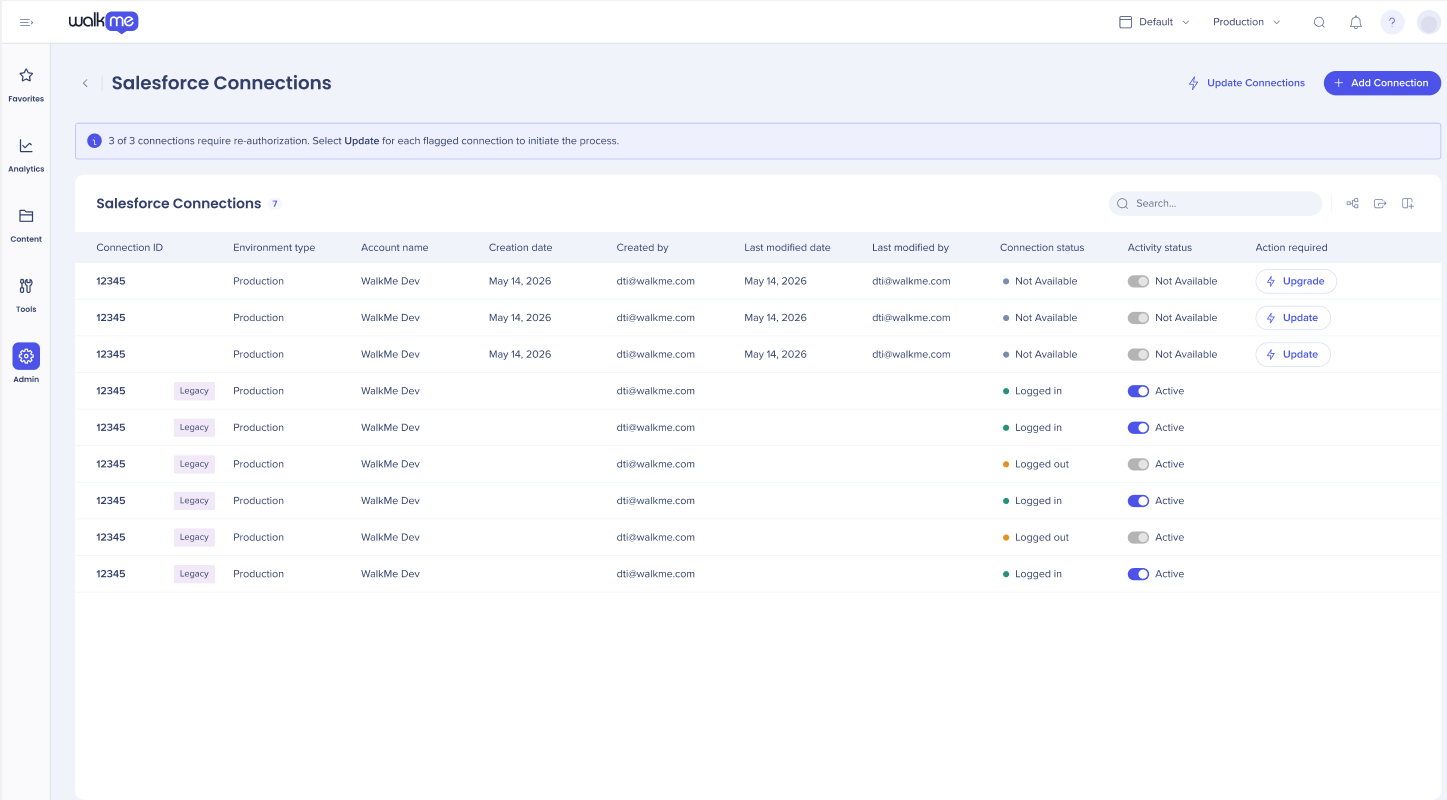
概要
Salesforceアカウントがレガシーインフラストラクチャで実行されている場合は、サードパーティのフレームワークを使用して移行する必要があります。
WalkMeはユーザーに代わってOAuth再認証を実行しないため、ウィザードは更新フローを提供します。 このフローは完全に再開可能であり、すべてのステップで進捗状況が保存され、最後に保存された状態から再開できます。
複数のエントリポイントでウィザードが表示されます。 統合センター、インサイト、またはレポートを介して。
使用方法
接続を更新するオプションが提供されます。
「後でリマインドする」を選択した場合、更新プロセスが開始されるまで、エントリポイントにログインするたびに通知が表示され続けます。
- 「今すぐ更新」を選択して、接続の更新
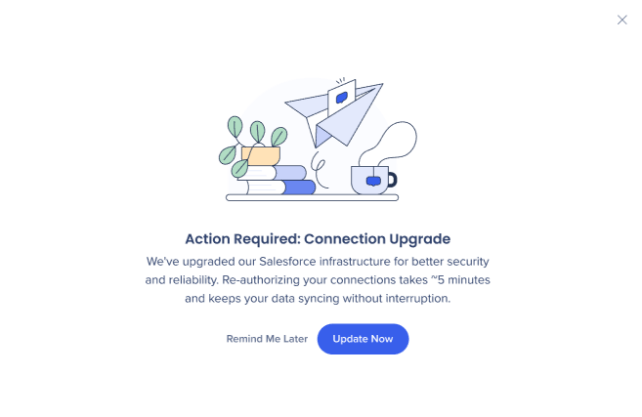 にリダイレクトします
- 接続をマージして更新する(重複を減らす)か、別々のまま更新するかを選択できます
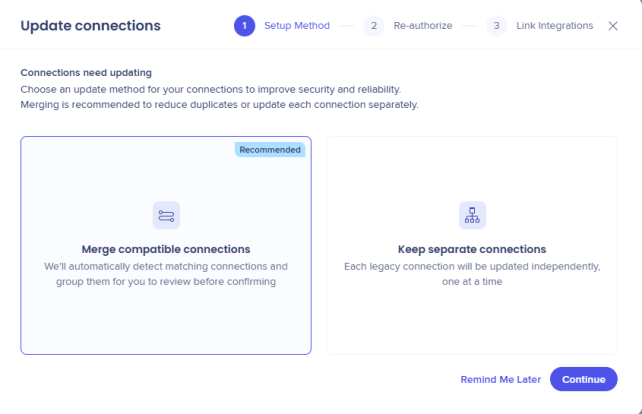
注
統合に対応する複数の接続を持つユーザーのみが、両方のオプションの選択肢を提示されます。
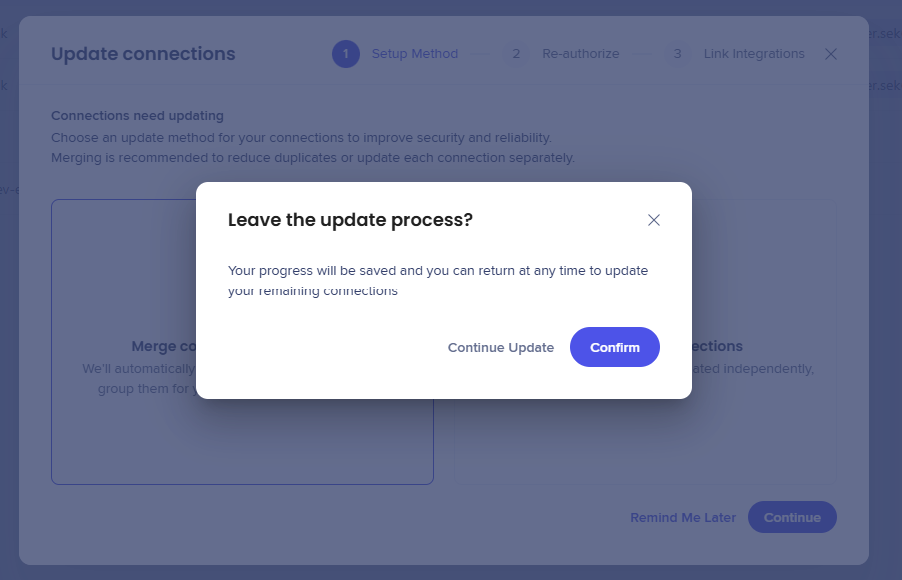
通知
ユーザーが更新プロセスを途中で離れようとすると、ユーザーに確認を求めるポップアップが表示されます。 ユーザーが確認して終了すると、ヘッダーの「接続の更新」を選択することで、残りの接続をいつでも完了できることを確認する情報バナーが表示されます。
互換性のある接続をマージし、更新
環境、アカウント、ログインURLを共有する複数のレガシーSalesforce接続がある場合、ウィザードはそれらを単一の接続にマージすることを提案します。
ステップ1- セットアップ方法
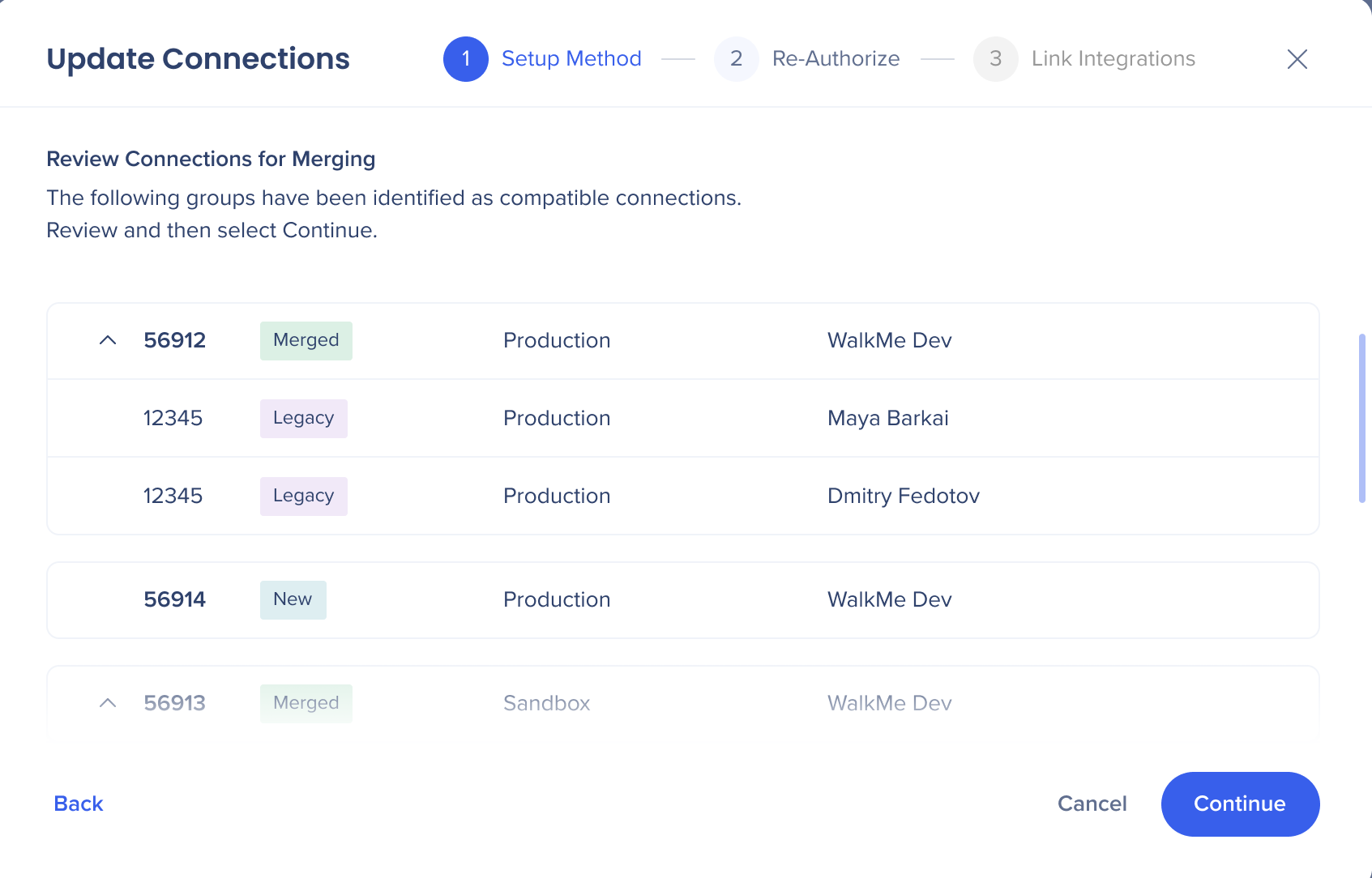
- 「接続の更新 - マージ用の接続を確認」画面には、グループ化された接続が自動的に表示されます
- グループを確認し、[続行(推奨)]を選択します。
 ステップ2 - 再認証
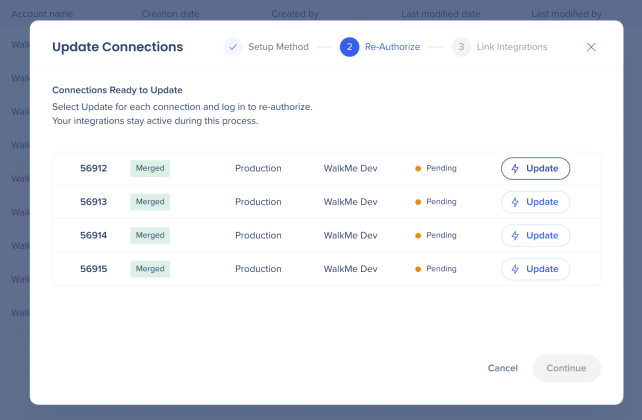
- [Re-Authorize(再認証)]ステップが表示され、提案された統合されたグループが表示されます。各グループには、接続ID、環境、アカウント名が表示されます(最初は「保留中」と表示されます)。
- 行(マージされた接続)を選択し、[更新]をクリックします
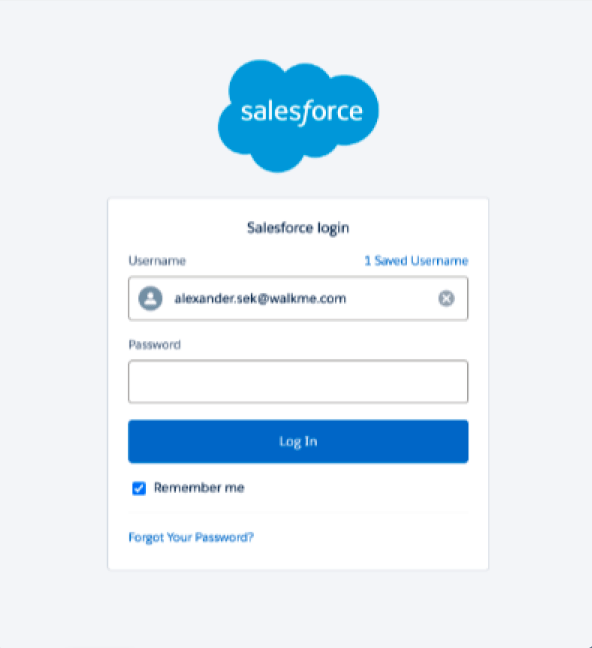
- Salesforceのログイン画面が表示されるので、ユーザー名とパスワード
 を入力します
6. サクセストースターは、移行された接続の名前(例:Connection<ConnectionID>再認証)で更新を確認します。
- 認証に成功すると、ポップアップが閉じ、接続のステータスが保留から完了
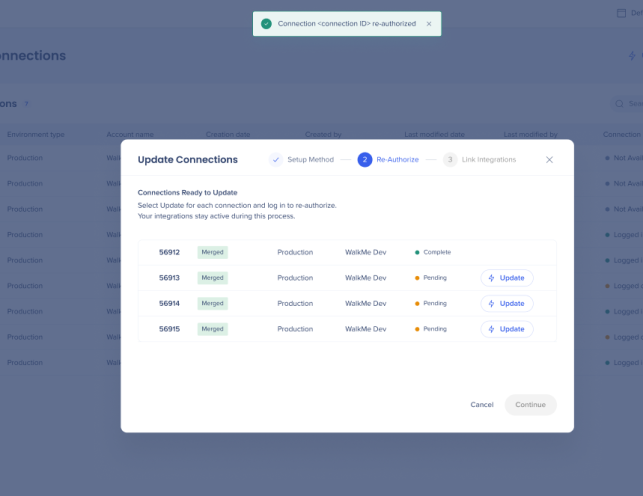 に変更されます
7. 各接続(行)は、すべてが更新されるまで同じプロセスを経なければなりません
注
すべての接続を更新することを推奨しますが、1つの接続(最小)を完全に更新し、次のステップに進むことができます
8. すべての接続が正常に更新された場合、[続行]を選択し、ステップ3のインテグレーションのリンクに移動します
ステップ3 - インテグレーションをリンク
9. [インテグレーションを自動的にリンク(推奨)]を選択し、[続行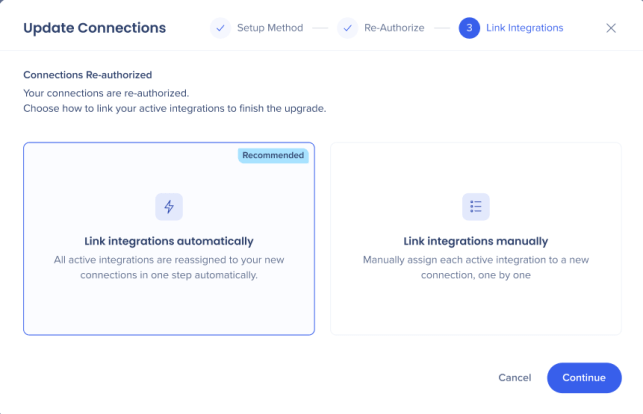 ]を選択します
注
システムは、各インテグレーションに対するユーザーの手動介入を必要とせずに、すべての既存のインテグレーションを新しい接続IDに自動的にマッピングします
注
ユーザーがインテグレーションを手動で選択した場合(推奨されません)、ユーザーは手動でマッピングされるフローに従う必要があります(詳細は以下を参照)。
10. 更新の完了が表示され、インテグレーションの確認を選択し、x または [完了&閉じる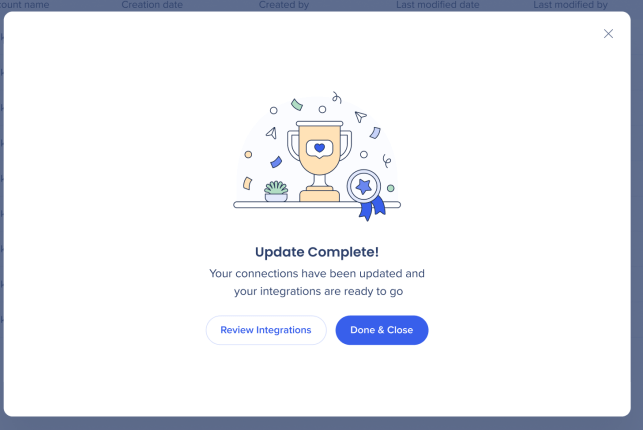 ] を選択します。
注
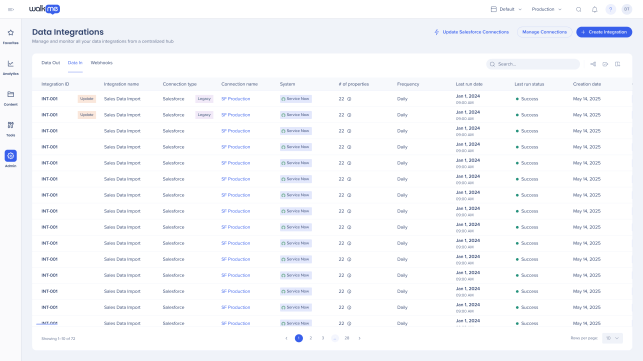
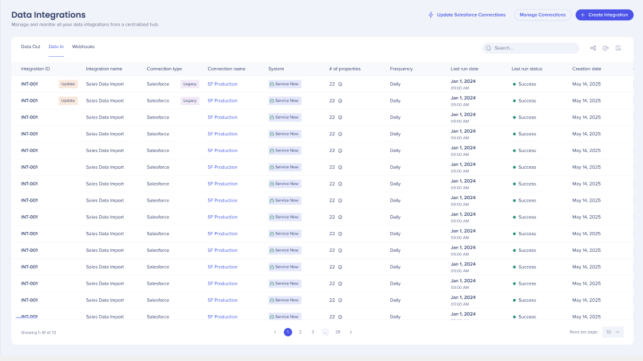
自動リンクが部分的に失敗した場合、または手動でリンクされた場合、リンクされていないインテグレーションの数を示すポップアップが表示されます。 影響を受けるインテグレーションは、データインテグレーションテーブルで「更新」とフラグ付けされます。
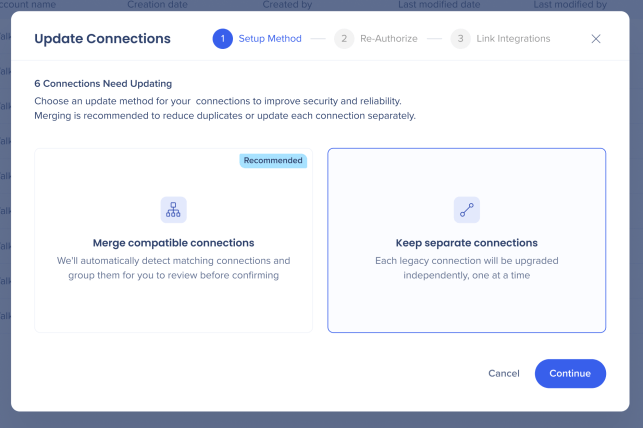
個別の接続を保持します
各接続を個別に更新することを選択できますが、効率性と技術的な理由から推奨されません。
- 「接続の更新」から「個別の接続を保持」を選択し、続行
- 接続の更新により、ステップ2の「再認証」が解除され、すべての接続に「新規」タグが表示されます。
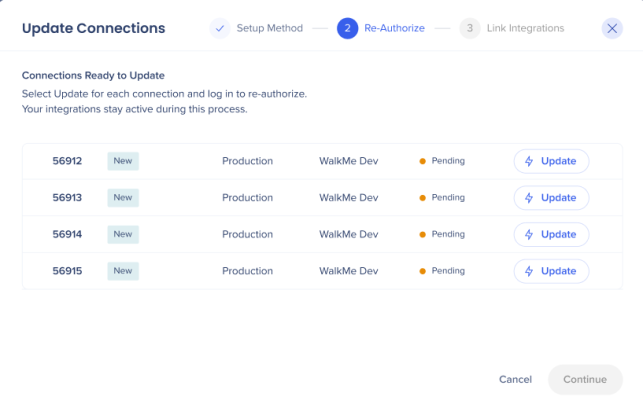
- 行を選択し、更新
- Salesforceのログインで、ユーザー名とパスワードを入力します
ステップ2- 再認証
5. サクセストースターは、接続の名前で更新を確認します(例:接続 <connectionID> reauthorized)。
6. 各接続(行)は、すべて更新されるまで同じプロセスを経なければなりません
7. すべての接続が正常に更新されたら、ステップ3の「リンクインテグレーション」に進みます
8. 更新の完了が表示され、[インテグレーションの確認]を選択し、xを選択するか、完了して閉じるを選択します。
ステップ3 - 統合された接続の場合
スタンドアロン接続
このフローは、以下の目的で使用できます:
- 単一の接続を持つアカウント
- マージオプションと互換性がない接続
この更新フローには、2つのステップのみがあります:
ステップ1 - 再認証
- 接続を更新すると、「再認証」と表示され、接続に「新規」タグが表示されます
- 行を選択し、更新
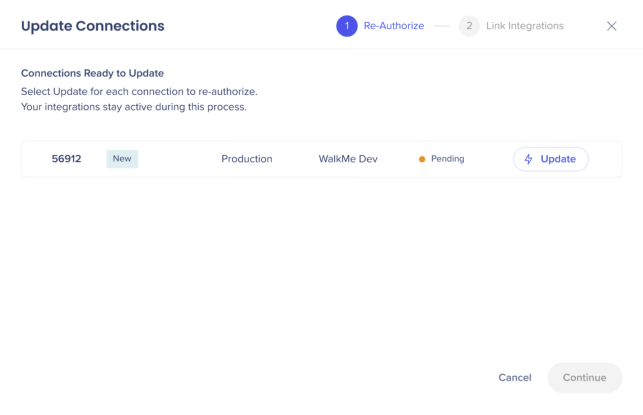
3. Salesforceログインが表示されます。ユーザー名とパスワードを入力します
3. サクセストースターは、接続の名前(例:Connection<connectionID> reauthorized)で更新を確認します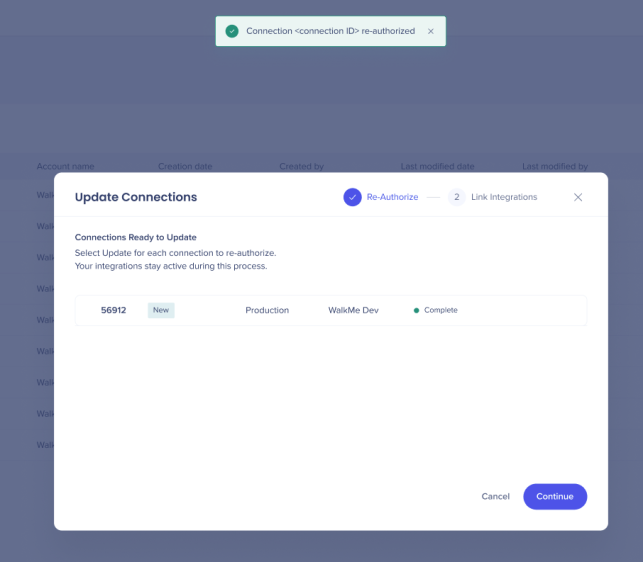 4。接続が正常に更新されたら、インテグレーションを手動でリンクするか(下記を参照)自動的にリンクするかを選択します。
5. 更新完了! が表示され、インテグレーションを確認するを選択し、x を選択するか、完了して閉じるを選択します。
ステップ 2 - インテグレーションを手動でリンク
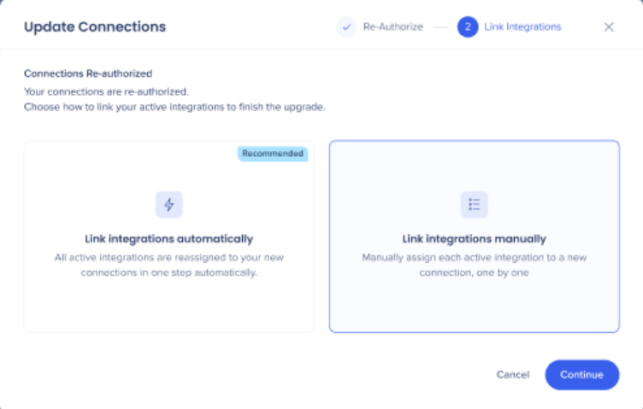
- フォールバックオプションとして、ユーザーは「手動でリンクします」を選択し、続行できます
- これにより、ユーザーはデータインテグレーションページに移動します。そこで、行を選択し、手動でリンクを更新する必要があります。 手動リンクが完了していない場合、次へ訪問時に「接続の更新」ウィンドウが再表示されます
- 完了した統合ごとに成功メッセージが表示されます
注
自動リンクが部分的に失敗した場合、ポップアップが再表示され、リンクされていないインテグレーションの数が表示されます。 影響を受けるインテグレーションは、データインテグレーションテーブルで「更新」とフラグ付けされます。
部分的な完了
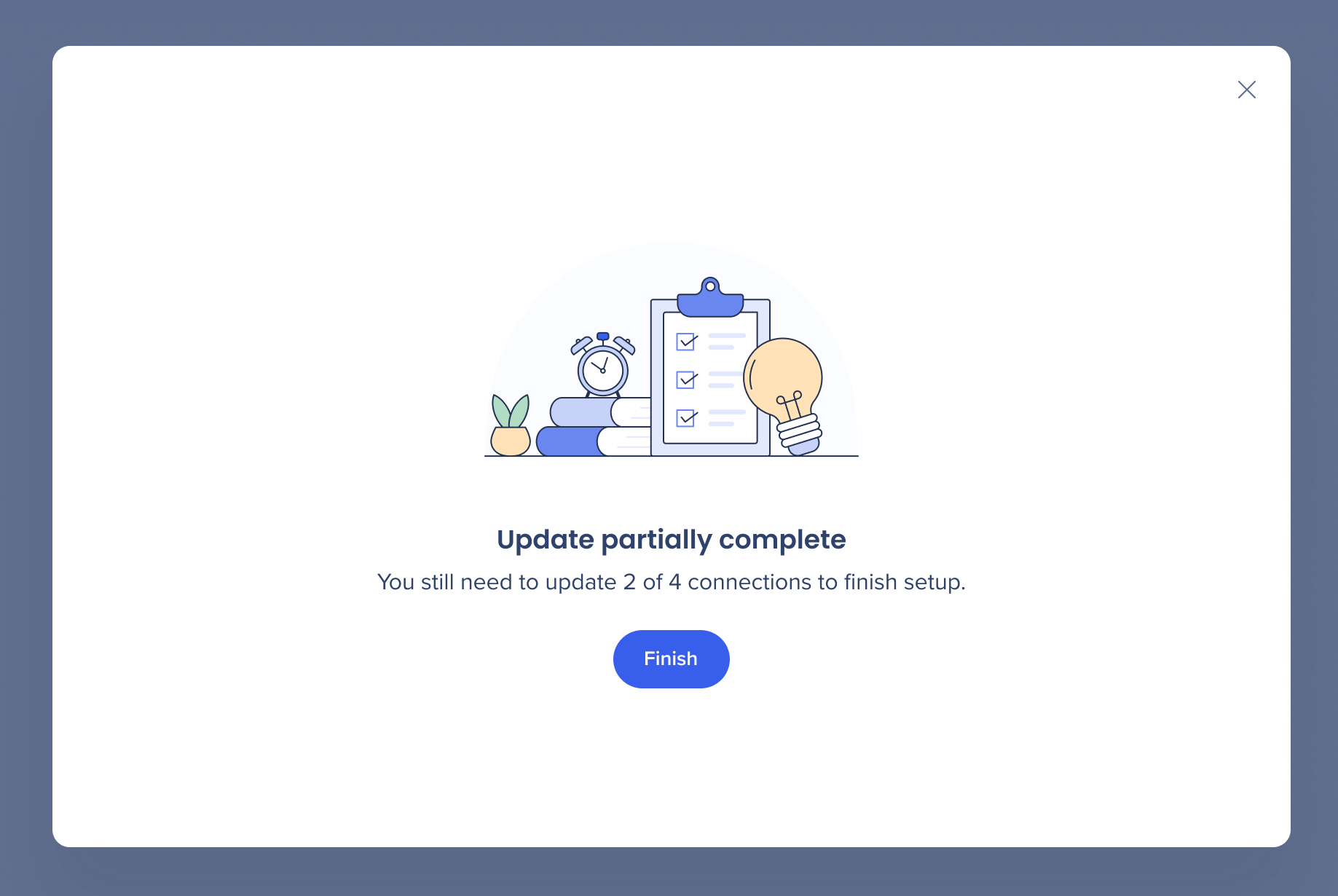
すべてのフローで、ステップ2ですべての接続が完全に更新されず、プロセス全体が正常に完了していない場合、状況に応じて2つのオプションが提供されます。
完了したフロー(部分的な成功)
- ユーザーが少なくとも1つの接続でウィザード全体を完了し(ステップ3の成功ポップアップに到達)、他の接続は保留または失敗した
- ウィザードは完全に閉じ、[接続の更新] ボタンが表示されません
- 残りの接続は、Salesforce接続ページから手動で更新する必要があり、新しい接続は、統合ページの各統合について手動で更新する必要があります
途中で放棄された(セッション中断)
- ユーザーがすべてのステップを完了する前にウィザードを終了または離れる場合
- セッションが保存され、ユーザーは前回終了したステップでウィザードに戻ることができます
- 接続は、再開したウィザードを完了するか、接続ページから手動で更新できます