Breve Visão Geral
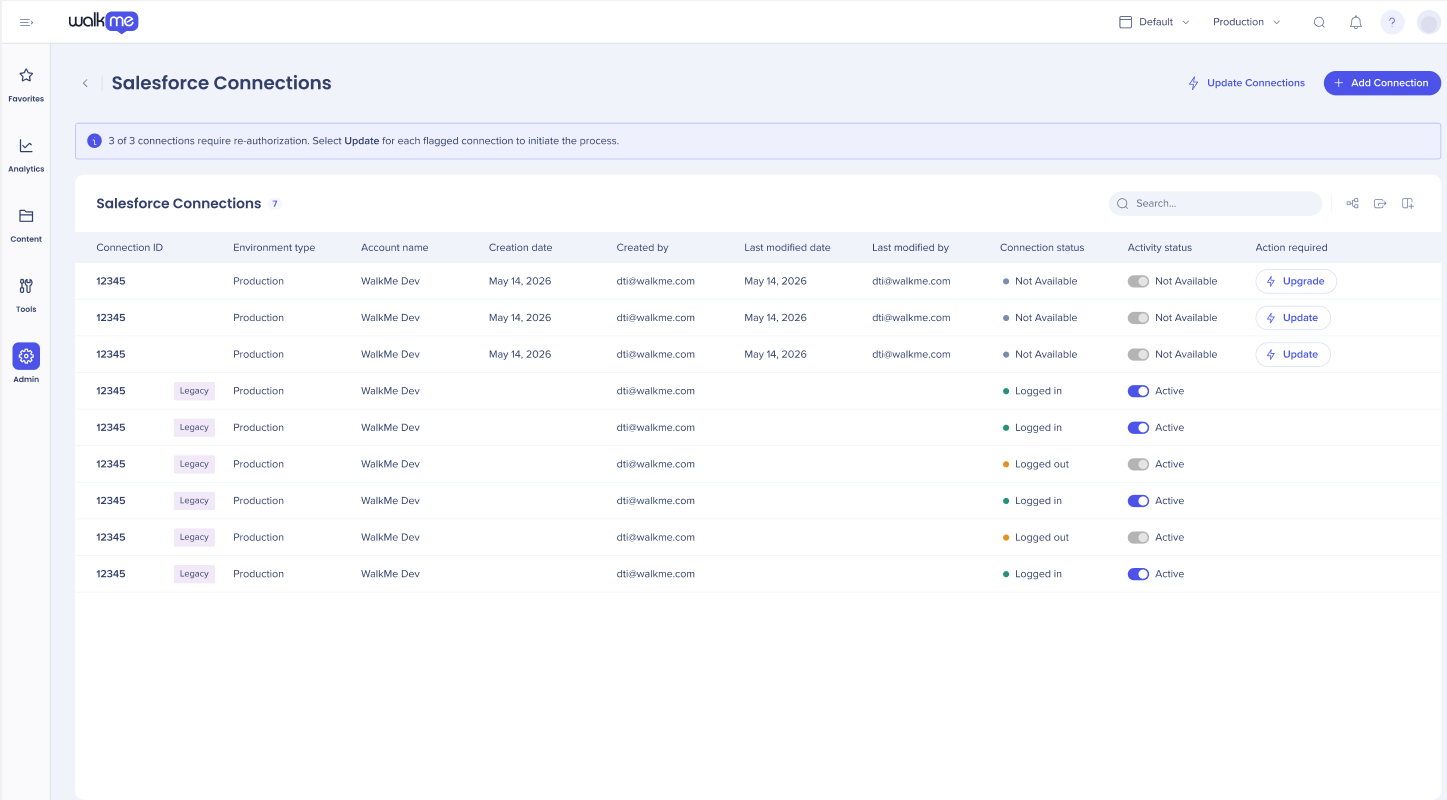
Quando uma conta Salesforce está em execução em uma infraestrutura legada, ela deve ser migrada usando uma estrutura de terceiros.
O WalkMe não executa a reautorização OAuth em seu nome, portanto, o Assistente oferece um fluxo de atualização. Esse fluxo é totalmente retomável, o progresso é salvo em cada etapa e oferece a capacidade de retomar a partir do último estado salvo.
Você encontrará o assistente em vários pontos de entrada. O Centro de integração, Insights ou através de Relatórios.
Como Funciona
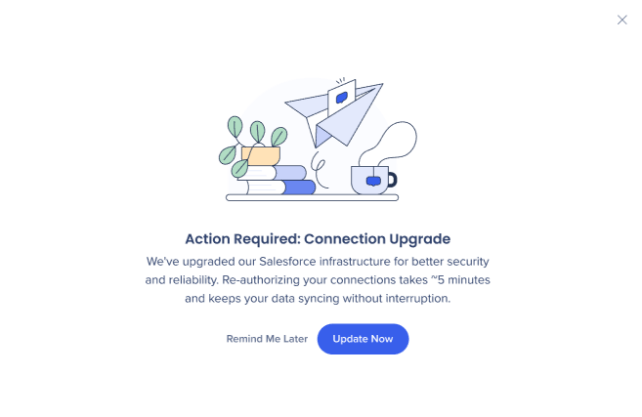
Você terá a opção de atualizar suas Conexões.
Se você escolher Lembrar-me mais tarde, a Notificação continuará sendo exibida sempre que você fizer Login em qualquer um dos pontos de entrada até que o processo de atualização seja iniciado.
- Selecione Atualizar agora para redirecionar para Atualizar conexões
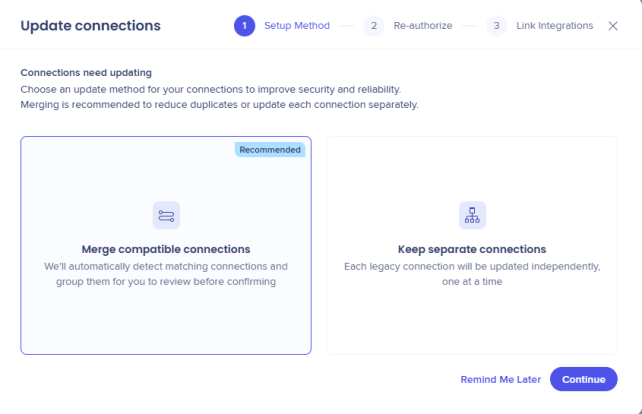
- Você tem a opção de optar por atualizar as conexões mesclando-as (reduzindo a duplicação) ou atualizá-las, mantendo-as separadas
Observação
Somente Usuários com várias Conexões compatíveis para mesclagem poderão escolher ambas as opções.
Notificação
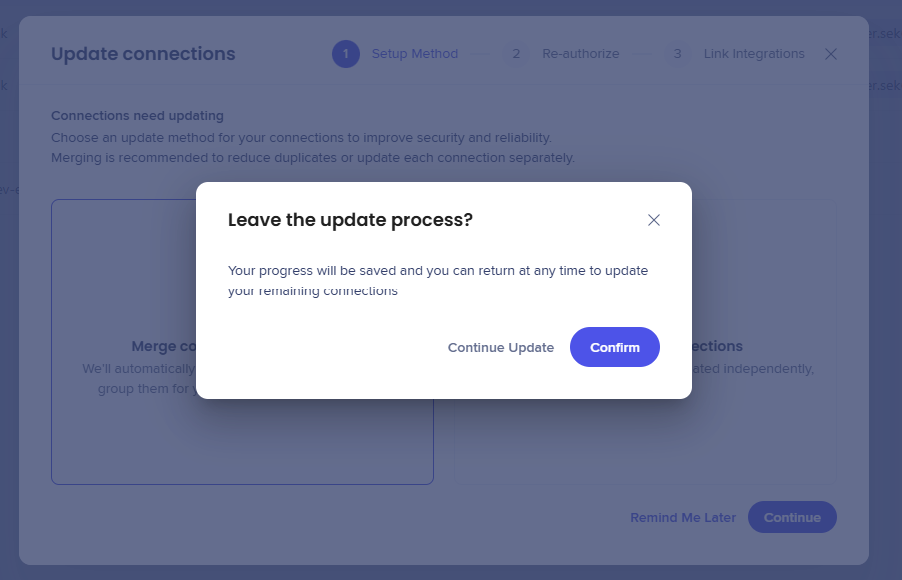
Se um usuário tentar sair do processo de atualização no meio do fluxo, um pop-up será exibido pedindo aos usuários que confirmem. Depois que confirmarem e saírem, um banner informativo os lembrará de que podem concluir as conexões restantes a qualquer momento, selecionando Atualizar Conexões no cabeçalho.
Mesclar conexões compatíveis e atualizar
Quando você tiver várias Conexões Salesforce legadas compartilhando o Ambiente, a Conta e a URL de Login, o assistente oferece mesclá-las em uma única conexão.
Dica
Este é o caminho recomendado
Etapa 1 - Método de Configuração
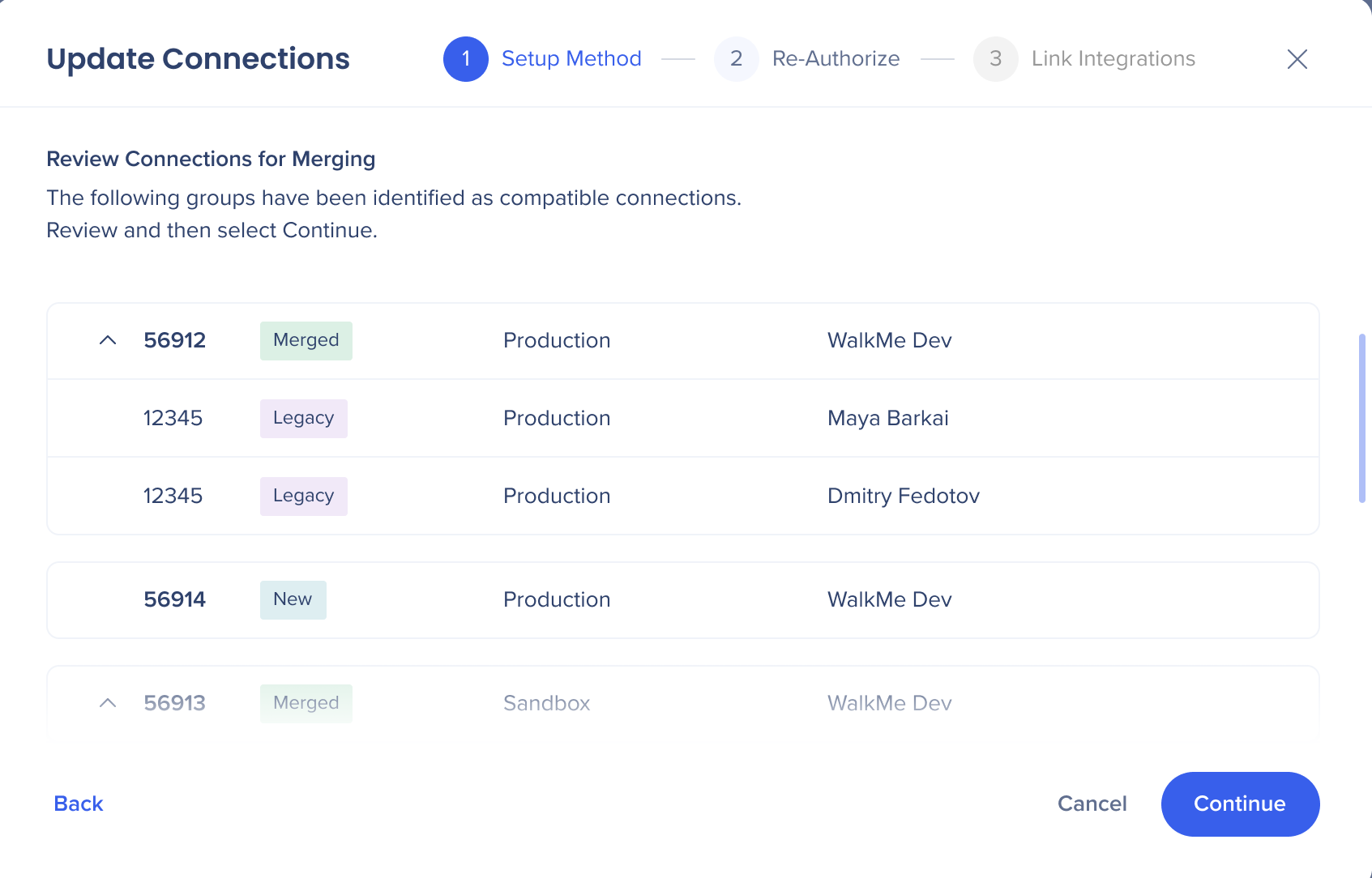
- Atualizar conexões - Revisar conexões para mesclar exibe automaticamente as conexões agrupadas
- Revise os grupos e selecione Continuar (Recomendado)
 Etapa 2 - Re-autorize
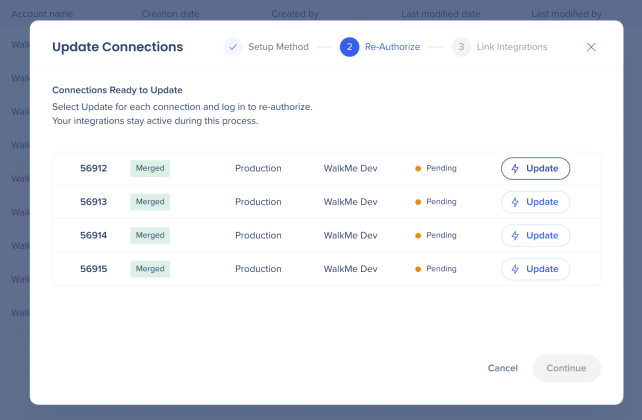
- A etapa Re-autorizar aparece e mostra os grupos mesclados propostos, cada um mostrando o ID da conexão, o ambiente e o nome da conta (que será exibido inicialmente como Pendente)
- Selecione uma linha (conexão mesclada) e depois Atualizar
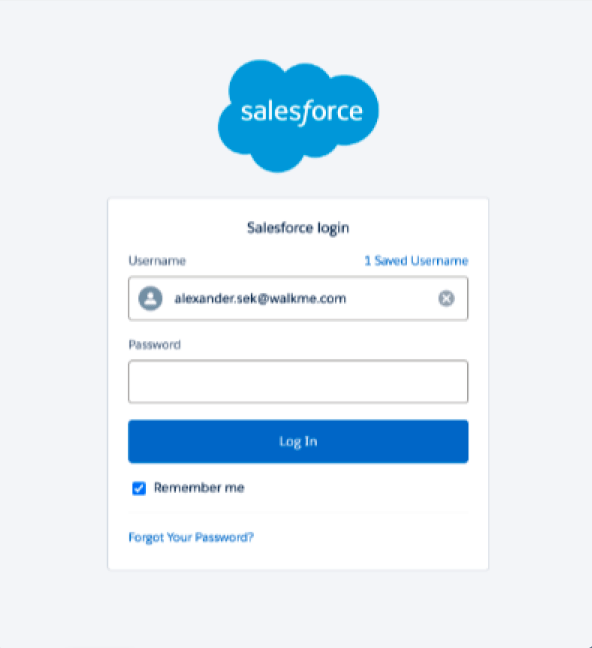
- O login do Salesforce aparece, insira Nome de usuário e Senha
6. Uma mensagem de sucesso confirma a atualização com o nome da conexão migrada (por exemplo: Connection<ConnectionID> reauthorized)
- Quando a autenticação for concluída, o pop-up será fechado e o status da conexão será alterado de Pendente para Concluída
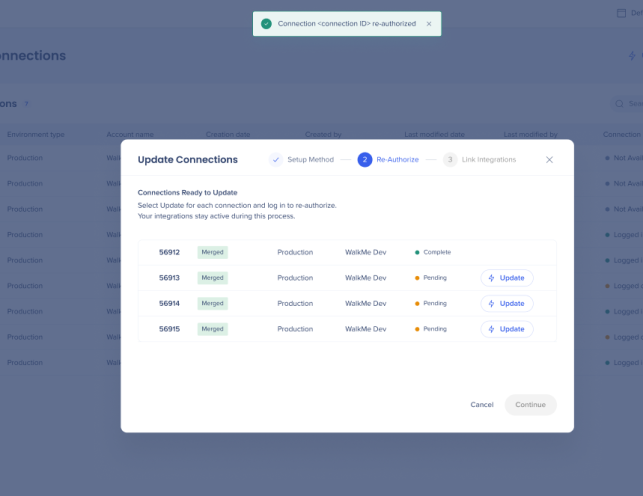
7. Cada conexão (linha) deve passar pelo mesmo processo até que todas sejam atualizadas
Observação
Recomenda-se que todas as conexões estejam atualizadas, mas você pode atualizar completamente uma conexão (mínimo) e ainda prosseguir para a próxima etapa
8. Quando todas as conexões forem atualizadas com sucesso, selecione Continuar para ir para a etapa 3 Vincular integrações
Etapa 3 - Link Integrações
9. Selecione Vincular integrações automaticamente (Recomendado) e Continuar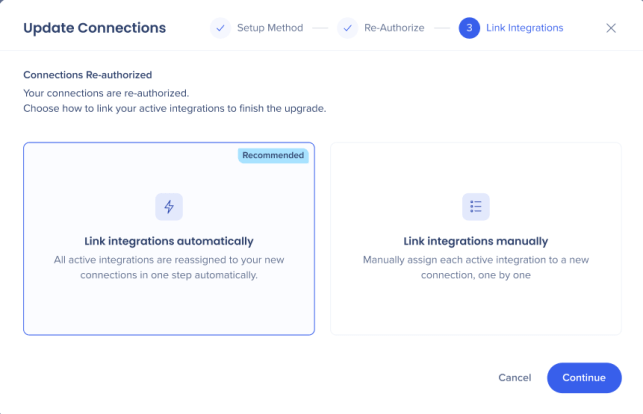
Observação
O sistema mapeia automaticamente todas as integrações existentes para o novo ID de conexão sem exigir intervenção manual do usuário para cada integração
Observação
Se o usuário selecionar Vincular integrações manualmente - NÃO RECOMENDADO - o usuário precisará seguir o fluxo de mapeamento manual (detalhes abaixo).
10. Atualização Concluída aparece, selecione Revise as Integrações, x ou Concluído e Fechar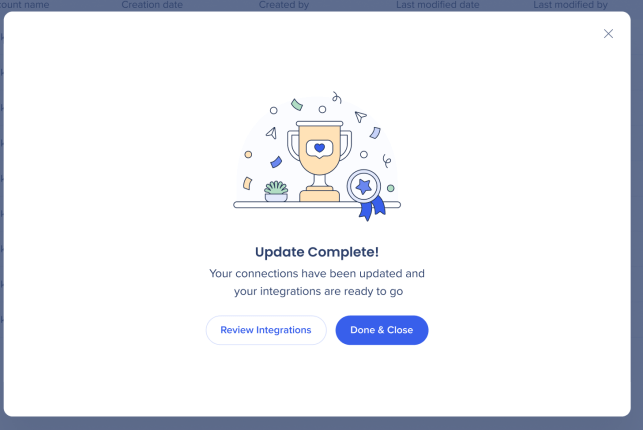
Observação
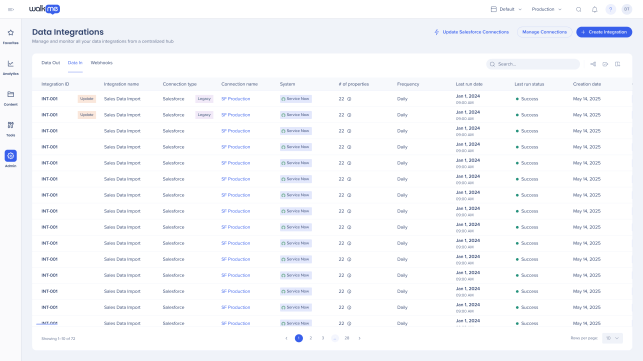
Se a vinculação automática falhar parcialmente ou se a vinculação for feita manualmente, um Pop-up será exibido mostrando a contagem de Integrações não vinculadas. As integrações afetadas estão sinalizadas como Atualização na tabela Integrações de Dados.
Manter conexões separadas
Você pode optar por atualizar cada conexão separadamente, embora isso não seja recomendado por razões técnicas e de eficiência.
- Em Atualizar conexões, selecione Manter conexões separadas e Continuar
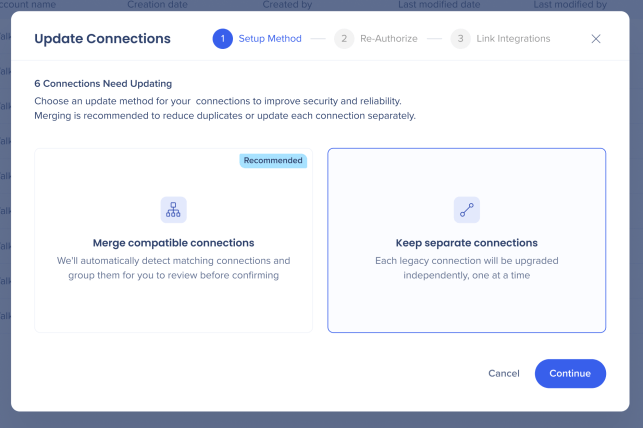
- Atualizar as Conexões exibe a etapa 2 Re-autorizar com todas as conexões mostrando a tag Nova
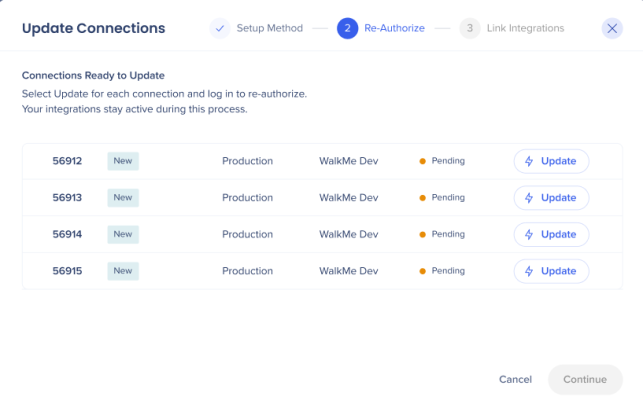
- Selecione uma linha e atualize
- No login do Salesforce, insira o nome de usuário e a senha
Etapa 2 - Re-Autorize
5. Uma torradeira de sucesso confirma a atualização com o nome da conexão (por exemplo, Connection <connectionID> reauthorized)
6. Cada conexão (linha) deve passar pelo mesmo processo até que todas sejam atualizadas
7. Quando todas as conexões forem atualizadas com sucesso, vá para a etapa 3 Vincular integrações
8. Atualização Concluída aparece, selecione Revise as Integrações, x ou Concluído e Fechar
Etapa 3 - Quanto às conexões mescladas
Conexões autônomas
Este fluxo pode ser usado para:
- Contas com uma única conexão
- Conexões que não são compatíveis para a opção de mesclagem
Este fluxo de atualização tem apenas 2 etapas:
Etapa 1 - Re-autorizar
- Atualizar Conexões exibe Re-autorizar com a conexão mostrando uma tag Nova
- Selecione uma linha e atualize
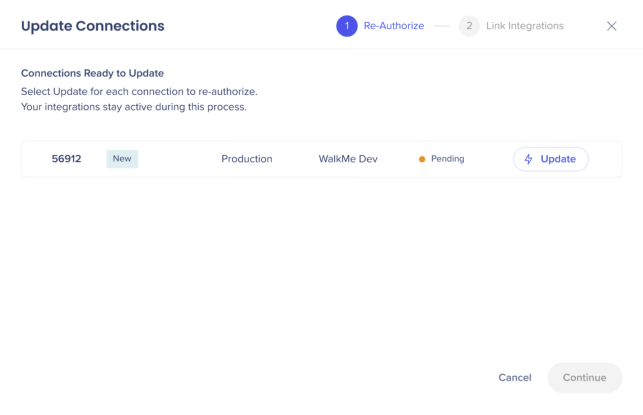
3. O Login do Salesforce aparece, insira o nome de usuário e a senha
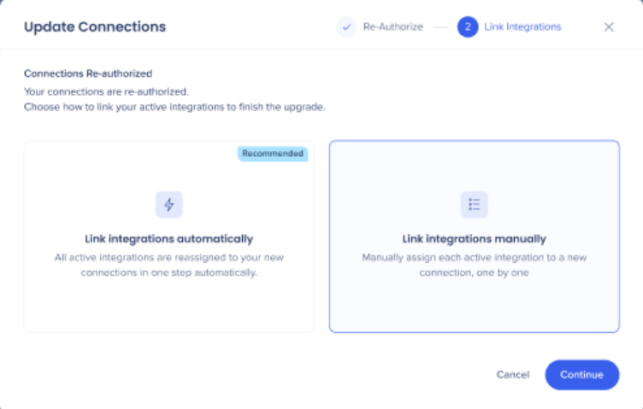
3. Uma mensagem de sucesso confirma a atualização com o nome da conexão (por exemplo, Connection<connectionID> reauthorized)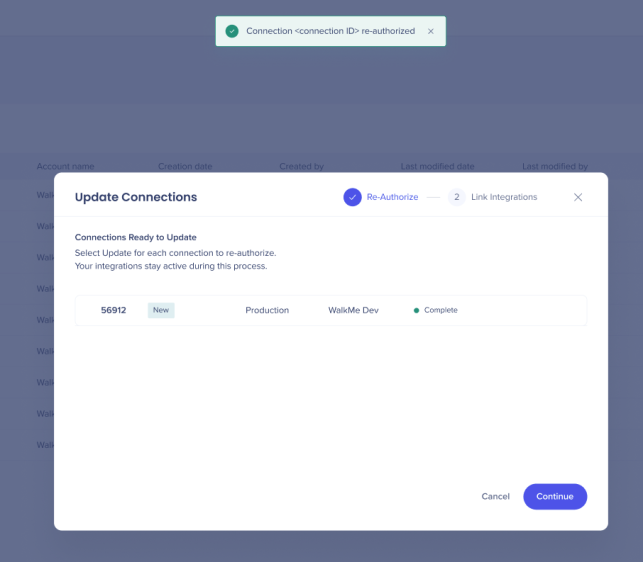 4. Quando a conexão for atualizada com sucesso, escolha Vincular integrações manualmente (veja abaixo) ou Vincular integrações automaticamente
5. Atualização Concluída! aparece, selecione Revise as Integrações, x ou Concluído e Fechar
Etapa 2 - Vincule integrações manualmente
- Como opção alternativa, o usuário pode selecionar Vou vincular manualmente e Continuar
- Isso os leva para a página Integrações de Dados, onde devem selecionar uma linha e Atualizar para vincular manualmente. A janela Atualizar conexão reaparece na Próximo visita se a vinculação manual não for concluída
- Uma mensagem de sucesso é exibida para cada integração concluída
Observação
Se a vinculação automática falhar parcialmente, o pop-up reaparece mostrando a contagem de Integrações não vinculadas. As integrações afetadas são sinalizadas como Atualização na tabela Integrações de Dados.
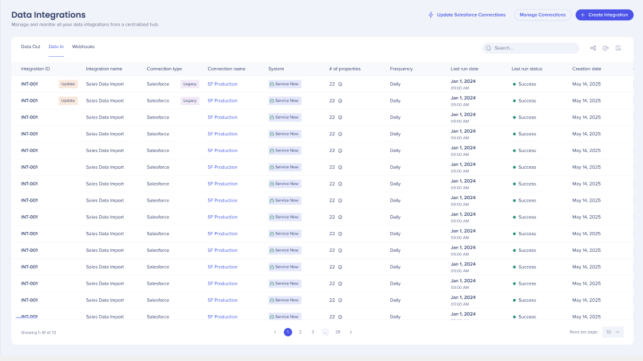
Conclusão parcial
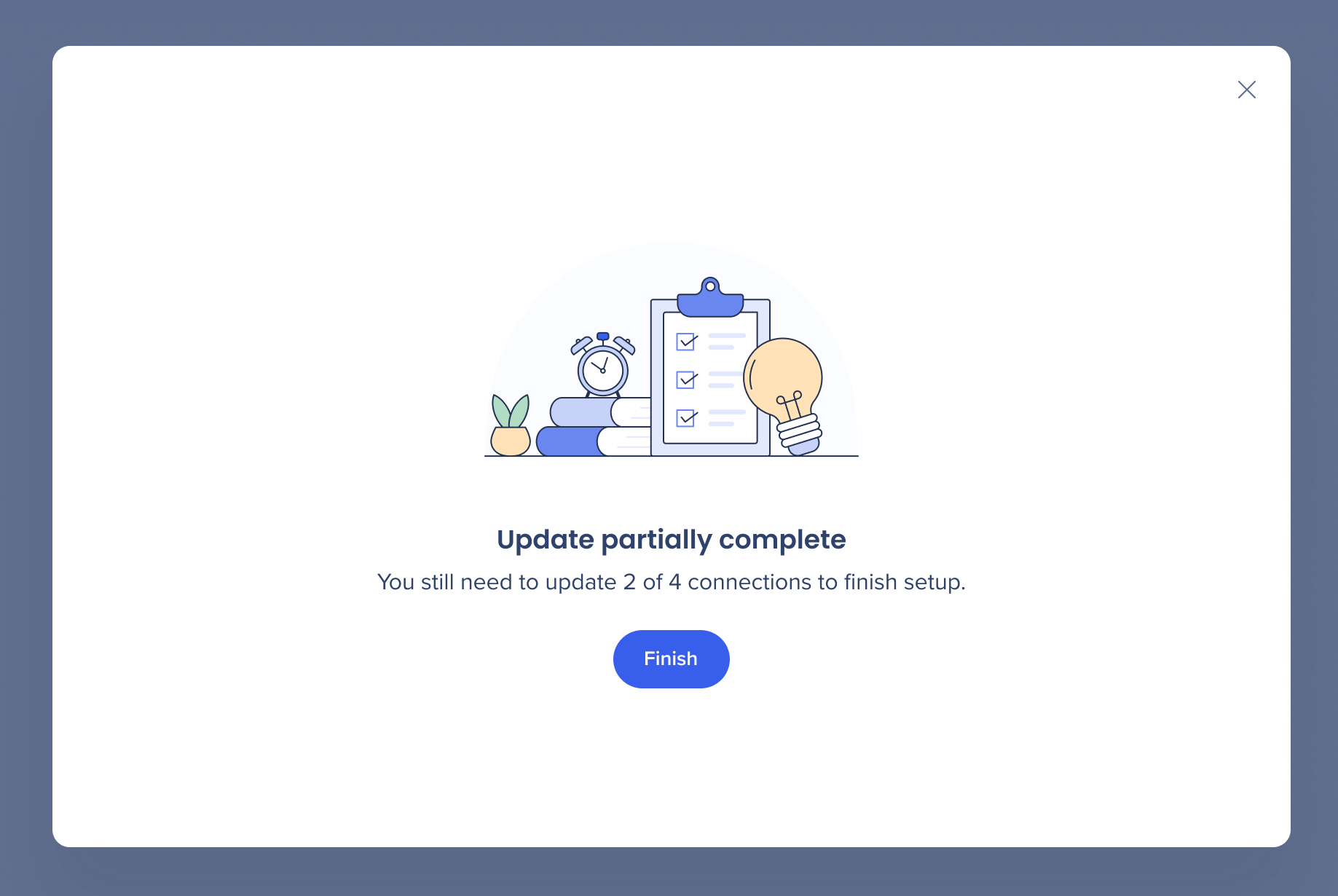
Para todos os fluxos, se na Etapa 2 todas as conexões não estiverem totalmente atualizadas e todo o processo não estiver concluído com sucesso para todas as conexões, duas opções serão oferecidas, dependendo das circunstâncias.
Fluxo Finalizado (Sucesso Parcial)
- Quando o usuário conclui o assistente inteiro (atinge o pop-up de sucesso da Etapa 3) para pelo menos uma conexão, mas deixa as outras pendentes ou com falha
- O assistente fecha permanentemente e o botão Atualizar conexão não é exibido
- As conexões restantes devem ser atualizadas manualmente na página Conexões do Salesforce, e a nova conexão deve ser atualizada manualmente para cada integração na página de integração
Fluxo Abandonado (Sessão Interrompida)
- Quando o usuário sai ou abandona o assistente antes de concluir todas as etapas
- A sessão é salva, permitindo que o usuário retorne ao assistente na etapa exata em que parou
- As Conexões podem ser atualizadas concluindo o assistente de retomada ou manualmente na página de Conexões