Breve Visão Geral
O Pacote WalkMe Salesforce permite aproveitar poderosos sfVars para segmentar conteúdo para funções e perfis de usuário específicos. Ao instalar esse pacote, você garante que os Usuários certos vejam a orientação certa no momento certo, acelerando o tempo de valor em toda a organização.
Como Funciona
Depois de baixar o pacote, forneça ao Admin do Salesforce acesso ao Editor do WalkMe para que eles possam configurar o pacote. Os seguintes conjuntos de permissões devem ser concedidos:
Permissões de Usuário Final do WalkMe
- Conceder isso a qualquer usuário que consome os serviços do WalkMe
- Expõe dados do Salesforce, por exemplo, Função e Perfil, para segmentação
Permissões do Pacote Admin WalkMe
- Conceder isso ao administrador do Salesforce configurando o WalkMe
- Fornece acesso às definições de banners de Call-To-Action
Instruções Passo a Passo
Instalar o pacote
- Baixe o pacote de instalação do Salesforce para seu ambiente de teste e produção
- Faça login no Salesforce com uma conta de administrador
- Selecione quais Usuários podem acessar a página de Configuração do WalkMe (recomendado para Todos os Usuários)
- Clique em Instalar
A versão mais recente é a 2.84.
Após a instalação, navegue até a Configuração do WalkMe no Menu Aplicativos Salesforce. Embora a maioria das configurações não exija mais alterações, você pode configurar o seguinte:
Configuração da Extensão WalkMe:
- Use isso para definir o URL de download para o bloco da extensão Instalar WalkMe
- Ignore esta etapa se sua equipe de TI implantar a extensão em massa
Configuração do WalkMe/Avançado:
- Essas seções são descontinuadas e não exigem configuração
Proteção contra Clickjack
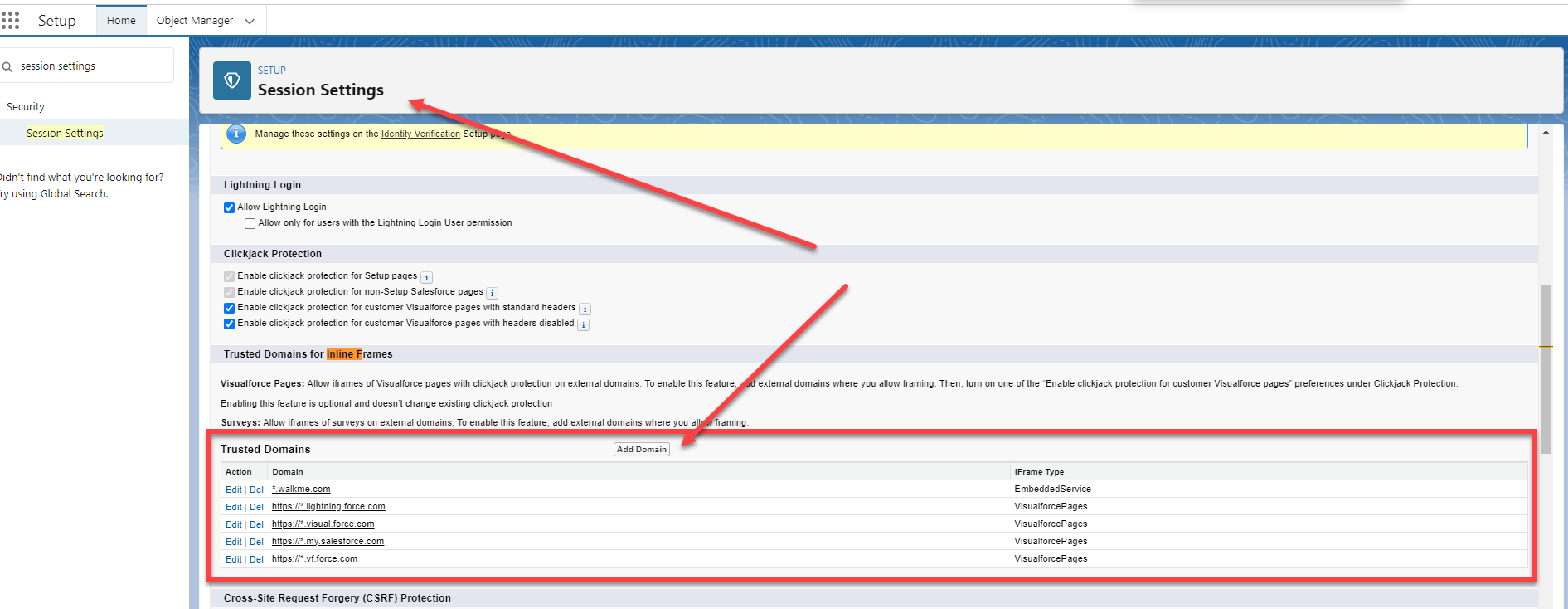
Para que os sfVars funcionem no Lightning, a página vf_WalkMeSfVars deve estar disponível para todos os perfis relevantes. Para garantir que os sfVars sejam recuperados corretamente, verifique os ajustes da Proteção contra Clickjack:
- Navegue para Configuração, Segurança e Ajustes de Sessão
- Localize a seção Proteção Clickjack
- Certifique-se de que a configuração Ativar proteção contra clickjack para páginas do cliente Visualforce com cabeçalhos desativados esteja desmarcada
Domínios confiáveis
Se a sua política de segurança exigir que você ative a Proteção Clickjack ao usar sfVars, o Admin do Salesforce deve adicionar os seguintes domínios à lista de Domínios Confiáveis para Quadros Inline em Configuração, Segurança e Ajustes da Sessão:
Após adicionar esses sites, você terá a caixa de seleção clickjack e ainda poderá extrair sfvars.
Ajuda de instalação
Se você tiver problemas de instalação, nossa equipe de suporte está disponível para ajudar. Contacte-nos para obter assistência.
Tutorial em vídeo
Notas técnicas
Se você encontrar problemas em que os conjuntos de permissões não aparecem como esperado, siga estas etapas:
- Desativar o acesso à API
- Execute o seguinte comando no console do navegador para limpar o armazenamento: _walkMe.getStorageManagerInstance().removeAllData()
- Atualizar a página


