Breve descripción general
El paquete de WalkMe de Salesforce te permite aprovechar los potentes sfVars para segmentar contenido para roles y perfiles de usuario específicos. Al instalar este paquete, te aseguras de que los usuarios adecuados vean la orientación correcta en el momento adecuado, acelerando el tiempo de generación de valor en toda la organización.
Cómo funciona
Una vez que hayas descargado el paquete, proporciona a tu administrador de Salesforce acceso al Editor de WalkMe para que pueda configurar el paquete. Se deben otorgar los siguientes conjuntos de permisos:
Permisos para usuarios finales de WalkMe
- Otorgar esto a cualquier usuario que consuma los servicios de WalkMe
- Expone datos de Salesforce, por ejemplo, el rol y el perfil, para la segmentación
Permisos del paquete de administración de WalkMe
- Otorga esto al administrador de Salesforce que configura WalkMe
- Proporciona acceso a definiciones de banners de llamada a la acción
Instrucciones paso a paso
Instalar el paquete
- Descarga el paquete de instalación de Salesforce para tu entorno de prueba y producción
- Inicia sesión en Salesforce con una cuenta de administrador
- Selecciona qué usuarios pueden acceder a la página de Configuración de WalkMe (recomendado para todos los usuarios)
- Haz clic en Instalar
La última versión es la 2.84.
Después de la instalación, navega hasta Configuración de WalkMe en el menú de aplicaciones de Salesforce. Si bien la mayoría de las configuraciones no requieren más cambios, puedes configurar lo siguiente:
Configuración de la extensión de WalkMe:
- Utiliza esto para establecer la URL de descarga del mosaico Instalar extensión de WalkMe
- Omite este paso si tu equipo de TI implementa de forma masiva la extensión
Configuración de WalkMe / Avanzado:
- Estas secciones están obsoletas y no requieren configuración
Protección contra clickjack
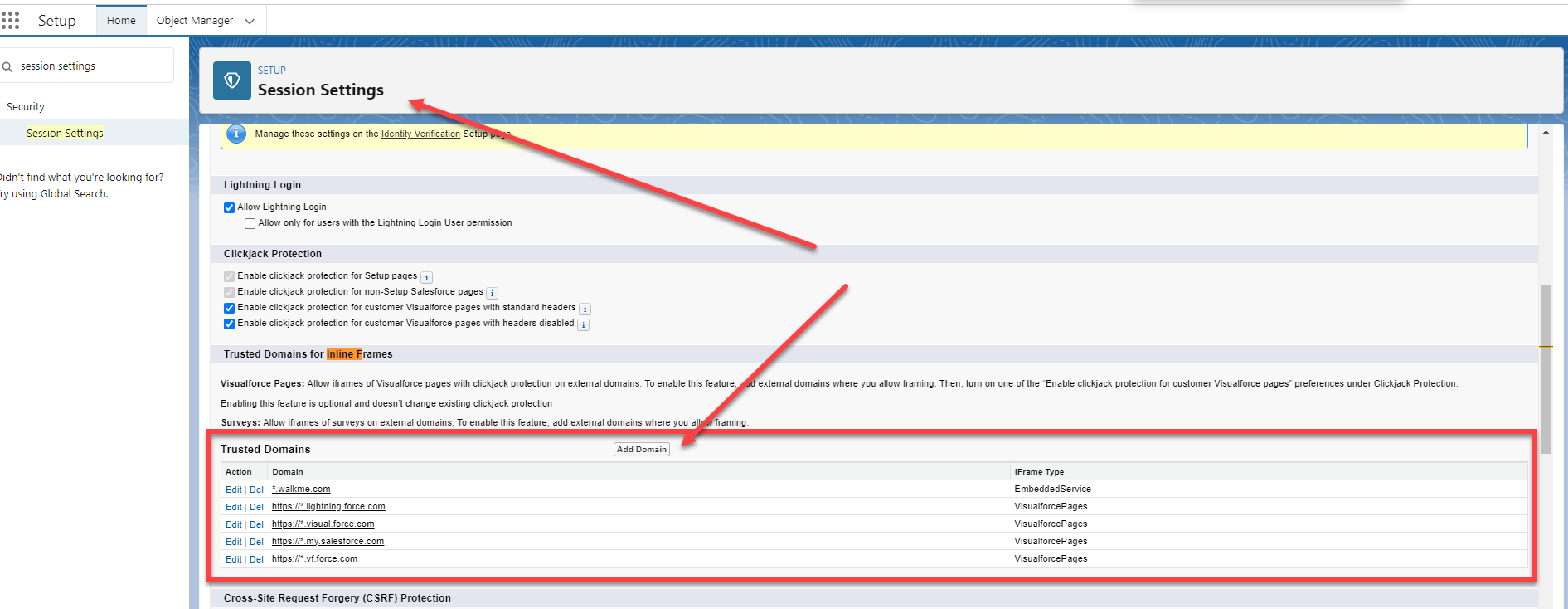
Para que las sfVars funcionen en Lightning, la página vf_WalkMeSfVars debe estar disponible para todos los perfiles relevantes. Para garantizar que las sfVars se recuperen correctamente, verifica la configuración de la Protección de Clickjack:
- Navega hasta Configuración, Seguridad y luego Configuración de la sesión
- Busca la sección Protección contra clickjack
- Asegúrate de que la configuración Habilitar la protección contra clickjack para las páginas de Visualforce del cliente con encabezados desactivados esté desactivada.
Dominios de confianza
Si tu política de seguridad requiere que actives la protección contra clics mientras utilizas sfVars, el administrador de Salesforce debe añadir los siguientes dominios a la lista de Dominios de confianza para marcos integrados en Configuración, Seguridad y luego Ajustes de la sesión:
Después de añadir esos sitios, tendrás la casilla de verificación de clickjack y aún podrás extraer las sfvars.
Ayuda para la instalación
Si tienes problemas con la instalación, nuestro equipo de soporte está disponible para ayudarte. Contacta con nosotros para obtener ayuda.
Tutorial en video
Notas técnicas
Si encuentras problemas en los que los conjuntos de permisos no aparecen como se esperaba, sigue estos pasos:
- Desactivar el acceso a API
- Ejecuta el siguiente comando en la consola de tu navegador para borrar el almacenamiento: _walkMe.getStorageManagerInstance().removeAllData()
- Actualizar la página


