Fondo
Hay siete variables predefinidas de Salesforce que WalkMe puede identificar en Salesforce (ten en cuenta que para Salesforce Classic, NO se requiere el paquete WalkMe para Salesforce para que estén disponibles).
- walkme_sf_vars.organizationId
- walkme_sf_vars.organizationName
- walkme_sf_vars.profileId
- walkme_sf_vars.roleId
- walkme_sf_vars.userId
- walkme_sf_vars.userLanguage
- walkme_sf_vars.userName
Limitaciones
Los siguientes no están disponibles para su uso en Salesforce Lightning:
- walkme_sf_vars.organizationId
- walkme_sf_vars.organizationName
sfVars no es compatible con Salesforce Lightning Communities.
NOTA: No añadas ninguna de las 7 opciones predefinidas al campo variable personalizado de Salesforce mostrado anteriormente. Esto puede resultar en comportamientos inesperados con sfVars. Si intentas realizar un seguimiento de alguna de las variables predefinidas de Salesforce en los informes, deberás añadirlas como Propiedades de análisis.
Antecedentes y despliegue
- Paquete WalkMe para Salesforce (WM4SF): además de la configuración realizada por WalkMe, recomendamos que implemente el paquete WalkMe para Salesforce. . Esto es OBLIGATORIO para Salesforce Lightning. Para Salesforce Classic, esto le dará al creador la capacidad de incluir variables personalizadas de Salesforce.
Ten en cuenta:
La página de fuerza visual de sfVars (vf_WalkMeSfVars) deberá estar disponible para todos los perfiles que necesiten acceder a WalkMe y a las variables. Además, para que las sfVars se recuperen correctamente en Lightning, la configuración a la que se accede a través de Configuración de sesión >Protección de >Clickjack que dice "Habilitar la protección contra clickjack para las páginas de Visualforce de los clientes con encabezados desactivados" debe permanecer sin marcar, que es su configuración predeterminada.
Solución de problemas de sfVars
"walkme_sf_vars" muestra indefinido...
Comprueba lo siguiente para todas las plataformas:
- Asegúrate de borrar la caché y las cookies al probar actualizaciones o cambios.
- Comprueba si hay variables personalizadas formateadas incorrectamente haciendo lo siguiente:
- En la sección Variable >general de Salesforce >Configuración del Editor>
- Aquí deberías comprobar que la variable personalizada aparezca correctamente formateada de acuerdo con este KB.
- Asegúrate de que se utilice la sintaxis correcta para la variable, por ejemplo: walkme_sf_vars.profileId NO WalkMe_Sf_Vars.ProfileID
Salesforce Classic
-
- Comprueba que window.__sfdcSessionId se pueda llamar desde la consola del entorno.
- Si devuelve "No definido", esto significa que el usuario no tiene permiso de API.s. Pide al administrador de Salesforce que conceda permisos de API a los usuarios relevantes para utilizar los sfVars.
- Puedes encontrar esta configuración en Salesforce marcando Configuración >de controles de seguridad >La configuración de sesión requiere >HttpOnly.
Salesforce Lightning
-
- Primero, verifica que se implemente el paquete de WM4SF, ya que este es un REQUISITO para las implementaciones de Lightning.
- Comprueba si hay variables personalizadas con formato incorrecto según esta KB
- Si ves un error de consola como el siguiente, puede significar que el usuario no tiene acceso a la página sfVars de VisualForce.

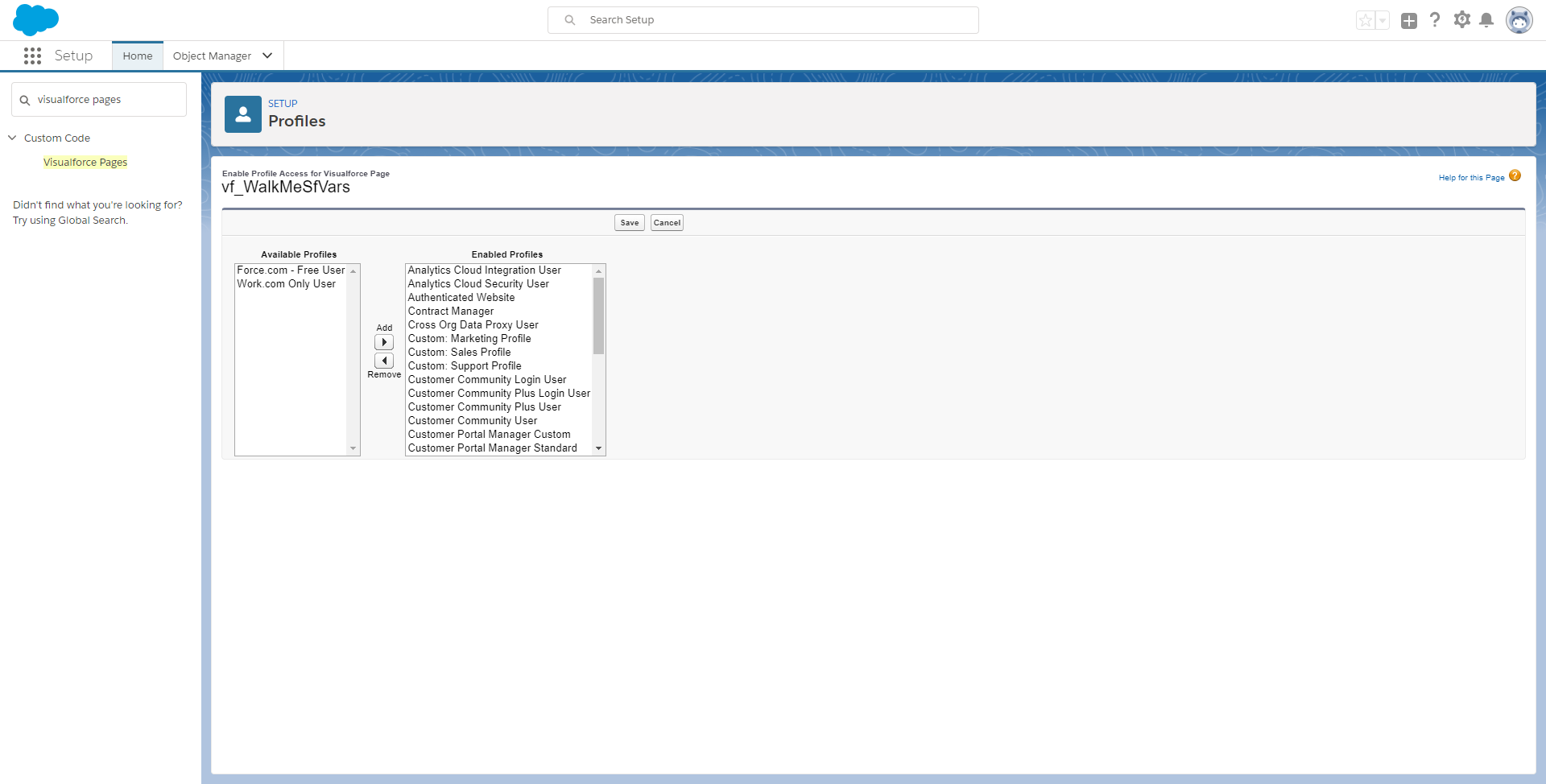
- Comprueba que el usuario tenga acceso a la página de Visualforce WM sfVars. Deberá estar disponible para todos los perfiles que necesiten acceder a WalkMe y a la variable. Para ello:
-
-
- Navega hasta Configuración
- Busca páginas de Visualforce en la búsqueda rápida y navega hasta la página
- Ve a V > vf_WalkMeSfVars y haz clic en Seguridad.
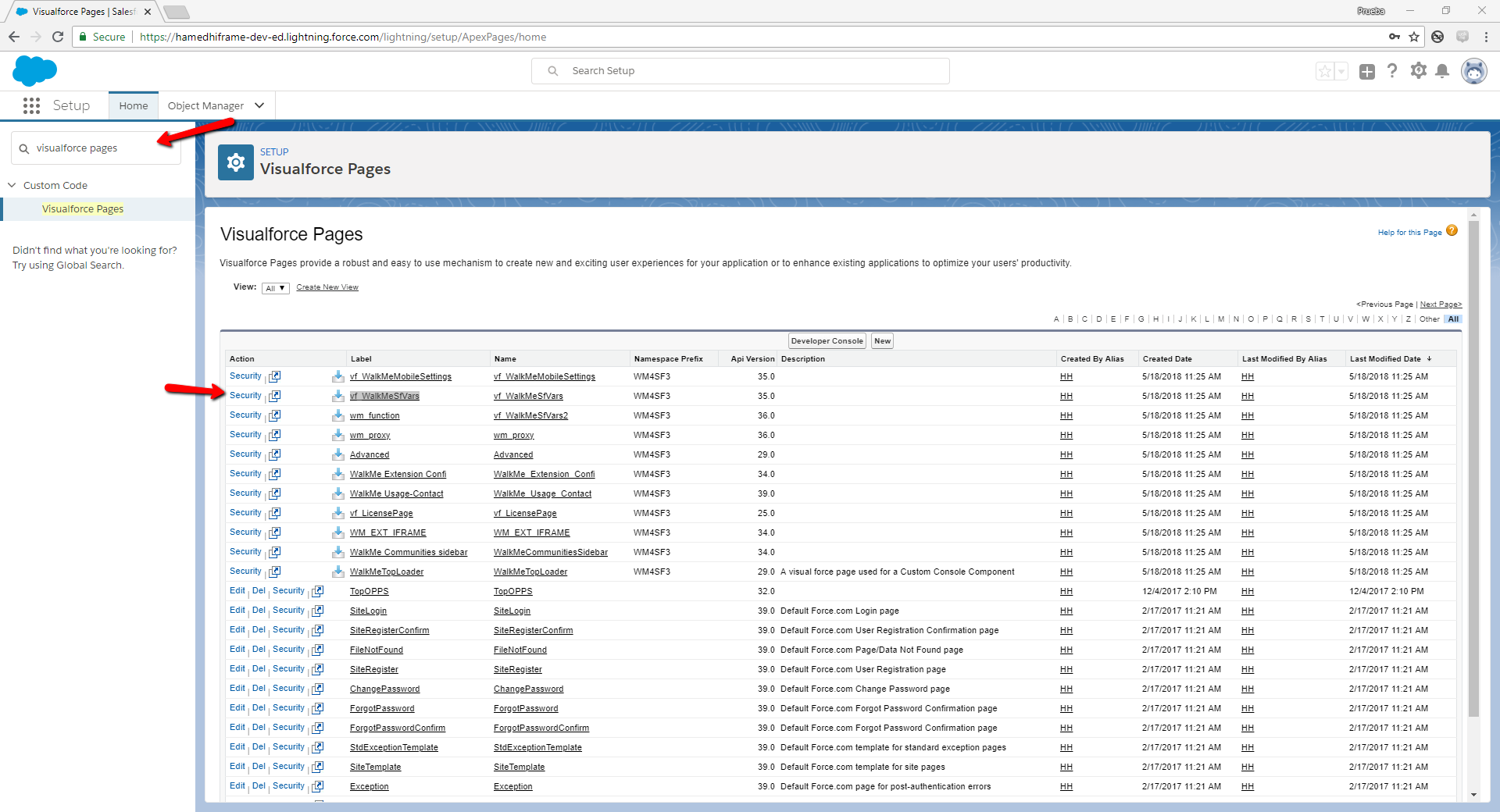
- Añade todos los perfiles a los Perfiles activados a la derecha para activar las sfVars para el perfil de usuario
-
- También puedes verificar si hay una clave "walkme-sf-vars-last-fail" en el almacenamiento local.
- Comprueba esa ventana.__sfdcSessionId Se puede llamar desde la consola del entorno. Si devuelve "No definido", esto significa que el usuario no tiene permisos de API. Pide al administrador de Salesforce que otorgue los permisos de API a los usuarios relevantes para utilizar los sfVars
- Comprueba si estás llamando a document.cookie contiene "sid=####"; si no lo está, esto probablemente significa que el cliente tiene HTTPOnly activado para sus sesiones. sfVars no puede funcionar con HTTPOnly porque hace que la cookie sid sea invisible para nuestro código.
- Puedes encontrar esta configuración en Salesforce marcando Configuración >de controles de seguridad >La configuración de sesión requiere >HttpOnly.
Comunidades:
-
- Asegúrate de que el paquete de WM4SF esté implementado y tenga la última versión.
- Comprueba que exista la página de VisualForce para la Comunidad
- Asegúrate de que los usuarios tengan activada la API en Salesforce.


