概要
WalkMe Salesforceパッケージを使用すると、強力なsfVarsを活用して、特定のユーザーロールやプロファイルに合わせてコンテンツをセグメント化できます。 このパッケージをインストールすることで、適切なユーザーが適切なタイミングで適切なガイダンスを確実に受信できるようになり、組織全体で価値獲得までの時間を短縮します。
使用方法
パッケージをダウンロードしたら、Salesforce管理者にWalkMeエディタ権限を付与して、パッケージを設定できるようにします。 以下の権限セットを付与する必要があります:
WalkMe End User Permissions(WalkMeエンドユーザー権限) -
- WalkMeサービスを使用しているすべてのユーザーにこれを付与します。
- セグメンテーションのためにSalesforceデータを公開します(ロールやプロファイルなど)。
WalkMe Admin Package Permissions(WalkMe管理者パッケージ権限)
- WalkMeを設定しているSalesforce管理者にこれを許可します
- Call-To-Action(アクション喚起)バナーの定義へのアクセスを提供します。
ステップごとの手順
パッケージのインストール
- Test環境およびProduction環境用のSalesforceインストールパッケージをダウンロードします。
- 管理者アカウントでSalesforceにログインします。
- WalkMeセットアップページにアクセスできるユーザーを選択します(すべてのユーザーに推奨)。
- [Install(インストール)]をクリックします
インストール後、Salesforceアプリメニューの[WalkMeの設定]に移動します。 ほとんどの設定はこれ以上の変更を必要としませんが、以下のように設定できます:
WalkMe拡張機能の設定:
- これを使用して、「Install WalkMe extension」タイルのダウンロードURLを設定します。
- ITチームが拡張機能を一括デプロイする場合は、このステップをスキップします
WalkMeの設定/詳細:
- これらのセクションは廃止されたため、設定は必要ありません。
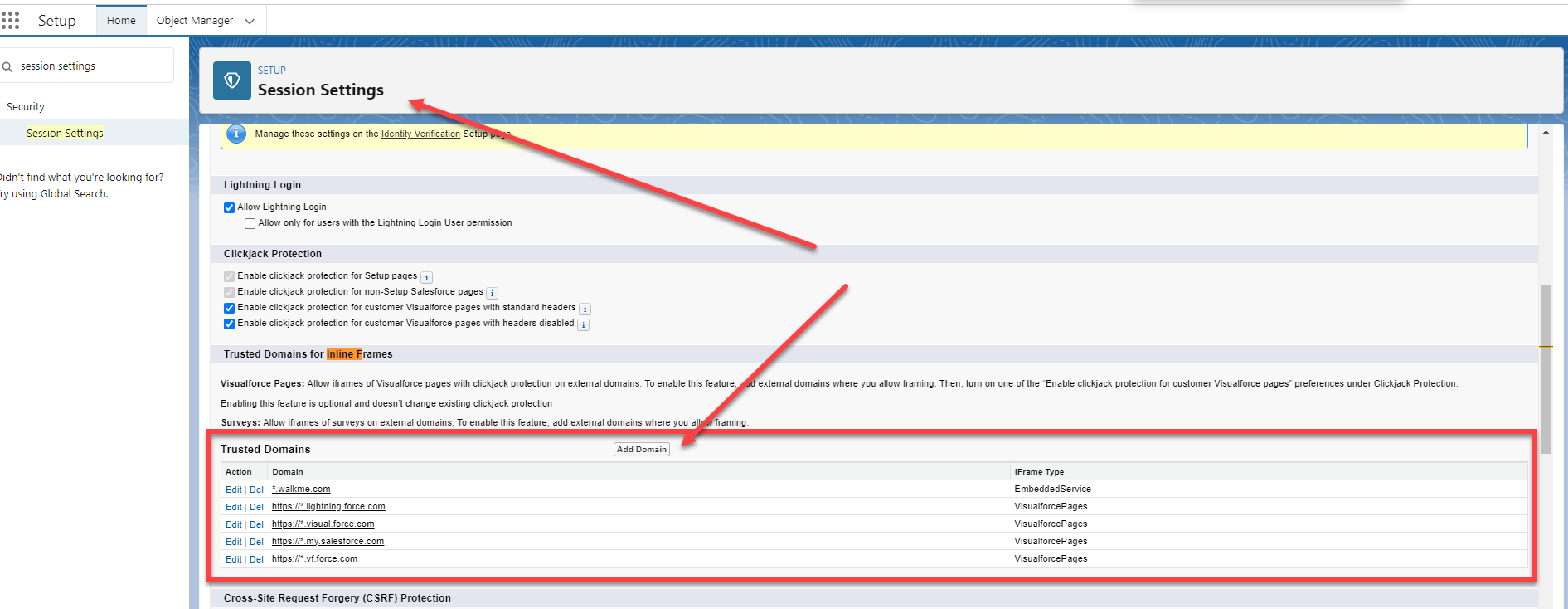
クリックジャック保護
LightningでsfVarsを機能させるには、vf_WalkMeSfVarsページを関連するすべてのプロファイルで利用可能にする必要があります。 sfVarsを正しく取得するには、Clickjack保護設定を確認します:
- [設定]、[セキュリティ]、[セッション設定]に移動します。
- 「クリックジャック保護」セクションを検索します。
- [ヘッダーを無効にしたお客様のVisualforceページでクリックジャック保護を有効にする]設定がオフになっていることを確認します。
信頼できるドメイン
セキュリティポリシーでsfVarsの使用中にクリックジャック保護を有効にする必要がある場合、Salesforce管理者は、[設定]、[セキュリティ]、[セッション設定] の順に選択し、[インラインフレームの信頼済みドメイン] リストに次のドメインを追加する必要があります:
これらのサイトを追加した後で、clickjackのチェックボックスが表示され、sfvarsを取得できます。
インストールヘルプ
インストール問題が発生している場合は、サポートチームがお手伝いいたします。 サポートにお問い合わせください。
動画チュートリアル
技術的なノート
権限セットが期待どおりに表示されない問題が発生した場合は、以下の手順に従ってください:
- APIアクセスを無効にする
- ブラウザーコンソールで以下のコマンドを実行して、ストレージをクリアします:_walkMe.getStorageManagerInstance().removeAllData()
- ページを更新します。


