Aperçu rapide
La page Connexion Salesforce vous permet de connecter les comptes Salesforce à WalkMe et de gérer les connexions Salesforce existantes. Utilisez cette page pour ajouter de nouvelles connexions, surveiller l'état de la connexion et reconnecter ou supprimer les comptes Salesforce existants.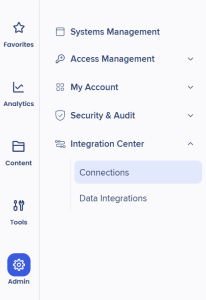
Accès
Accédez à Salesforce Connections dans la console :
- Ouvrez la WalkMe Console :
- Accédez à la catégorie Admin
- Sélectionnez Centre d'intégration
- Choisissez Connexions
- Choisissez Connexions actives
- Sélectionnez les connexions Salesforce
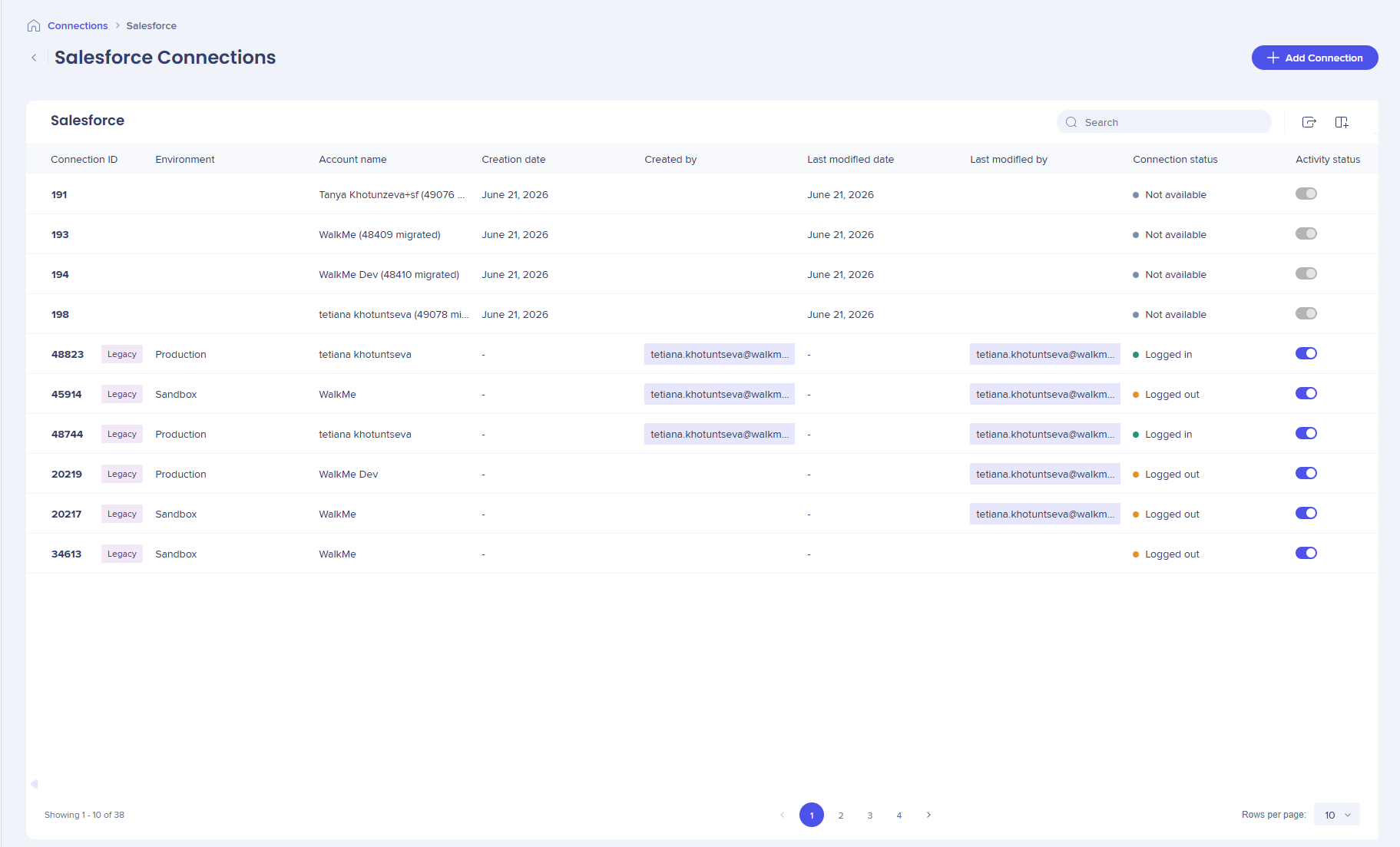
La page Connexions Salesforce est un hub central pour l'affichage et la gestion de toutes vos connexions Salesforce configurées.
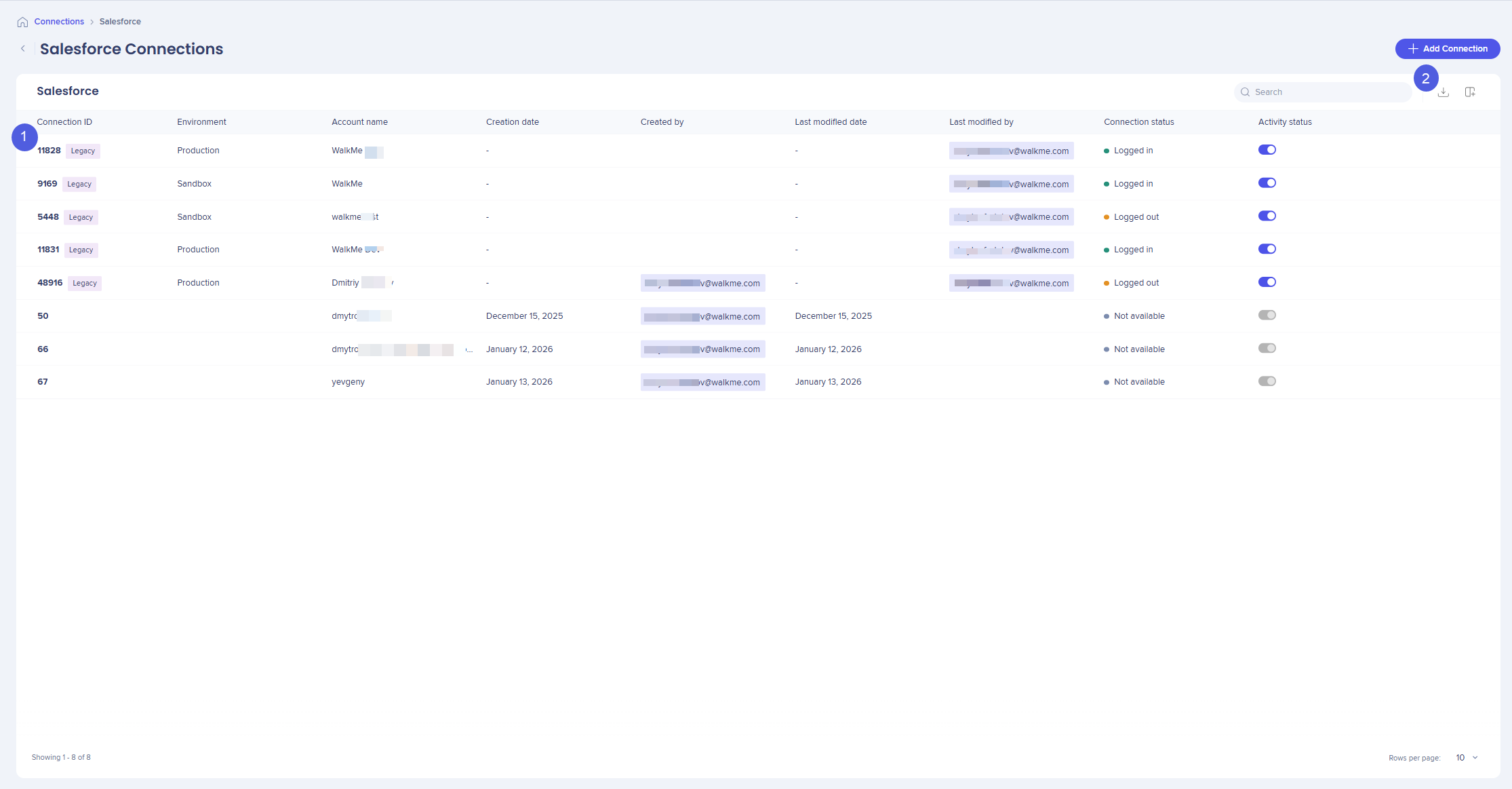
1. Colonnes du tableau
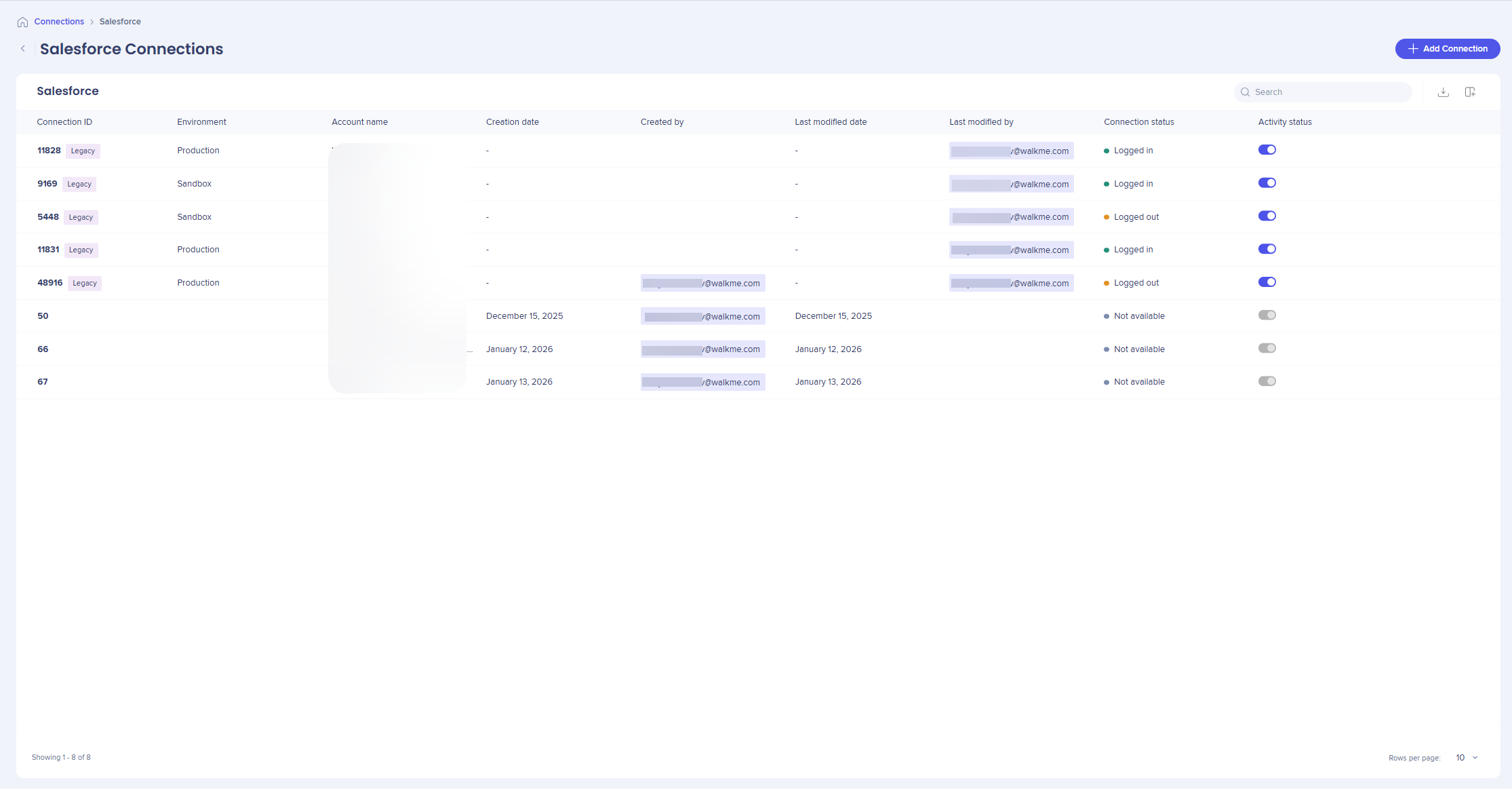
Chaque connexion comprend les détails suivants :
- ID de connexion : identifiant unique pour la connexion
Remarque
L'étiquette héritée affiche les connexions créées à l'aide de la méthode précédente, qui reste prise en charge tandis que les nouvelles connexions utilisent le flux de partenaire sous licence .
- Environnement : Production ou Sandbox
- Nom du compte : nom du compte Salesforce connecté
- Date de création : date de création du compte (s'affiche pour les nouvelles connexions uniquement)
- Créé par : adresse e-mail du créateur du compte Salesforce authentifié
- Date de dernière modification : date de dernière modification du compte (s'affiche pour les nouvelles connexions uniquement)
- Dernière modification par : adresse e-mail du dernier utilisateur Salesforce authentifié (s'affiche pour les nouvelles connexions uniquement)
- Statut de la connexion : Connecté, Déconnecté (connexions héritées) Non disponible (s'affiche par défaut pour les nouvelles connexions uniquement)
- Statut d'activité : indique si la connexion est active (s'affiche pour les connexions héritées uniquement)
2. Commandes de tableau
Utilisez les commandes de tableau pour personnaliser et gérer la liste des connexions.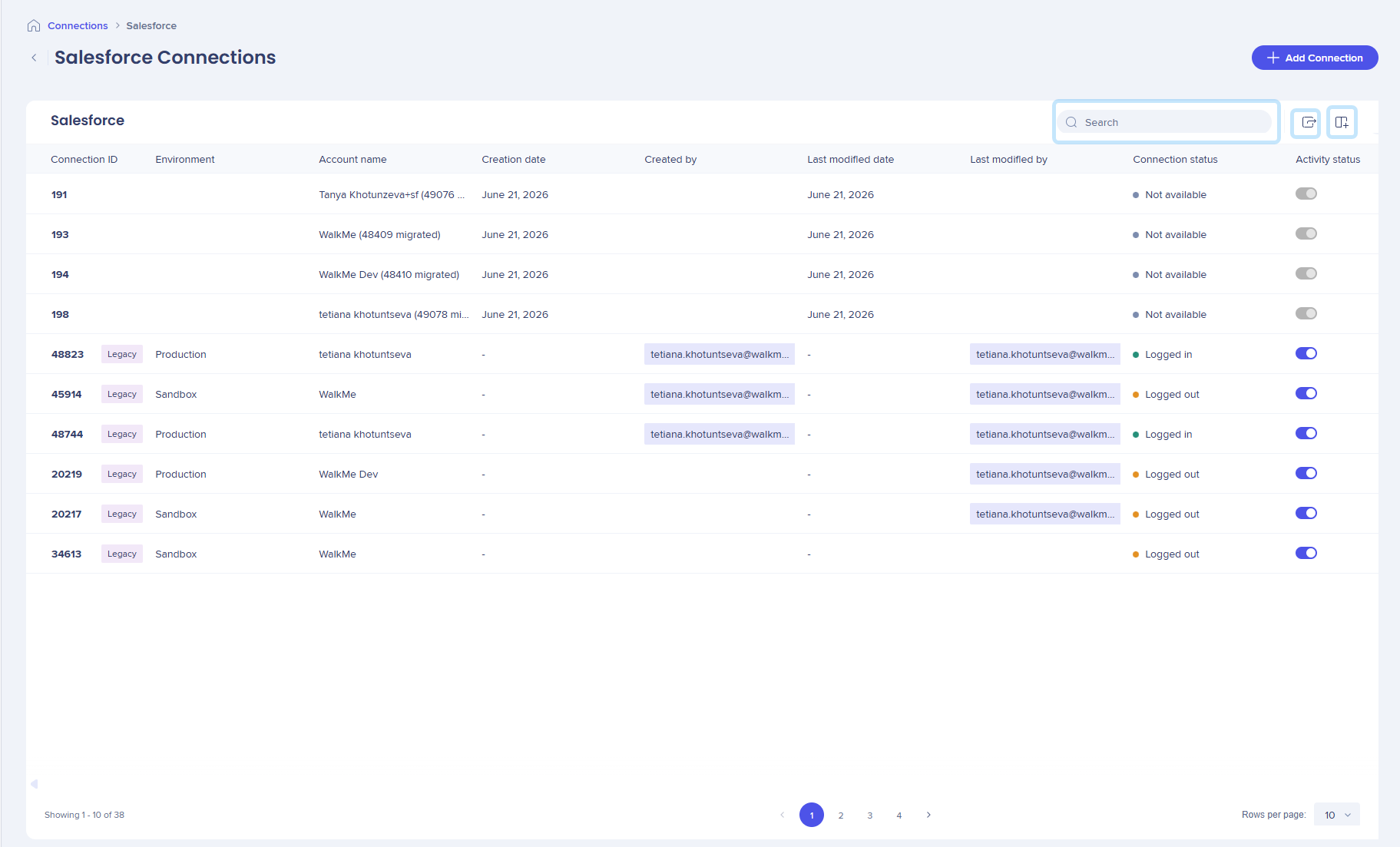
- Recherche : trouvez des connexions spécifiques par nom de compte ou e-mail
- Exporter les connexions : téléchargez la liste des connexions sous forme de fichier CSV ou XLSX
- Gérer les colonnes : afficher ou masquer les colonnes dans le tableau
- Sélectionnez Gérer les colonnes
- Choisissez les colonnes que vous souhaitez avoir dans le tableau
- Sélectionnez Appliquer
Actions de connexion
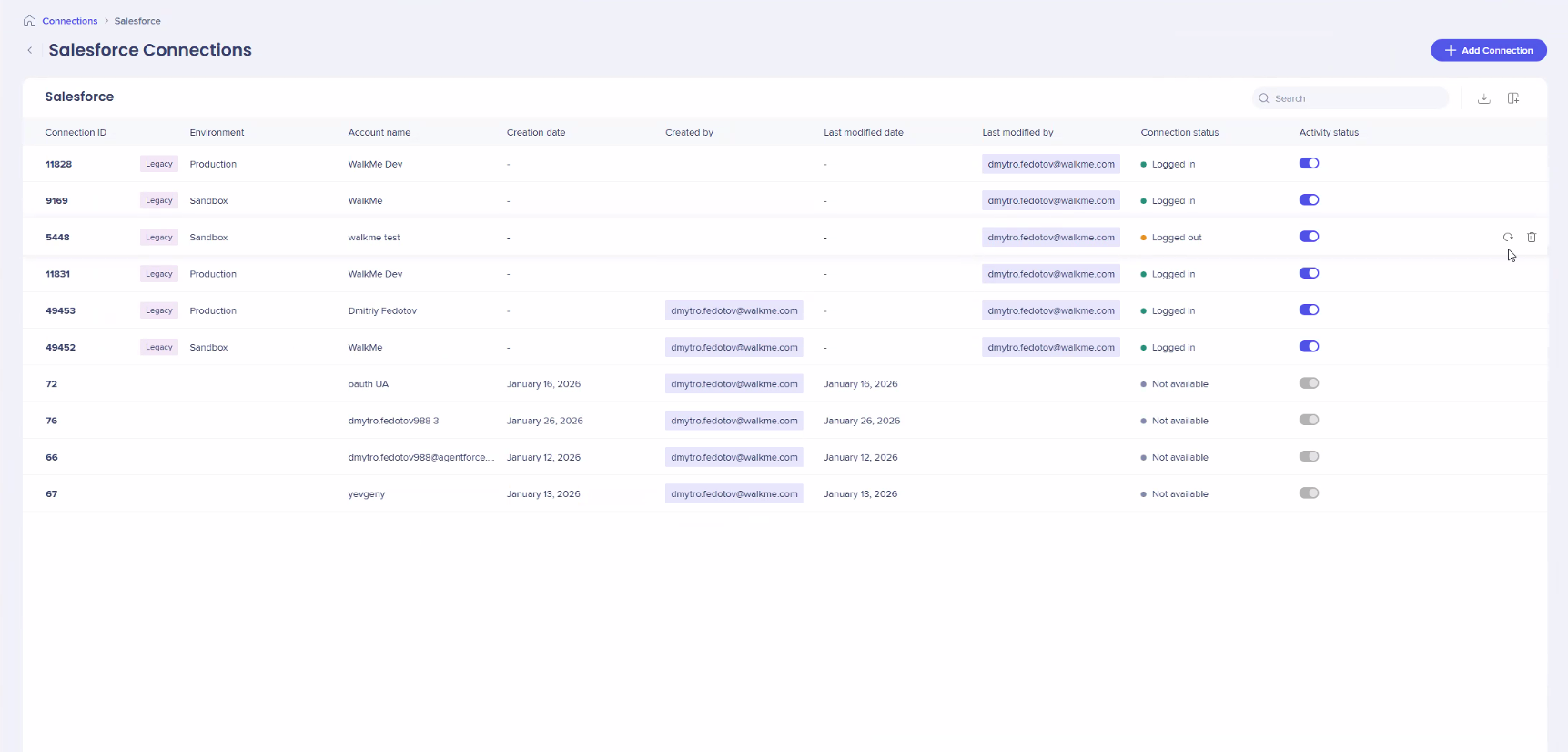
Chaque connexion Salesforce comprend les actions suivantes :
- Pour les connexions héritées :
- Sélectionnez Supprimer : supprimez la connexion Salesforce
- Sélectionnez Reconnecter : restaurer une connexion expirée ou inactive
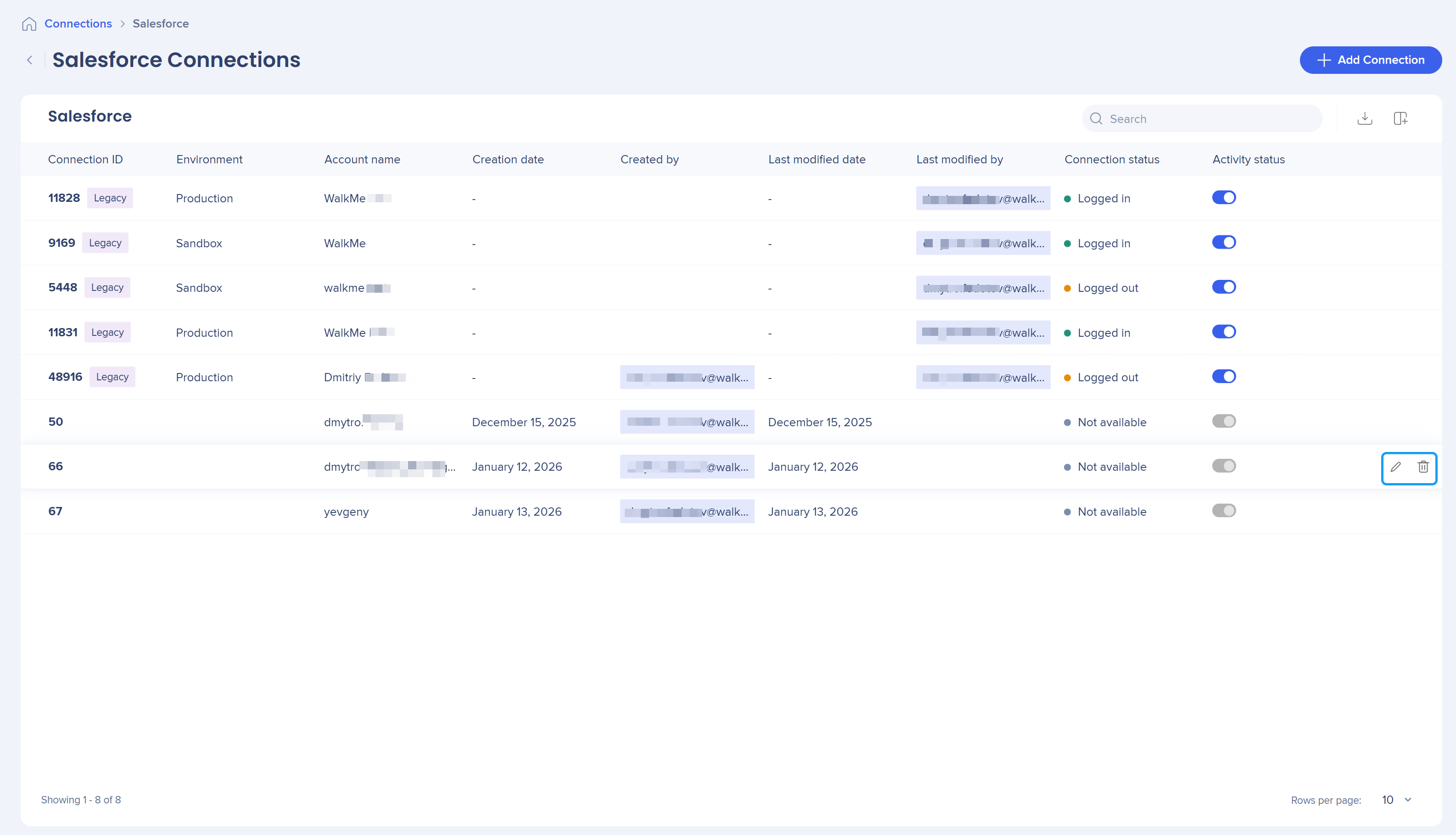
- Pour les nouvelles connexions
- Sélectionnez Modifier
- Sélectionnez Supprimer
Ajouter une connexion Salesforce
Vous pouvez créer une nouvelle connexion que vous la configuriez pour la première fois ou que vous l'ajoutiez à des connexions existantes
Si c'est votre première connexion Salesforce :
- Accédez à l'onglet Connexions disponibles
- Passez la souris sur la vignette Salesforce et sélectionnez Configuration
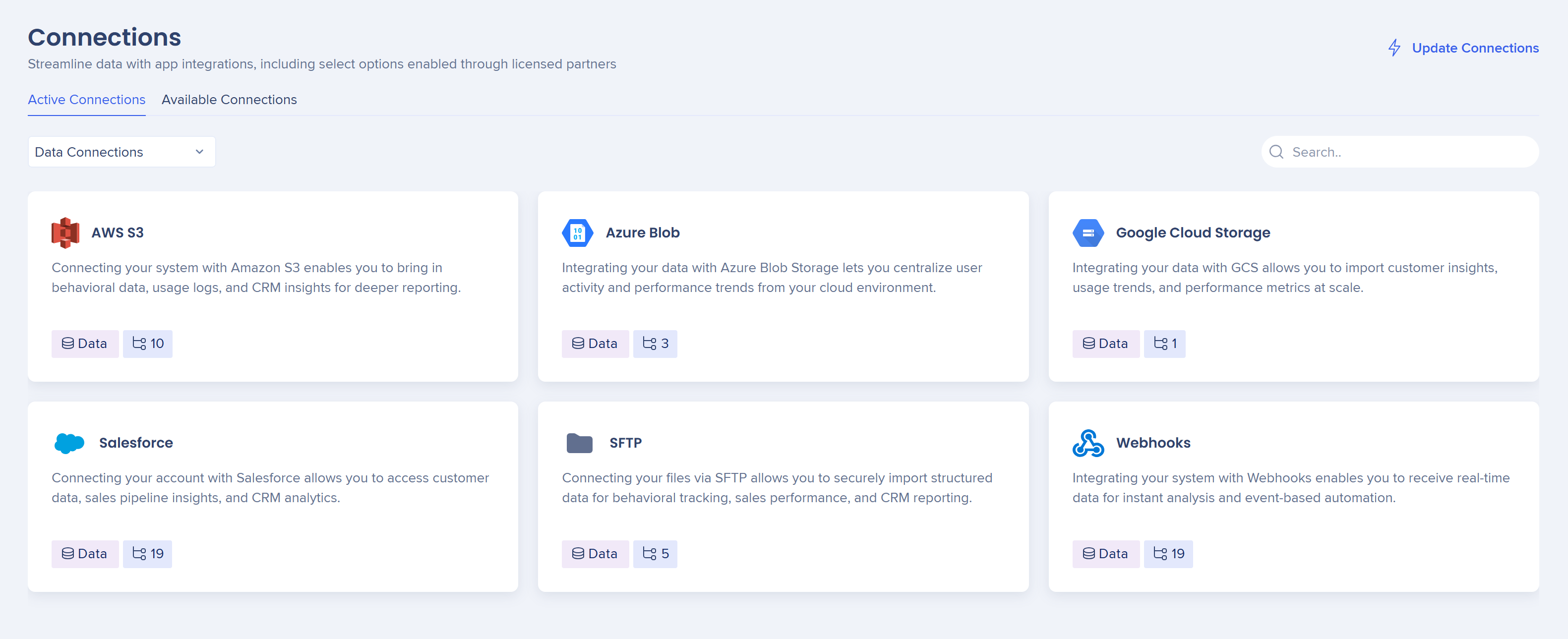
Vous serez redirigé vers la page de connexion Salesforce.
Si vous avez des connexions existantes :
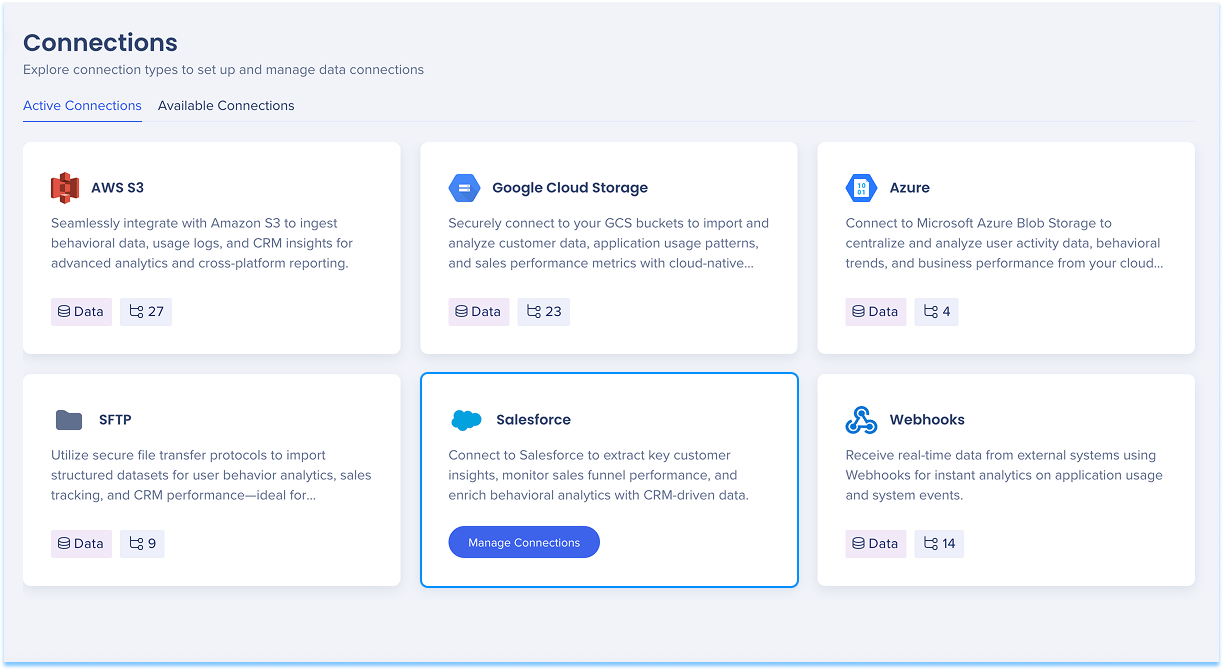
- Accédez à l'onglet Connexions actives
- Passez la souris sur la vignette Salesforce et sélectionnez Gérer les connexions
- Créez une nouvelle connexion en sélectionnant + Ajouter une connexion
Vous serez redirigé vers la page de connexion Salesforce.
Dans la page de connexion Salesforce :
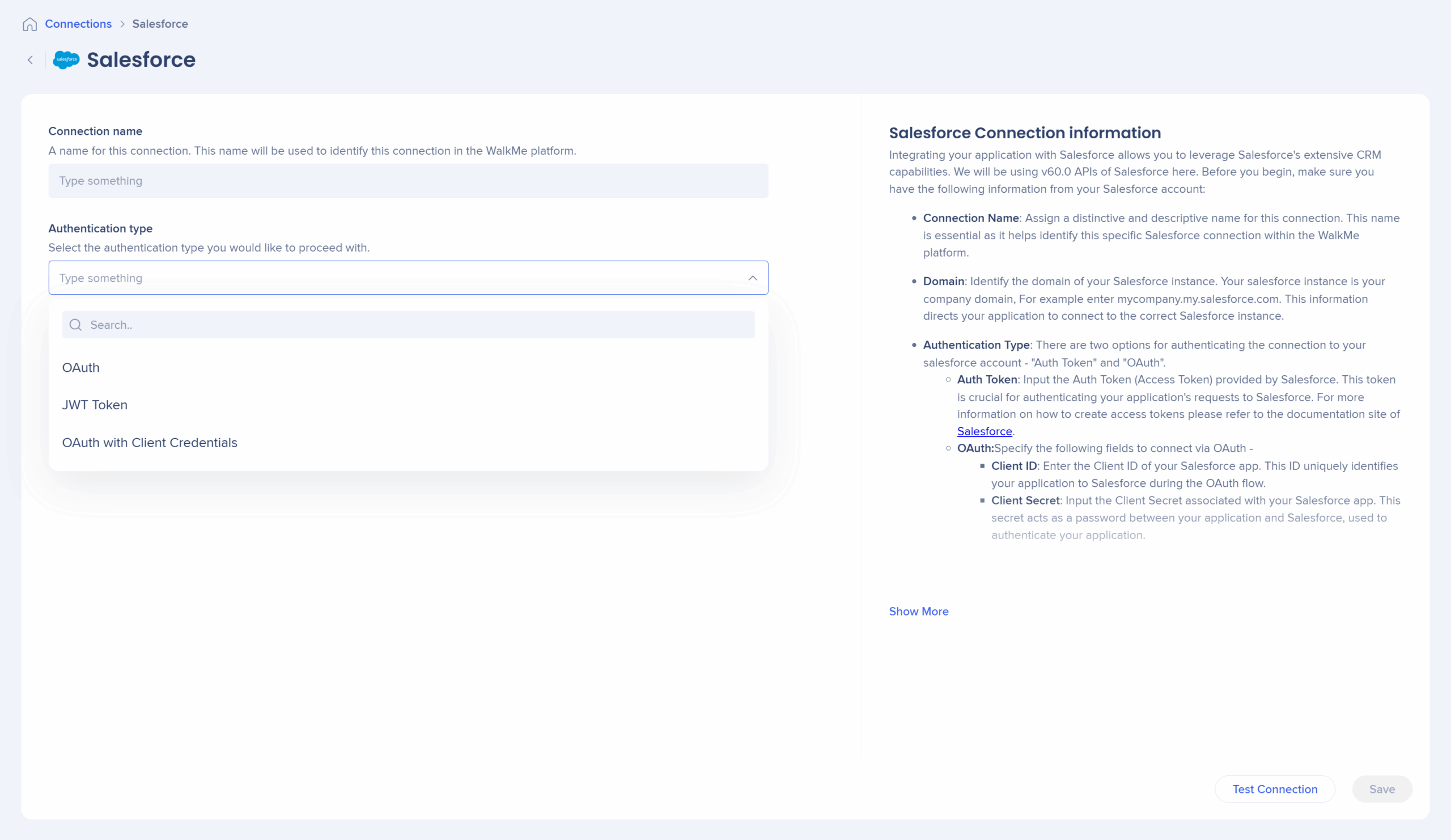
- Remplissez les détails des connexions : entrez un nom de connexion unique et fournissez les détails d'authentification par exemple OAuth, JWT
- Tester et enregistrer : sélectionnez Test de connexion (facultatif mais recommandé), puis sélectionnez Enregistrer
Vous serez redirigé vers la page des connexions Salesforce où la nouvelle connexion apparaît.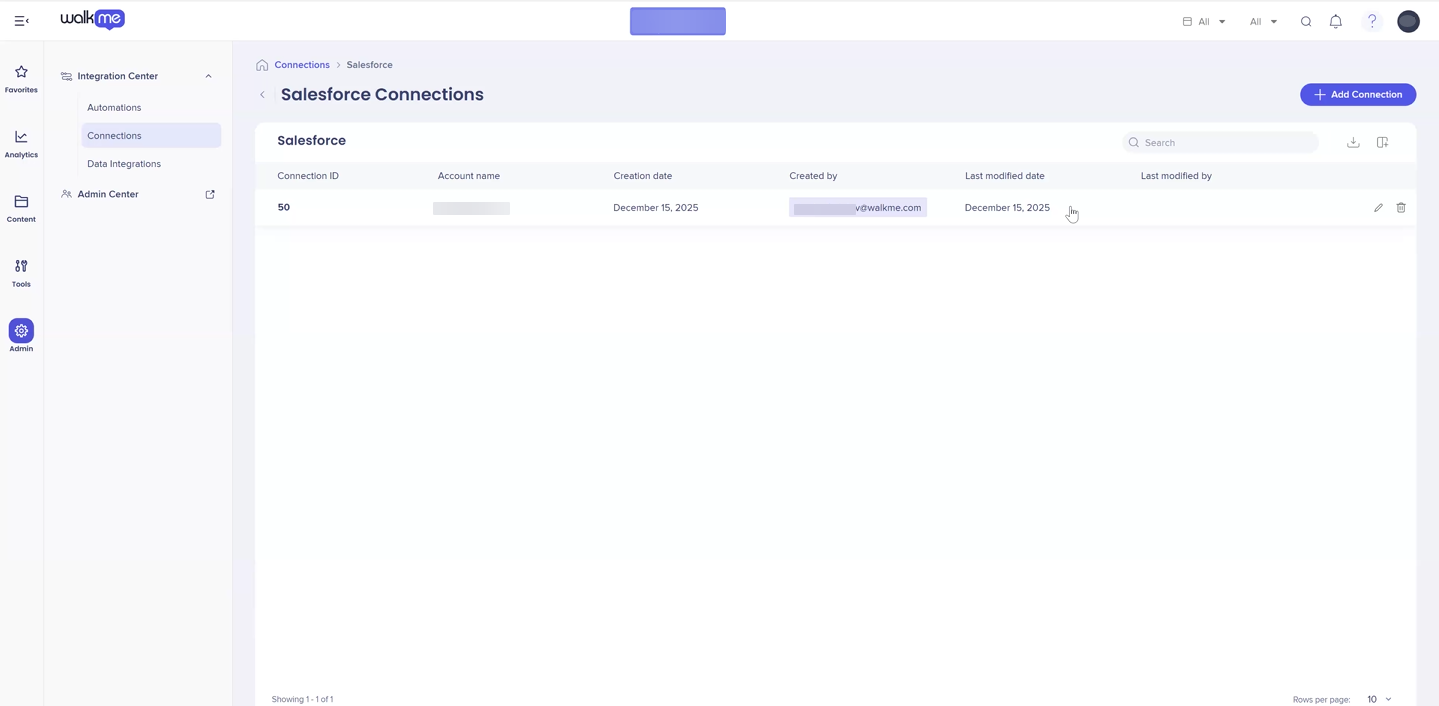
Désormais disponible pour SAP
La configuration de l'intégration via un partenaire sous licence est désormais disponible pour les centres de données SAP. Elle sera disponible pour tous les clients dans le cadre de la version Q2 '26.
Notes techniques
- Accès à l'API
- Tout utilisateur Salesforce avec « API activée » activée dans son profil ou son ensemble d'autorisations peut effectuer cette connexion. Ce paramètre génère un jeton API utilisable, indépendant du statut d'administrateur : l'utilisateur n'a pas besoin d'être un administrateur Salesforce.
- Un utilisateur peut se connecter à Salesforce normalement sans cette autorisation. Confirmez avec votre administrateur Salesforce si vous n'êtes pas sûr qu'il soit activé.
- Stockage et réutilisation de Se Connecter
- Les identifiants ne sont pas stockés ou réutilisés. Il s'agit d'une négociation unique qui établit la connexion
- Toute l'activité de connexion en cours (synchronisation des données, appels API) s'exécute sur la méthode d'authentification que vous avez configurée - OAuth, JWT ou Client Credentials
Abonnez-vous aux notes de version de WalkMe pour rester à jour.


