Breve Visão Geral
A página Conexão Salesforce permite conectar contas Salesforce ao WalkMe e gerenciar conexões Salesforce existentes. Use esta página para adicionar novas conexões, monitorar o status da conexão e reconectar ou remover contas Salesforce existentes.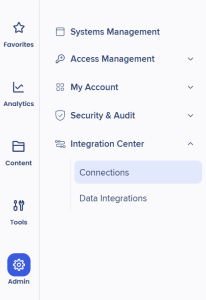
Acesso
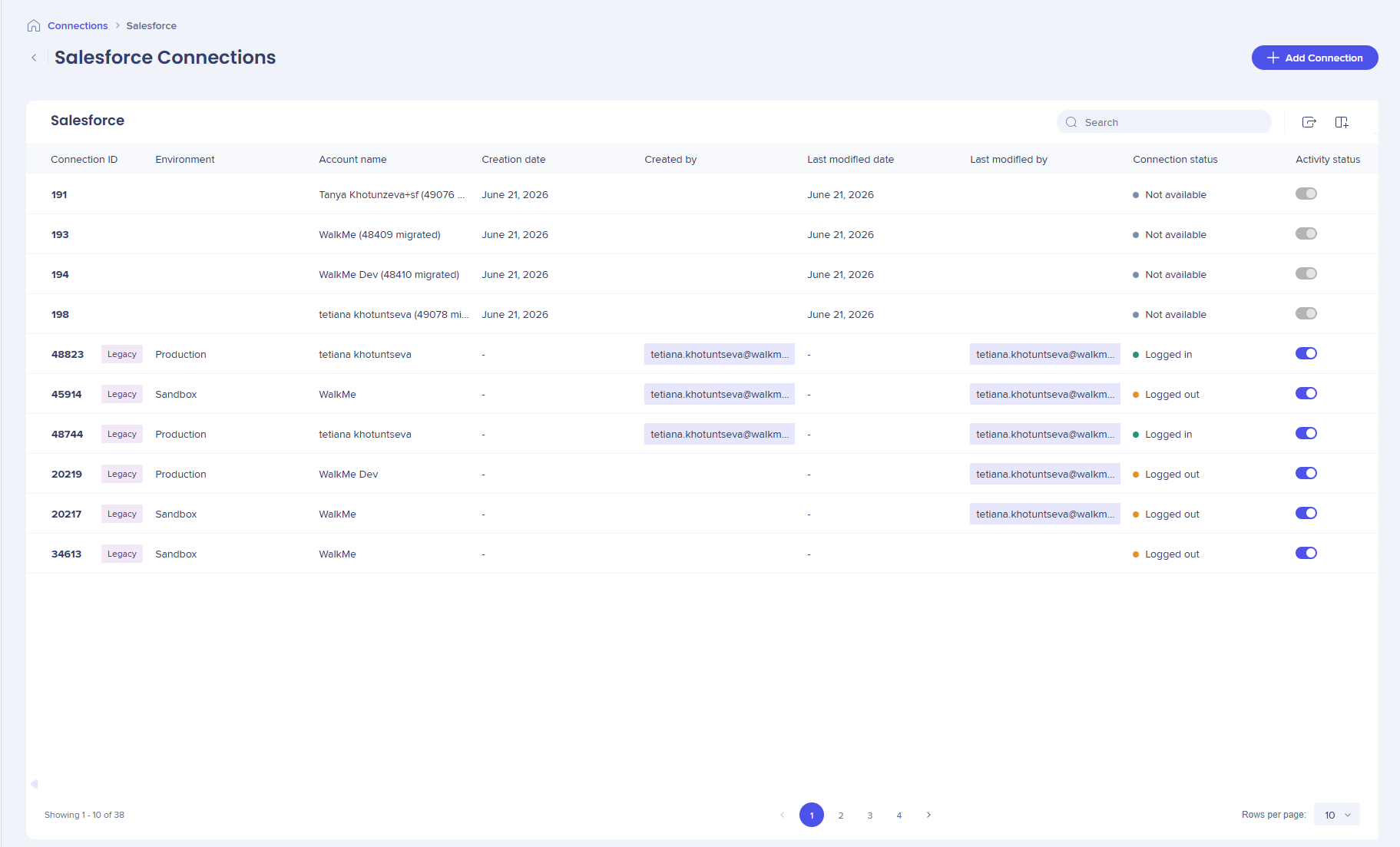
Você pode acessar a página Conexões do Salesforce no aplicativo Centro de Integração no Centro de Administração do WalkMe.
Action Integration Center
Como Funciona
A página Conexões do Salesforce é um hub central para visualizar e gerenciar todas as conexões do Salesforce configuradas.
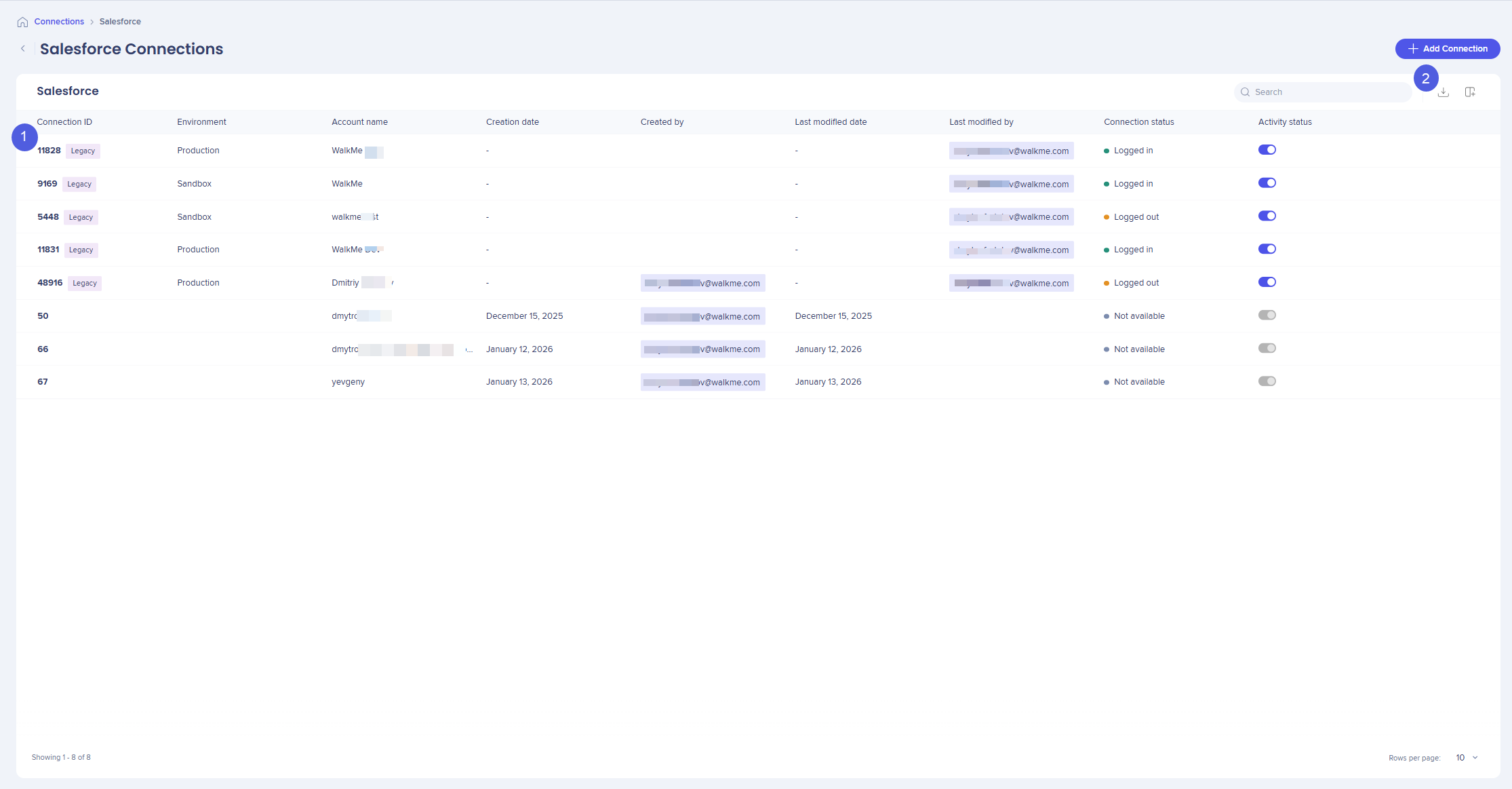
1. Colunas da tabela
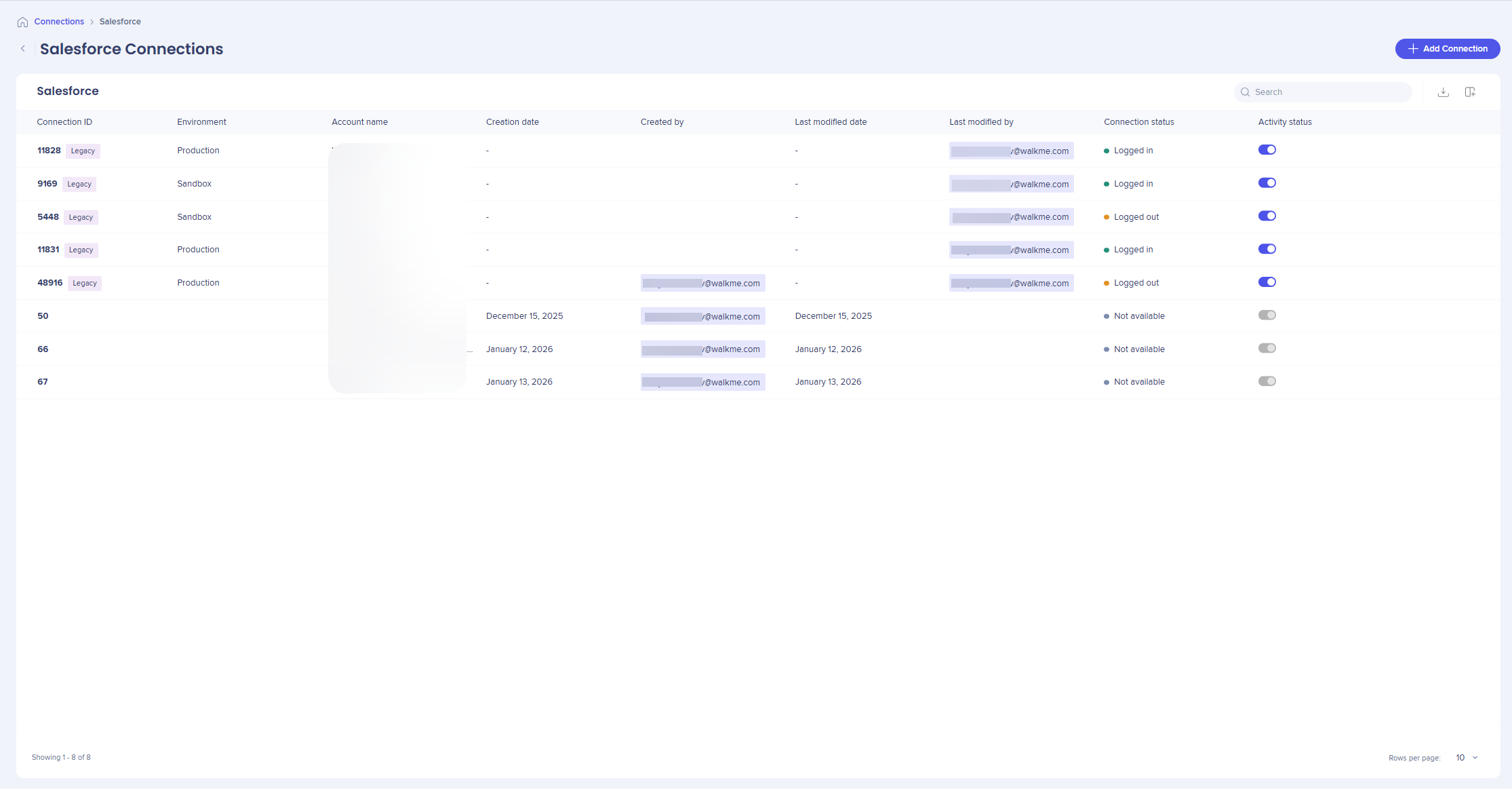
Cada conexão inclui os seguintes detalhes:
- ID da conexão: identificador exclusivo para a conexão
Observação
A tag legada mostra conexões criadas usando o método anterior, que permanece suportado enquanto novas conexões usam o fluxo de parceiro licenciado.
- Ambiente: Produção ou Sandbox
- Nome da conta: nome da conta do Salesforce conectada
- Data de criação: data em que a conta foi criada (exibida apenas para novas conexões)
- Criado por: Endereço de e-mail do criador da conta Salesforce autenticado
- Data da última modificação: data da última modificação da conta (exibida apenas para novas conexões)
- Última modificação por: Endereço de e-mail do último usuário do Salesforce autenticado (exibido apenas para novas conexões)
- Status da conexão: Conectado, Desconectado, Não disponível (exibido apenas para conexões legadas)
- Status da atividade: indica se a conexão está ativa (exibido apenas para conexões legadas)
2. Controles de tabela
Use os controles da tabela para personalizar e gerenciar a lista de conexões.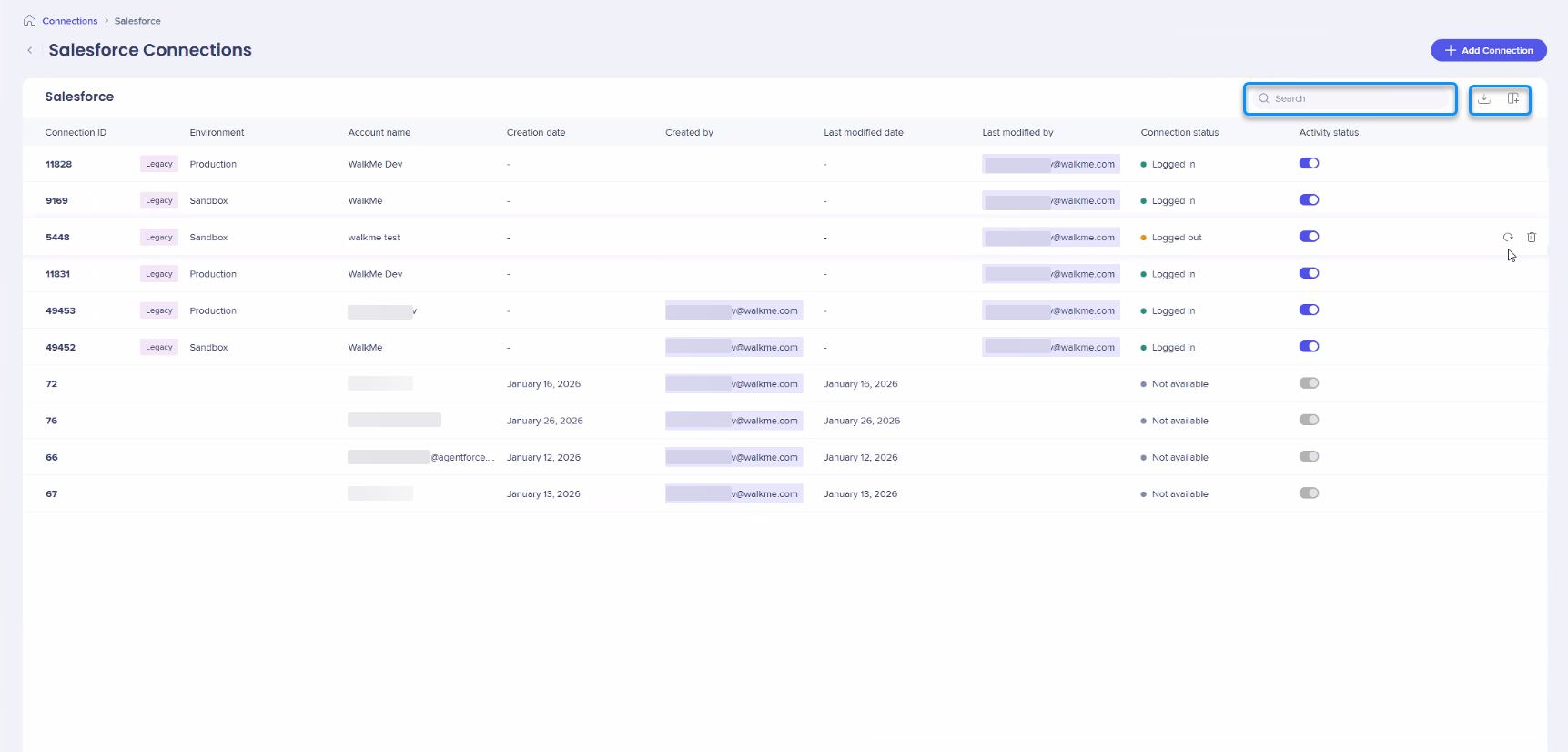
- Pesquisar: encontre conexões específicas por nome de conta ou e-mail
- Exportar conexões: baixe a lista de conexões como um arquivo CSV ou XLSX
- Gerenciar colunas: mostrar ou ocultar colunas na tabela
- Selecione Gerenciar colunas
- Escolha quais colunas você gostaria de ter na tabela
- Selecione Aplicar
Ações de conexão
Cada conexão Salesforce inclui as seguintes ações:
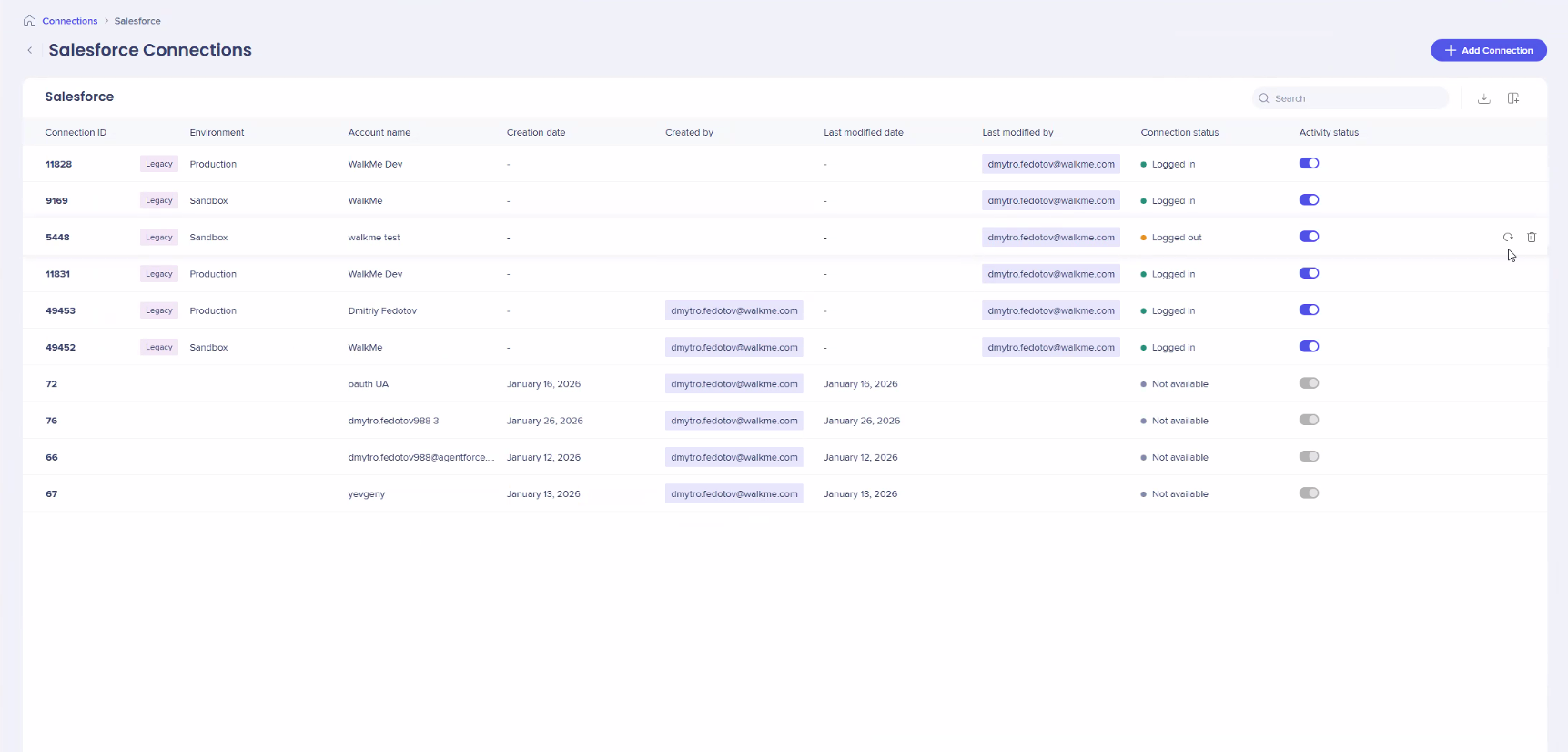
- Para Conexões legadas:
- Selecione Excluir: remover a conexão Salesforce
- Selecione Reconectar: restaure uma conexão expirada ou inativa
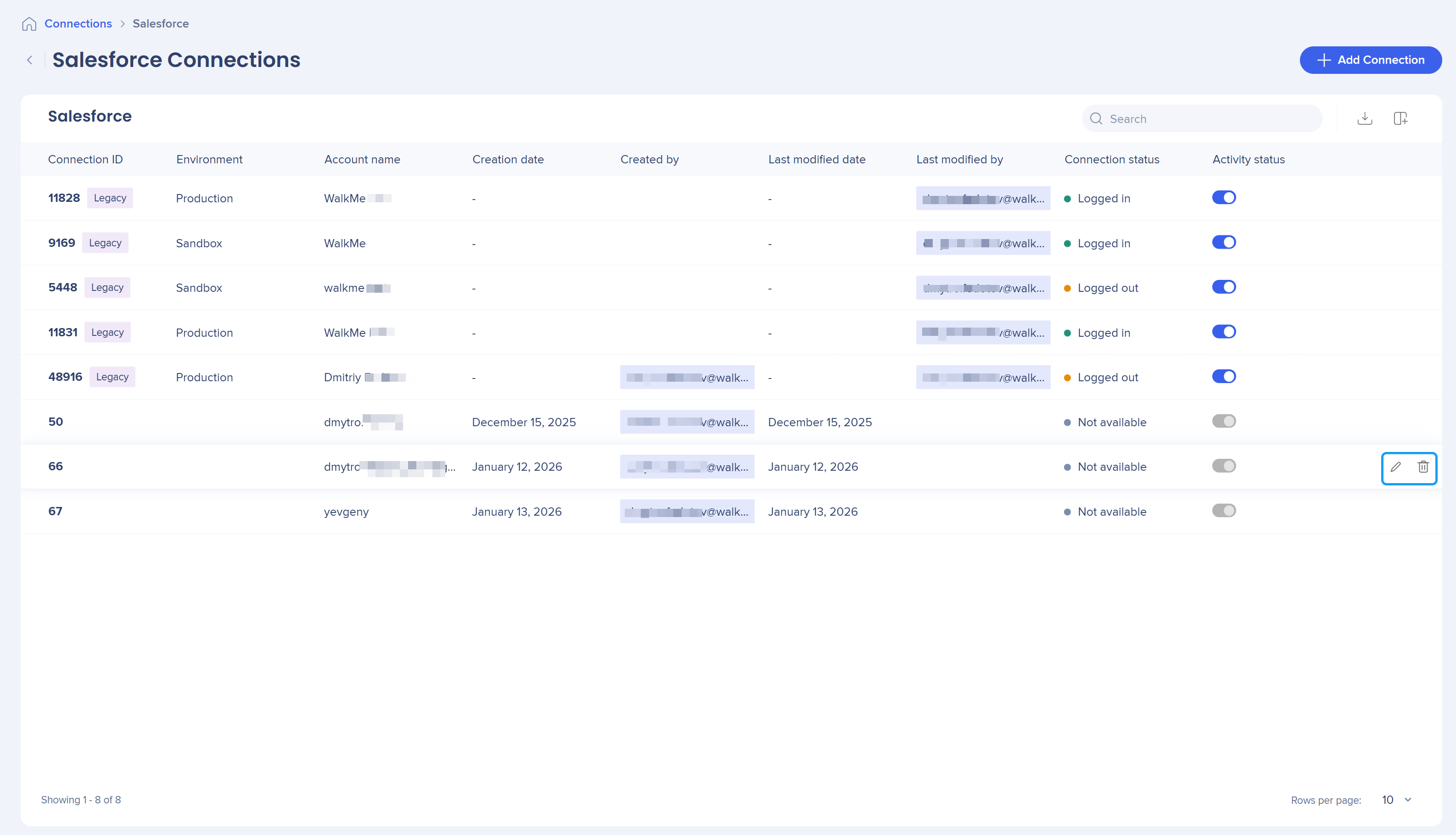
- Para novas Conexões
- Selecione Editar
- Selecionar Excluir
Adicionar uma conexão Salesforce
Você pode criar uma nova conexão, seja configurando-a pela primeira vez ou adicionando às conexões existentes.
Se esta for a sua primeira conexão do Salesforce:
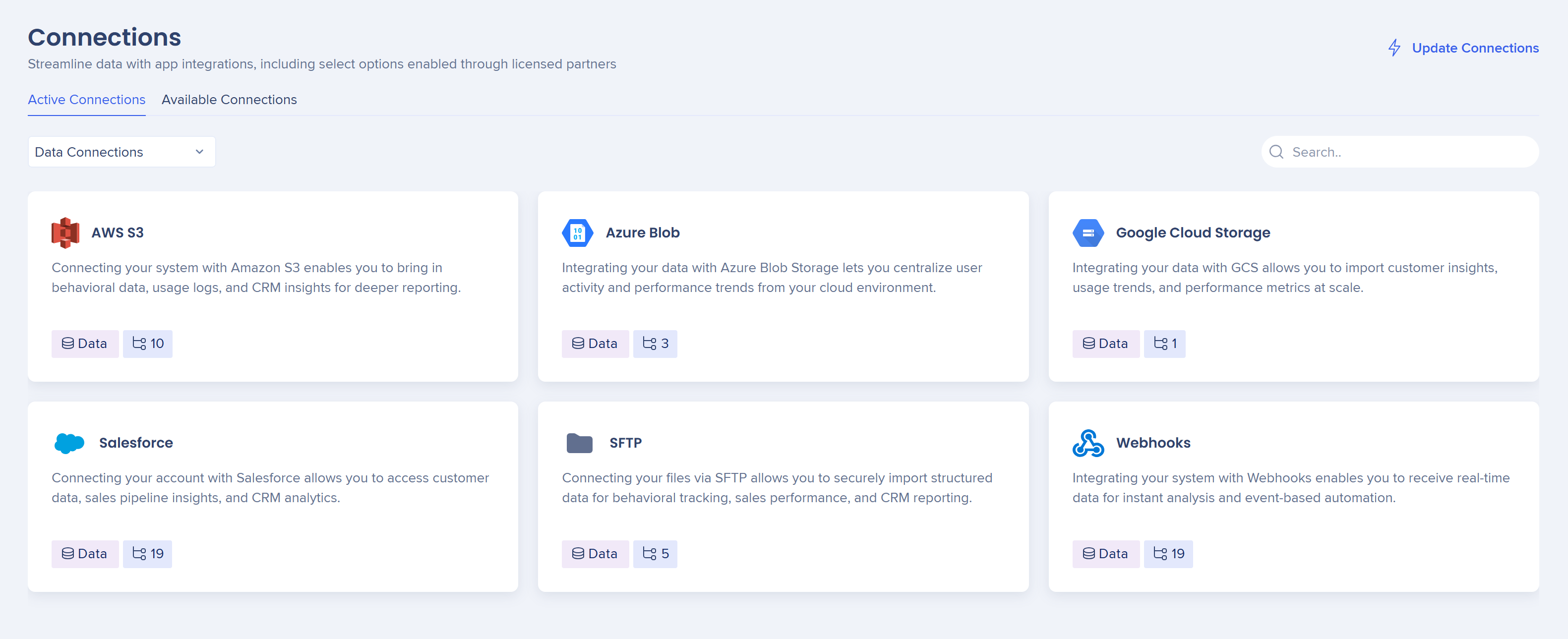
- Vá para a guia Conexões disponíveis
- Passe o mouse sobre o bloco Salesforce e selecione Configuração
Você será redirecionado para a página Salesforce Connection.
Se você tiver conexões existentes:
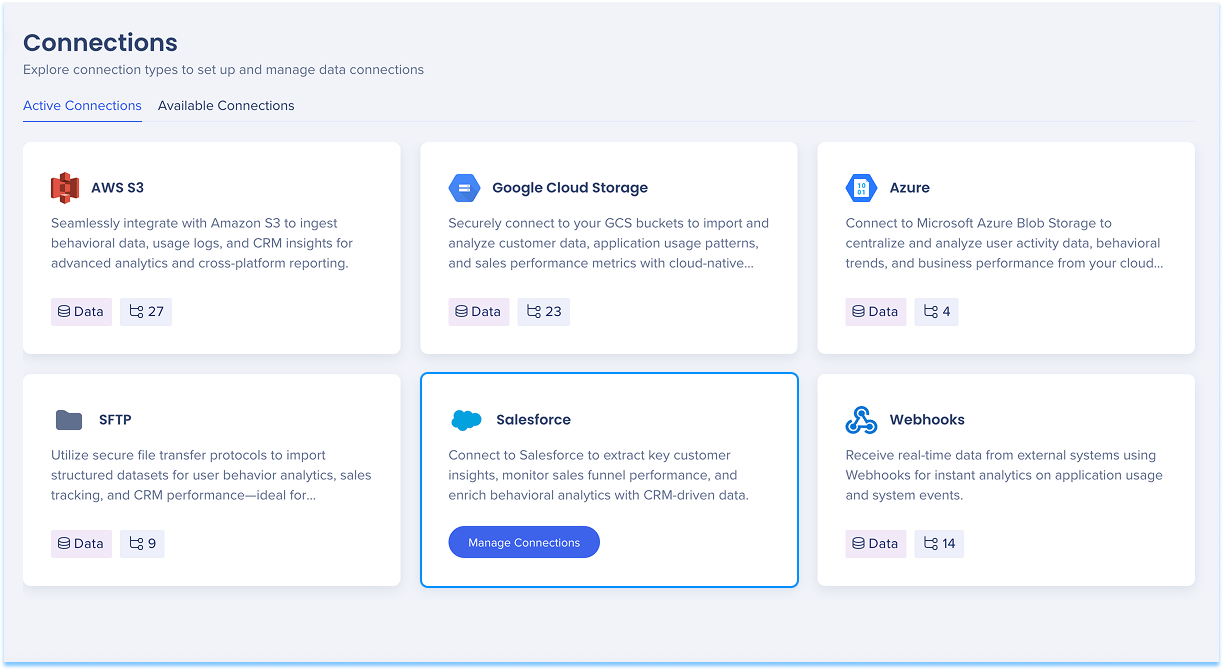
- Vá para a guia Conexões ativas
- Passe o mouse sobre o bloco Salesforce e selecione Gerenciar Conexões
- Crie uma nova conexão selecionando + Adicionar Conexão
Você será redirecionado para a página Salesforce Connection.
Na página Conexão Salesforce:
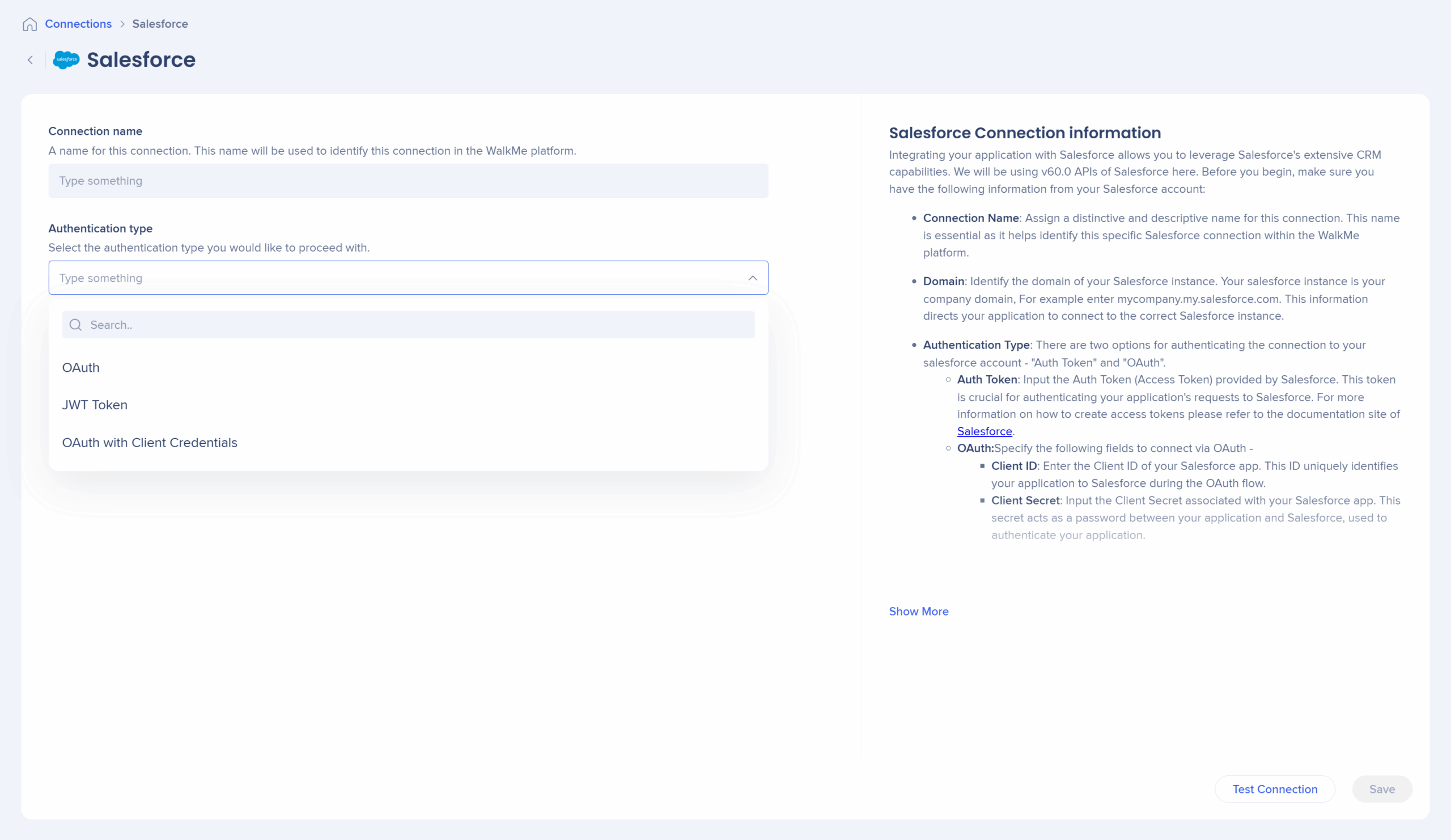
- Preencha os detalhes das conexões: insira um nome de conexão exclusivo e forneça detalhes de autenticação, por exemplo, OAuth, JWT
- Testar e Salvar: selecione Testar Conexão (opcional, mas recomendado) e selecione Salvar
Você será redirecionado de volta para a página Conexões do Salesforce, onde a nova conexão aparece.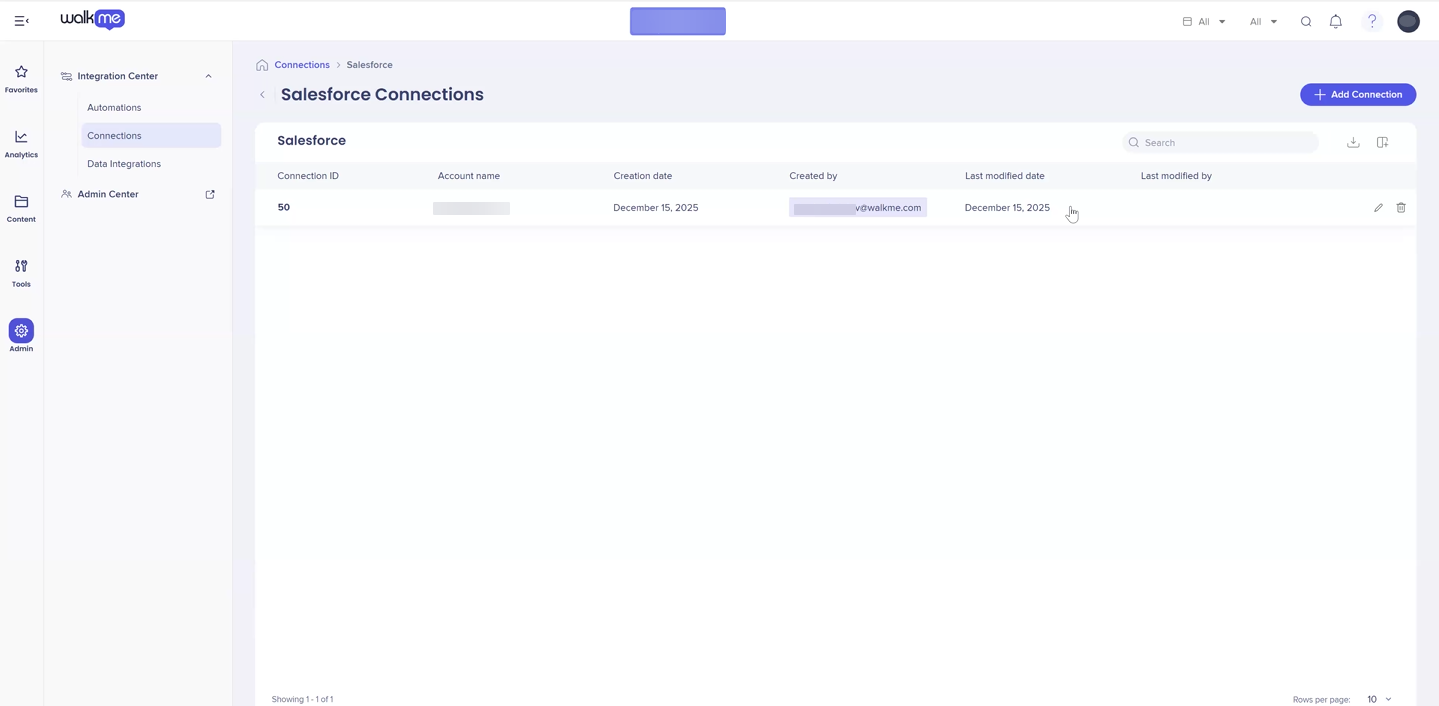
Agora disponível para SAP
A configuração da integração por meio de um parceiro licenciado agora está disponível para centros de dados SAP. Ele estará disponível para todos os clientes como parte do lançamento do Q2 '26.
Notas técnicas
- Acesso de login à API
- Qualquer usuário do Salesforce com a API ativada em seu perfil ou conjunto de permissões pode fazer esse login. Essa configuração gera um token de API utilizável, independente do status de Admin. O usuário não precisa ser um Admin do Salesforce.
- Um usuário pode fazer login no Salesforce normalmente sem essa permissão. Se não tiver certeza se a opção está ativada, confirme com seu Admin do Salesforce.
- Armazenamento e reutilização de login
- O login não está armazenado ou reutilizado. É um handshake único que estabelece a conexão
- Todas as atividades de conexão em andamento (sincronização de dados, chamadas de API) são executadas no método de autenticação configurado por você - OAuth, JWT ou Client Credentials.
Inscreva-se nas Notas de Lançamento do WalkMe para se manter atualizado.


