Kurzübersicht
Verwenden Sie das Datenintegrationszentrum in der Konsole, um Benutzerdaten aus Ihrem AWS S3-Bucket in WalkMe zu importieren. Nach dem Import können die Daten verwendet werden, um Benutzerprofile anzureichern, Inhalte zu segmentieren und das Benutzererlebnis zu personalisieren. Diese Integration unterstützt jedes System, das Dateien in S3 speichert, und vereinfacht somit die Synchronisierung von Benutzerattributen mit WalkMe.
Funktionsweise
So richten Sie eine eingehende AWS S3-Integration ein
-
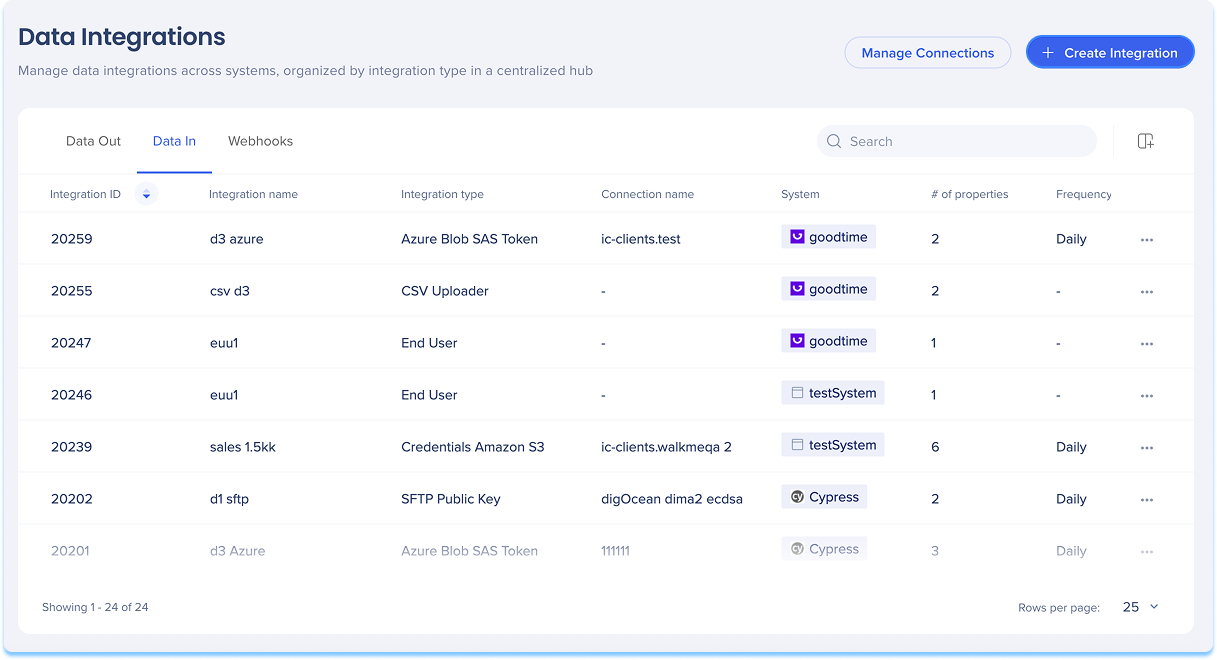
Navigieren Sie zur Seite Datenintegrationen in der Konsole
-
Klicken Sie auf Integration Erstellen in der oberen rechten Ecke
-
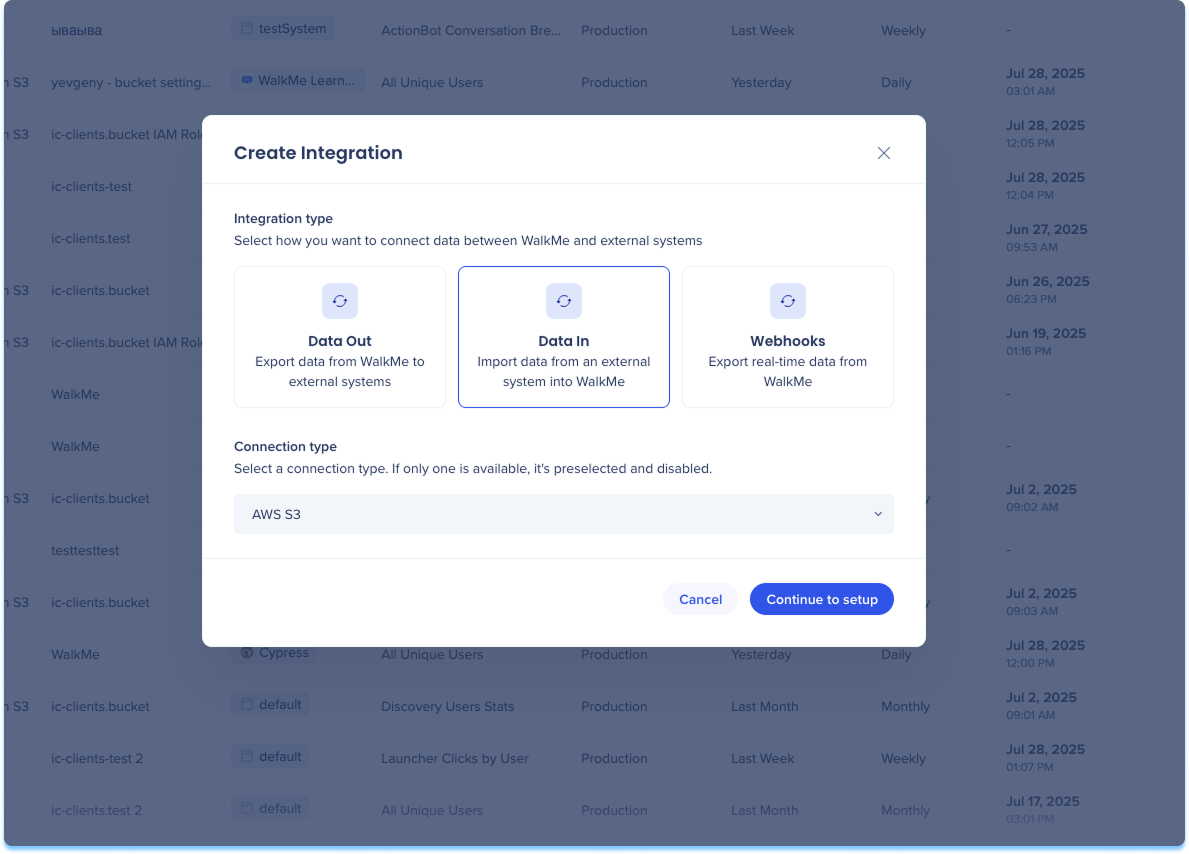
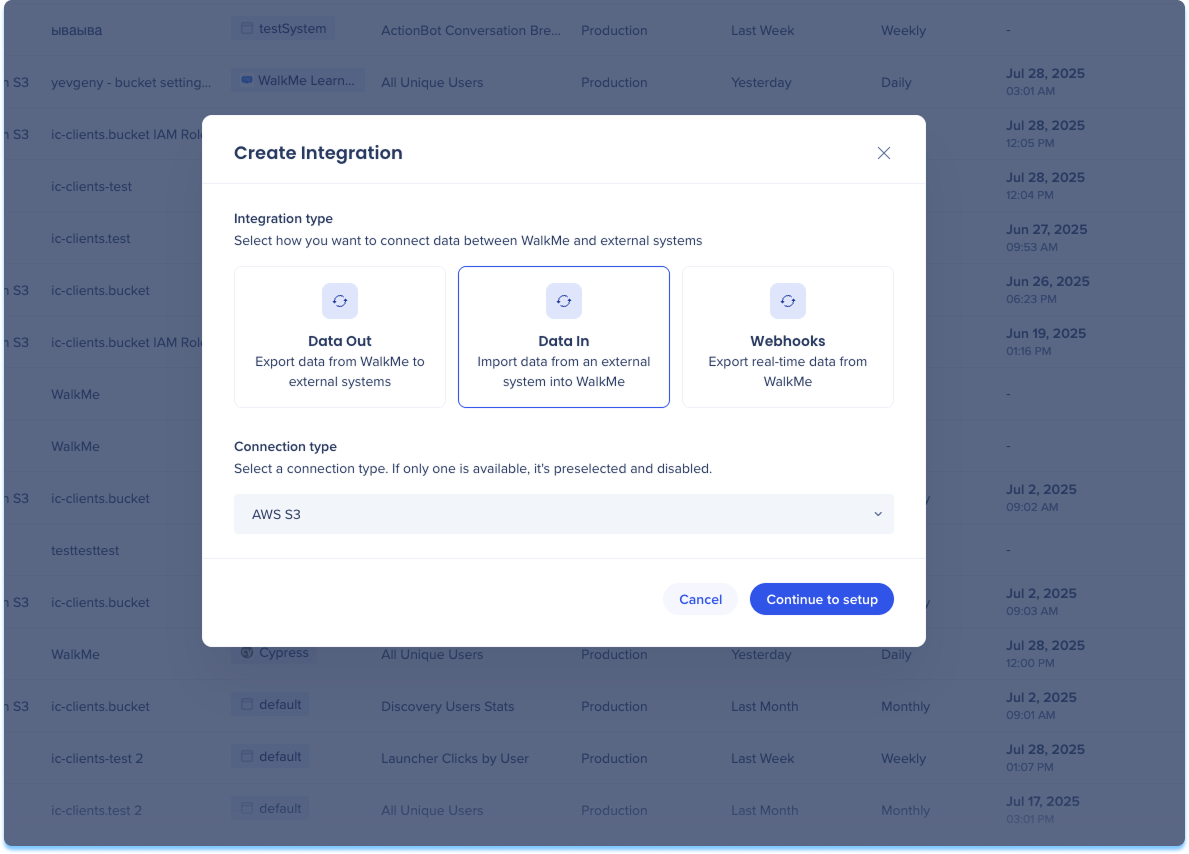
Es öffnet sich ein Modalfenster mit der Option, den Integrationstyp auszuwählen
-
Klicken Sie auf die Kachel Daten In
-
Wählen Sie AWS S3 aus dem Dropdown-Menü Verbindungstyp aus.
-
Klicken Sie auf Weiter zum Einrichten
-
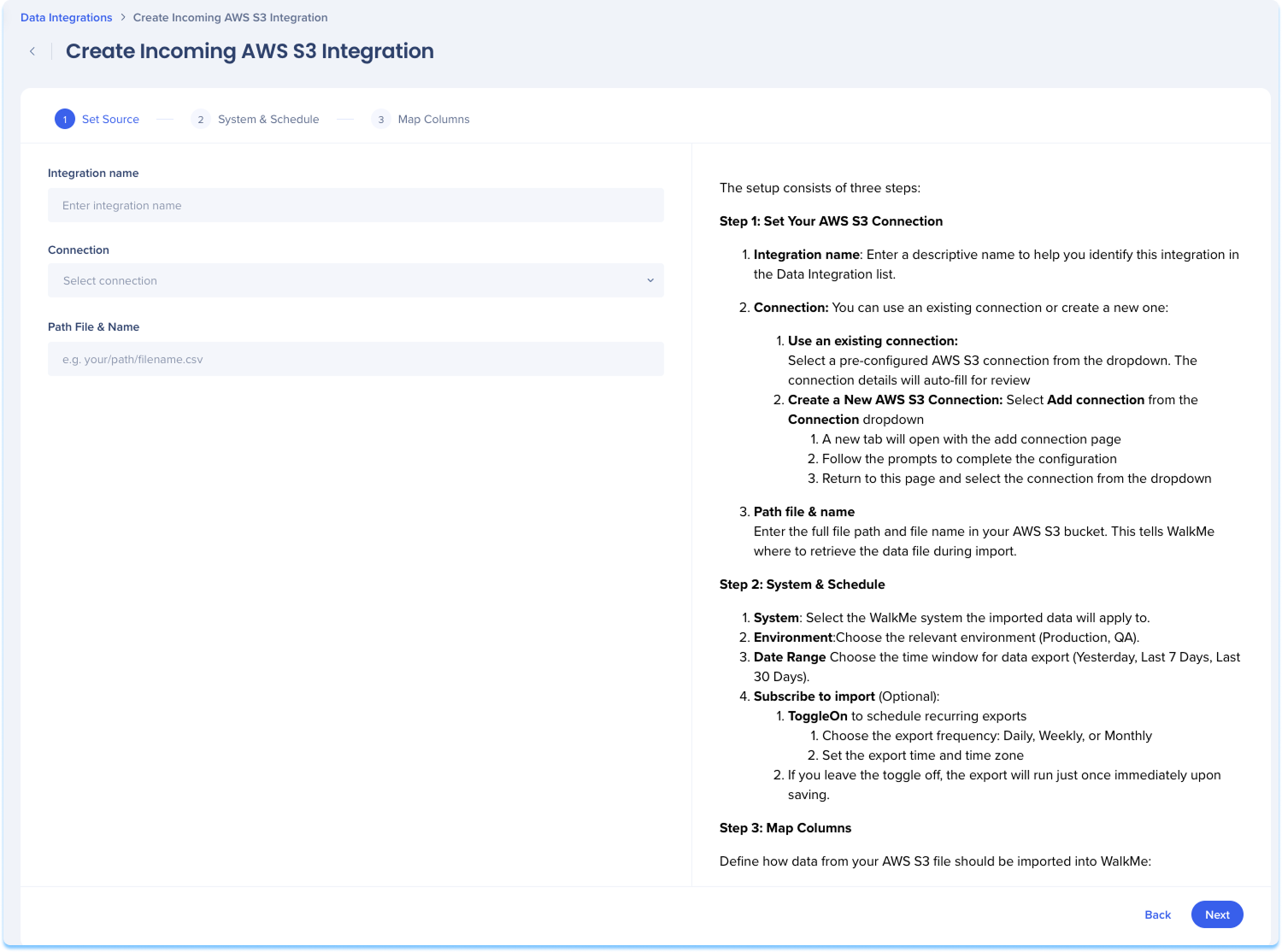
Sie werden zur Seite Eingehende AWS S3-Integration erstellen weitergeleitet, die drei Schritte umfasst:
-
Quelle festlegen
-
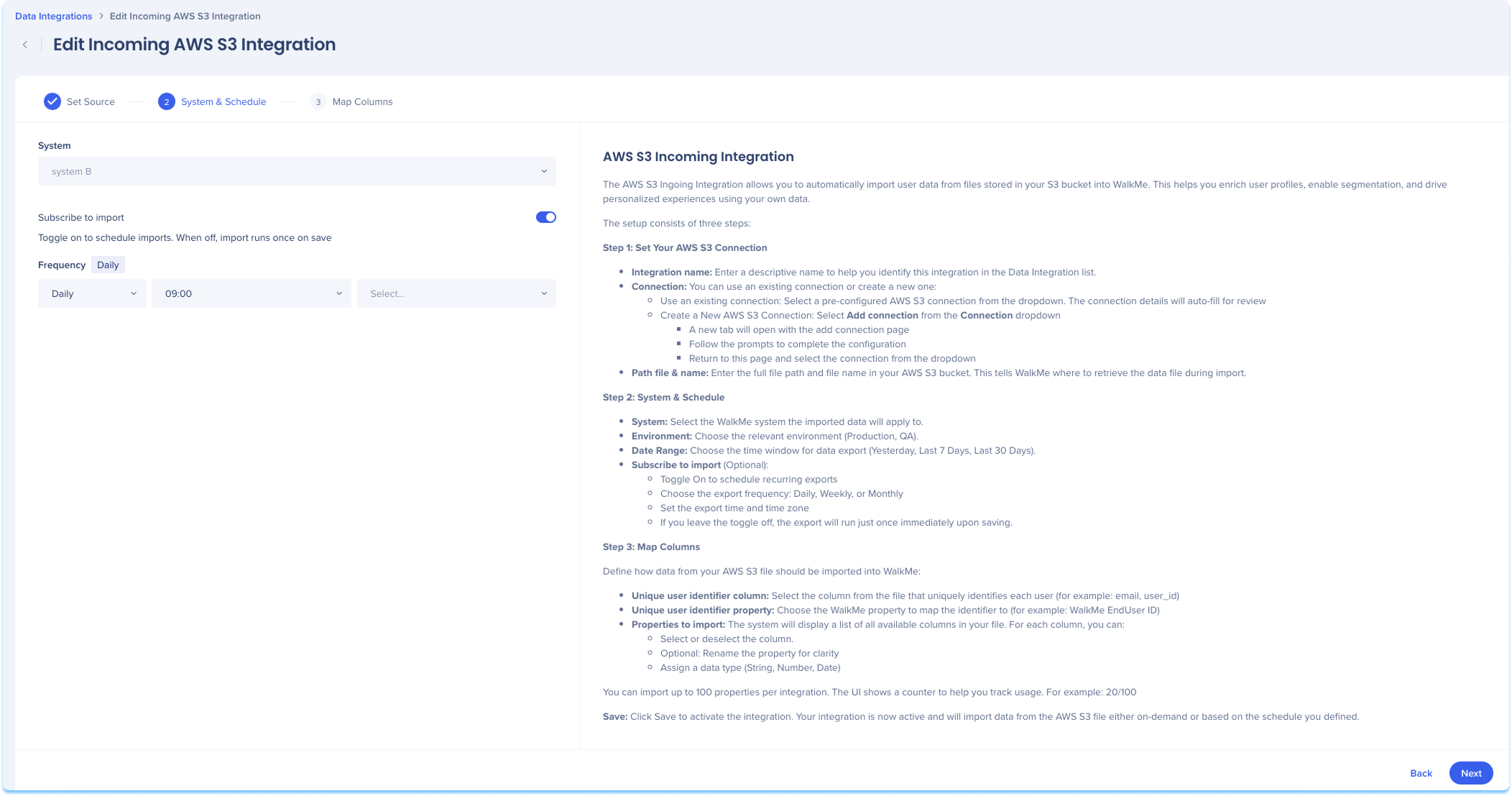
System und Zeitplan
-
Kartenspalten
Quelle festlegen
-
Geben Sie einen aussagekräftigen Namen ein, damit Sie diese Integration in der Liste Datenintegration leichter finden können
-
Wählen Sie Ihre AWS S3-Verbindung aus. Sie können eine vorhandene Verbindung verwenden oder eine neue erstellen:
-
Eine vorhandene Verbindung verwenden:
-
Wählen Sie eine vorkonfigurierte AWS S3-Verbindung aus dem Dropdown-Menü aus
-
Wählen Sie Verbindung hinzufügen aus dem Dropdown-Menü Verbindung aus
-
Es wird ein neues Fenster mit der Seite zum Hinzufügen einer Verbindung geöffnet
-
Folgen Sie den Anweisungen, um die Konfiguration abzuschließen
-
Kehren Sie zu dieser Seite zurück und wählen Sie die Verbindung aus dem Dropdown-Menü aus
Mehr erfahren: Verbindungsseite
-
Geben Sie den vollständigen Dateipfad und den Dateinamen in Ihren AWS S3-Bucket ein
-
Dies teilt WalkMe mit, wo die Datendatei während des Imports abgerufen werden soll
-
Klicken Sie auf Weiter
System und Zeitplan
-
Wählen Sie das WalkMe-System aus, für das die importierten Daten gelten sollen
-
Wählen Sie die relevante Umgebung aus (Produktion, Qualitätssicherung)
-
Optional: Abonnement importieren
-
Aktivieren, um wiederkehrende Importe zu aktivieren
-
Wählen Sie die Import-Häufigkeit aus: Täglich, Wöchentlich oder Monatlich
-
Legen Sie die Uhrzeit des Imports und die Zeitzone fest
Wenn Sie den Schalter deaktivieren, wird der Import sofort nach dem Speichern einmal ausgeführt.
Note
Hinweis: Die Importhäufigkeit wird automatisch basierend auf dem ausgewählten Datumsbereich angepasst. Einige Bereiche erlauben möglicherweise nur feste Zeitpläne (z. B. nur monatlich).
-
Klicken Sie auf Weiter
Kartenspalten
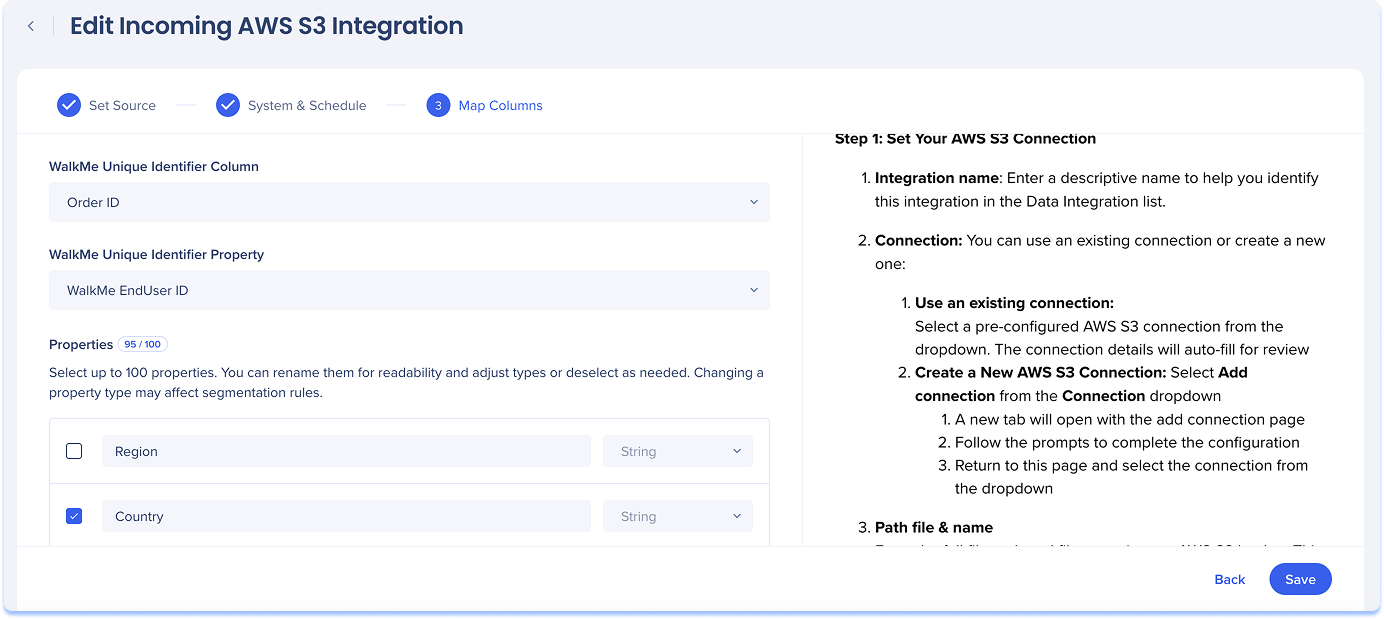
Definieren Sie, wie Daten aus Ihrer AWS S3-Datei in WalkMe importiert werden sollen.
-
Wählen Sie die Spalte aus der Datei aus, die jeden Benutzer eindeutig identifiziert
-
Beispiel: E-Mail, user_id
-
Wählen Sie die Eigenschaft „Eindeutige Benutzerkennung“ aus.
-
Dies ist die WalkMe-Eigenschaft, der die Kennung zugeordnet wird
-
Beispiel: WalkMe-Endbenutzer-ID
-
Das System zeigt eine Liste aller verfügbaren Spalten in Ihrer Datei an
-
Für jede Spalte können Sie:
-
Wählen Sie die Spalte aus oder heben Sie die Auswahl auf
-
Benennen Sie die Eigenschaft aus Gründen der Klarheit um
-
Weisen Sie einen Datentyp zu (Zeichenfolge, Zahl, Datum)
-
Klicken Sie auf Save.
Anmerkung
Ihre Integration ist jetzt aktiv und importiert Daten aus der AWS S3-Datei entweder on-demand oder basierend auf dem von Ihnen definierten Zeitplan.