Kurzübersicht
Das Action Integrationszentrum ermöglicht es Unternehmen, Geschäftssysteme wie Salesforce, Jira, ServiceNow und Slack in einer zentralisierten, regulierten Umgebung mit WalkMe zu verbinden.
Vom Aktions-Integrationszentrum aus können Sie Systemverbindungen verwalten und vordefinierte Automatisierungen konfigurieren, die es WalkMe ermöglichen, Aktionen in externen Systemen ohne benutzerdefinierten Code oder Middleware auszulösen.
Anwendungsfälle
Verwenden Sie das Action Integrationszentrum, wenn Sie:
- Verbinden Sie WalkMe mit externen Systemen wie CRM, ITSM oder Tools für die Zusammenarbeit.
- Aktionen in externen Systemen basierend auf dem Benutzerverhalten in WalkMe auslösen
- Reduzieren Sie die manuelle Nachverfolgung, indem Sie Systemaktualisierungen aus In-App-Workflows automatisieren.
- Standardisieren und steuern Sie die Konfiguration von Integrationen und Automatisierungen über Teams hinweg.
- Authentifizierte Verbindungen über mehrere Automatisierungen hinweg wiederverwenden
Zugriff
Greifen Sie auf das Action Integrationszentrum in der Konsole zu:
- Öffnen Sie die Walkme-Konsole:
- Gehen Sie zur Kategorie Admin
- Wählen Sie Integrationszentrum
Funktionsweise
Das Aktions-Integrationszentrum ist in zwei Hauptseiten unterteilt, die zusammenarbeiten:
- Verbindungen
- Automatisierungen
Sie beginnen mit dem Erstellen und Verwalten von Verbindungen zu externen Systemen. Sobald eine Verbindung verfügbar ist, können Sie sie im Automatisierungscenter verwenden, um Automatisierungen zu konfigurieren, die Aktionen in diesen Systemen ausführen.
Automatisierungen können nicht ohne eine aktive Verbindung funktionieren.
Verbindungen
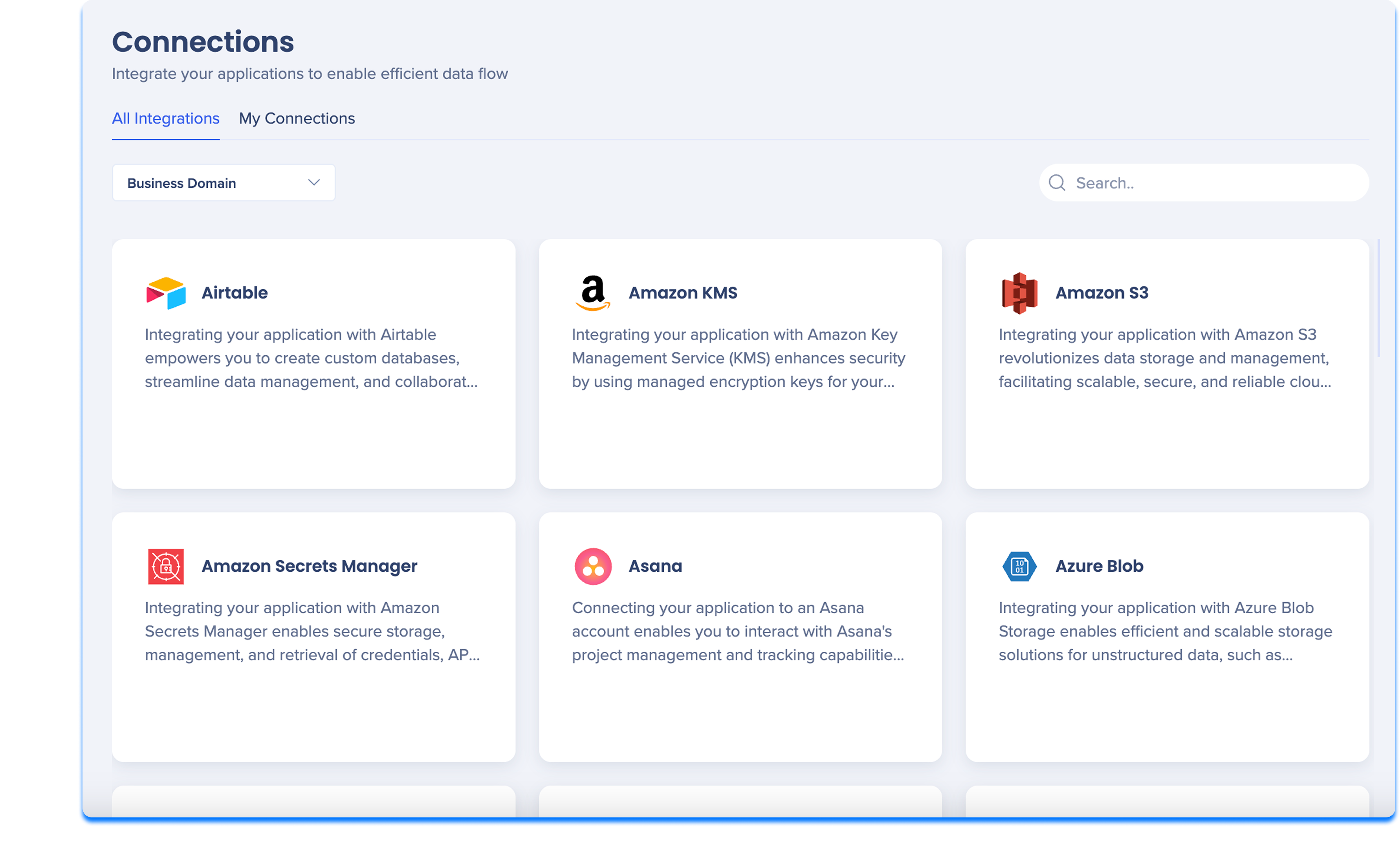
Auf der Seite Verbindungen authentifizieren und verwalten Sie Integrationen zwischen WalkMe und externen Systemen.
Die Seite ist in zwei Registerkarten organisiert:
- Alle Integrationen: Zeigen Sie alle verfügbaren Integrationen an und beginnen Sie mit der Einrichtung neuer Verbindungen.
- Meine Verbindungen: Anzeigen und Verwalten der Integrationen, die bereits für Ihr Konto verbunden sind.
Verbindungen werden im gesamten Action Integrationszentrum freigegeben und können von mehreren Automatisierungen wiederverwendet werden. Automatisierungen können nicht ohne eine aktive Verbindung erstellt oder veröffentlicht werden.
Anmerkung
Nur Administratoren und Herausgeber können neue Verbindungen einrichten oder vorhandene bearbeiten.
Alle Integrationen
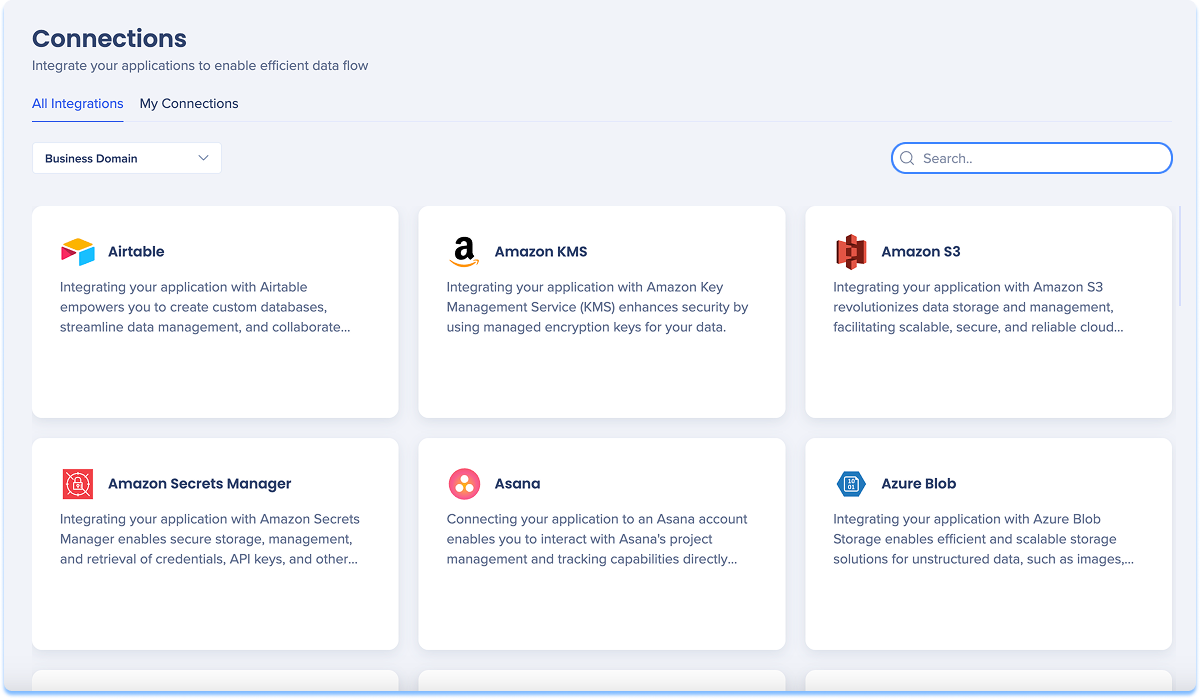
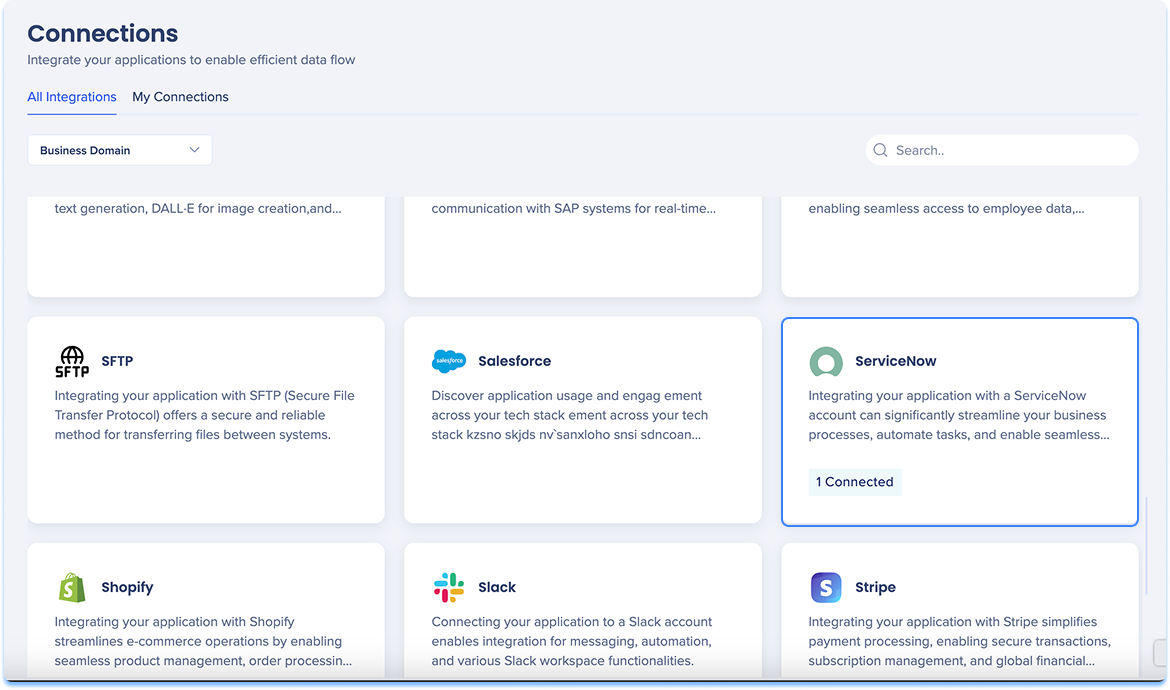
Die Registerkarte Alle Integrationen zeigt jede für die Einrichtung verfügbare Integration an. Verwenden Sie diese Registerkarte, um Integrationen zu entdecken und den Prozess der Verbindungseinrichtung zu initiieren.
Über diese Registerkarte können Sie:
- Alle unterstützten Integrationen durchsuchen
- Integrationen nach Geschäftsdomäne filtern
- Suche nach Integrationen nach Namen
- Starten Sie den Einrichtungsprozess für eine neue Verbindung.
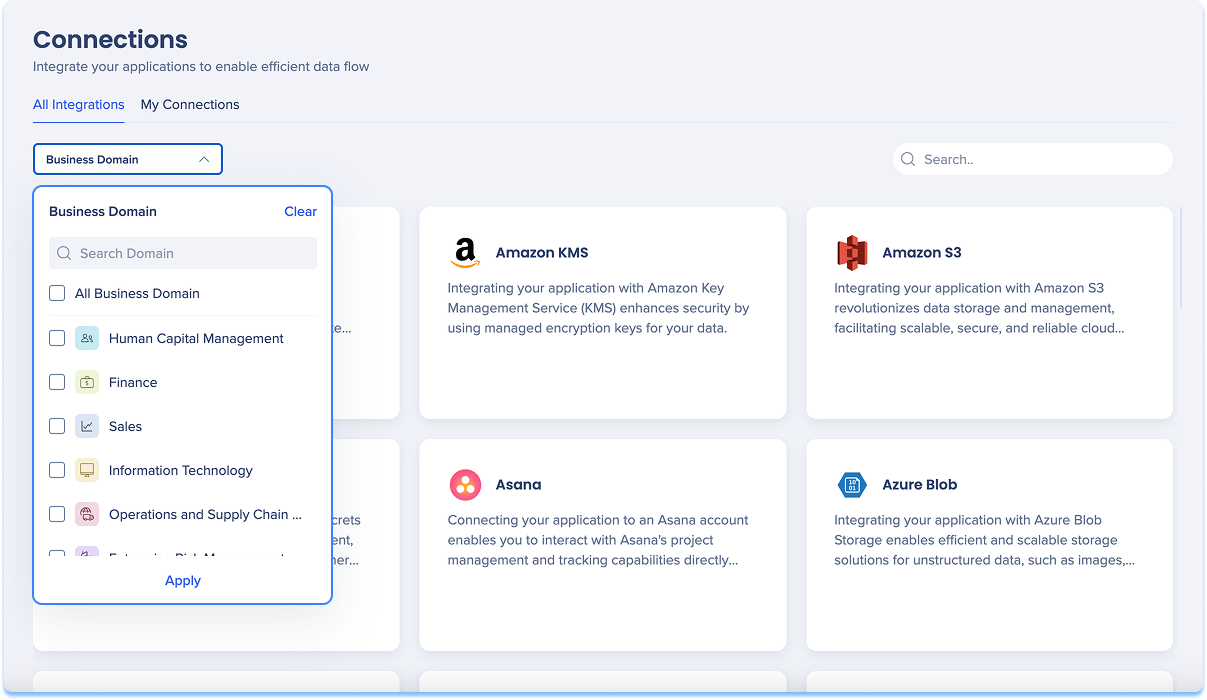
Geschäftsdomänenfilter
Geschäftsdomänen repräsentieren Funktionsbereiche wie CRM, ITSM oder Zusammenarbeit. Verwenden Sie diesen Filter, um die Liste einzuschränken und sich auf Integrationen zu konzentrieren, die für Ihren Bereich relevant sind.
Integrationskacheln
Jede Integrationskachel enthält:
- Name der Integration
- Kurze Beschreibung
- Anzahl der verbundenen Integrationen
Verbindung einrichten
So konfigurieren Sie die Integration:
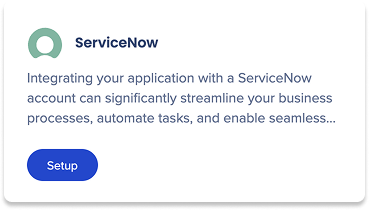
- Bewegen Sie den Mauszeiger über die Anwendungskachel
- Wählen Sie Einrichten
 aus.
aus.
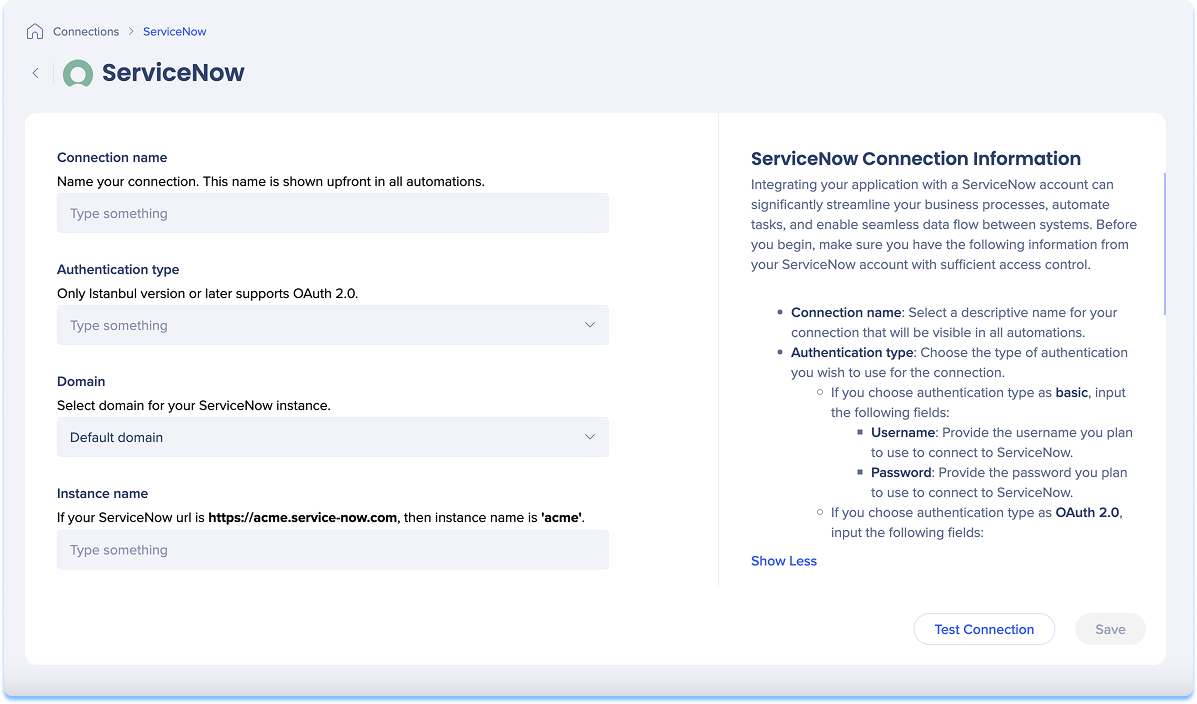
- Geben Sie die erforderlichen Verbindungsdetails in die Felder auf der linken Seite ein und folgen Sie den Anweisungen im rechten Bereich.
- Optional: Wählen Sie Verbindung testen aus, um die Konfiguration zu überprüfen.
- Wählen Sie „Save“ (Speichern)
Nach dem Speichern wird die Verbindung auf der Registerkarte Meine Verbindungen angezeigt.
Meine Verbindungen
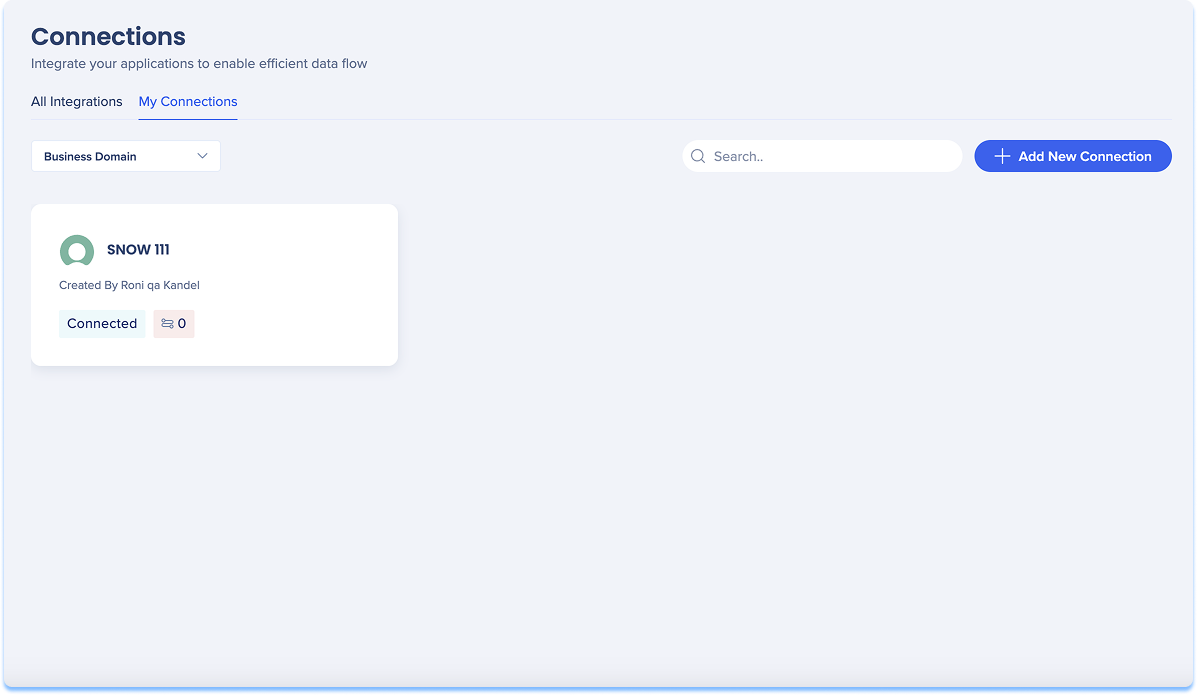
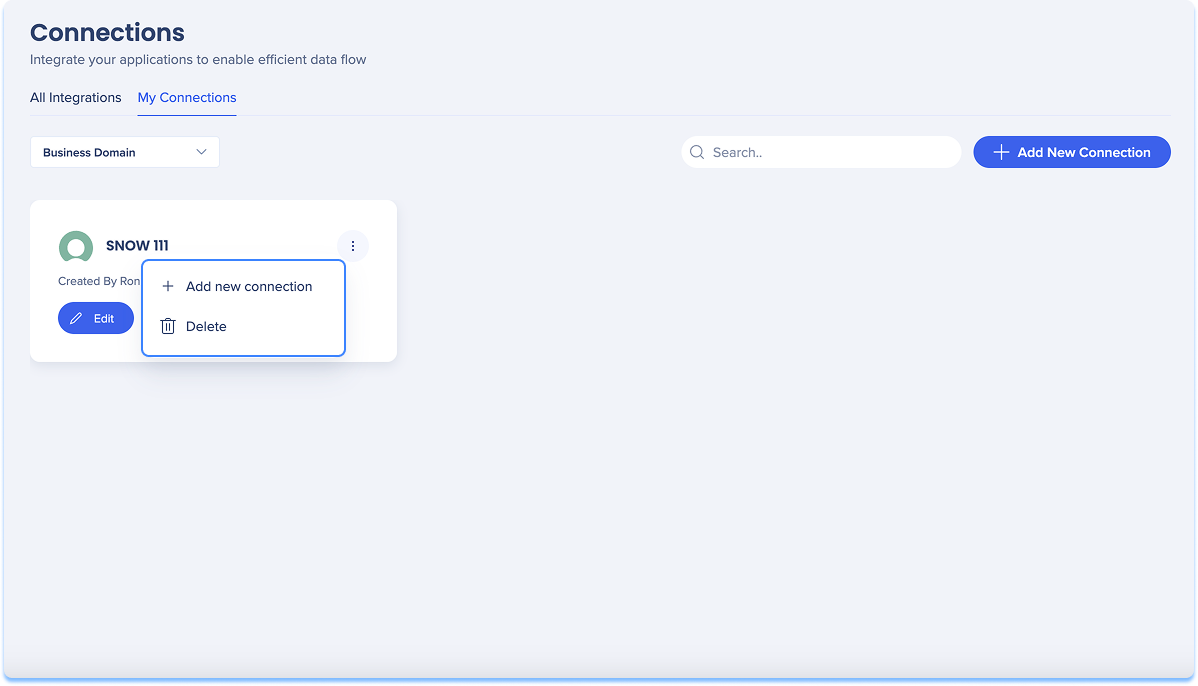
Auf der Registerkarte Meine Verbindungen werden nur die Integrationen angezeigt, die bereits für Ihr Konto verbunden sind.
Über diese Registerkarte können Sie:
- Überprüfen Sie vorhandene Verbindungen und ihren Status
- Sehen Sie, wer jede Verbindung erstellt hat
- Sehen Sie, wie viele WalkMe-Elemente die Verbindung verwenden
- Fügen Sie zusätzliche Verbindungen für eine vorhandene Integration hinzu
- Verbindungen bearbeiten oder löschen
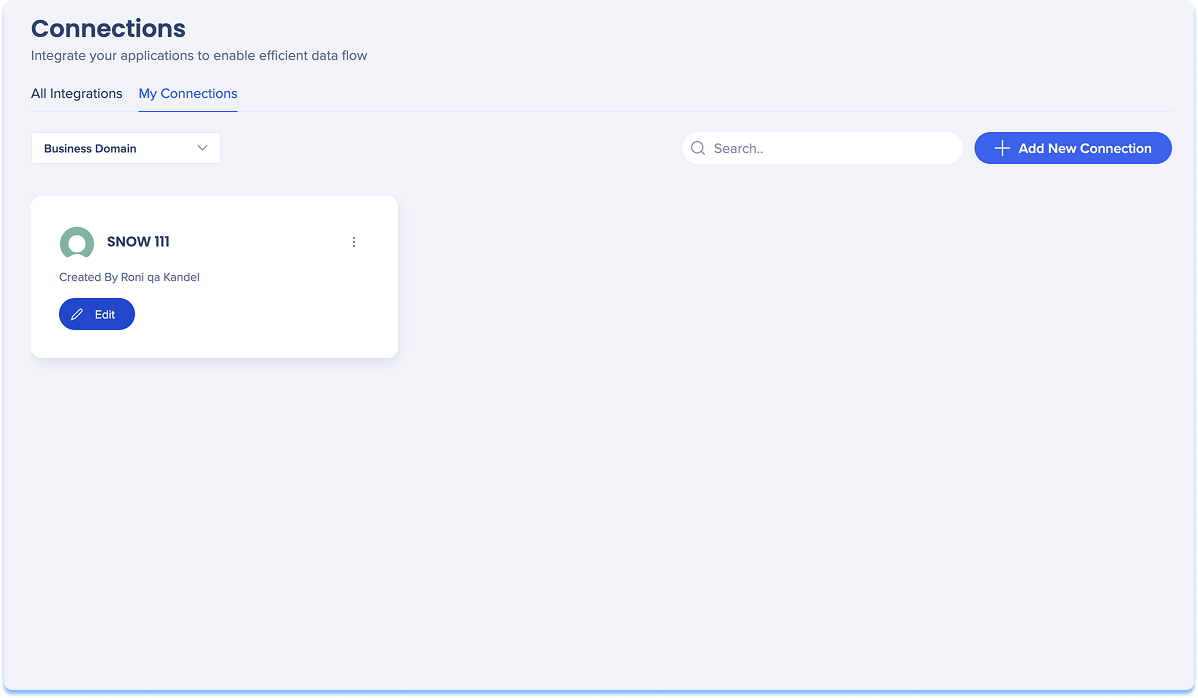
Jede Verbindungskachel enthält:
- Name der Verbindung
- Verbindungsersteller
- Anzahl der WalkMe-Elemente, die die Verbindung verwenden
- Verbundenes Tag, das den Verbindungsstatus anzeigt
Eine Verbindung hinzufügen
So fügen Sie eine Verbindung hinzu:
- Wählen Sie + Neue Verbindung hinzufügen aus, oder öffnen Sie das Optionsmenü auf einer Integrationskachel und wählen Sie Neue Verbindung hinzufügen
 aus.
aus.
- Schließen Sie den Einrichtungsablauf auf der Registerkarte Alle Integrationen ab.
- Wählen Sie „Save“ (Speichern)
Nach dem Speichern wird die Verbindung auf der Registerkarte Meine Verbindungen angezeigt.
Eine Verbindung bearbeiten
- Bewegen Sie den Mauszeiger über die Integrationskachel
- Wählen Sie Bearbeiten aus
- Aktualisieren Sie die Verbindungsdetails bei Bedarf.
- Wählen Sie „Save“ (Speichern)
Eine Verbindung löschen
- Bewegen Sie den Mauszeiger über die Integrationskachel
- Öffnen Sie das Optionsmenü.
- Löschen auswählen
Salesforce-Verbindung
Eine Salesforce-Verbindung definiert, wie WalkMe sicher mit Ihrer Salesforce-Umgebung kommuniziert.
Es enthält die Informationen, die zur Authentifizierung, Identifizierung und Autorisierung des Zugriffs von WalkMe auf Salesforce-APIs erforderlich sind. Jede Verbindung wird einmal konfiguriert, getestet und in mehreren Automatisierungen wiederverwendet, um die Konsistenz zu gewährleisten und die Einhaltung der Sicherheitsrichtlinien Ihrer Organisation zu gewährleisten.
Berechtigungen und Sicherheit
Die Möglichkeit von WalkMe, Aktionen in Salesforce auszuführen, wird vollständig von den Berechtigungen geregelt, die mit den während der Einrichtung bereitgestellten Anmeldeinformationen verknüpft sind.
- Der Zugriff ist auf den vom authentifizierten Salesforce-Benutzer definierten Bereich beschränkt.
- Alle von WalkMe-Automatisierungen ausgeführten Aktionen entsprechen den Authentifizierungs-, Autorisierungs- und Datenverarbeitungsrichtlinien Ihrer Organisation.
- Anmeldeinformationen können jederzeit direkt in Salesforce widerrufen oder geändert werden, um den Zugriff von WalkMe sofort zu beenden.
Kunden behalten jederzeit die volle Kontrolle über den Salesforce-Zugriff.
Verbindungsdetails
Beim Einrichten einer Salesforce-Verbindung definieren Sie Folgendes:
- Name der Verbindung: Geben Sie einen klaren, aussagekräftigen Namen ein, um die Verbindung in WalkMe zu identifizieren.
- Domäne: Geben Sie die Domäne Ihrer Salesforce-Instanz ein.
- Authentifizierungstyp: Wählen Sie die Methode aus, die WalkMe zur Authentifizierung mit Salesforce verwendet.
- Wählen Sie die Option aus, die zu den Sicherheitsrichtlinien Ihrer Organisation und der Salesforce-Konfiguration passt.
Jede Verbindung kann während der Einrichtung getestet und dann in mehreren Automatisierungen wiederverwendet werden.
Automatisierungszentrum
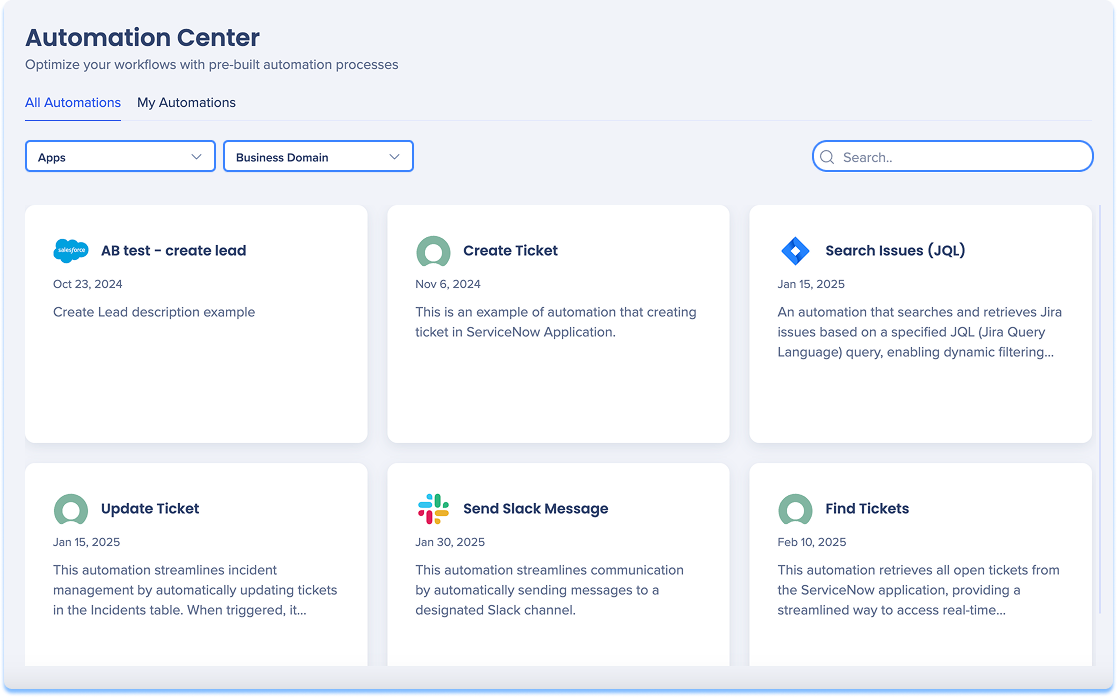
Im Automatisierungszentrum konfigurieren und verwalten Sie Automatisierungen, die mithilfe vorhandener Verbindungen Aktionen in externen Systemen ausführen.
Die Seite ist in zwei Registerkarten organisiert:
- Alle Automatisierungen: Zeigen Sie alle verfügbaren Automatisierungen an und beginnen Sie mit der Einrichtung neuer Automatisierungen.
- Meine Automatisierungen: Zeigen Sie die bereits für Ihr Konto konfigurierten Automatisierungen an und verwalten Sie sie.
Automatisierungen verwenden die auf der Seite Verbindungen erstellten Verbindungen. Eine Automatisierung kann nicht ohne eine aktive Verbindung erstellt, getestet oder veröffentlicht werden.
Anmerkung
Nur Administratoren und Herausgeber können neue Verbindungen einrichten oder vorhandene bearbeiten.
Alle Automatisierungen
Die Registerkarte Alle Automatisierungen zeigt alle für die Einrichtung verfügbaren Automatisierungen an.
Verwenden Sie diese Registerkarte, um:
- Verfügbare Automatisierungen durchsuchen
- Überprüfen Sie, was jede Automatisierung tut und welche Systeme sie unterstützt
- Starten Sie die Einrichtung einer neuen Automatisierung.
Jede Automatisierungskachel enthält:
- Automatisierungsname
- Kurze Beschreibung
Such- und Filterautomatisierungen
Verwenden Sie die Such- und Filtersteuerungen im Automatisierungscenter, um relevante Automatisierungen schnell zu finden.
Sie können:
- Suchen Sie Automatisierungen über die Suchleiste nach Namen oder Schlüsselwörtern.
- Filtern Sie Automatisierungen nach App, um Automatisierungen im Zusammenhang mit einer bestimmten Integration anzuzeigen.
- Filtern Sie nach Geschäftsdomäne, um Automatisierungen nach Funktionsbereich einzugrenzen.
- Filtern nach Status (nur auf der Registerkarte Meine Automatisierungen verfügbar)
Diese Filter helfen Ihnen, in großen Automatisierungsbibliotheken zu navigieren und sich auf die Automatisierungen zu konzentrieren, die für Ihren Workflow am wichtigsten sind.
Eine Automatisierung einrichten
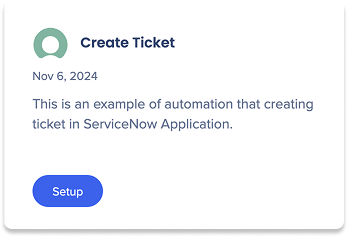
- Bewegen Sie den Mauszeiger über die Automatisierungskachel
- Wählen Sie Einrichten aus.
- Geben Sie die erforderlichen Details auf den Registerkarten Allgemeine Einstellungen und Parameter ein.
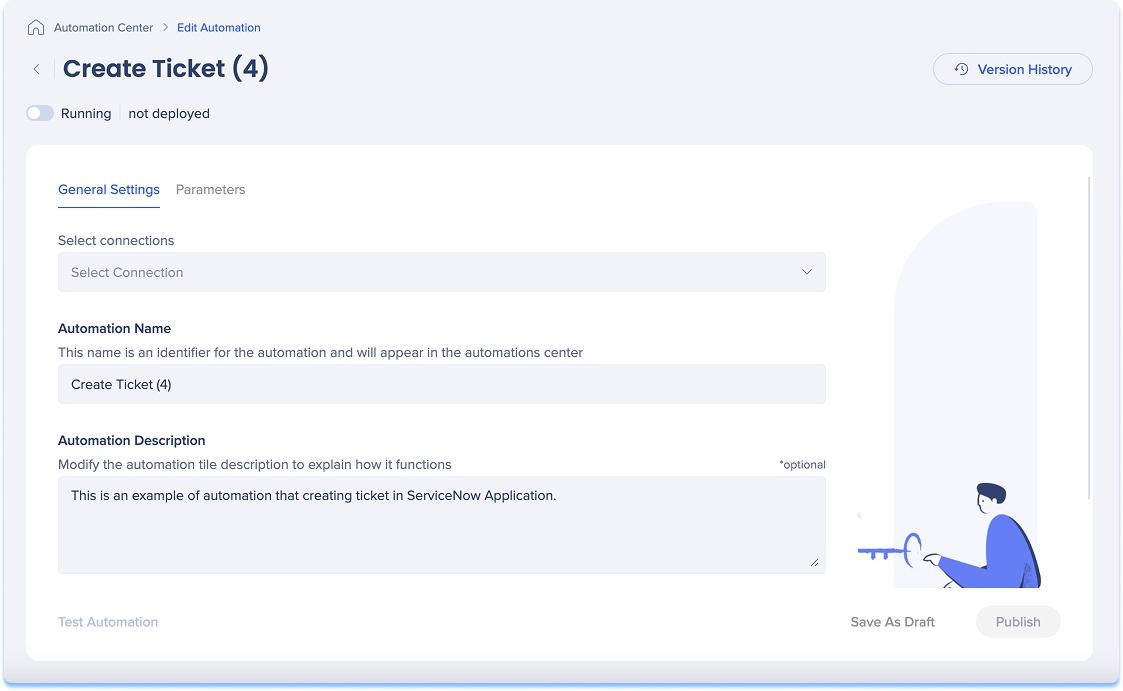
Schalter ausführen
Deaktivieren Sie das Ausführen, um den Automatisierungsstatus auf pausiert zu ändern, was sich auf alle verbundenen Automatisierungen auswirkt.
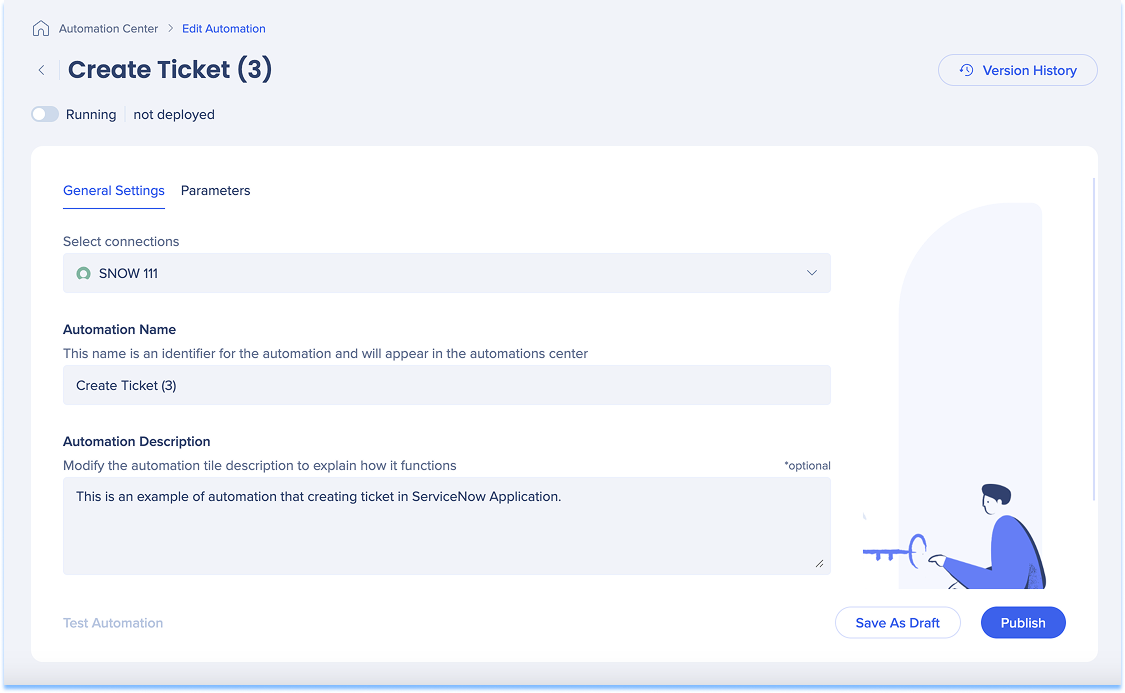
General Settings (Allgemeine Einstellungen)
- Wählen Sie die Verbindung aus, zu der die Automatisierung hinzugefügt werden soll.
- Geben Sie einen Namen für die Automatisierung ein.
- Dieser Name wird als Kacheltitel im Automatisierungscenter angezeigt.
- Optional: Bearbeiten Sie die Automatisierungsbeschreibung.
- Diese Beschreibung wird auf der Kachel im Automation Center angezeigt.
Verknüpfte WalkMe-Inhalte
Nach der Veröffentlichung der Automatisierung:
- Sie können die WalkMe-Inhalte anzeigen, die mit der ausgewählten Verbindung verknüpft sind.
- Sobald die Automatisierung live ist, können Sie ein System auswählen, um alle relevanten WalkMe-Elemente anzuzeigen.
- Jedes Element enthält einen direkten Link für den Schnellzugriff.
Wenn keine WalkMe-Inhalte verknüpft sind, wird diese Option deaktiviert.
Parameter
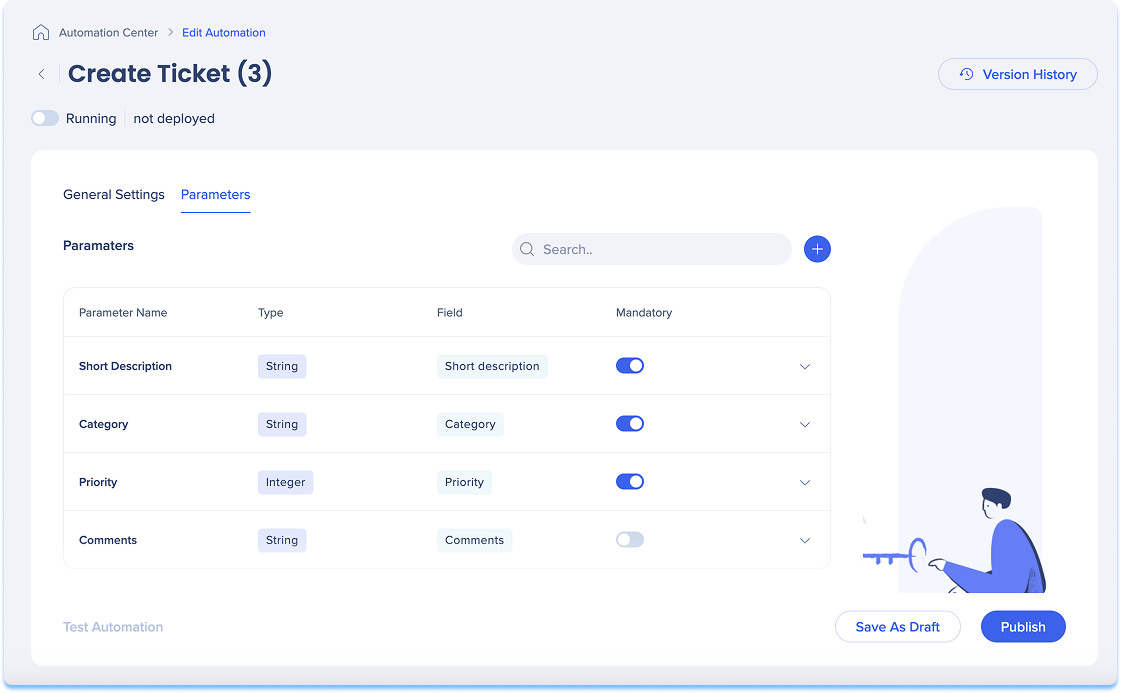
- Öffnen Sie die Registerkarte Parameter.
- Überprüfen Sie die Liste der verfügbaren Parameter für die Automatisierung.
- Überprüfen Sie für jeden Parameter die folgenden Felder:
- Identifizieren Sie, ob der Parameter obligatorisch (erforderlich und kann nicht geändert werden) oder optional ist.
- Optional: Wählen Sie Testautomatisierung
- Wählen Sie Als Entwurf speichern oder
- Wählen Sie Veröffentlichen aus.
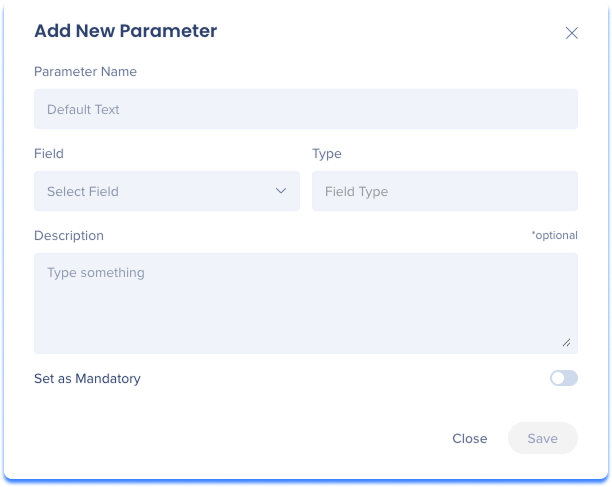
Fügen Sie einen Parameter hinzu:
- Wählen Sie + aus.
- Geben Sie den Parameternamen ein
- Wählen Sie das Parameterfeld aus
- Dies sind die Daten, die Sie aus der App erhalten, mit der Sie die Integration durchführen
- Wählen Sie den Parametertyp aus
- Optional: Geben Sie eine Beschreibung für den Parameter ein
- Optional: Aktivieren Sie die Option Als obligatorisch festlegen
- Wählen Sie „Save“ (Speichern)
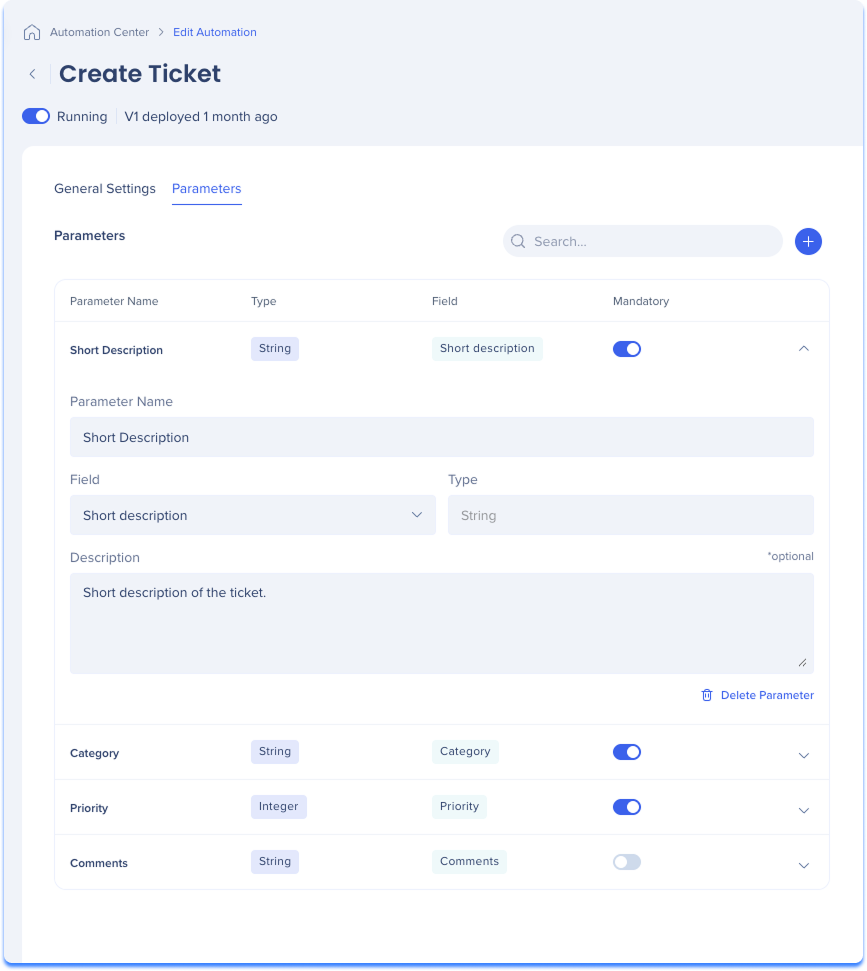
Bearbeiten Sie einen Parameter:
- Wählen Sie den Pfeil zum Erweitern in der Parameterzeile aus.
- Nehmen Sie die erforderlichen Änderungen vor
Einen Parameter löschen:
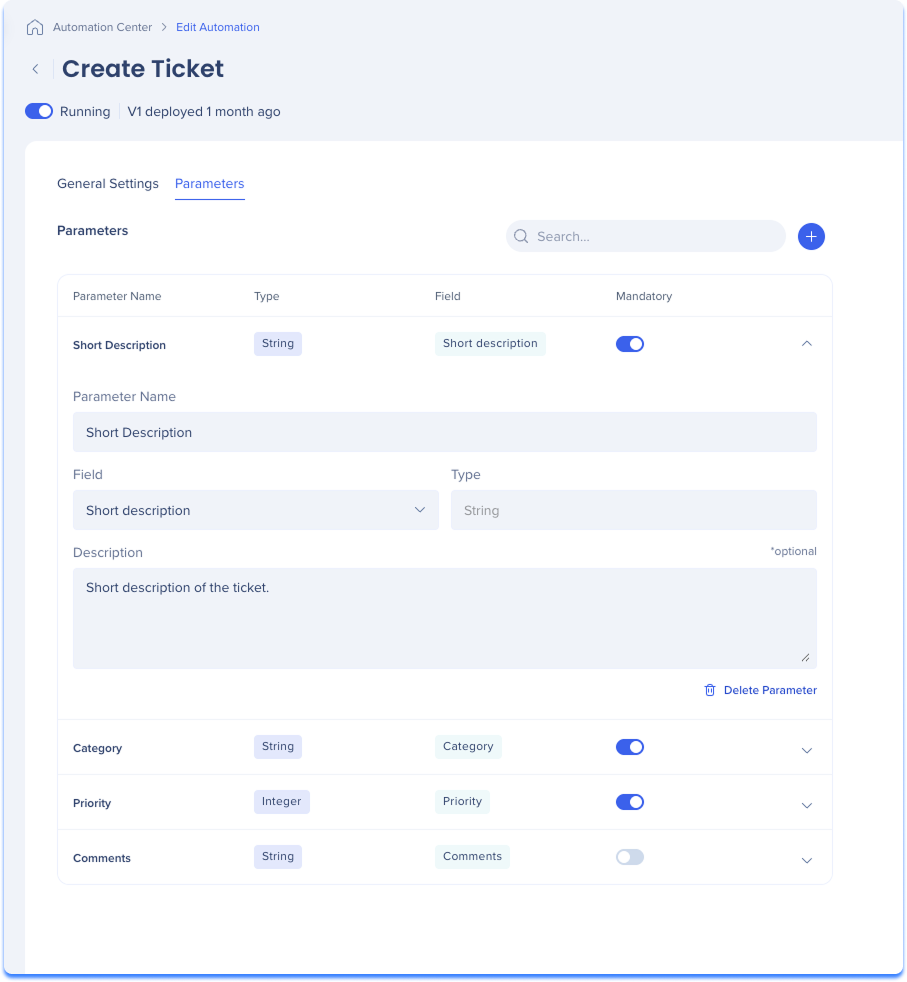
- Wählen Sie den Pfeil zum Erweitern in der Parameterzeile aus.
- Wählen Sie Parameter löschen aus.
Version history
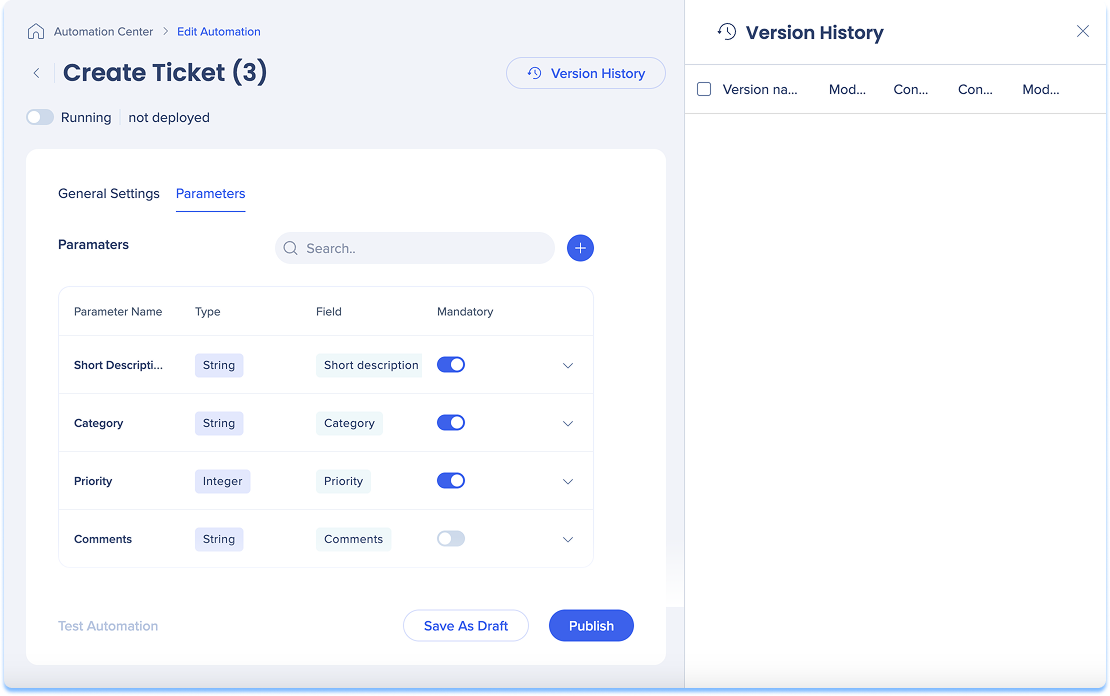
- Versionsverlauf auswählen
- Ein Seitenbereich wird angezeigt, der die folgenden Spalten anzeigt:
- Versionsname
- Geändert von
- Verbindungsname
- Verbindungsstatus
- Änderungsdatum
- Öffnen Sie das Optionsmenü.
- Wählen Sie eine Aktion aus:
- Eine Version löschen
- Eine Version wiederherstellen
- Eine Version umbenennen
- So führen Sie Aktionen in mehreren Versionen durch:
- Aktivieren Sie das Kontrollkästchen neben den Versionen, die Sie verwalten möchten
- Wählen Sie eine Aktion aus der schwebenden Symbolleiste aus
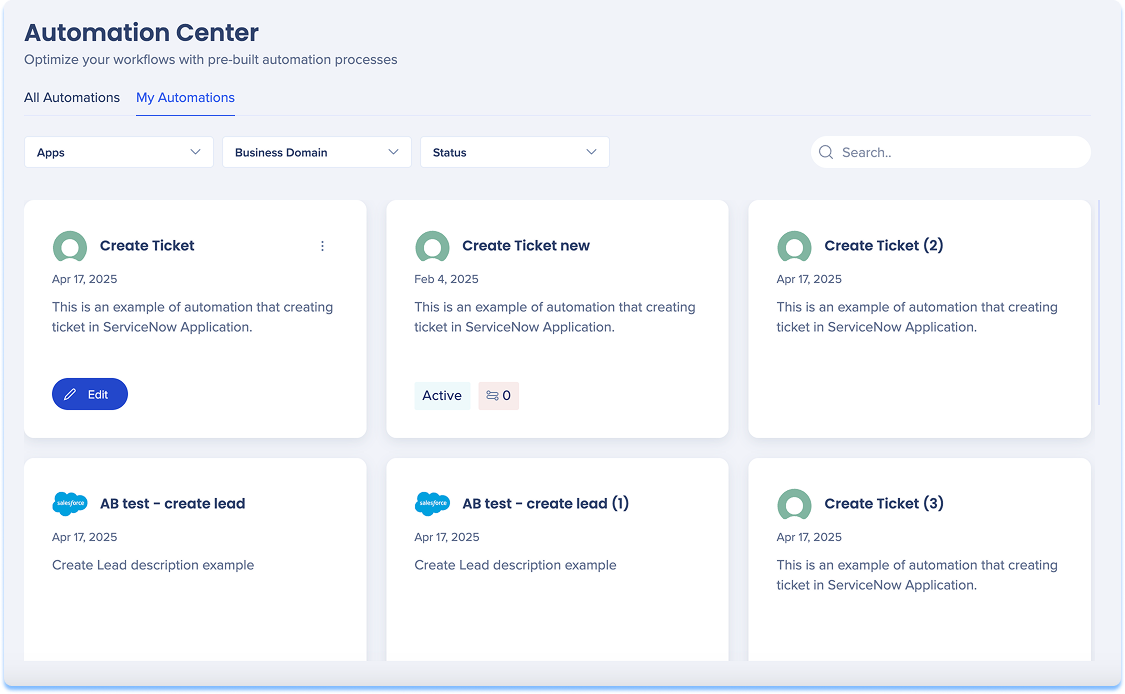
Meine Automatisierungen
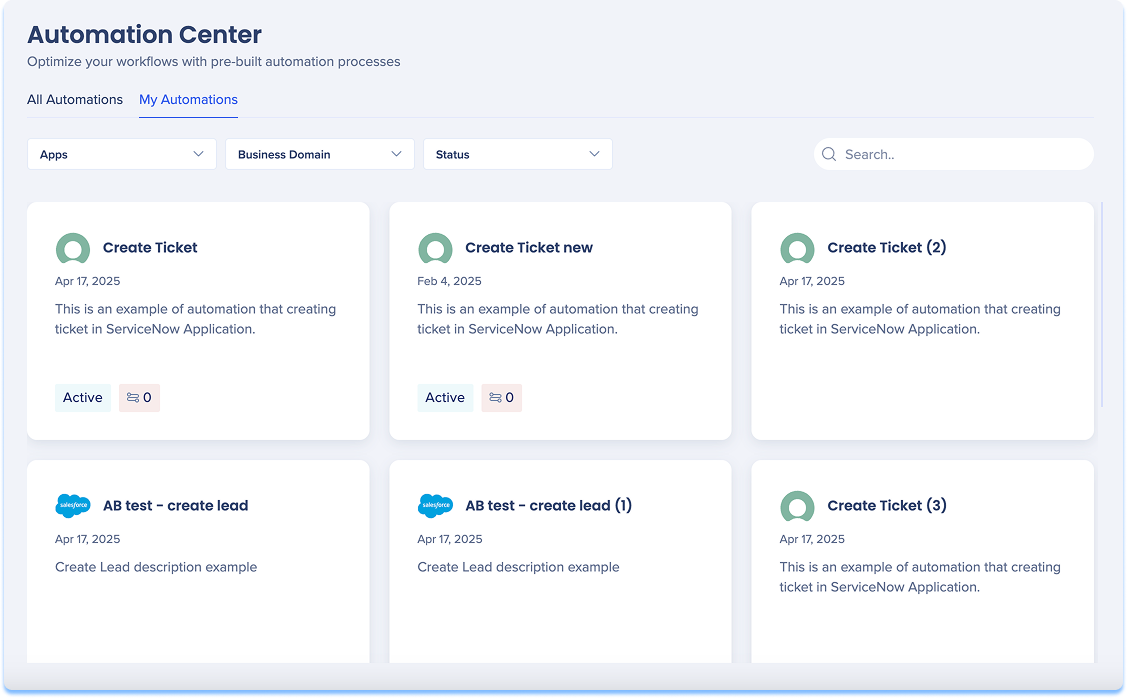
Die Registerkarte Meine Automatisierungen zeigt nur die Automatisierungen an, die bereits für Ihr Konto konfiguriert sind.
Verwenden Sie diese Registerkarte, um:
- Überprüfen Sie vorhandene Automatisierungen und ihren Status.
- Sehen Sie, welche Verbindungen von jeder Automatisierung verwendet werden
- Versionen und Veröffentlichungsstatus verwalten
- Automatisierungen bearbeiten oder löschen
Jede Automatisierung enthält:
- Automatisierungsname
- Kurze Beschreibung
- Status
- Anzahl der Verbindungen
Automatisierungen bearbeiten
- Bewegen Sie den Mauszeiger über die Integrationskachel
- Wählen Sie Bearbeiten aus
- Nehmen Sie die erforderlichen Änderungen vor
- Wählen Sie „Save“ (Speichern)
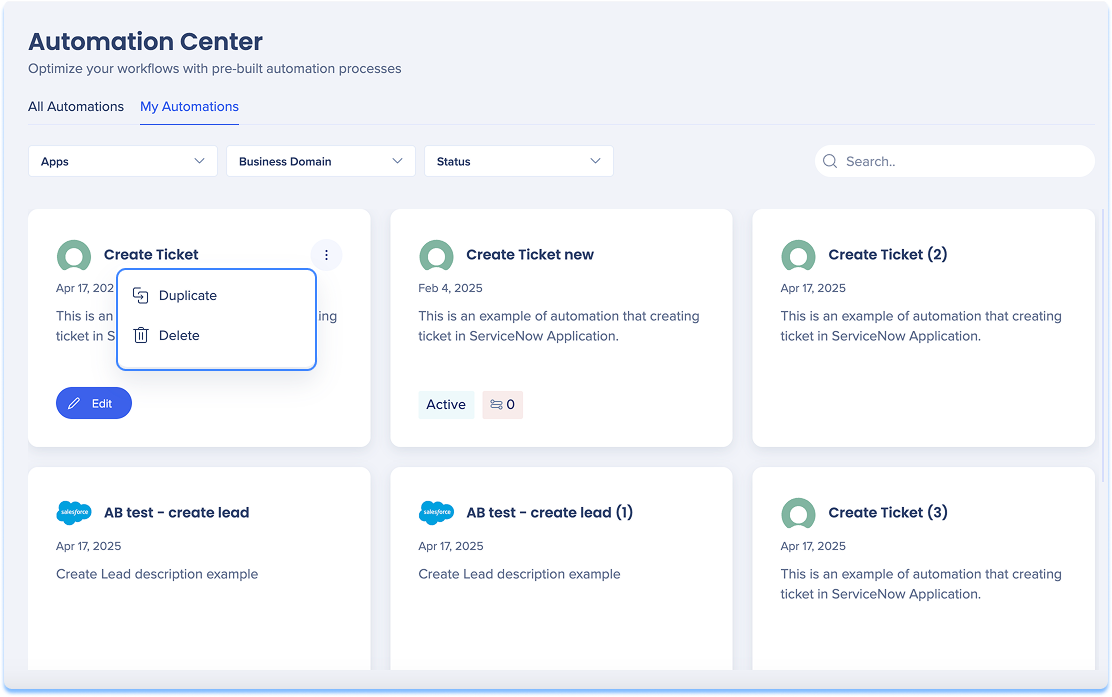
Automatisierungen duplizieren oder löschen
- Bewegen Sie den Mauszeiger über die Integrationskachel
- Öffnen Sie das Optionsmenü.
- Wählen Sie Duplizieren oder Löschen aus
Salesforce-Automatisierung
Jede Salesforce-Automatisierung stellt eine vordefinierte API-Anfrage dar, die WalkMe über Ihre authentifizierte Verbindung ausführt. Diese Automatisierungen ermöglichen es WalkMe, Standard-Salesforce-Aktionen direkt innerhalb von WalkMe-Workflows oder digitalen Erfahrungen auszuführen.
Verfügbare Automatisierungen:
- Eine Opportunity erstellen: Erstellt einen neuen Opportunity-Datensatz in Salesforce mit zugeordneten Feldern aus WalkMe-Daten
- Beispiel: Name der Opportunität, Betrag, Phase oder Abschlussdatum
- Lead erstellen: Fügt einen neuen Lead-Datensatz mit Name, E-Mail, Firma und anderen Attributen hinzu, die über WalkMe gesammelt wurden
- Angebot erstellen: Generiert ein Angebot, das mit einer bestehenden Gelegenheit oder einem Konto verbunden ist, unter Verwendung von zugeordneten Preis- oder Plandaten.
- Einen Kontakt erstellen: Erstellt einen neuen Kontakt in Salesforce, der optional mit einem vorhandenen Konto verknüpft ist
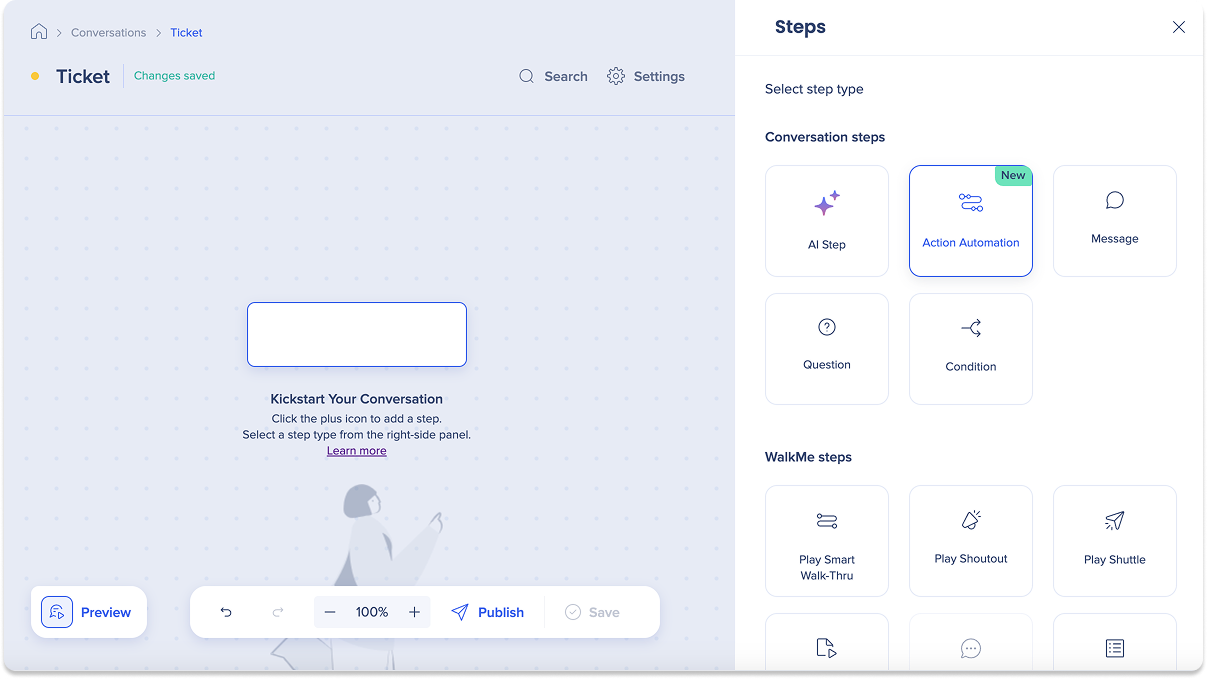
Aktionsautomatisierung im ActionBot
Verwenden Sie den Schritt Aktionsautomatisierung in ActionBot, um Ihren Konversationen Automatisierungen hinzuzufügen.
ActionBot Conversation Steps