Aperçu rapide
Le Centre d'intégration d'actions permet aux organisations de connecter des systèmes métier, tels que Salesforce, Jira, ServiceNow et Slack, à WalkMe dans un environnement centralisé et gouverné.
À partir du Centre d'intégration d'actions, vous pouvez gérer les connexions système et configurer les automatisations prédéfinies qui permettent à WalkMe de déclencher des actions dans les systèmes externes sans code personnalisé ni middleware.
Cas d'utilisation
Utilisez le Centre d'intégration des actions lorsque vous avez besoin :
- Connectez WalkMe aux systèmes externes tels que les outils CRM, ITSM ou de collaboration
- Déclenchez des actions dans les systèmes externes en fonction du comportement des utilisateurs dans WalkMe
- Réduisez le suivi manuel en automatisant les mises à jour du système à partir des flux de travail dans l'application
- Standardisez et gouvernez la façon dont les intégrations et les automatisations sont configurées dans les équipes
- Réutilisez les connexions authentifiées sur plusieurs automatisations
Accès
Accédez au Centre d'intégration des actions dans la console :
- Ouvrez la Walkme Console :
- Accédez à la catégorie Admin
- Sélectionnez Centre d'intégration
Le Centre d'intégration des actions est organisé en deux pages principales qui fonctionnent ensemble :
- Connexions
- Automatisations
Vous commencez par créer et gérer les connexions aux systèmes externes. Une fois qu'une connexion est disponible, vous pouvez l'utiliser dans le Centre d'automatisation pour configurer les automatisations qui effectuent des actions dans ces systèmes.
Les automatisations ne peuvent pas fonctionner sans une connexion active.
Connexions
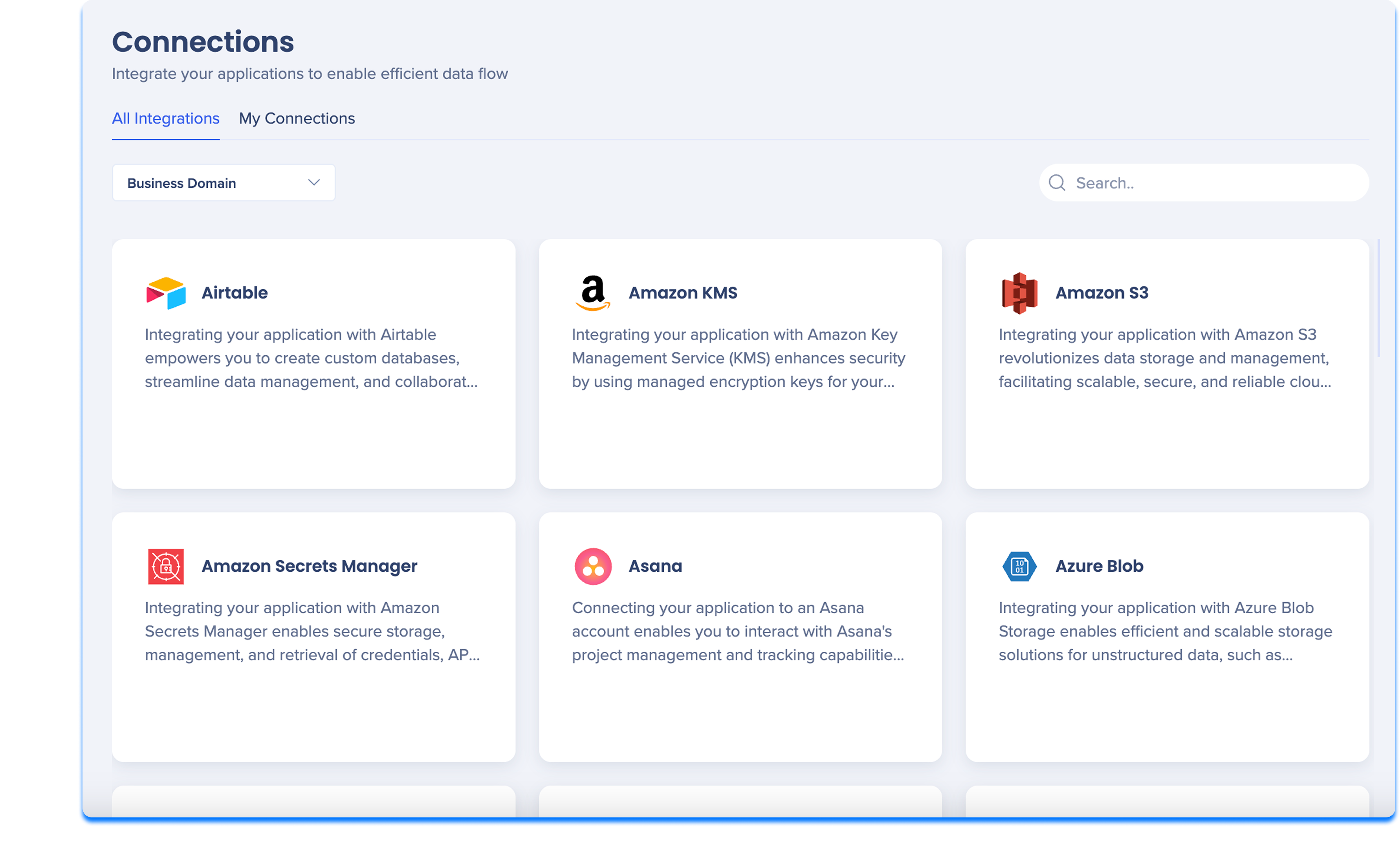
La page Connexions est l'endroit où vous authentifiez et gérez les intégrations entre WalkMe et les systèmes externes.
La page est organisée en deux onglets :
- Toutes les intégrations : affichez toutes les intégrations disponibles et commencez à configurer de nouvelles connexions
- Mes connexions : affichez et gérez les intégrations qui sont déjà connectées pour votre compte
Les connexions sont partagées dans le Centre d'intégration des actions et peuvent être réutilisées par plusieurs automatisations. Les automatisations ne peuvent pas être créées ou publiées sans une connexion active.
Remarque
Seuls les administrateurs et les éditeurs peuvent configurer de nouvelles connexions ou modifier les connexions existantes.
Toutes les intégrations
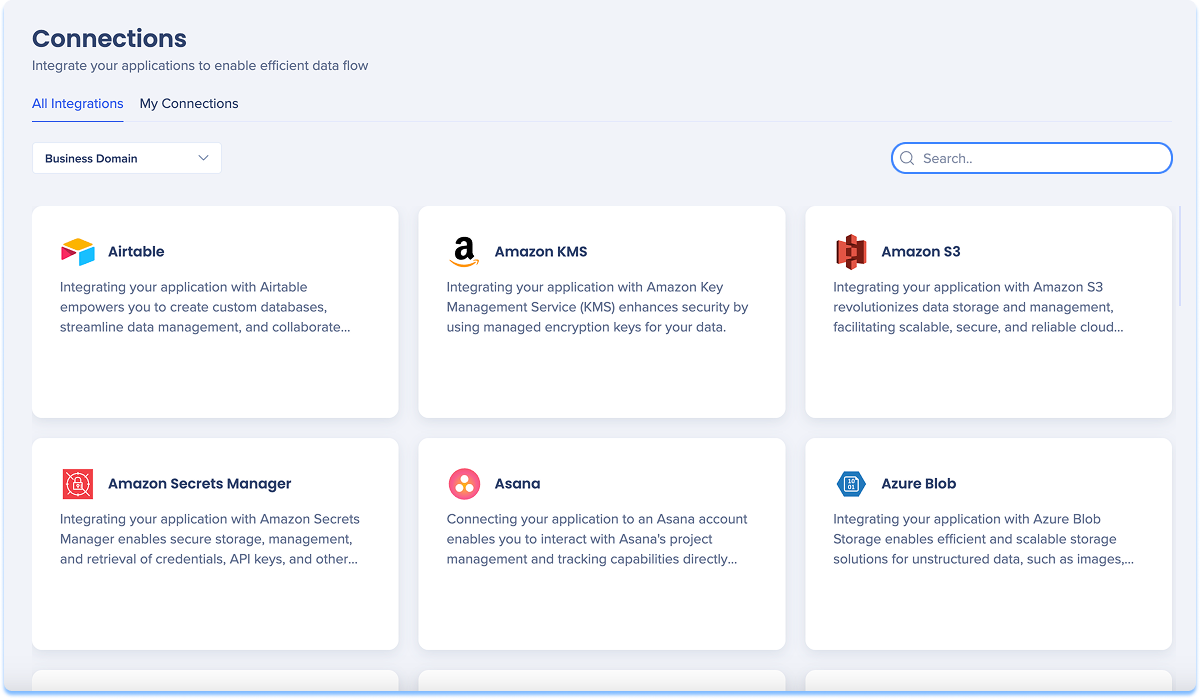
L'onglet Toutes les intégrations affiche toutes les intégrations disponibles pour la configuration. Utilisez cet onglet pour découvrir les intégrations et initier le processus de configuration de la connexion.
À partir de cet onglet, vous pouvez :
- Parcourez toutes les intégrations prises en charge
- Filtrer les intégrations par domaine d'entreprise
- Recherchez des intégrations par nom
- Démarrez le processus de configuration pour une nouvelle connexion
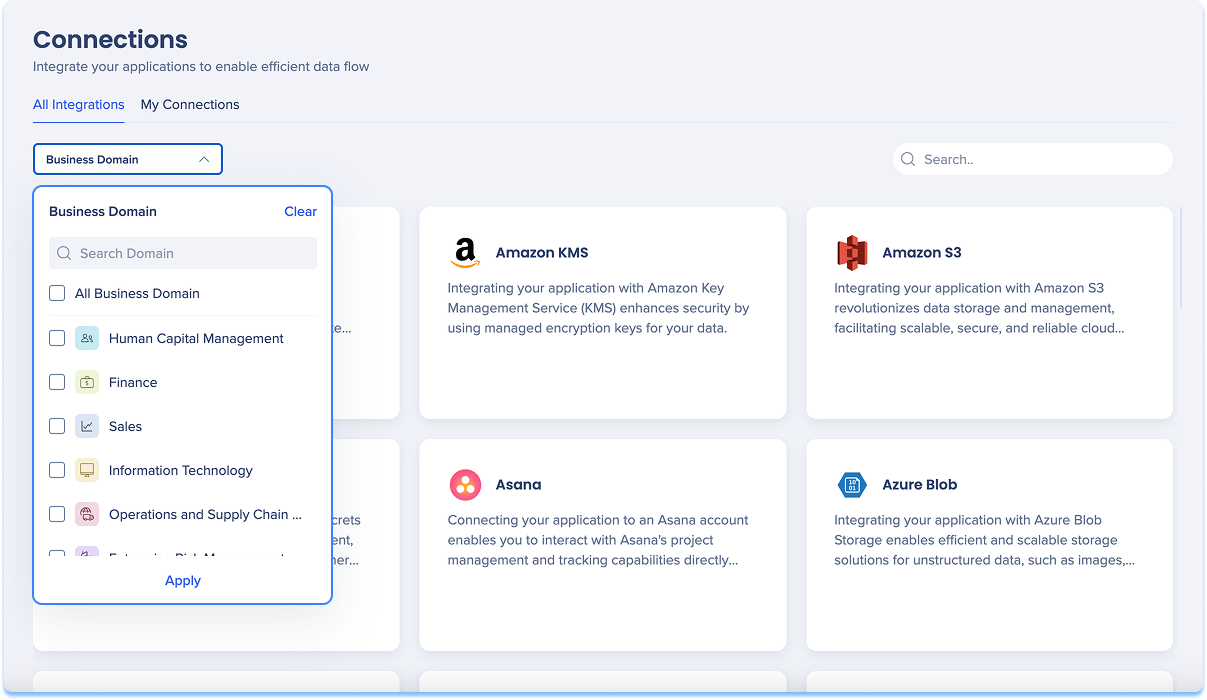
Filtre de domaine d'entreprise
Les domaines commerciaux représentent des domaines fonctionnels tels que CRM, ITSM ou Collaboration. Utilisez ce filtre pour affiner la liste et vous concentrer sur les intégrations qui sont pertinentes pour votre domaine.
Vignettes d'intégration
Chaque vignette d'intégration comprend :
- Nom de l'intégration
- Brève description
- Nombre d'intégrations connectées
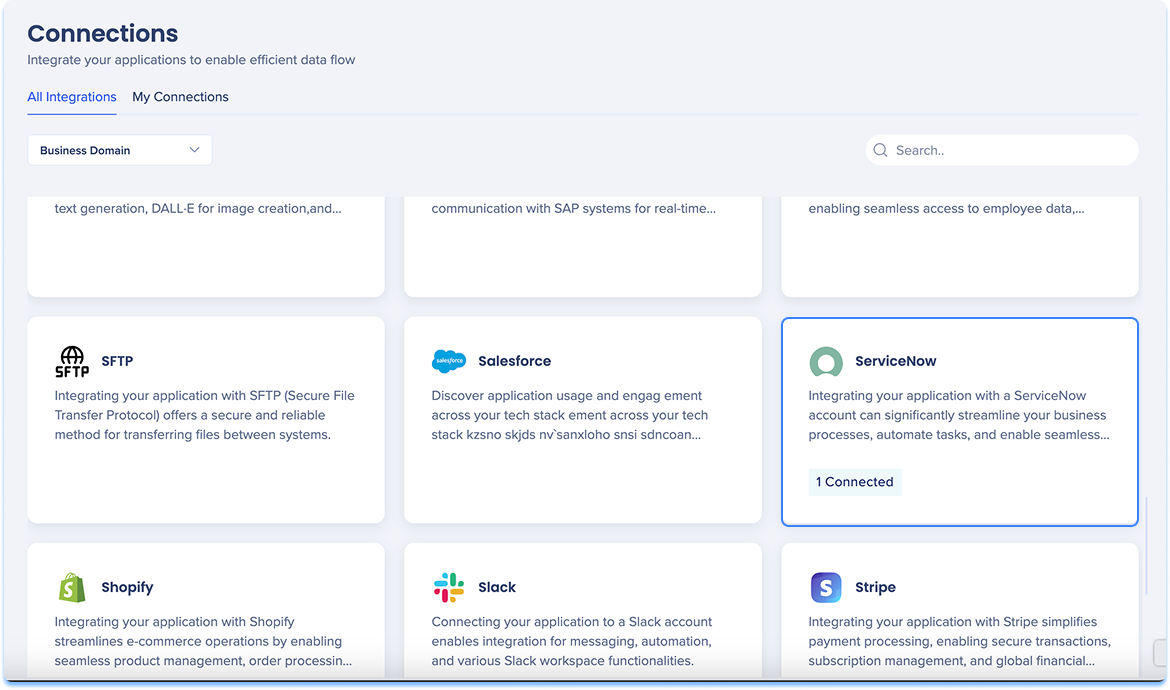
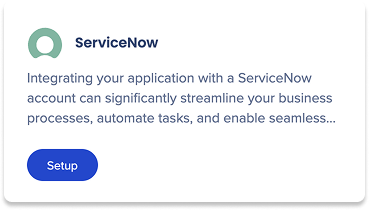
Pour configurer l'intégration :
- Passez la souris sur la tuile d'application
- Sélectionnez Configuration
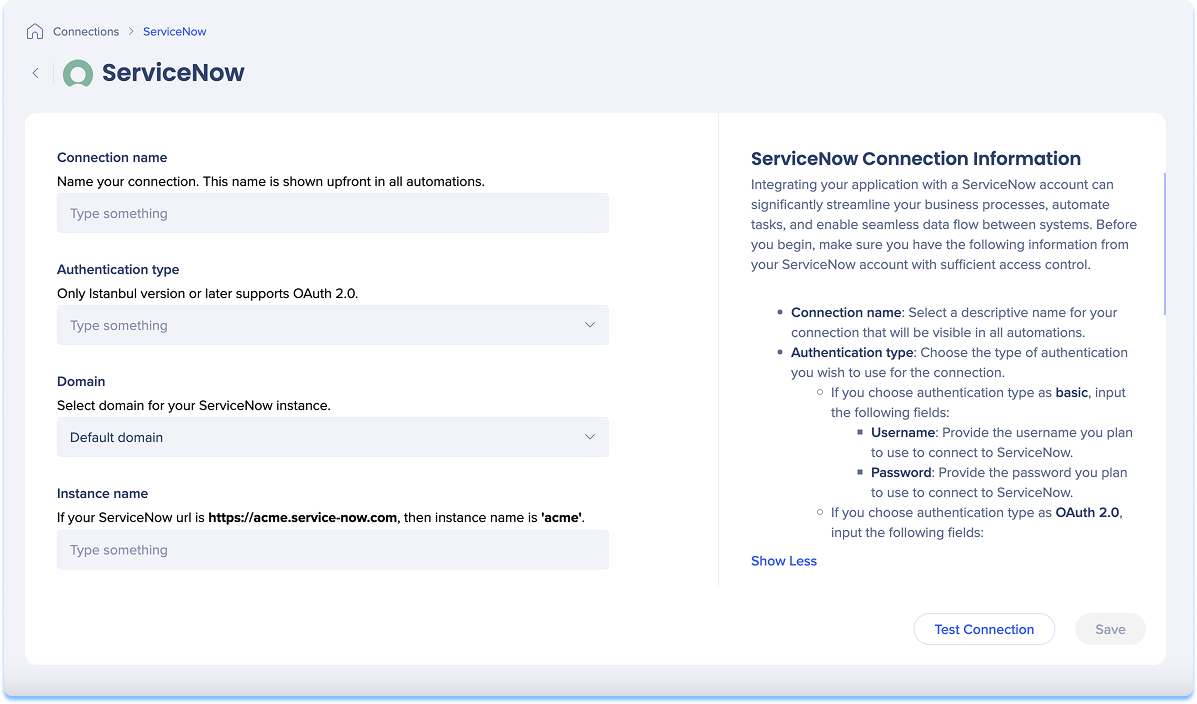
- Saisissez les détails de connexion requis à l'aide des champs sur la gauche et suivez les instructions dans le panneau de droite
- Facultatif : sélectionnez Test de connexion pour vérifier la configuration
- Sélectionnez Save (enregistrer)
Après l'enregistrement, la connexion apparaît dans l'onglet Mes Connexions.
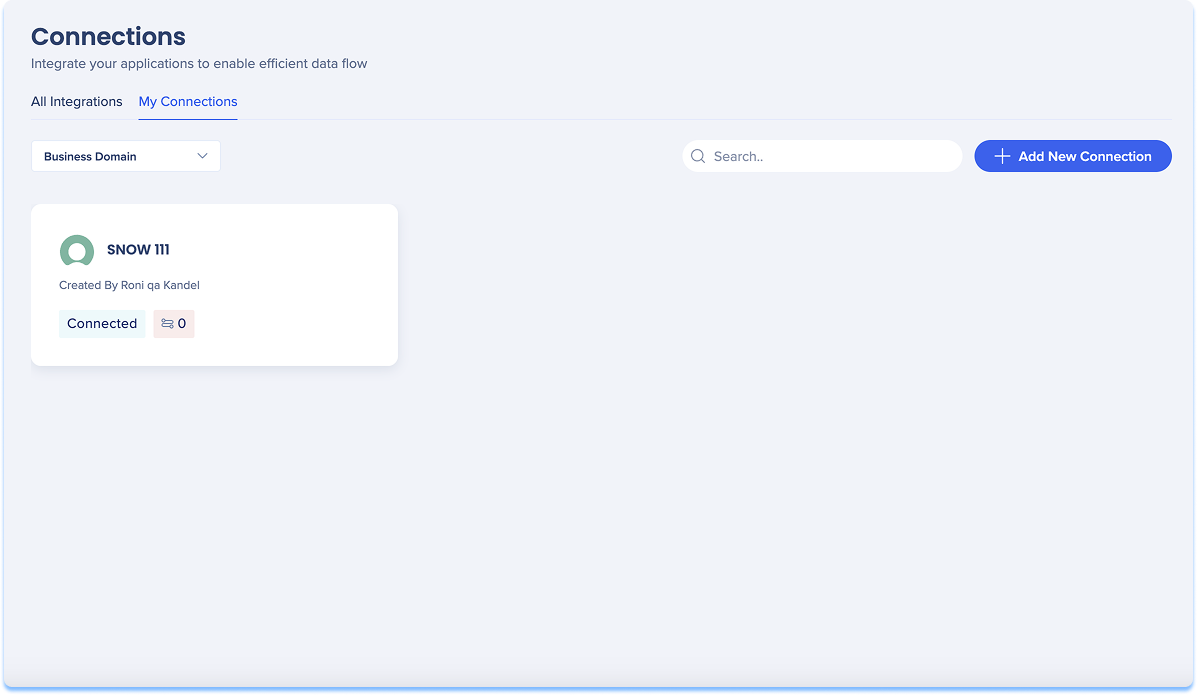
Mes Connexions
L'onglet Mes Connexions affiche uniquement les intégrations qui sont déjà connectées pour votre compte.
À partir de cet onglet, vous pouvez :
- Examinez les connexions existantes et leur statut
- Voyez qui a créé chaque connexion
- Voyez combien d'éléments WalkMe utilisent la connexion
- Ajoutez des connexions supplémentaires pour une intégration existante
- Modifier ou supprimer les connexions
Chaque vignette de connexion comprend :
- Nom de la connexion le
- Créateur de connexion les les connex
- Nombre d'éléments WalkMe utilisant la connexion
- Balise connectée affichant l'état de la connexion
Ajouter une connexion
Pour ajouter une connexion :
- Sélectionnez + Ajouter une nouvelle connexion ou ouvrez le menu Options sur une vignette d'intégration et sélectionnez Ajouter une nouvelle connexion
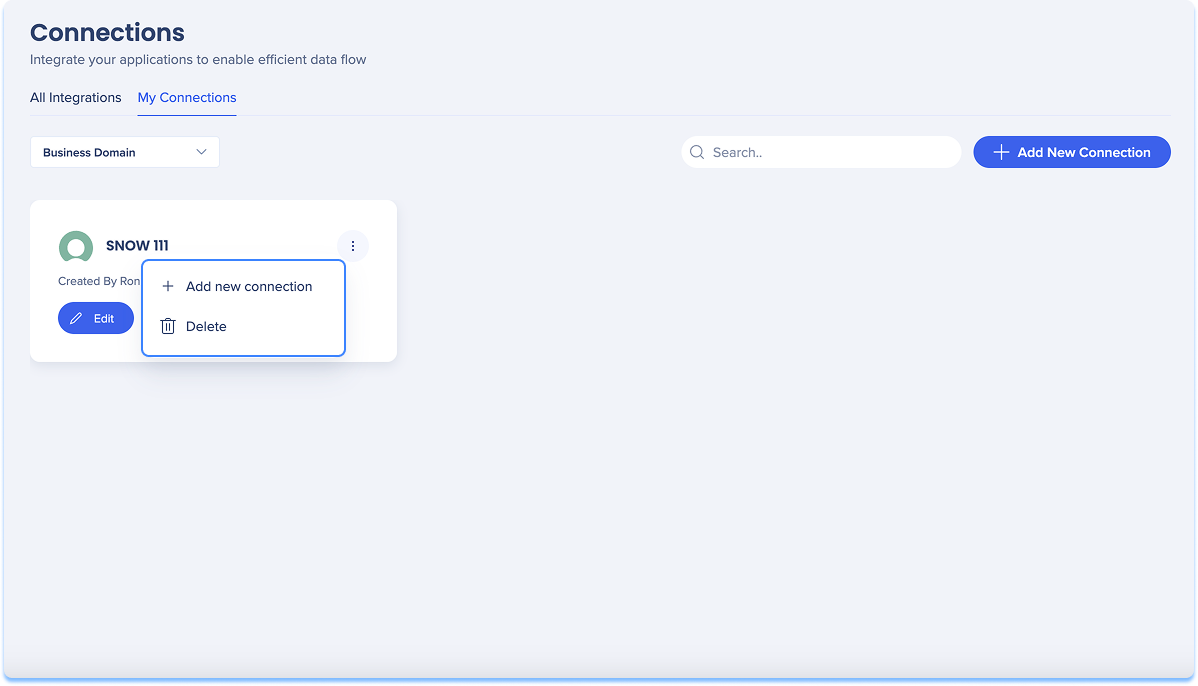
- Terminez le flux de configuration dans l'onglet Toutes les intégrations
- Sélectionnez Save (enregistrer)
Après l'enregistrement, la connexion apparaît dans l'onglet Mes connexions. les connexions
Modifier une connexion
- Passez la souris sur la tuile d'intégration
- Sélectionnez Modifier
- Mettez à jour les détails de la connexion si nécessaire
- Sélectionnez Save (enregistrer)
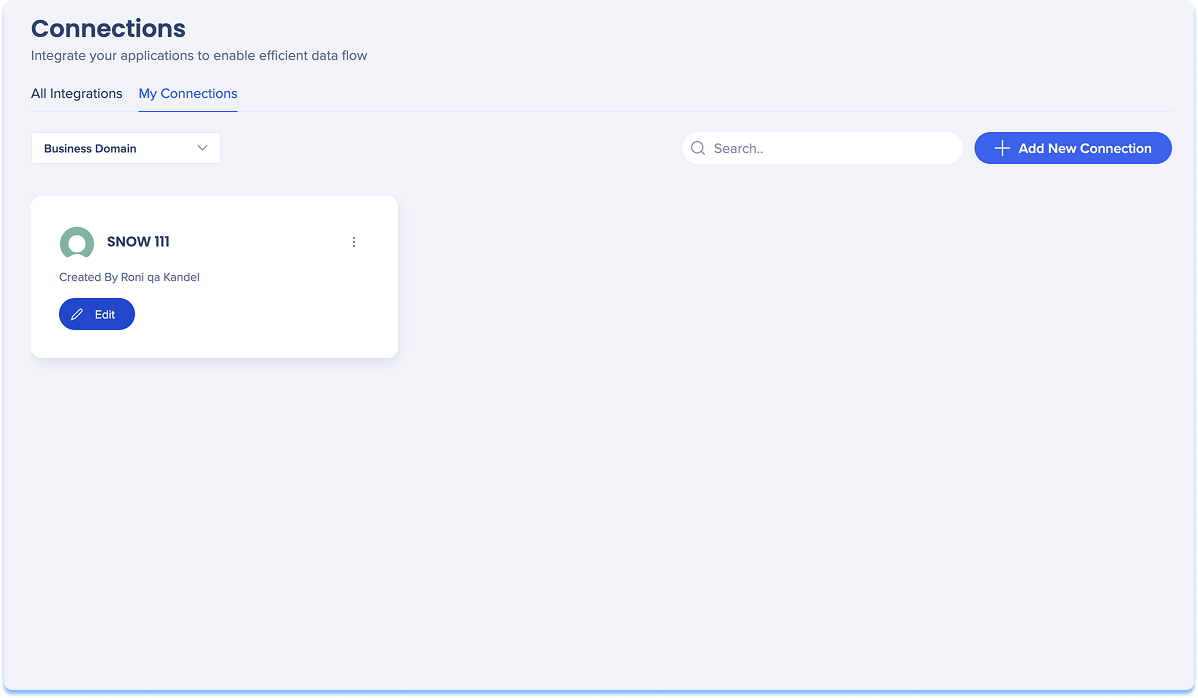
Supprimer une connexion
- Passez la souris sur la tuile d'intégration
- Ouvrez le menu Options
- Sélectionnez Supprimer
Connexion Salesforce
Une connexion Salesforce définit la façon dont WalkMe communique en toute sécurité avec votre environnement Salesforce.
Il comprend les informations nécessaires pour authentifier, identifier et autoriser l'accès de WalkMe aux API Salesforce. Chaque connexion est configurée une fois, testée et réutilisée dans plusieurs automatisations pour assurer la cohérence et maintenir la conformité aux politiques de sécurité de votre organisation.
Autorisations et sécurité
La capacité de WalkMe à effectuer des actions dans Salesforce est entièrement gouvernée par les autorisations associées aux identifiants fournis lors de la configuration.
- L'accès est limité à la portée définie par l'utilisateur Salesforce authentifié
- Toutes les actions effectuées par les automatisations WalkMe respectent les politiques d'authentification, d'autorisation et de gestion des données de votre organisation
- Les identifiants peuvent être révoqués ou modifiés à tout moment directement dans Salesforce pour mettre fin immédiatement à l'accès de WalkMe
Les clients conservent le contrôle total sur l'accès à Salesforce à tout moment.
Détails de la connexion
Lorsque vous configurez une connexion Salesforce, vous définissez les éléments suivants :
- Nom de la connexion : entrez un nom clair et descriptif pour identifier la connexion dans WalkMe « »
- Domaine : entrez le domaine de votre instance Salesforce
- Type d'authentification : choisissez la méthode que WalkMe utilise pour s'authentifier avec Salesforce
- Sélectionnez l'option qui s'aligne sur les politiques de sécurité de votre organisation et la configuration de Salesforce
Chaque connexion peut être testée pendant la configuration, puis réutilisée dans plusieurs automatisations.
Centre d'automatisation
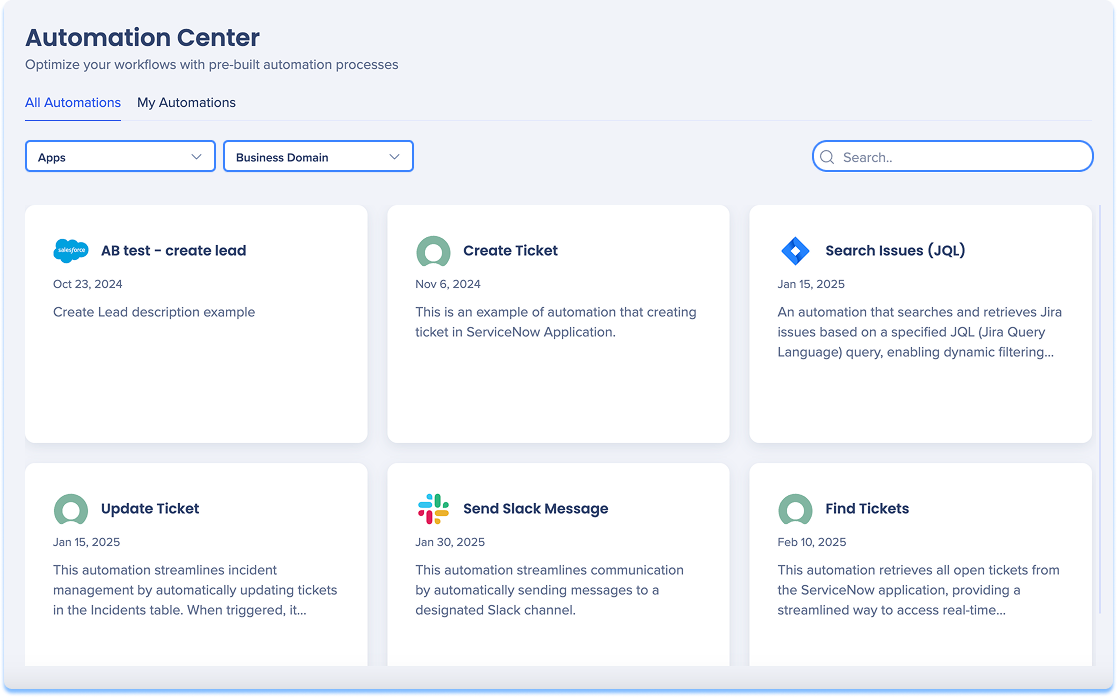
Le centre des automatisations est l'endroit où vous configurez et gérez les automatisations qui effectuent des actions dans les systèmes externes à l'aide des connexions existantes.
La page est organisée en deux onglets :
- Toutes les automatisations : affichez toutes les automatisations disponibles et commencez à configurer de nouvelles automatisations
- Mes automatisations : affichez et gérez les automatisations qui sont déjà configurées pour votre compte
Les automatisations utilisent les connexions créées dans la page Connexions. Une automatisation ne peut pas être créée, testée ou publiée sans une connexion active.
Remarque
Seuls les administrateurs et les éditeurs peuvent configurer de nouvelles connexions ou modifier les connexions existantes.
Toutes les automatisations
L'onglet Toutes les automatisations affiche toutes les automatisations disponibles pour la configuration.
Utilisez cet onglet pour :
- Parcourir les automatisations disponibles
- Examinez ce que fait chaque automatisation et les systèmes qu'elle prend en charge
- Commencez à configurer une nouvelle automatisation
Chaque vignette d'automatisation comprend :
- Nom de l'automatisation
- Brève description
Rechercher et filtrer les automatisations
Utilisez les contrôles de recherche et de filtre dans le Centre des automatisations pour trouver rapidement les automatisations pertinentes.
Vous pouvez :
- Recherchez les automatisations par nom ou par mots-clés à l'aide de la barre de recherche
- Filtrez les automatisations par application pour afficher les automatisations liées à une intégration spécifique
- Filtrez par domaine d'entreprise pour affiner les automatisations par zone fonctionnelle
- Filtrer par statut (uniquement disponible dans l'onglet Mes automatisations)
Ces filtres vous aident à naviguer dans les grandes bibliothèques d'automatisation et à vous concentrer sur les automatisations les plus pertinentes pour votre flux de travail.
- Passez la souris sur la carte d'automatisation
- Sélectionnez Configuration
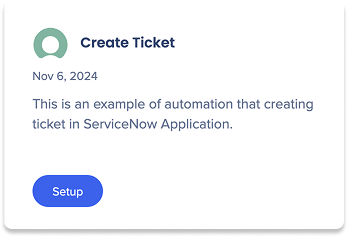
- Remplissez les détails requis dans les onglets Paramètres généraux et Paramètres
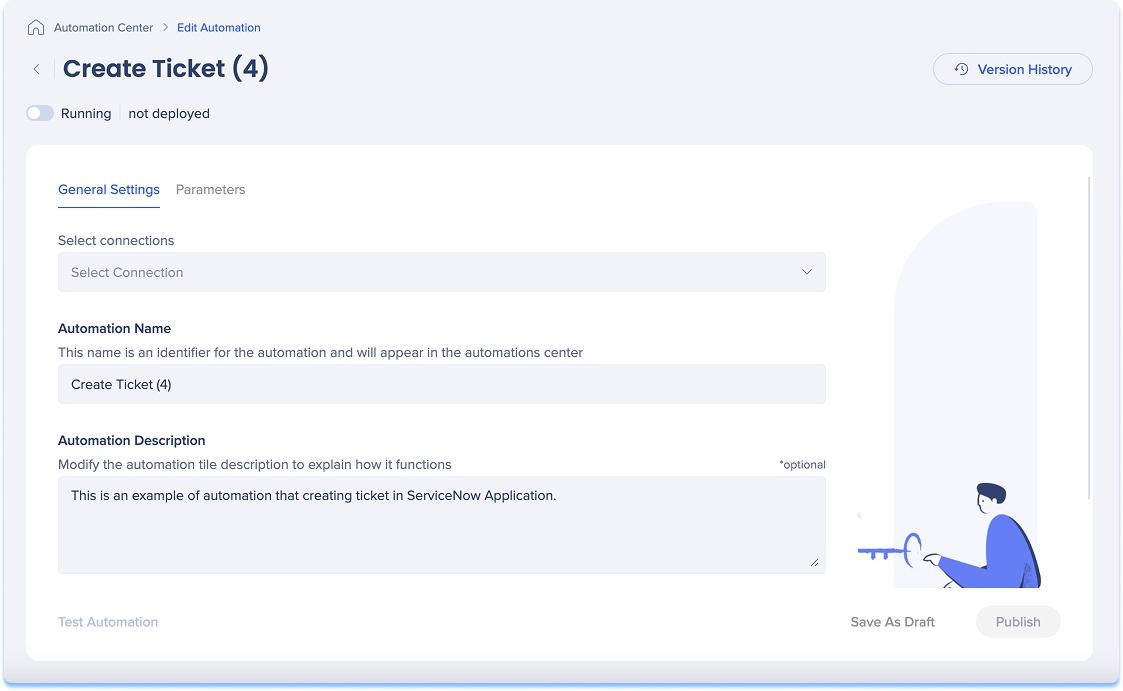
Bouton Exécuter
Désactivez Exécution pour modifier l'état de l'automatisation en pause, ce qui affecte toutes les automatisations connectées.
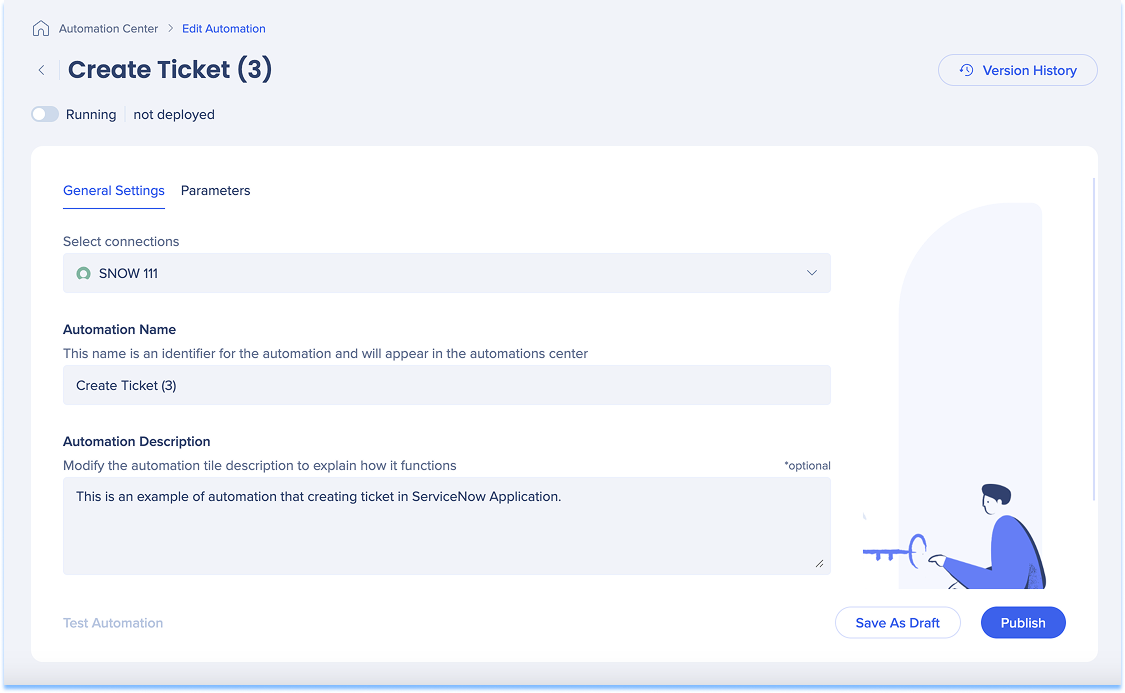
Paramètres généraux
- Choisissez la connexion à laquelle ajouter l'automatisation
- Saisissez un nom pour l'automatisation
- Ce nom apparaîtra en tant que titre de la vignette dans le Centre d'automatisation
- Facultatif : modifiez la description de l'automatisation
- Cette description sera affichée sur la vignette dans le Centre d'automatisation
Contenu WalkMe lié
Après la publication de l'automatisation : l
- Vous pouvez afficher le contenu WalkMe lié à la connexion sélectionnée
- Une fois que l'automatisation est en ligne, vous pouvez sélectionner un système pour voir tous les éléments WalkMe pertinents
- Chaque élément comprend un lien direct pour un accès rapide
Si aucun contenu WalkMe n'est lié, cette option est désactivée.
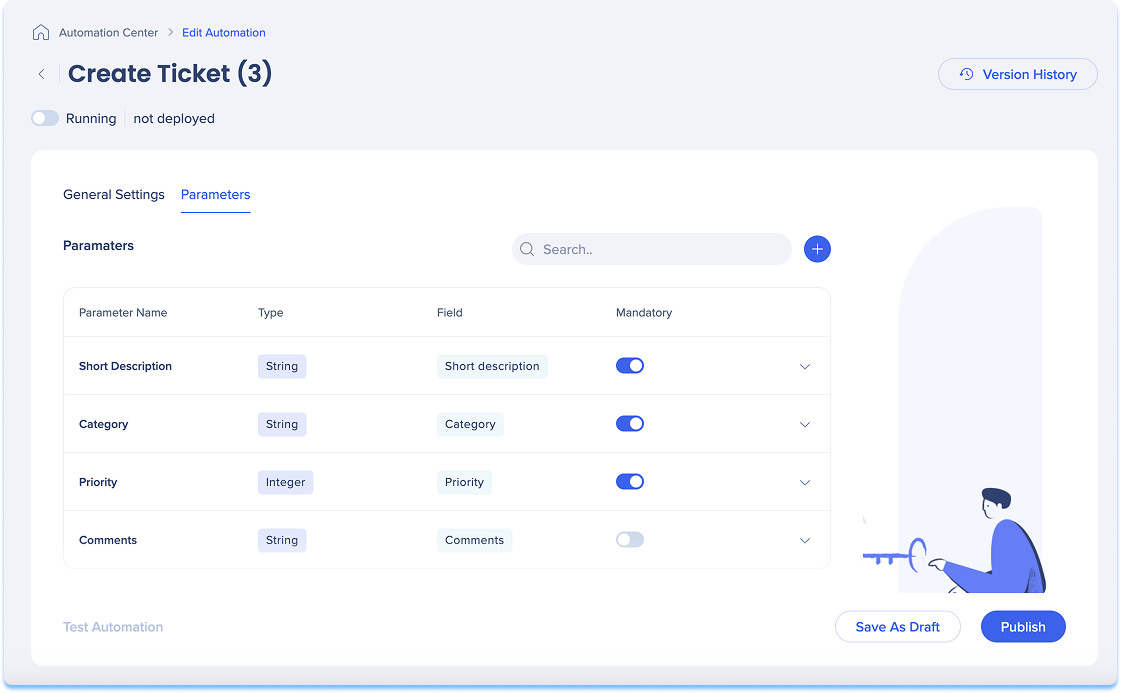
Paramètres
- Ouvrez l'onglet Paramètres
- Examinez la liste des paramètres disponibles pour l'automatisation
- Pour chaque paramètre, examinez les champs suivants :
- Nom du paramètre
- Type
- Champ
- Identifiez si le paramètre est Obligatoire (requis et ne peut pas être modifié) ou facultatif
- Facultatif : sélectionnez Automatisation des tests
- Sélectionnez Enregistrer en tant que brouillon ou
- Sélectionnez Publier
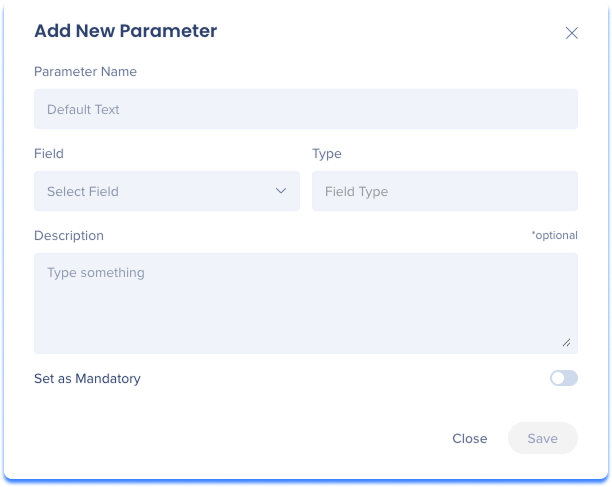
Ajoutez un paramètre :
- Sélectionnez +
- Saisissez le nom du paramètre
- Sélectionnez le champ de paramètre
- Ce sont les données que vous recevez de l'application avec laquelle vous êtes intégré
- Sélectionnez le type de paramètre
- Optionnel : Saisissez une description pour le paramètre
- Facultatif : activez Définir comme obligatoire
- Sélectionnez Save (enregistrer)
Modifier un paramètre :
- Sélectionnez la flèche Développer dans la ligne du paramètre
- Apportez les modifications nécessaires
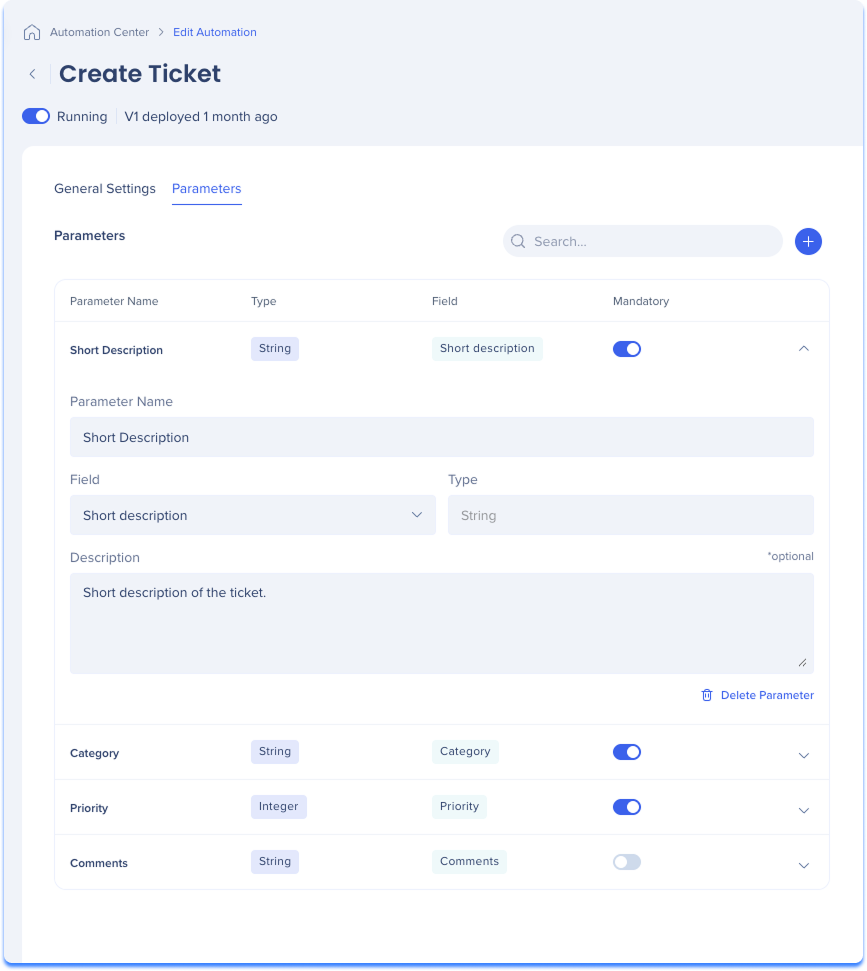
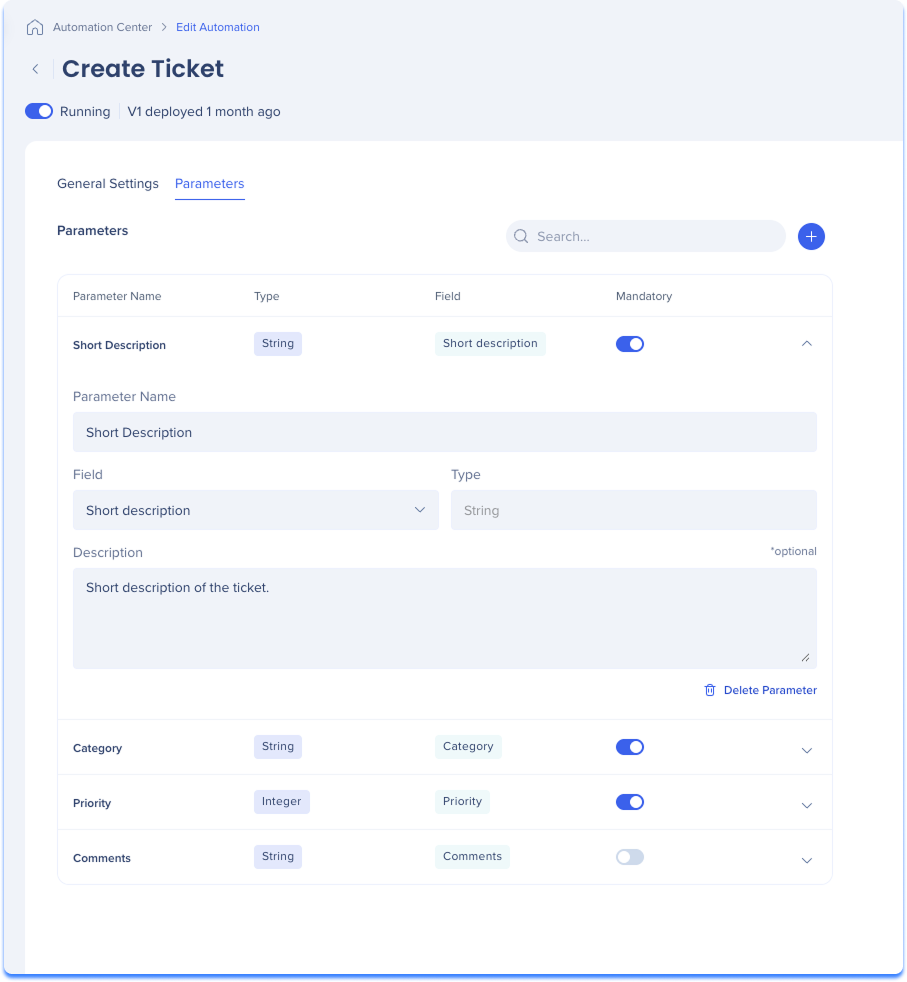
Supprimer un paramètre :
- Sélectionnez la flèche Développer dans la ligne du paramètre
- Sélectionnez Supprimer le paramètre
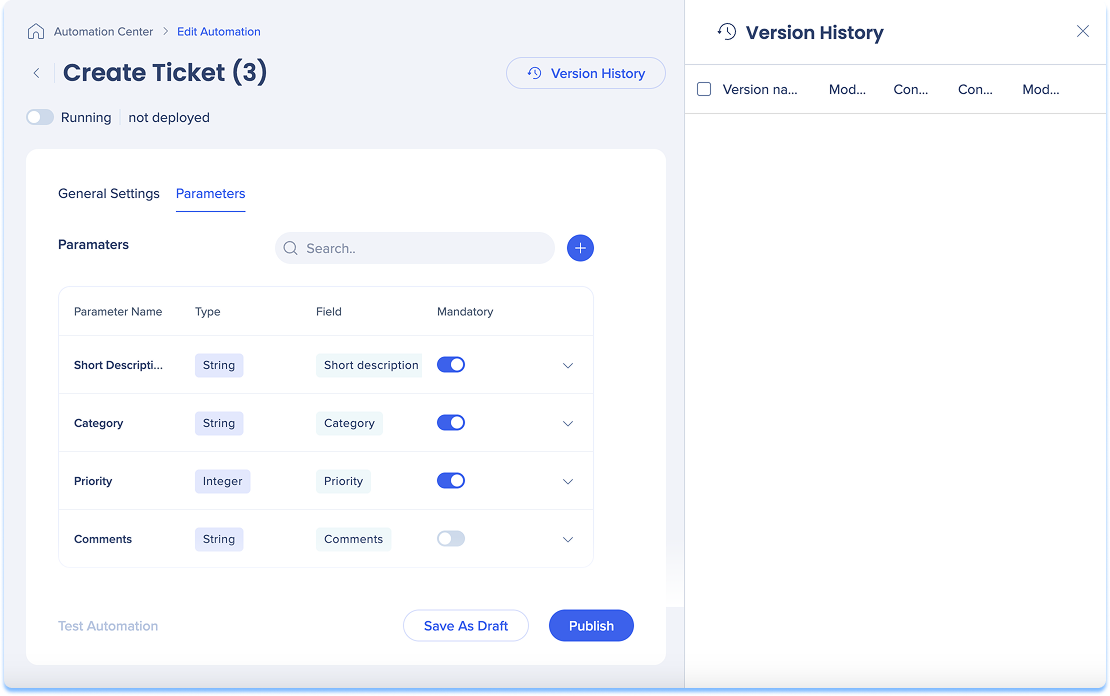
Historique des versions
- Sélectionnez Historique des versions
- Un panneau latéral apparaîtra, affichant les colonnes suivantes :
- Nom de la version
- Modifié par
- Nom de la connexion
- Statut de la connexion
- Date de modification
- Ouvrez le menu Options
- Sélectionnez une action :
- Supprimer une version
- Restaurer une version
- Renommer une version
- Pour effectuer des actions sur plusieurs versions :
- Sélectionnez la case à cocher à côté des versions que vous souhaitez gérer
- Choisissez une action dans la barre d'outils flottante
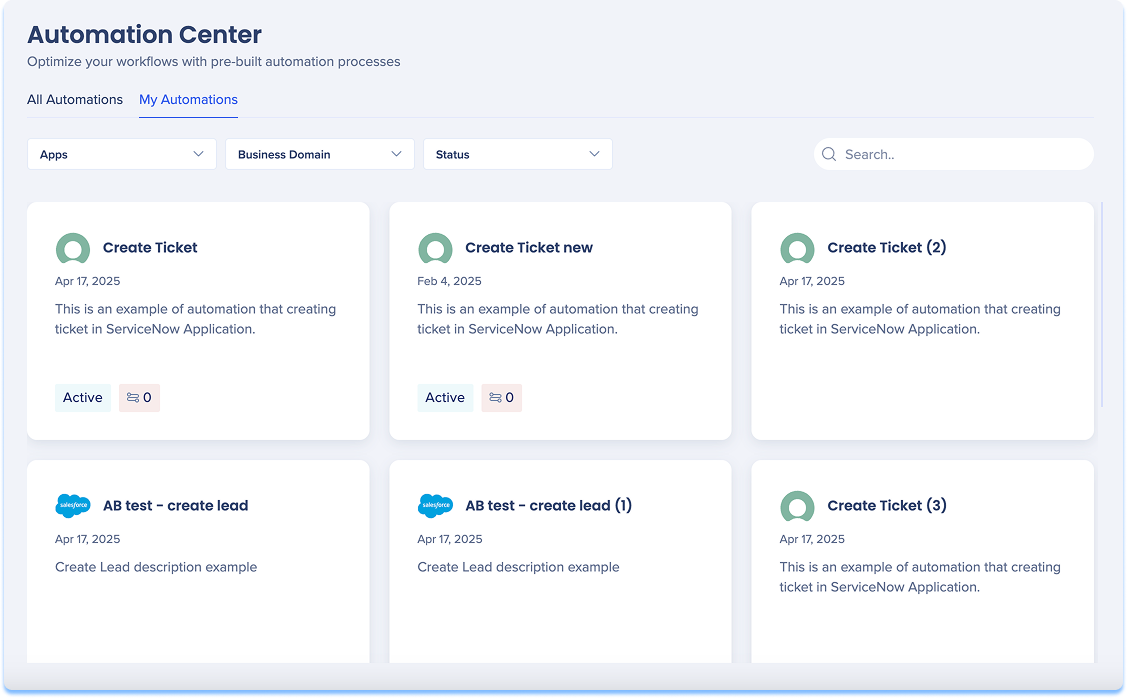
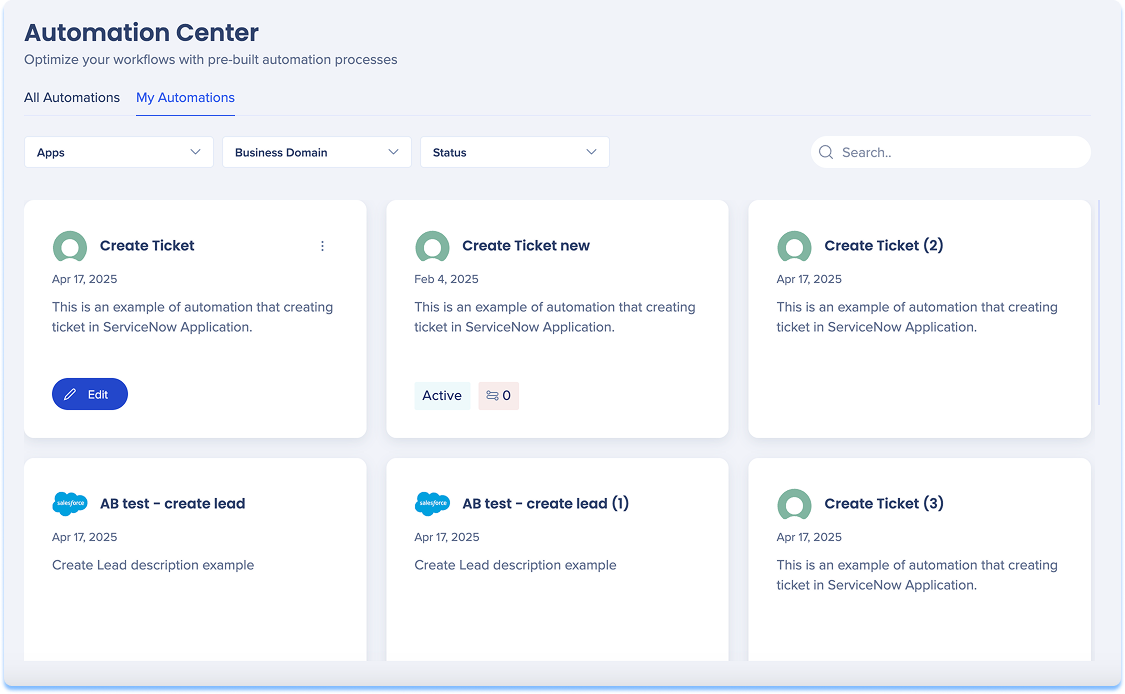
Mes automatisations les automatisations
L'onglet Mes automatisations affiche uniquement les automatisations qui sont déjà configurées pour votre compte.
Utilisez cet onglet pour :
- Examinez les automatisations existantes et leur statut
- Voyez quelles connexions sont utilisées par chaque automatisation
- Gérer les versions et le statut de publication
- Modifier ou supprimer les automatisations
Chaque automatisation comprend :
- Nom de l'automatisation
- Brève description
- Statut
- Nombre de connexions
Modifier les automatisations
- Passez la souris sur la tuile d'intégration
- Sélectionnez Modifier
- Apportez les modifications nécessaires
- Sélectionnez Save (enregistrer)
Dupliquer ou supprimer les automatisations
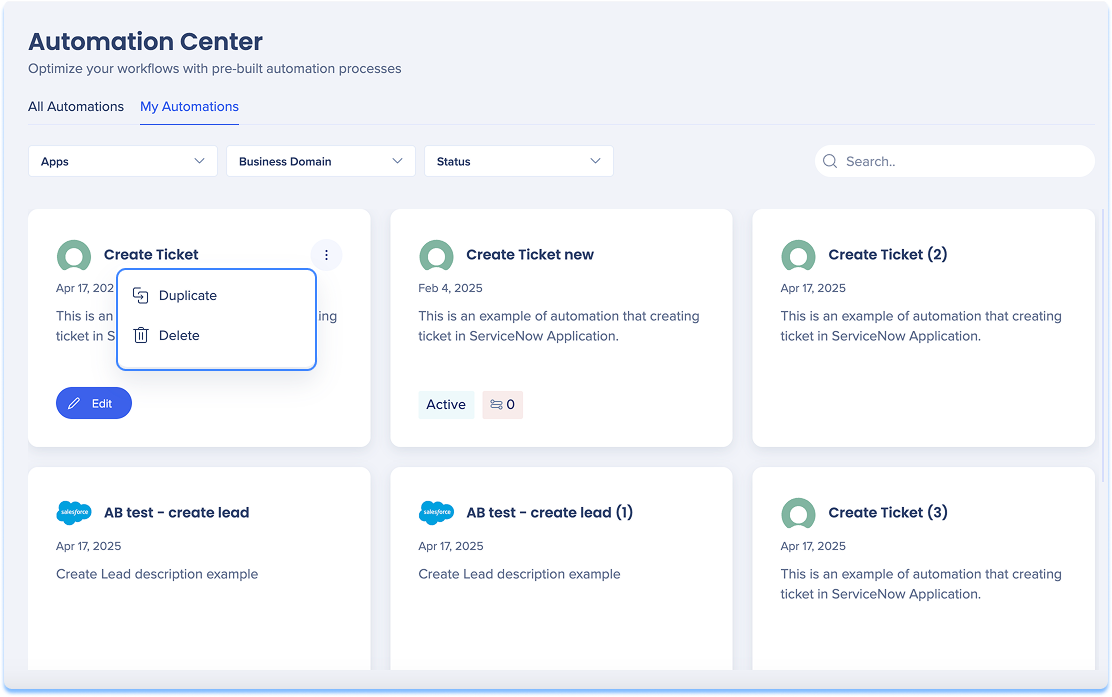
- Passez la souris sur la tuile d'intégration
- Ouvrez le menu Options
- Sélectionnez Dupliquer ou Supprimer
Automatisation Salesforce
Chaque automatisation Salesforce représente une demande d'API prédéfinie que WalkMe exécute via votre connexion authentifiée. Ces automatisations permettent à WalkMe d'effectuer des actions Salesforce standard directement dans les flux de travail WalkMe ou les expériences numériques.
Automatisations disponibles :
- Créer une opportunité : crée un nouvel enregistrement d'opportunité dans Salesforce avec des champs mappés à partir des données WalkMe
- Par exemple : nom de l'opportunité, montant, étape ou date de clôture
- Créer un lead : ajoute un nouvel enregistrement de lead avec son nom, son e-mail, sa société et d'autres attributs collectés via WalkMe
- Créer un devis : génère un devis associé à une opportunité ou un compte existant, à l'aide de données de tarification ou de plan mappées
- Créer un contact : crée un nouveau contact dans Salesforce, éventuellement lié à un compte existant
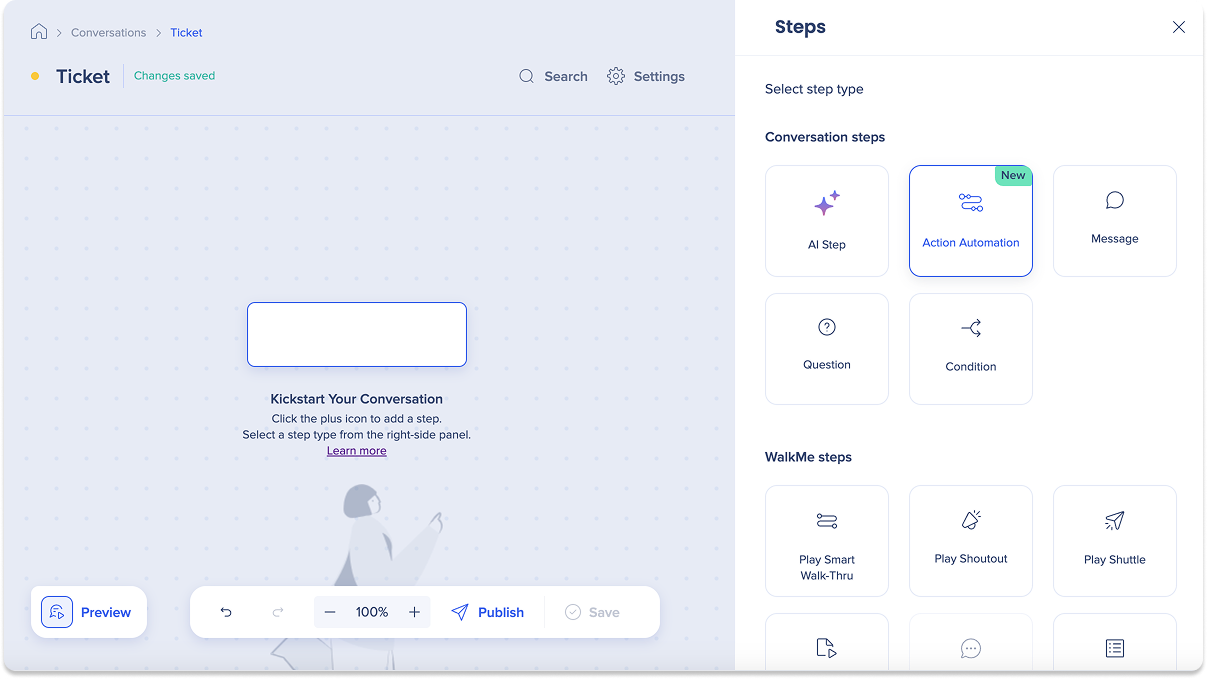
Automatisation des actions dans ActionBot
Utilisez l'étape Automatisation des actions dans ActionBot pour ajouter des automatisations à vos conversations.
ActionBot Conversation Steps