Kurzübersicht
Verwenden Sie das Datenintegrationszentrum in der Konsole, um WalkMe-Berichte direkt in Ihren Azure Blob-Speichercontainer zu exportieren. Nach dem Herstellen der Verbindung werden die Daten nach einem wiederkehrenden Zeitplan gesendet und stehen für die Verwendung in Azure-basierten Pipelines, Speicherworkflows oder verbundenen Diensten innerhalb Ihrer Microsoft-Umgebung zur Verfügung.
Funktionsweise
So richten Sie eine Azure-Blob-Integration ein
-
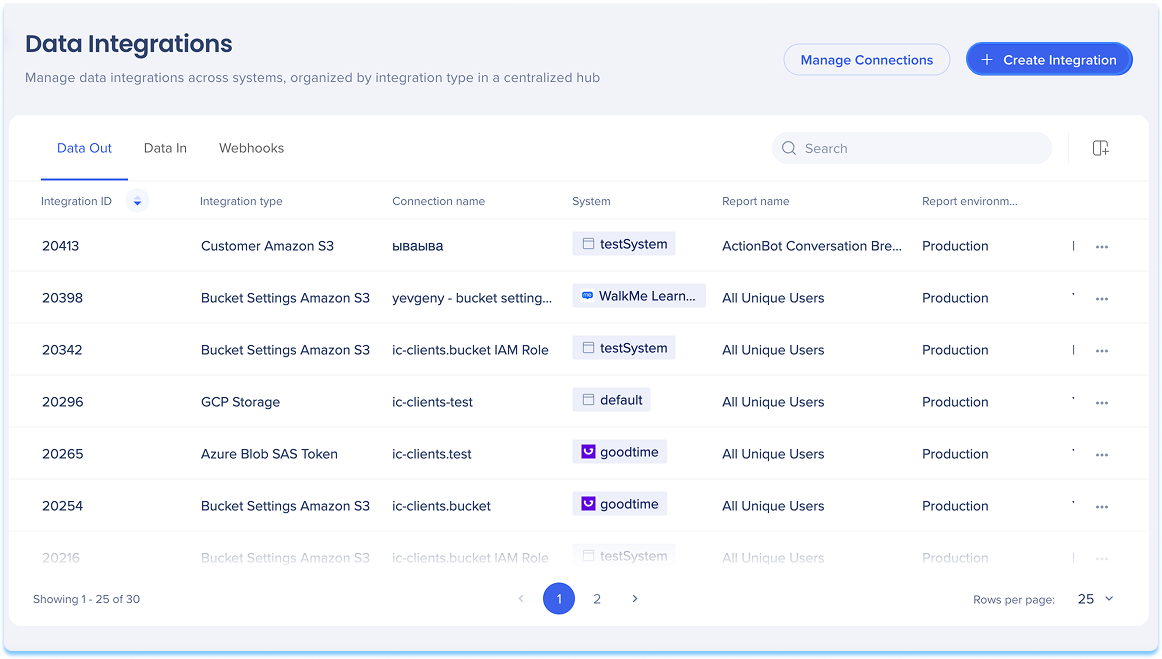
Navigieren Sie zur Seite Datenintegrationen in der Konsole
-
Klicken Sie auf Integration Erstellen in der oberen rechten Ecke
-
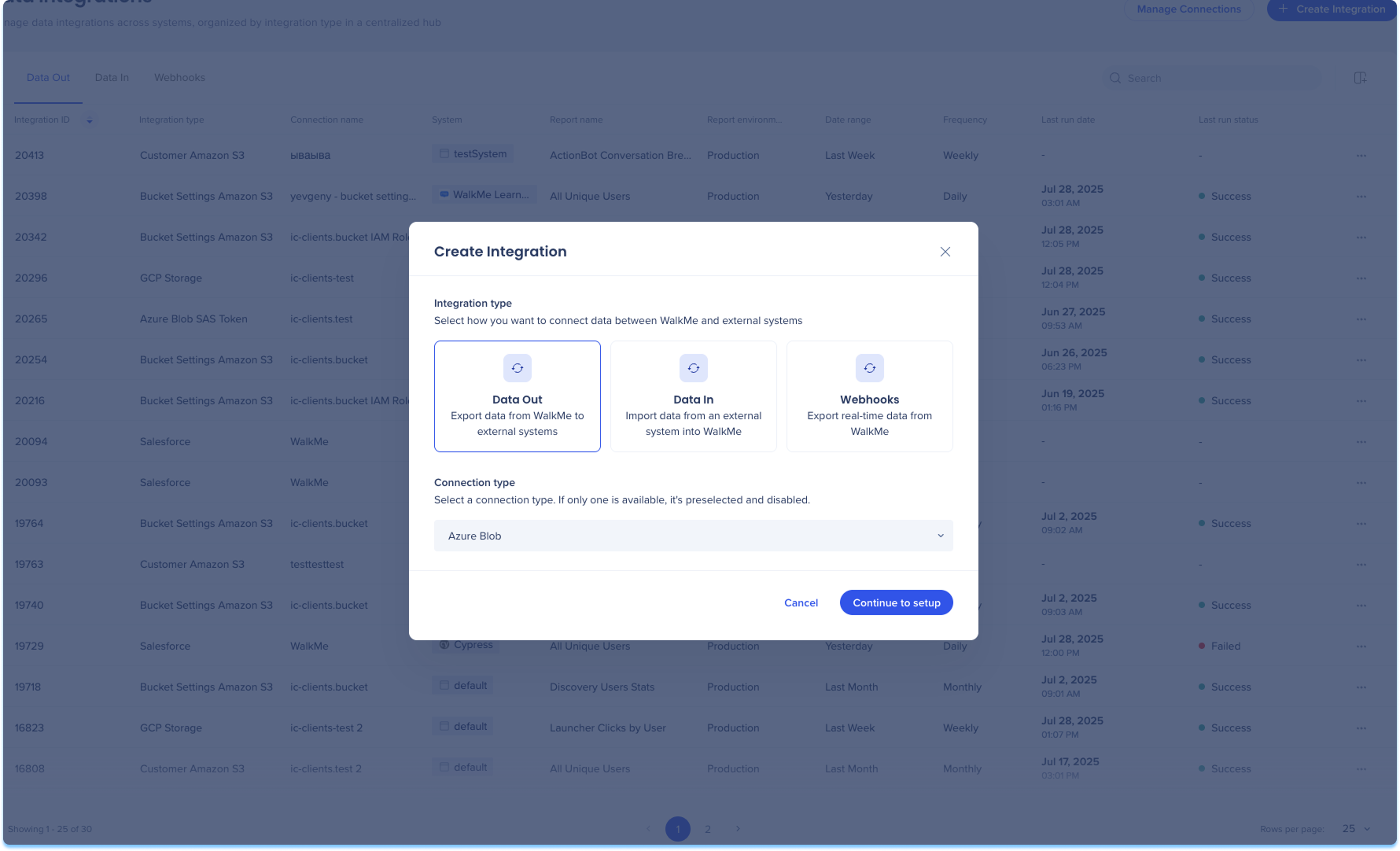
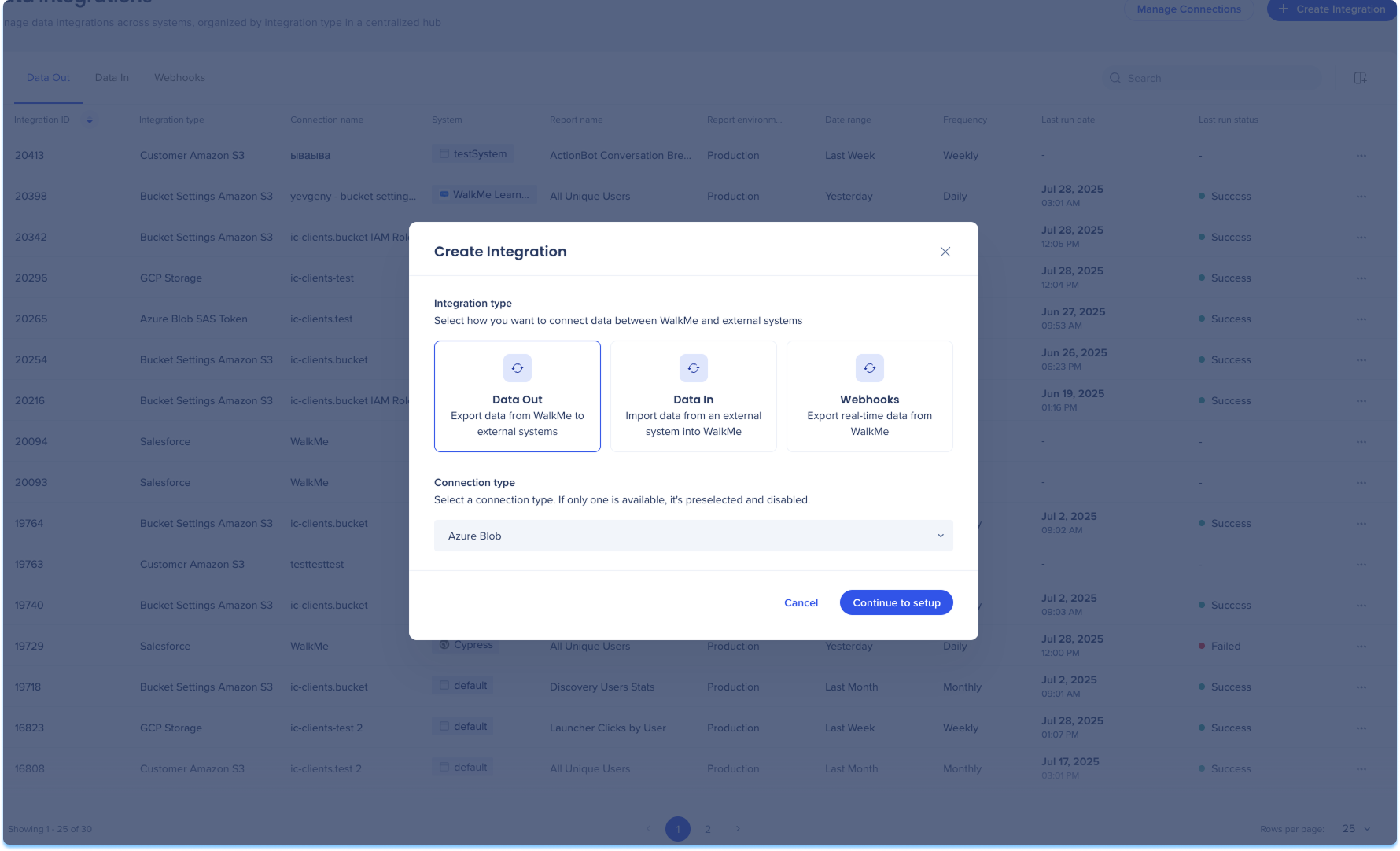
Es öffnet sich ein Modalfenster mit der Option, den Integrationstyp auszuwählen.
-
Klicken Sie auf die Kachel „Data Out“
-
Wählen Sie Azure Blob aus dem Dropdown-Menü Verbindungstyp aus.
-
Klicken Sie auf Weiter zum Einrichten
-
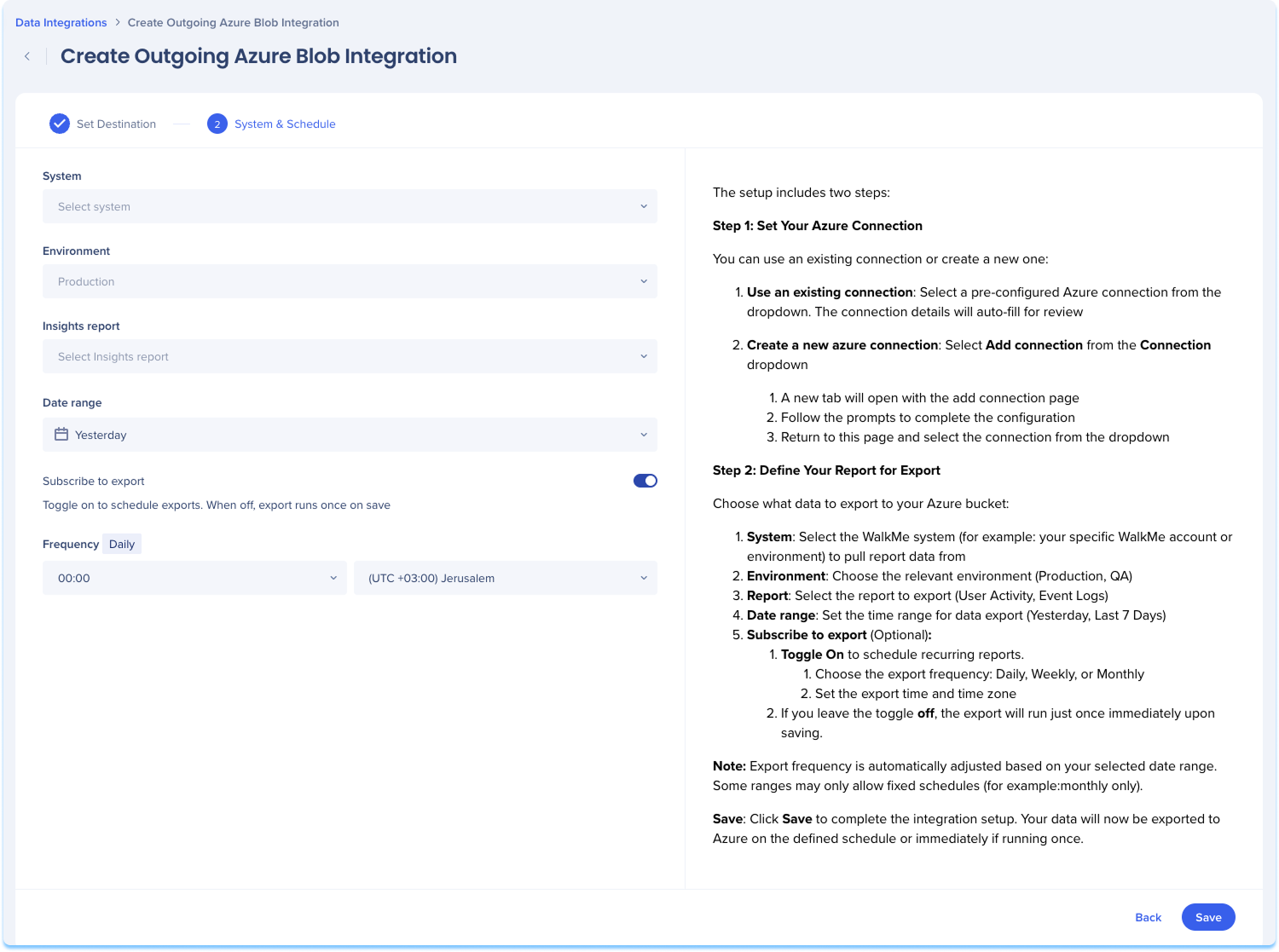
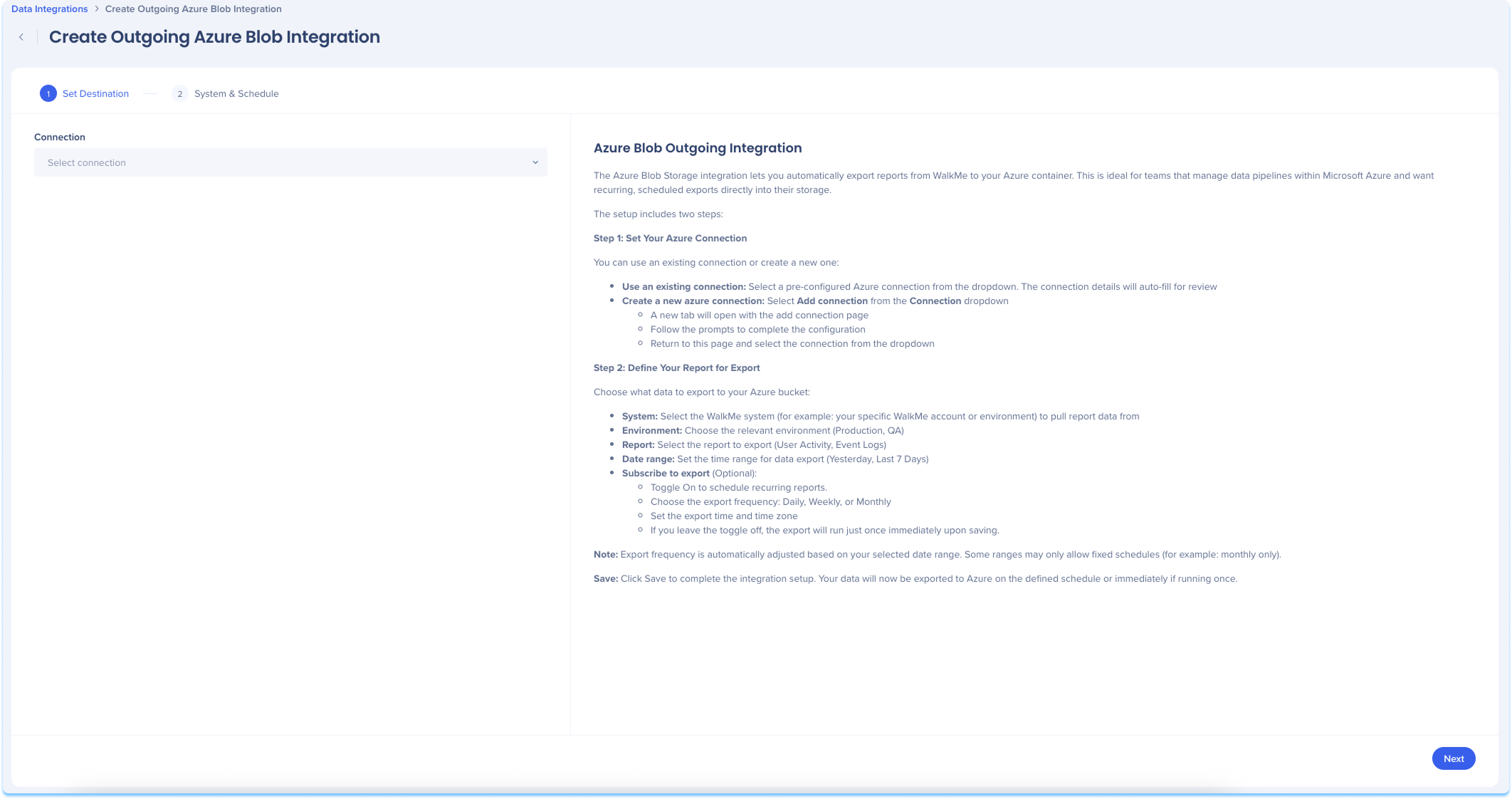
Sie werden zur Seite Ausgehende Azure Blob-Integration erstellen weitergeleitet, die aus zwei Schritten besteht:
-
Ziel festlegen
-
System und Zeitplan
Auf der rechten Seite der Seite finden Sie hilfreiche Einrichtungsanweisungen, die jedes Feld erklären.
Ziel festlegen
Richten Sie Ihre Azure-Blob-Verbindung ein. Sie können eine vorhandene Verbindung verwenden oder eine neue erstellen:
-
Eine vorhandene Verbindung verwenden:
-
Wählen Sie eine vorkonfigurierte Azure Blob-Verbindung aus dem Dropdown-Menü aus
-
Klicken Sie auf Weiter
-
Erstellen Sie eine neue Azure Blob-Verbindung:
-
Wählen Sie Verbindung hinzufügen aus dem Dropdown-Menü Verbindung aus
-
Es wird ein neues Fenster mit der Seite zum Hinzufügen einer Verbindung geöffnet
-
Folgen Sie den Anweisungen, um die Konfiguration abzuschließen
-
Kehren Sie zu dieser Seite zurück und wählen Sie die Verbindung aus dem Dropdown-Menü aus
Mehr erfahren: Verbindungsseite
System und Zeitplan
Wählen Sie aus, welche Daten in Ihren Azure-Bucket exportiert werden sollen.
-
Wählen Sie das WalkMe-System aus, von dem Sie Berichtsdaten abrufen möchten
-
Beispiel: Ihr spezifisches WalkMe-Konto oder Ihre spezifische WalkMe-Umgebung
-
Wählen Sie die entsprechende Umgebung (Produktion, Test, Qualitätssicherung) aus.
-
Wählen Sie den Insights-Bericht aus, den Sie exportieren möchten
-
Legen Sie den Datumsbereich für den Datenexport fest
-
Optional: Export abonnieren
-
Aktivieren Sie diese Option, um wiederkehrende Exporte zu aktivieren
-
Wählen Sie die Exporthäufigkeit aus: Täglich, Wöchentlich oder Monatlich
-
Legen Sie die Uhrzeit des Exports und die Zeitzone fest
Wenn Sie den Schalter deaktivieren, wird der Export sofort nach dem Speichern einmal ausgeführt.
Note
Hinweis: Die Exporthäufigkeit wird automatisch an den ausgewählten Datumsbereich angepasst. Einige Bereiche erlauben möglicherweise nur feste Zeitpläne (z. B. nur monatlich).
-
Klicken Sie auf Save.