Kurzübersicht
Mit der Desktop-Aufzeichnung können Sie reale Workflows in Desktop-Anwendungen erfassen und in wiederverwendbare Simulationen konvertieren. Im Gegensatz zur Browser-Registerkartenaufzeichnung unterstützt die Desktop-Aufzeichnung vollständige Anwendungsfenster, anwendungsübergreifende Abläufe und Legacy-Systeme – sodass Simulationen widerspiegeln, wie die Arbeit tatsächlich abläuft. Die Desktop-Aufzeichnung erweitert das Simulationselement in WalkMe Learning Arc und ist darauf ausgelegt, echte Desktop-Arbeit in skalierbare Lern- und Übungsressourcen zu verwandeln.
Voraussetzungen
- Um diese neue Funktion zu verwenden, stellen Sie sicher, dass das neueste WalkMe-Menü für Desktop installiert ist.
- Wenn das WalkMe-Menü für Desktop nicht installiert ist, werden Sie während des Aufzeichnungsablaufs zur Installation aufgefordert.
Funktionsweise
Eine Desktop-Simulation aufzeichnen
- Wählen Sie auf der Seite Lerninhalte die Lerninhalte aus, die Sie bearbeiten möchten.
- Fügen Sie Ihrer Lektion ein Simulationselement hinzu
- Wählen Sie Aufzeichnung aus
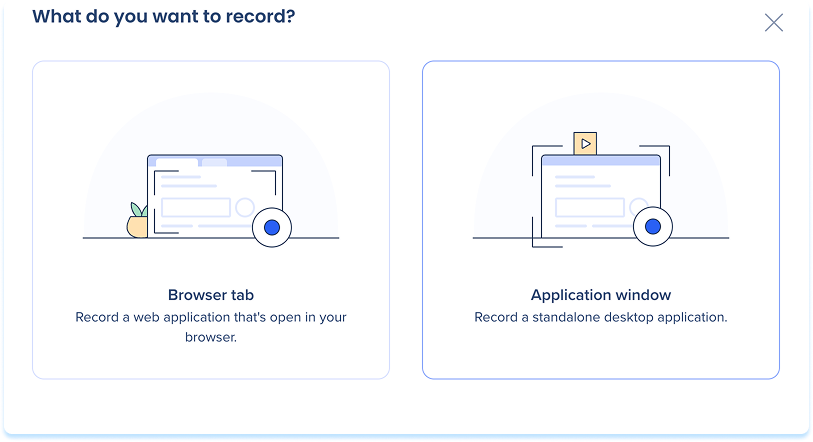
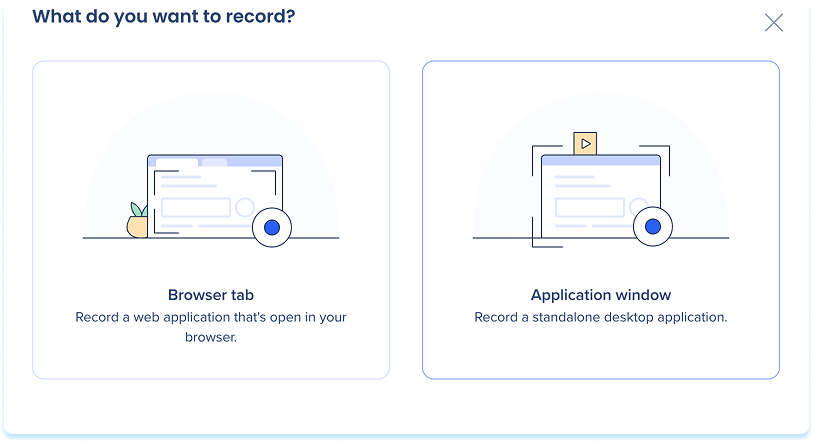
- Im Abschnitt „Was möchten Sie aufzeichnen?“ Popup-Fenster, wählen Sie Anwendungsfenster
Anmerkung
Das erste Mal, wenn Sie eine Desktop-Simulation auf macOS aufzeichnen, werden Sie aufgefordert, Berechtigungen für die Bildschirmaufzeichnung zu erteilen. Folgen Sie den Anweisungen auf dem Bildschirm, um den Zugriff zu genehmigen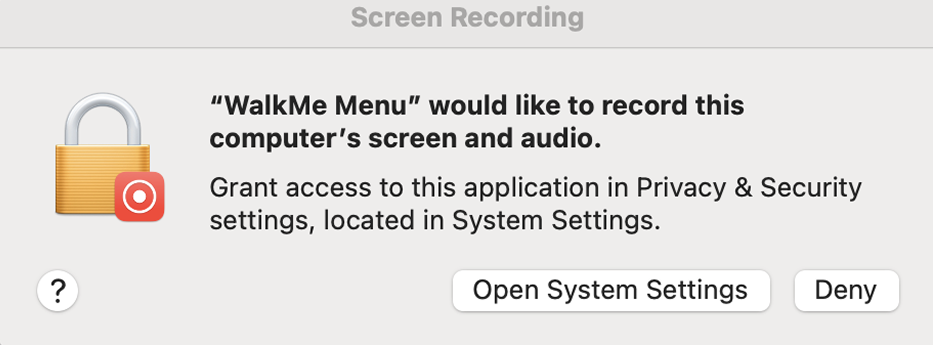
-
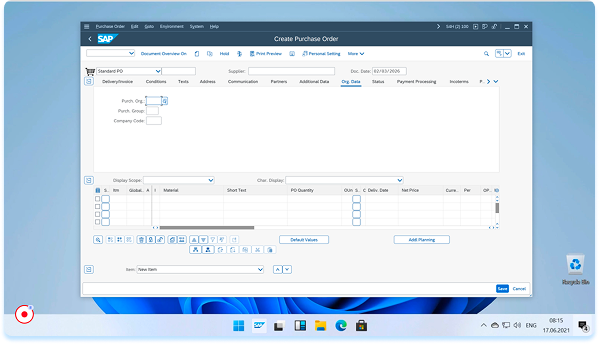
Schließen Sie den Workflow ab, den die Lernenden üben sollen.
-
Wählen Sie Aufzeichnung stoppen aus, wenn Sie fertig sind
-
Die Simulation wird automatisch zu Ihrer Lektion hinzugefügt und ist bereit zur Bearbeitung, Veröffentlichung und Wiederverwendung.
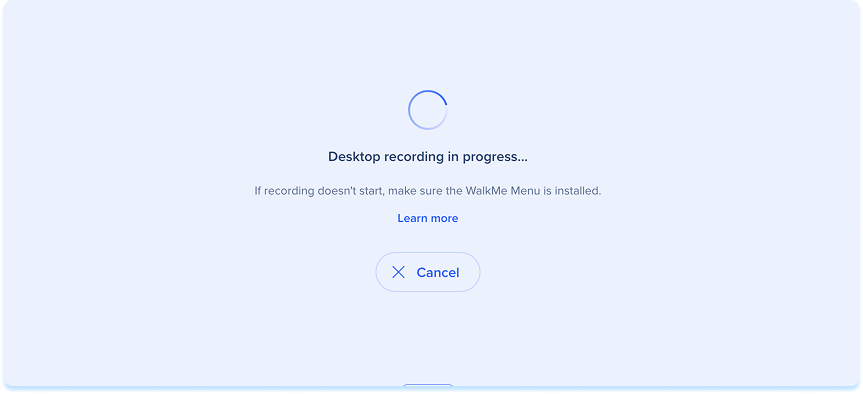
Wenn das WalkMe-Menü für Desktop nicht installiert ist:
- Wählen Sie im Prozesszustand Mehr erfahren aus
- Überprüfen Sie in dem angezeigten Popup die Installationsinformationen
- Folgen Sie den Anweisungen auf dem Bildschirm, um WalkMe-Menü für Desktop zu installieren
- Starten Sie die Aufzeichnung neu
Technische Hinweise
- Unterstützte Plattformen: Windows 10, Windows 11, macOS Sonoma 14 oder höher
-
Das Abbrechen einer Aufzeichnung in Learning Arc bricht sie nicht im WalkMe-Menü ab und umgekehrt
-
Desktop-Aufzeichnungen unterstützen nur Klickereignisse
-
Die Funktion Weichzeichnen wird derzeit im Controller nicht unterstützt


