Kurzübersicht
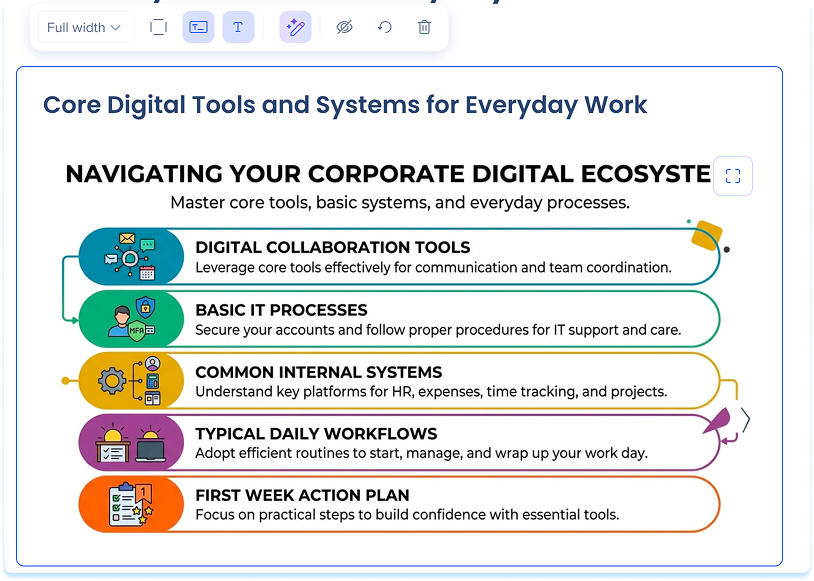
Mit dem Infografik-Element können Sie eine visuelle Zusammenfassung zu einer Lektion im WalkMe Learning Arc hinzufügen. Sie können eine Infografik hinzufügen, die Sie bereits haben, eine von Ihrem Gerät hochladen oder eine mit KI basierend auf Ihrer Lektion oder Ihrem Kursinhalt generieren.
Anwendungsfälle
- Verwandeln Sie dichten Lektionstext in eine scannbare visuelle Darstellung
- Fassen Sie die wichtigsten Punkte einer Lektion zusammen
- Geben Sie den Lernenden eine Kurzübersicht, die sie erneut aufrufen können.
Infografik-Element hinzufügen
- Öffnen Sie Ihre Lerninhalte
- Ziehen Sie das Infografik-Element in Ihre Lektion
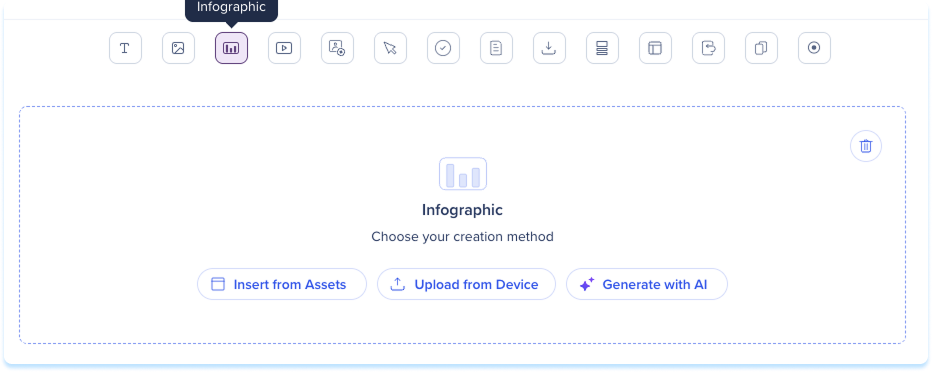
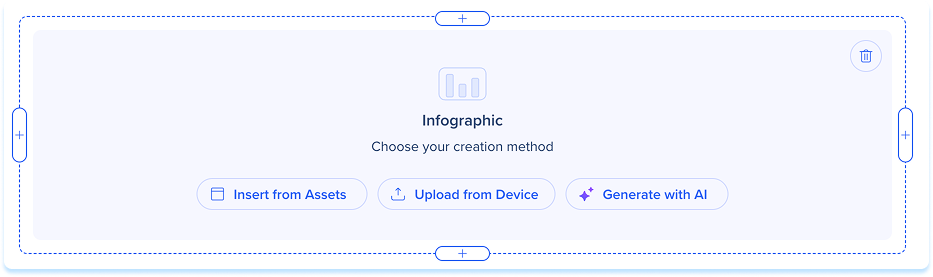
Der Infografik-Platzhalter wird geöffnet, damit Sie Ihre Erstellungsmethode auswählen können.
Eine vorhandene Infografik hinzufügen
Um eine Infografik zu verwenden, die Sie bereits haben:
- Wählen Sie Aus Assets einfügen aus, um eine Infografik aus Ihren Assets hinzuzufügen
- Wählen Sie Von Gerät hochladen aus, um eine Infografik von Ihrem Gerät hochzuladen
Infografik mit KI generieren
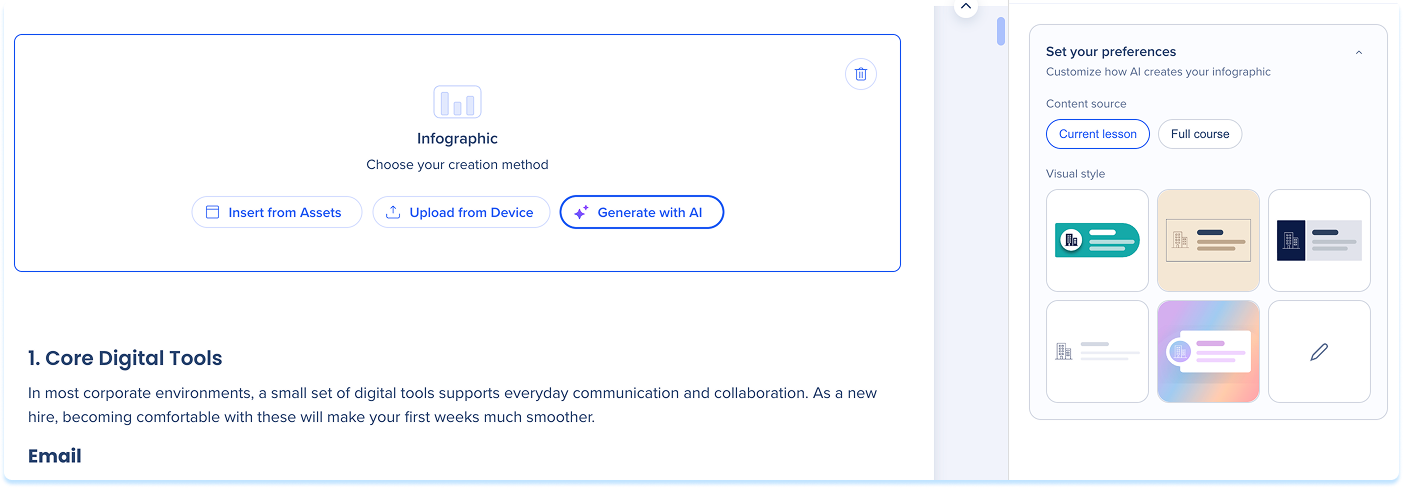
- Wählen Sie auf dem Platzhalter Mit KI generieren aus.
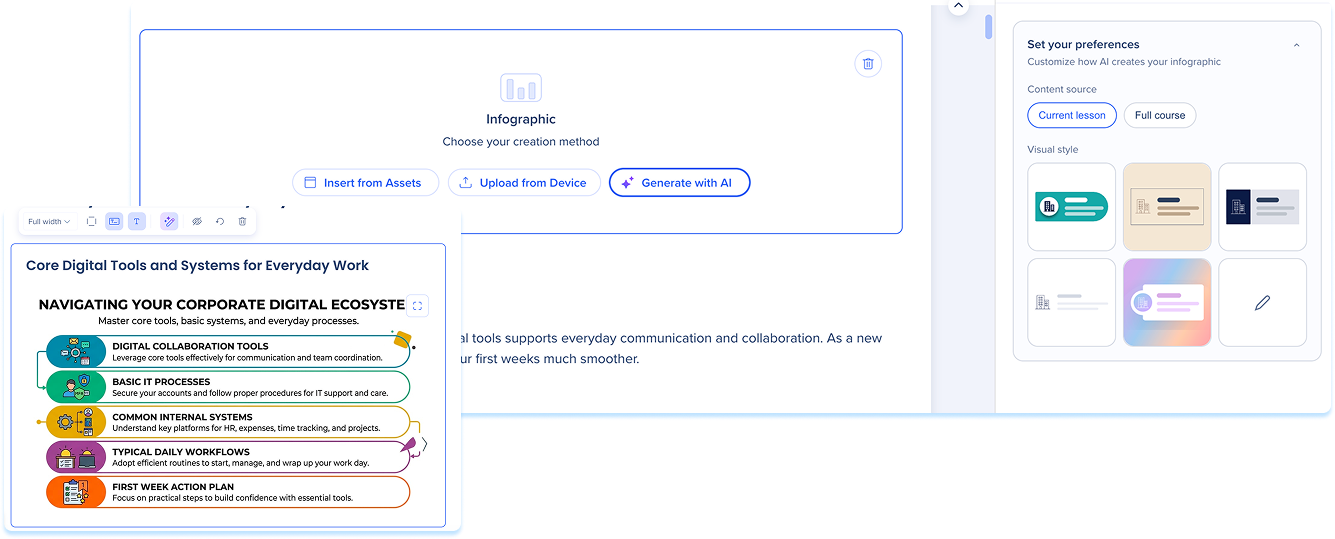
- Wählen Sie im Bereich KI-Erstellung eine Inhaltsquelle aus: Aktuelle Lektion oder Vollständiger Kurs
-
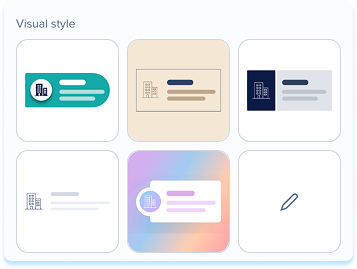
Wählen Sie einen visuellen Stil aus dem Raster oder wählen Sie die benutzerdefinierte Option, um den gewünschten Stil zu beschreiben
Visuelle Stilvoreinstellungen
-
Moderne Bänder: Farbcodierte Bänder oder Karten mit flachen Symbolen und einem polierten, modernen Touch. Funktioniert gut für Schritt-für-Schritt-Prozesse, Hierarchien oder Vergleiche.
-
Premium Editorial: Verfeinerte Layouts im Magazinstil auf einem hellen Hintergrund mit einer zurückhaltenden Palette und präziser Typografie. Geeignet für anspruchsvolle, professionelle Inhalte.
-
Corporate Clean: Strukturierte, rasterorientierte Layouts in einer blau-grauen Unternehmenspalette. Am besten für Geschäftsinhalte, Foliendokumente und One-Pager.
-
Minimal Clean: Sparsame, nahezu monochrome Layouts mit dünnen Linien, kleiner Typografie und einer einzigen Akzentfarbe. Geeignet für Inhalte, bei denen Zurückhaltung und Weißraum die Arbeit erledigen.
-
WOW Creative: Mutige, filmische Visuals mit starker Hierarchie. Am besten für wirkungsvolle Inhalte, bei denen eine klare Idee schnell landen muss.
-
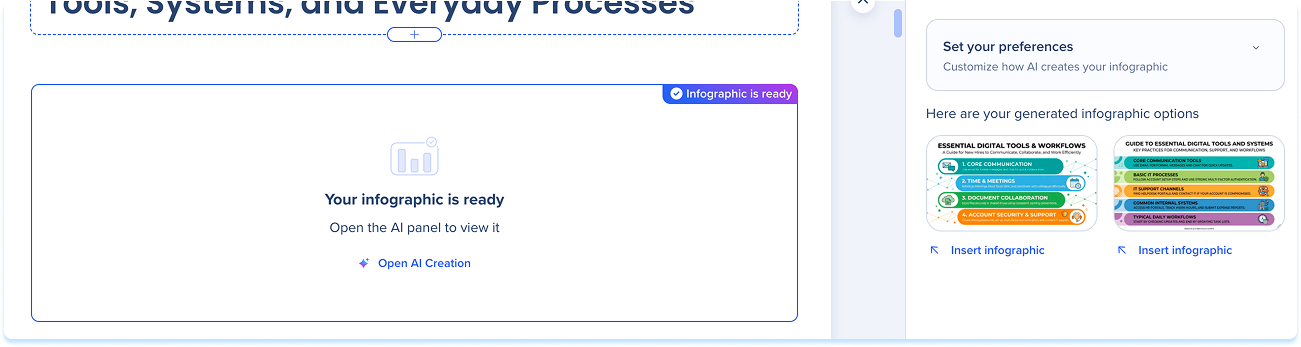
Generieren Sie die Infografik
-
Überprüfen Sie die Optionen und wählen Sie dann Einfügen in der gewünschten Option aus.
Aus einem vorhandenen Element generieren
Sie können eine Infografik auch aus einem vorhandenen Element generieren.
Symbolleistenaktionen
Wählen Sie das Element aus, um die Symbolleiste anzuzeigen:
- Breite: Legen Sie die Elementbreite fest
- Rahmen anzeigen: Zeigt einen Rahmen um die Infografik
- Alternativtext: Geben Sie einen kurzen, beschreibenden alternativen Text ein, um die Zugänglichkeit zu verbessern
- Element zurücksetzen: Löschen Sie die Infografik und bringen Sie das Element an seinen Platzhalter zurück.
- Ausblenden: Verstecken Sie das Element vor den Lernenden und lassen Sie es gleichzeitig in der Lektion beibehalten
- Löschen: Löschen Sie das Element aus der Lektion