Breve descripción general
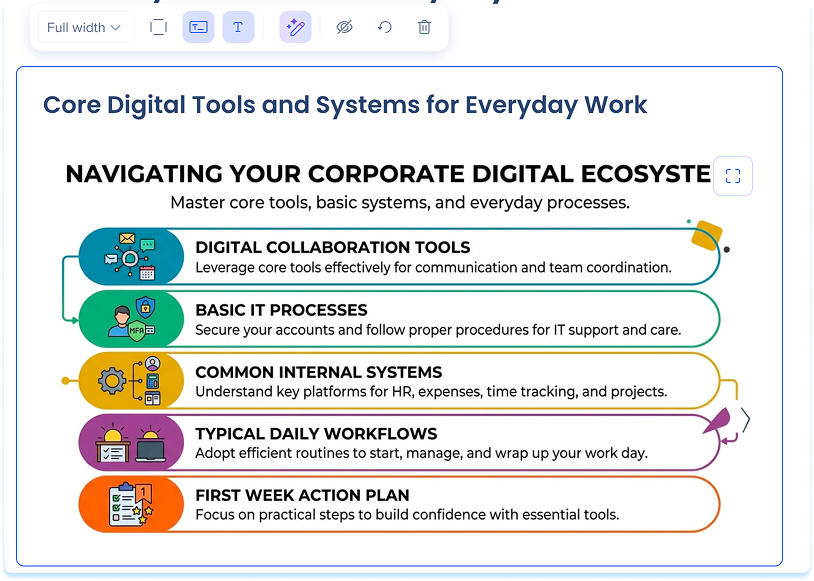
El elemento infográfico te permite añadir un resumen visual a una lección en Arco de Learning WalkMe. Puedes añadir una infografía que ya tengas, cargar una desde tu dispositivo o generar una con IA basada en el Contenido de tu lección o curso.
Casos de uso
- Convierte el texto denso de la lección en un visual que se puede escanear
- Resumir los puntos clave de una lección
- Brinda a los estudiantes una referencia rápida que puedan revisar
Añadir un elemento infográfico
- Abre tu Contenido de Learning
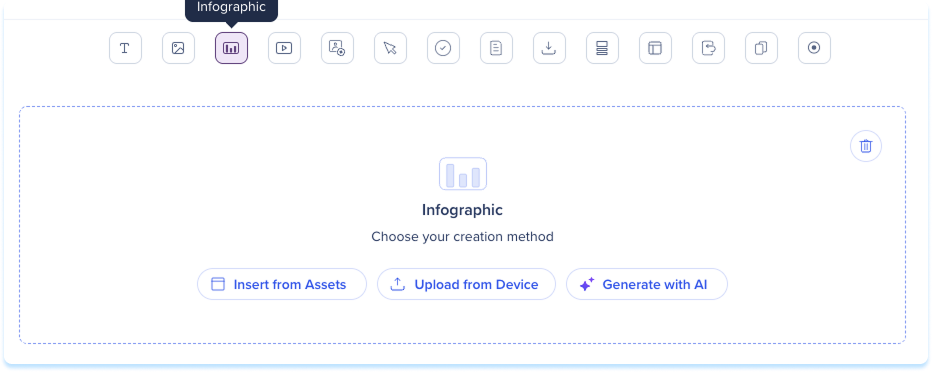
- Arrastra el elemento infográfico a tu lección
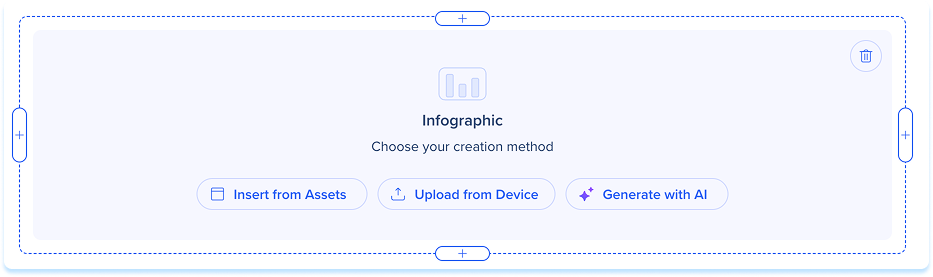
Se abre el marcador de posición de la infografía para que puedas elegir tu método de creación.
Añadir una infografía existente
Para utilizar una infografía que ya tienes:
- Selecciona Insertar mediante Recursos para añadir una infografía de tus recursos
- Selecciona Cargar desde dispositivo para cargar una infografía desde tu dispositivo
Genera una infografía con IA
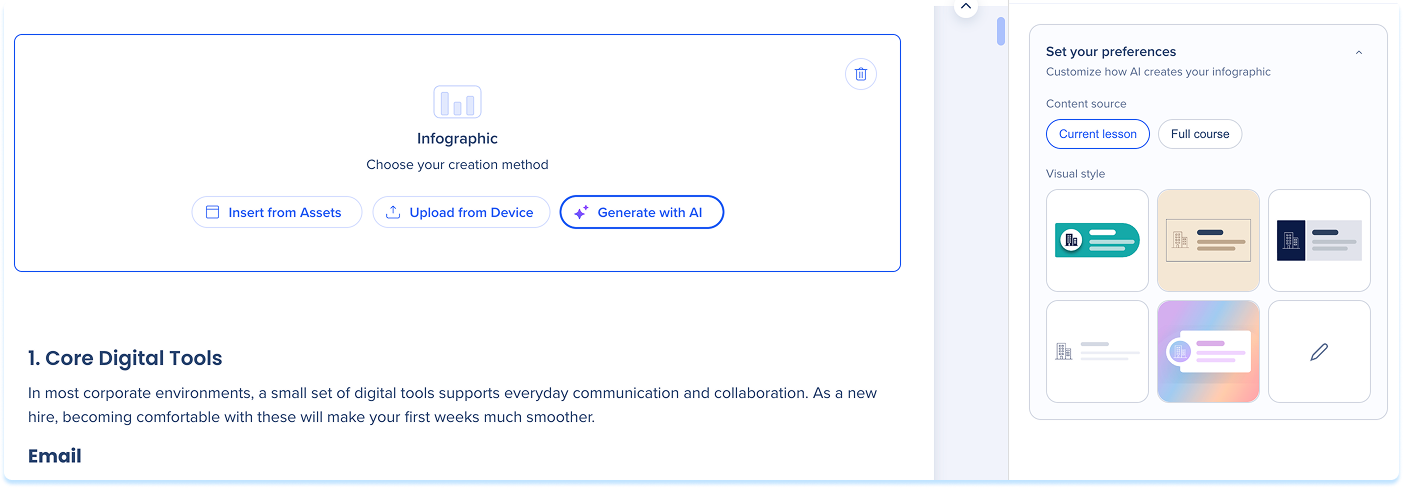
- En el marcador de posición, selecciona Generar con IA
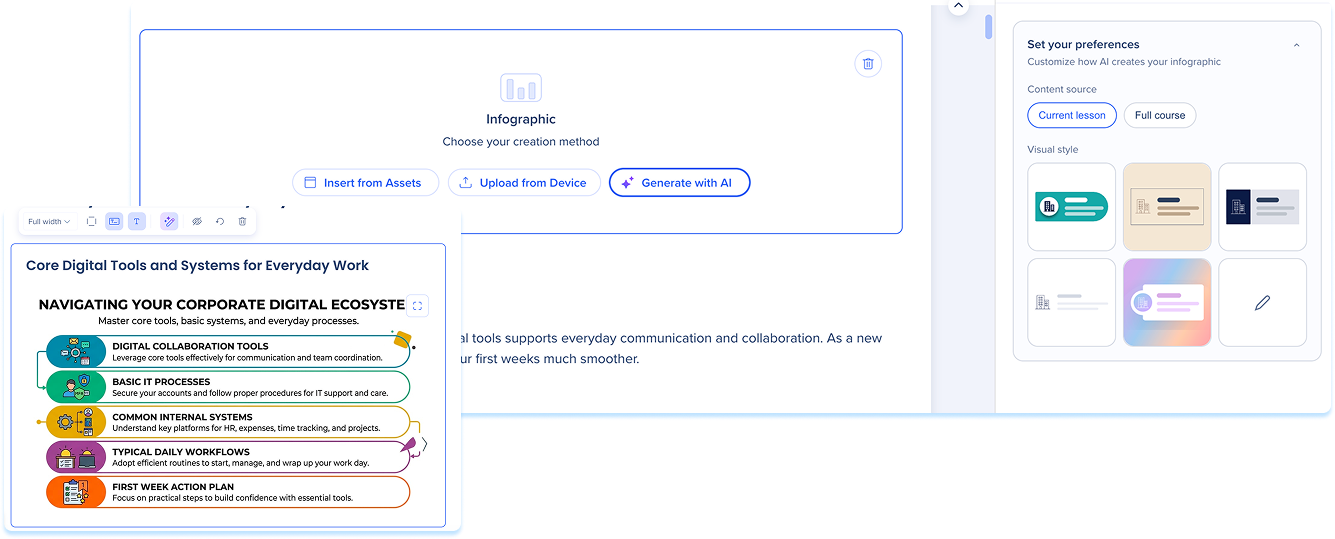
- En el panel Creación de IA, elige una fuente de Contenido: Lección actual o Curso completo
-
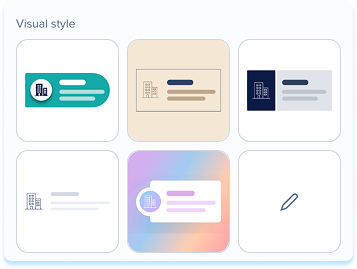
Elige un estilo visual de la cuadrícula o selecciona la opción personalizada para describir el estilo que deseas
Ajustes de estilo visual
-
Bandas modernas: bandas o tarjetas codificadas por color con iconos planos y una sensación pulida y moderna. Funciona bien para procesos paso a paso, jerarquías o comparaciones.
-
Editorial Premium: diseños de estilo de revista refinados sobre un fondo claro con una paleta restringida y una tipografía precisa. Adecuado para Contenido profesional sofisticado.
-
Limpieza corporativa: diseños estructurados y alineados a cuadrícula en una paleta corporativa azul y gris. Lo mejor para el Contenido empresarial, conjuntos de diapositivas y hojas individuales.
-
Limpieza mínima: diseños diáfanos, casi monocromáticos con líneas delgadas, tipografía pequeña y un solo color de acento. Se adapta a contenido donde la restricción y el espacio en blanco hacen el trabajo.
-
Creativo WOW: visuales en negrita y cinemáticos con una jerarquía sólida. Lo mejor para Contenido de alto impacto donde una idea clara debe transmitirse rápidamente.
-
Generar la infografía
-
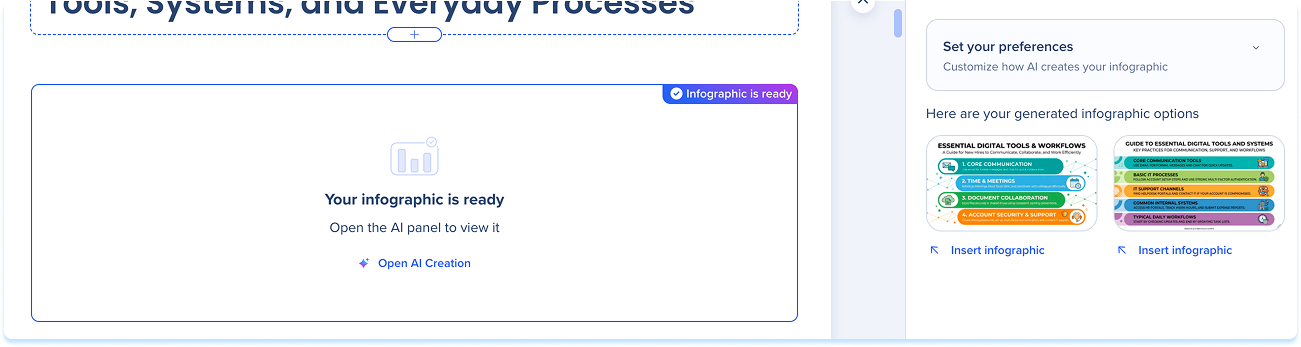
Revisa las opciones y luego selecciona Insertar en la que deseas
Generar a partir de un elemento existente
También puedes generar una infografía a partir de un elemento existente.
Acciones de la barra de herramientas
Selecciona el elemento para mostrar la barra de herramientas:
- Ancho: establece el ancho del elemento
- Mostrar borde: muestra un contorno alrededor de la infografía
- Texto alternativo: Escribe texto alternativo corto y descriptivo para mejorar la accesibilidad
- Restablecer elemento: borra la infografía y devuelve el elemento a su marcador de posición
- Ocultar: oculta el elemento de los alumnos, mientras lo mantienes en la lección
- Eliminar: elimina el elemento de la lección