Aperçu rapide
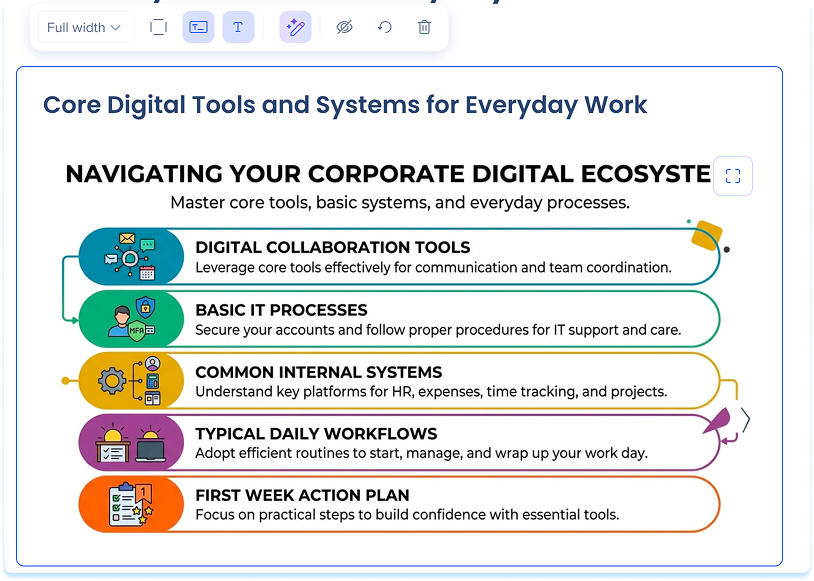
L'élément infographique vous permet d'ajouter un résumé visuel à une leçon dans Arc de Learning WalkMe. Vous pouvez ajouter une infographie que vous avez déjà, en télécharger une à partir de votre appareil ou en générer une avec l'IA en fonction du contenu de votre leçon ou de votre cours.
Cas d'utilisation
- Transformer le texte dense de la leçon en un visuel facile à parcourir
- Résumez les points clés d'une leçon
- Donner aux apprenants une référence rapide qu'ils peuvent consulter à nouveau
Ajouter un élément infographique
- Ouvrir votre contenu d'apprentissage
- Faites glisser l'élément infographique dans votre leçon
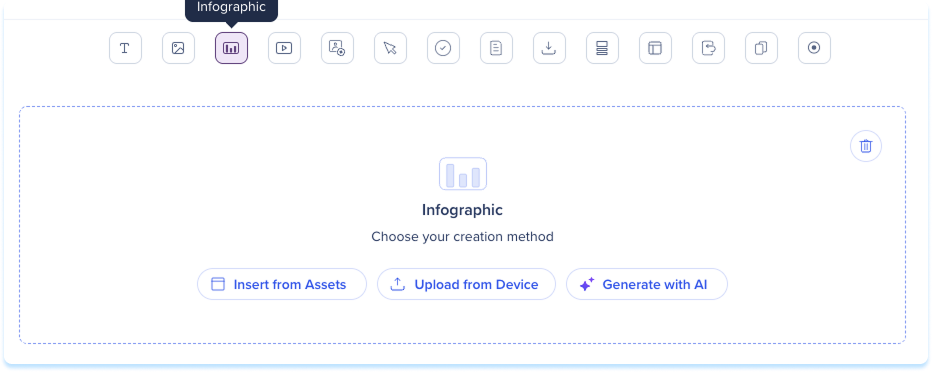
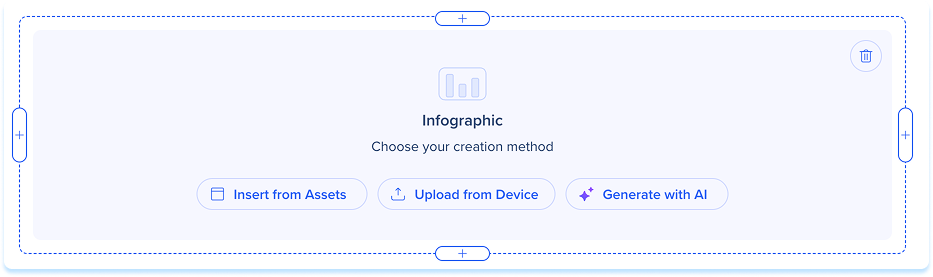
L'espace réservé de l'infographie s'ouvre pour que vous puissiez choisir votre méthode de création.
Ajouter une infographie existante
Pour utiliser une infographie que vous avez déjà :
- Sélectionner Insérer à partir des ressources pour ajouter une infographie à partir de vos ressources
- Sélectionner Importer depuis l'appareil pour importer une infographie depuis votre appareil
Générer une infographie avec l'IA
- Sur l'espace réservé, sélectionner Générer avec l'IA
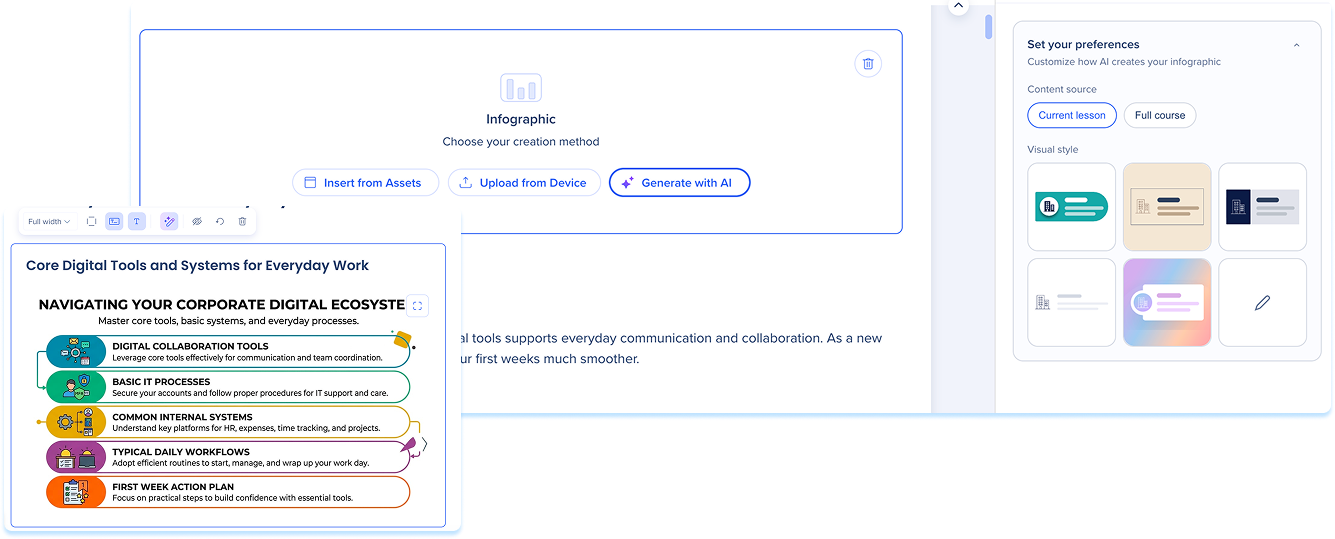
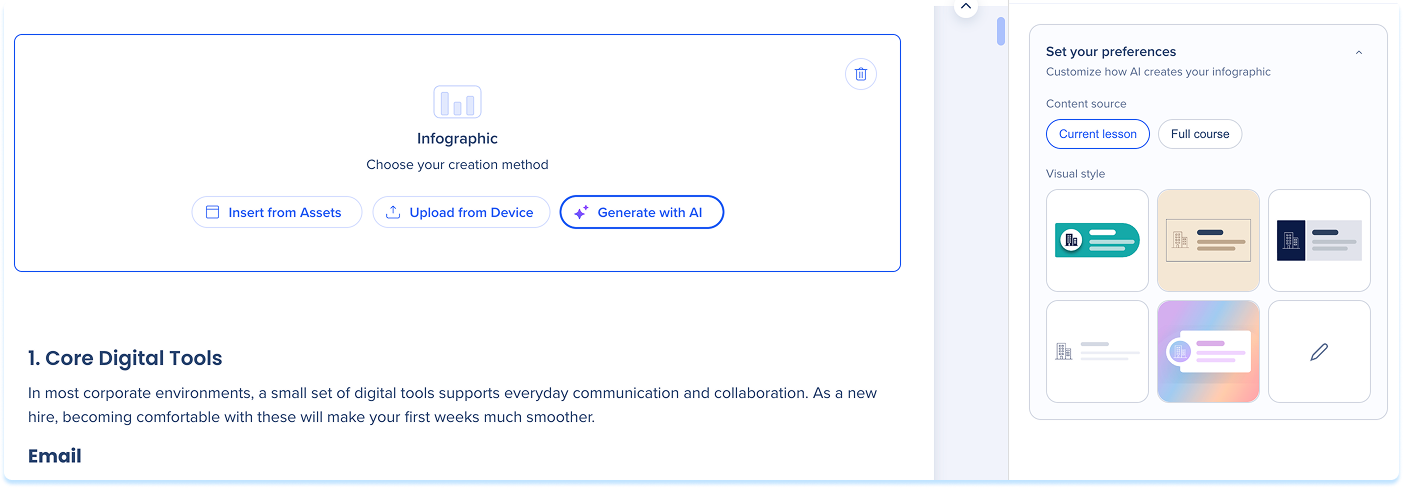
- Dans le panneau Création d'IA, choisissez une source de contenu : Leçon actuelle ou Cours complet
-
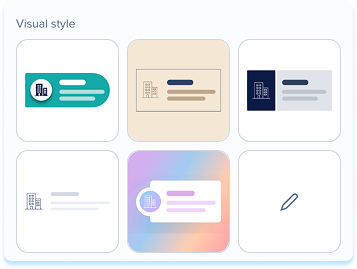
Choisissez un style visuel dans la grille ou sélectionnez l'option personnalisée pour décrire le style que vous souhaitez
Préréglages de style visuel
-
Bandes modernes : Bandes ou cartes codées par couleur avec des icônes plates et une touche moderne et soignée. Fonctionne bien pour les processus étape par étape, les hiérarchies ou les comparaisons.
-
Éditorial Premium : mises en page raffinées, de style magazine, sur un fond clair, avec une palette de couleurs sobre et une typographie soignée. Conçu pour un contenu professionnel sophistiqué.
-
Style d'entreprise épuré : mises en page structurées et alignées sur une grille, dans une palette de couleurs d'entreprise bleu et gris. Idéal pour les contenus professionnels, les présentations et les documents d'une page.
-
Design minimaliste et épuré : mises en page épurées, presque monochromes, avec des lignes fines, une petite typographie et une seule couleur d'accent. Conçu pour le contenu où la sobriété et les espaces blancs font l'affaire.
-
Créatif WOW : des visuels audacieux et cinématographiques avec une hiérarchie forte. Idéal pour le contenu à fort impact où une idée claire doit s'imposer rapidement.
-
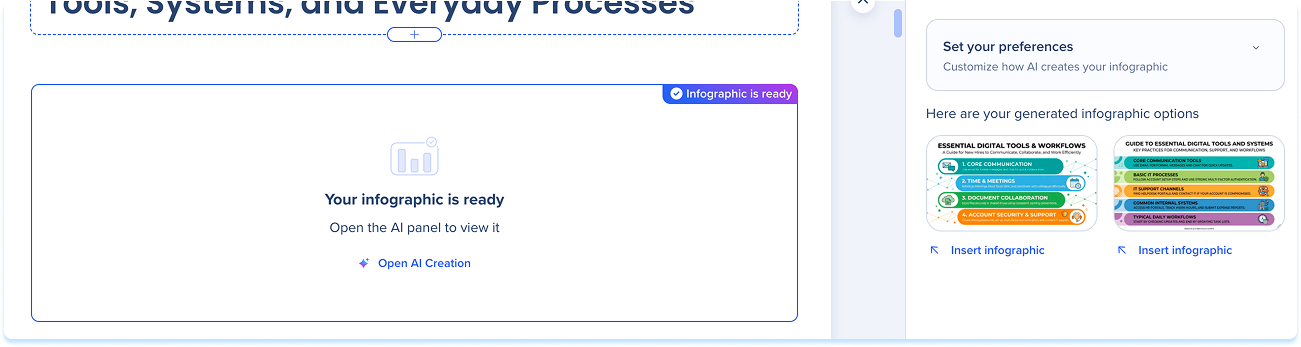
Générez l'infographie
-
Examinez les options, puis sélectionnez Insérer sur celle de votre choix
Générer à partir d'un élément existant
Vous pouvez également générer une infographie à partir d'un élément existant.
Actions de la barre d'outils
Sélectionnez l'élément pour afficher la barre d'outils :
- Largeur: définissez la largeur de l'élément
- Afficher la bordure : affichez un contour autour de l'infographie
- Texte de remplacement : saisissez du texte de remplacement court et descriptif pour améliorer l'accessibilité
- Réinitialiser l'élément : effacez l'infographie et renvoyez l'élément à son espace réservé
- Masquer : masquer l'élément aux apprenants tout en le conservant dans la leçon
- Supprimer : supprimer l'élément de la leçon