Kurzübersicht
Eine Lernreise führt die Lernenden in einer klaren, strukturierten Reihenfolge durch verwandte Lerninhalte. Es zeigt den Lernenden, was sie in welcher Reihenfolge abschließen müssen und was sie dazu benötigen. Verwenden Sie eine Lernreise, um Kurse und Microlearning in einem einzigen Pfad mit definierten Schritten, Voraussetzungen und Abschlussregeln zu kombinieren.
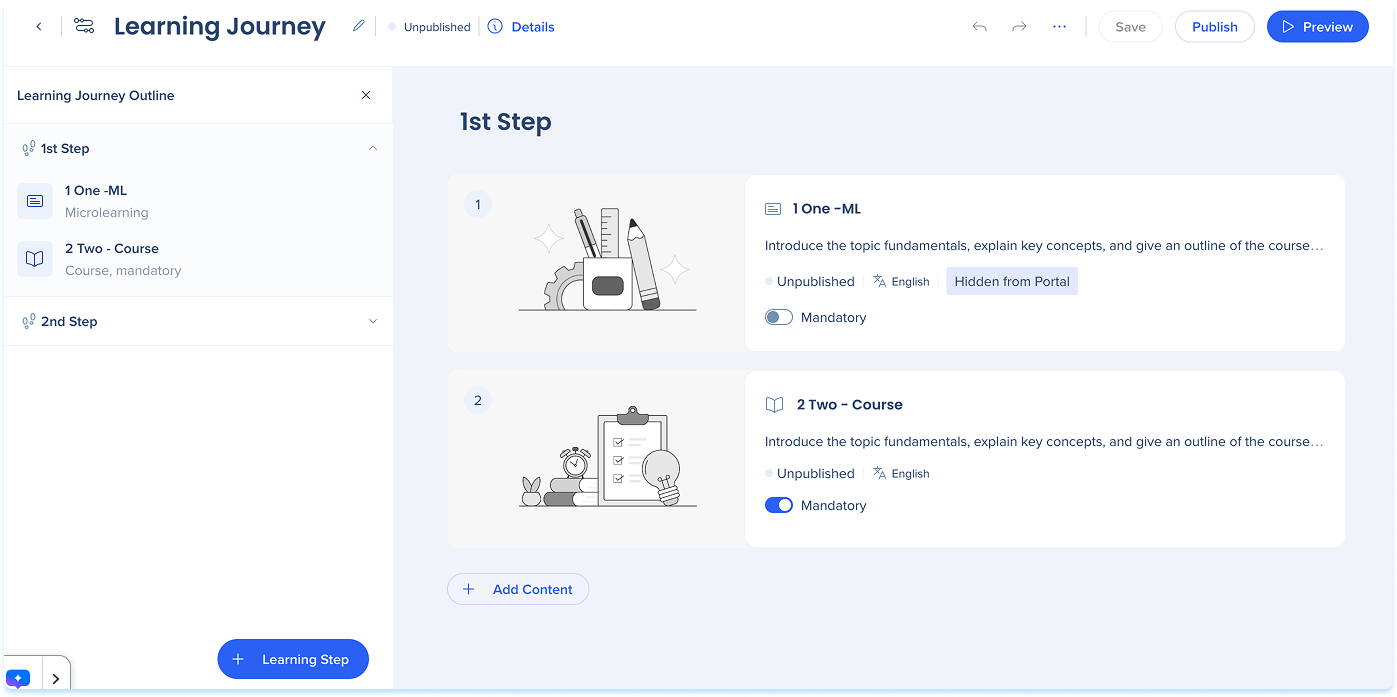
Lernreise erstellen
- Gehen Sie zur Seite Lerninhalte
- Wählen Sie + Lerninhalte aus
- Wählen Sie Neu beginnen aus
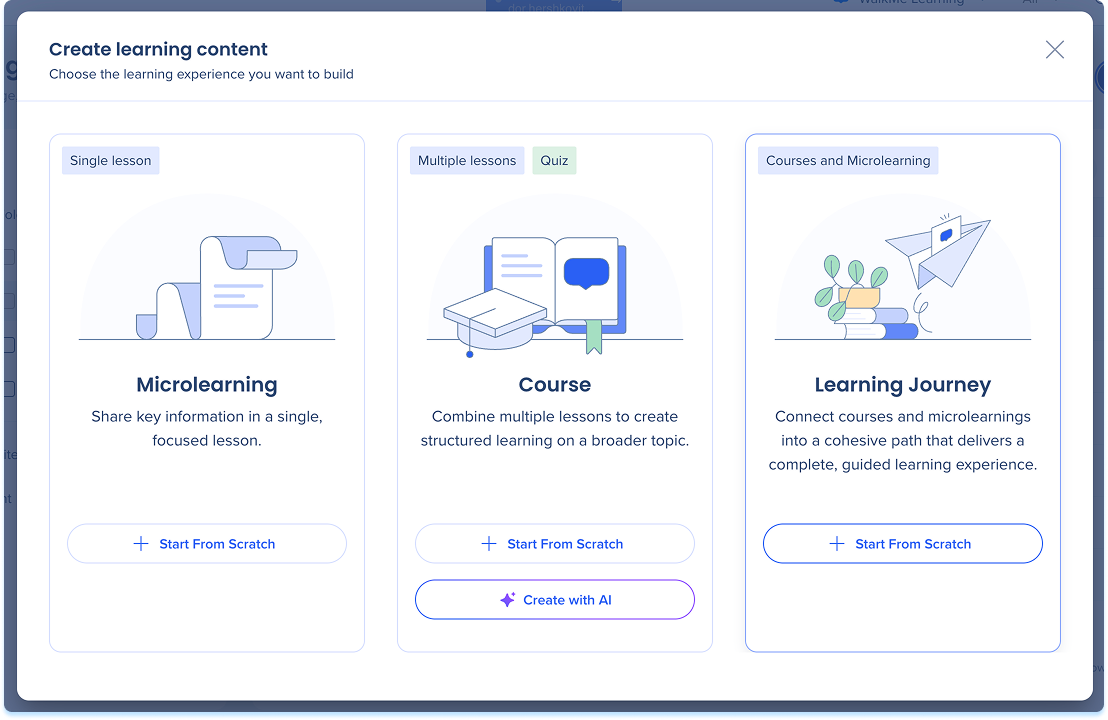
Struktur der Reise
Eine Lernreise besteht aus Schritten. Jeder Schritt enthält einen oder mehrere Kurse oder Microlearning-Elemente und stellt eine Phase auf dem Lernpfad dar. Die Lernenden durchlaufen die Schritte in der richtigen Reihenfolge und vervollständigen den Inhalt in jedem Schritt, bevor sie weitermachen.
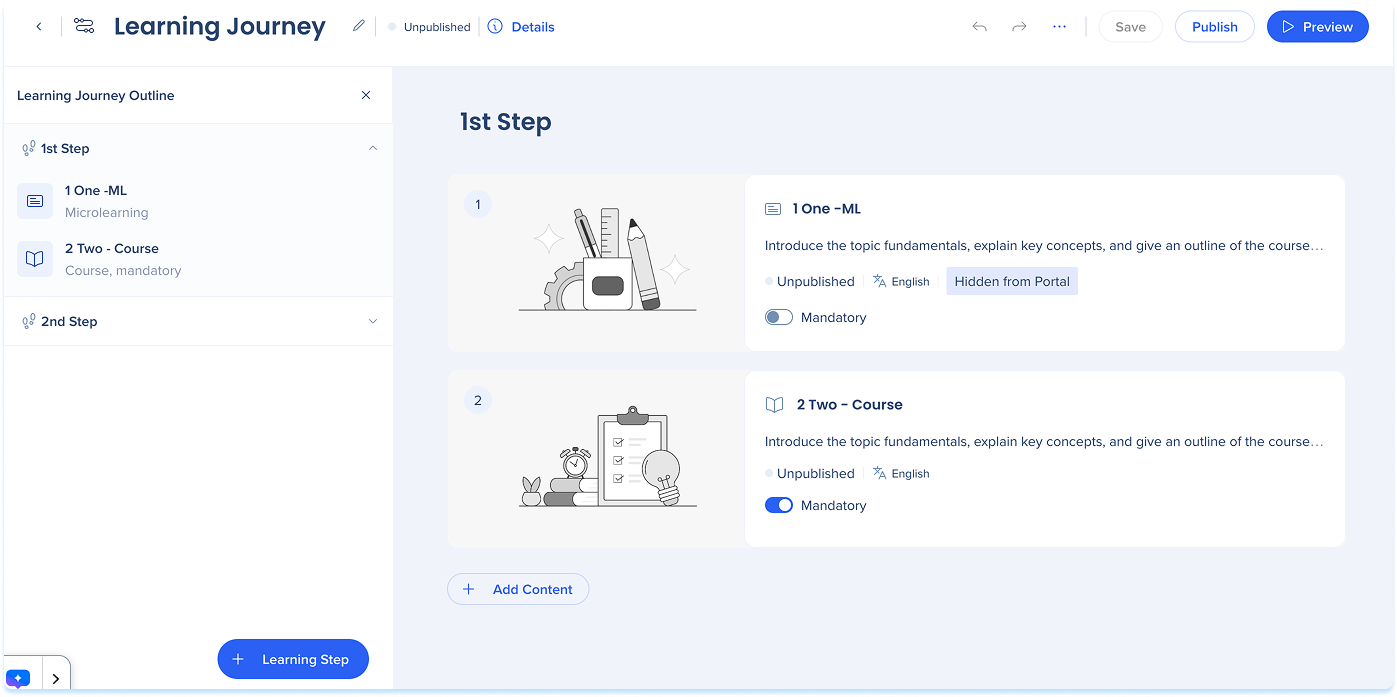
Schritte hinzufügen
- Wählen Sie + Lernschritt am unteren Rand des Ebenenbereichs aus
- Wählen Sie den Schritttitel aus und geben Sie einen klaren, beschreibenden Namen ein
- Ziehen Sie Schritte im Ebenenbereich, um sie neu anzuordnen.
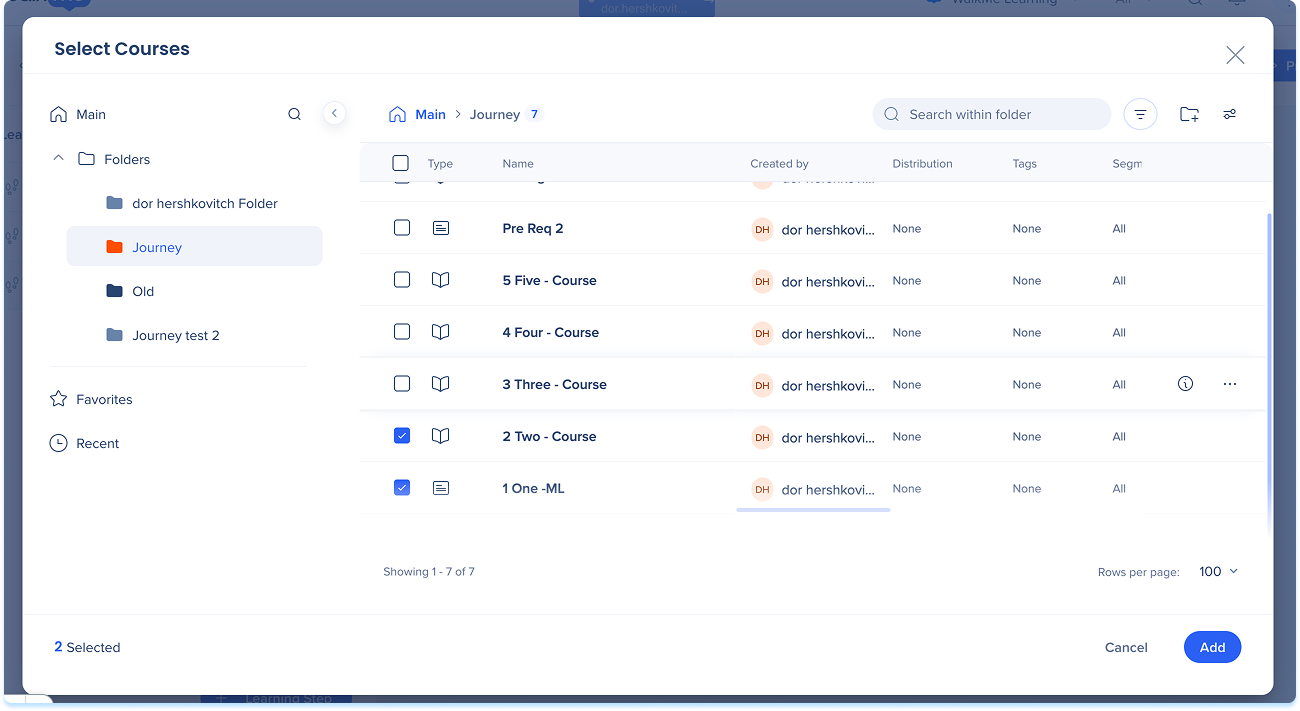
Inhalte zu Schritten hinzufügen
- Wählen Sie in dem Schritt, den Sie erstellen möchten, Inhalte hinzufügen aus.
- Wählen Sie im Popup-Fenster Inhalte auswählen einen oder mehrere Kurse oder Microlearning-Elemente aus
- Wählen Sie Hinzufügen aus
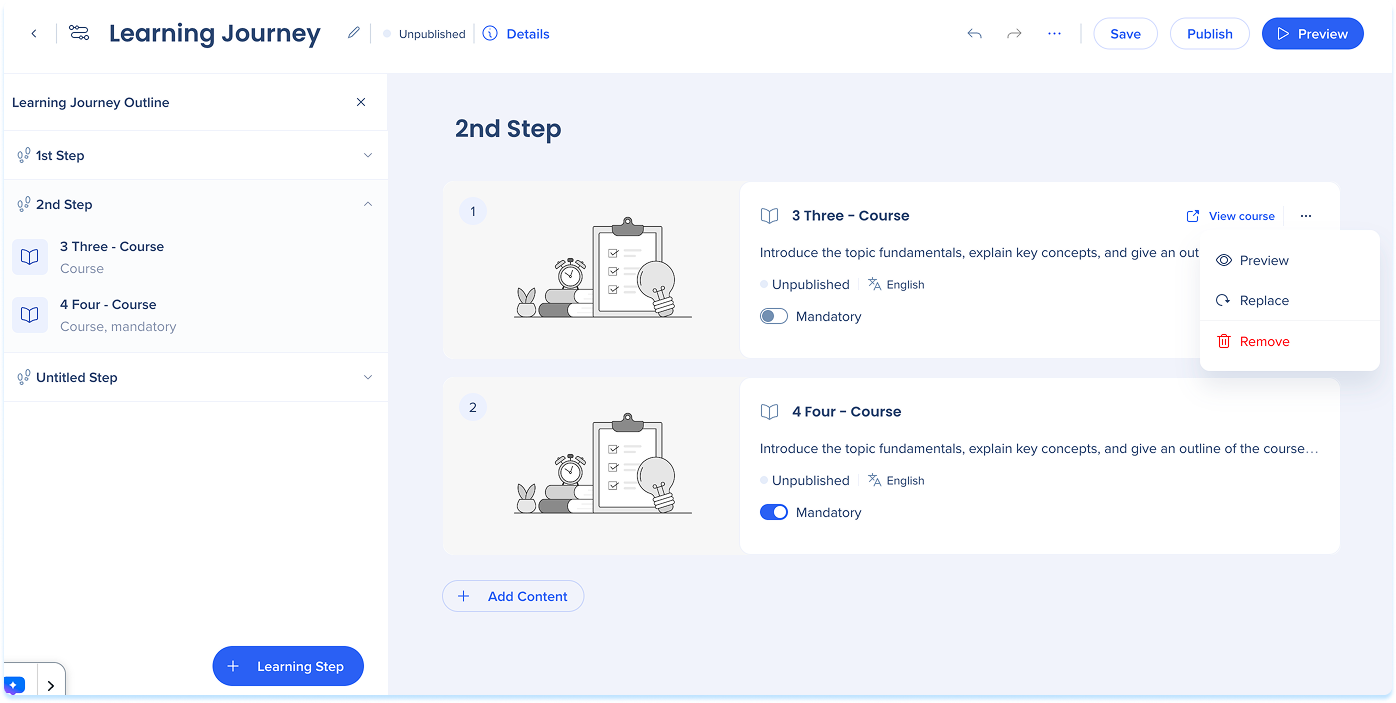
Der ausgewählte Inhalt wird als nummerierte Karte im Schritt angezeigt und zeigt den Titel, die Beschreibung, den Typ und den Veröffentlichungsstatus des Inhalts. Ziehen Sie Karten innerhalb des Schritts nach oben oder unten, um ihre Reihenfolge zu ändern.
Inhalte verwalten
Inhaltsaktionen
- Wählen Sie das Optionsmenü auf einer Inhaltskarte aus, um:
- Vorschau: Sehen Sie sich den Inhalt an, wie ein Lernender ihn sieht
- Ersetzen: Tauschen Sie den Inhalt gegen einen anderen Kurs oder Microlearning
- Entfernen: Den Inhalt aus dem Schritt entfernen
Um den Kurs-Builder zu öffnen, bewegen Sie den Mauszeiger über die Inhaltskarte und wählen Sie Kurs anzeigen oder Microlearning anzeigen aus.
Obligatorische Inhalte festlegen
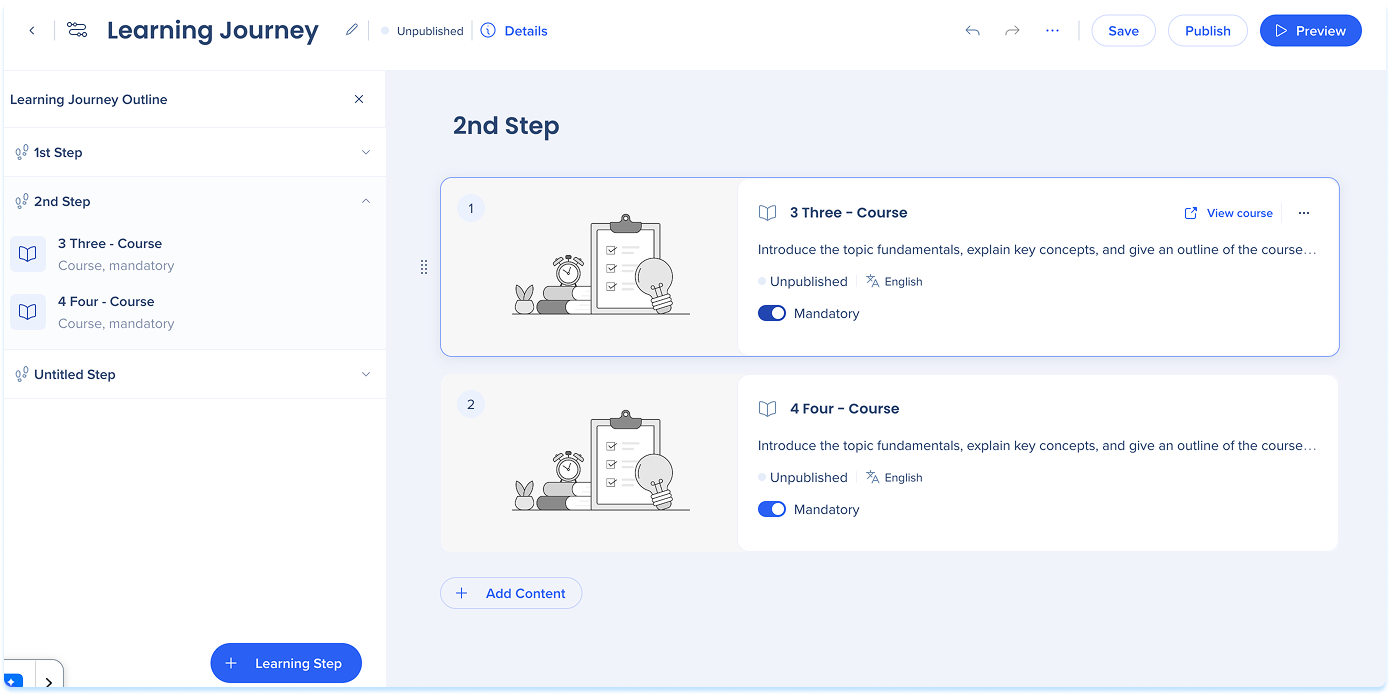
Obligatorische Inhalte müssen abgeschlossen werden, um die Lernreise abzuschließen.
- Aktivieren Sie auf der Inhaltskarte die Option Obligatorisch
Das Element wird für den Abschluss der Reise als obligatorisch markiert
Inhaltsdetails
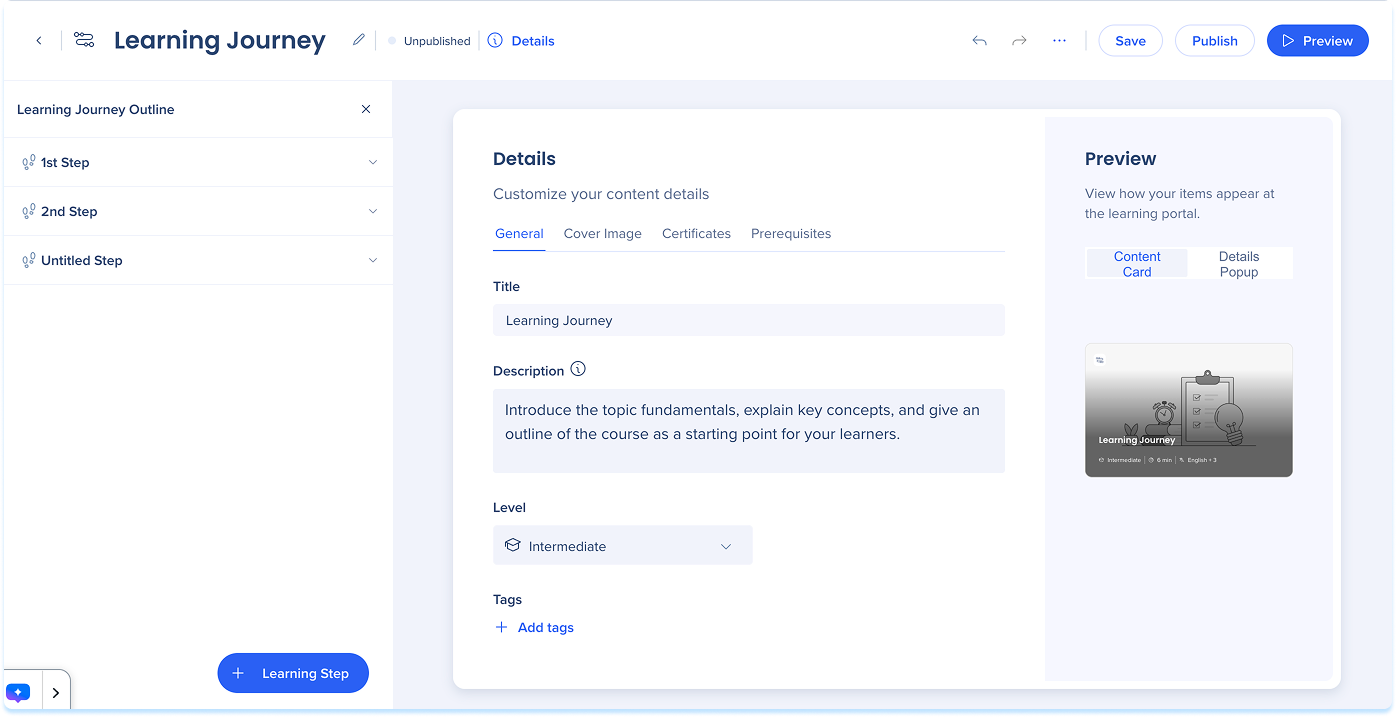
Verwenden Sie die Inhaltsdetails, um Voraussetzungen festzulegen und zu steuern, was die Lernenden im Lernportal sehen.
Content Details
Technische Hinweise
- Das Unveröffentlichen eines eigenständigen Kurses hebt auch die Veröffentlichung aus der Lernreise auf, zu der er gehört.
- Die obligatorische Einstellung gilt für den gesamten Kurs oder Microlearning, nicht für einzelne Quizze
- Wenn derselbe Kurs in zwei Lernreisen verwendet wird, werden Abschlussdaten nicht geteilt; Lernende müssen ihn auf jeder Lernreise separat absolvieren
- Das Veröffentlichen einer neuen Version einer Lernreise setzt den Fortschritt für Lernende zurück, die sie nicht abgeschlossen haben. Sie müssen von Anfang an beginnen.
- Eine Lernreise überschreibt die Segmentierung auf Kursebene. Den Lernenden, die der Journey zugewiesen sind, können Kurse zugewiesen werden, auch wenn diese für eine andere Zielgruppe segmentiert sind.
- Wenn ein Kurs innerhalb einer Lernreise im Portal ausgeblendet oder für eine andere Zielgruppe segmentiert ist, wird er für die Lernenden nicht alleine angezeigt, aber er ist weiterhin als Voraussetzungselement innerhalb der Lernreise sichtbar.


