Breve descripción general
Un recorrido de aprendizaje guía a los estudiantes a través del contenido de aprendizaje relacionado en una secuencia clara y estructurada. Muestra a los estudiantes qué completar, en qué orden y qué se requiere para terminar. Utiliza un recorrido de aprendizaje para combinar cursos y microaprendizaje en una sola ruta con pasos definidos, requisitos previos y reglas de finalización
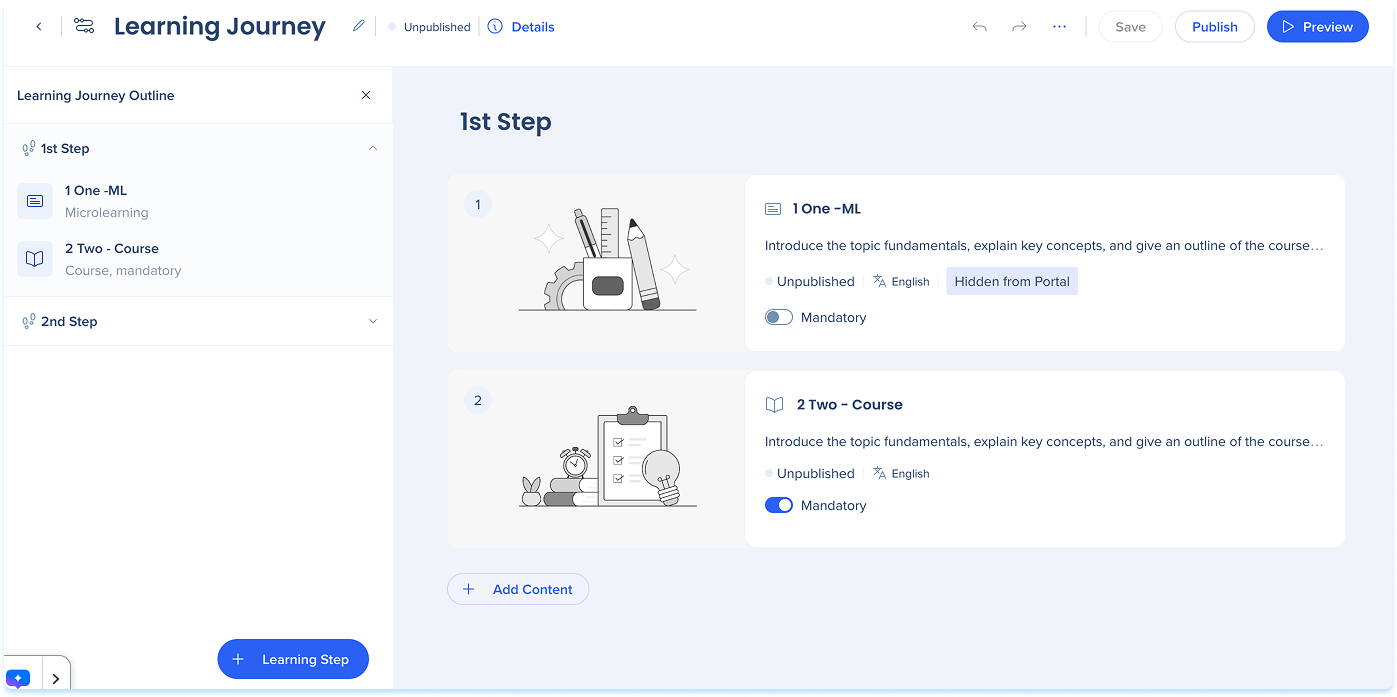
Crear un recorrido de aprendizaje
- Ve a la página Contenido de aprendizaje
- Selecciona + Contenido de aprendizaje
- Selecciona Comenzar desde cero
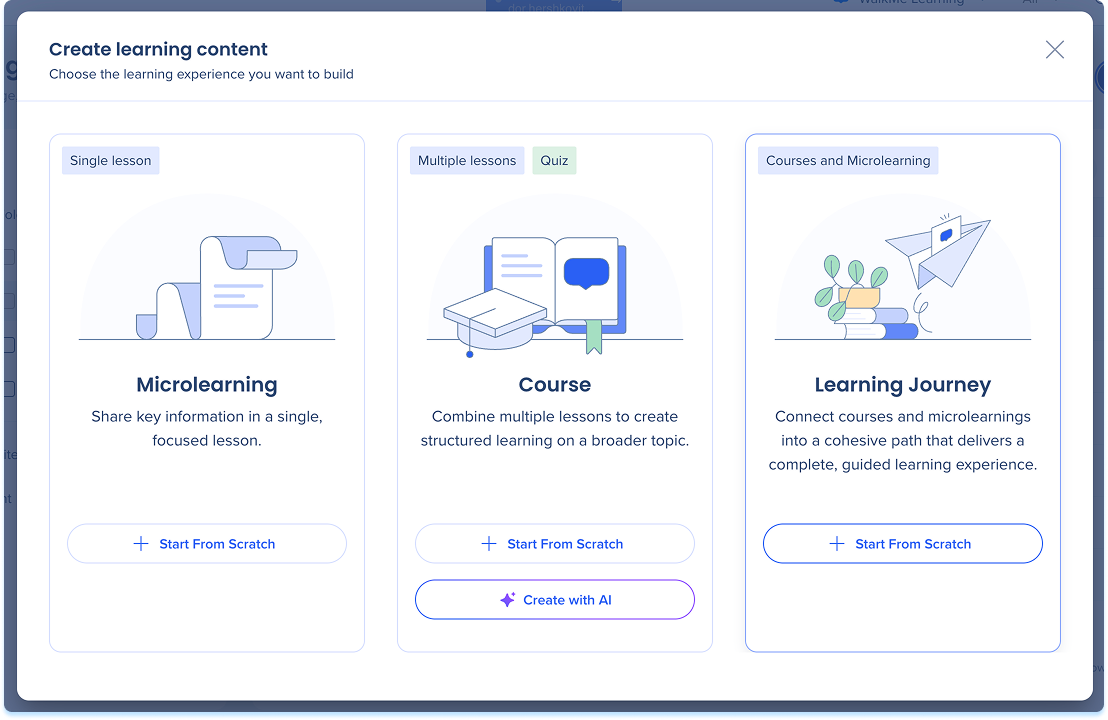
Estructura del recorrido
Un recorrido de aprendizaje se compone de pasos. Cada paso contiene uno o más cursos o elementos de microaprendizaje y representa una etapa en la ruta de aprendizaje. Los estudiantes avanzan a través de los pasos en orden, completando el contenido de cada uno antes de progresar.
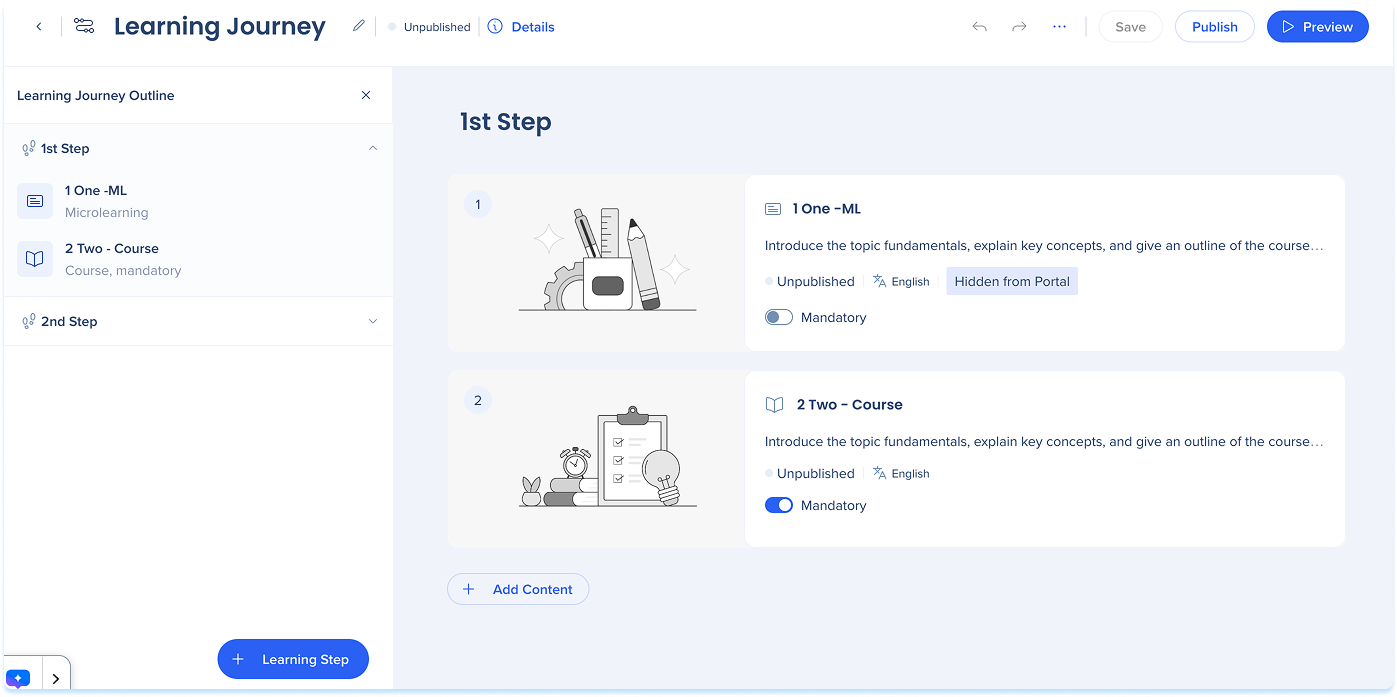
Añade pasos
- Selecciona + Paso de aprendizaje en la parte inferior del panel de capas
- Selecciona el título del paso y escribe un nombre claro y descriptivo
- Arrastra pasos en el panel de capas para reordenarlos
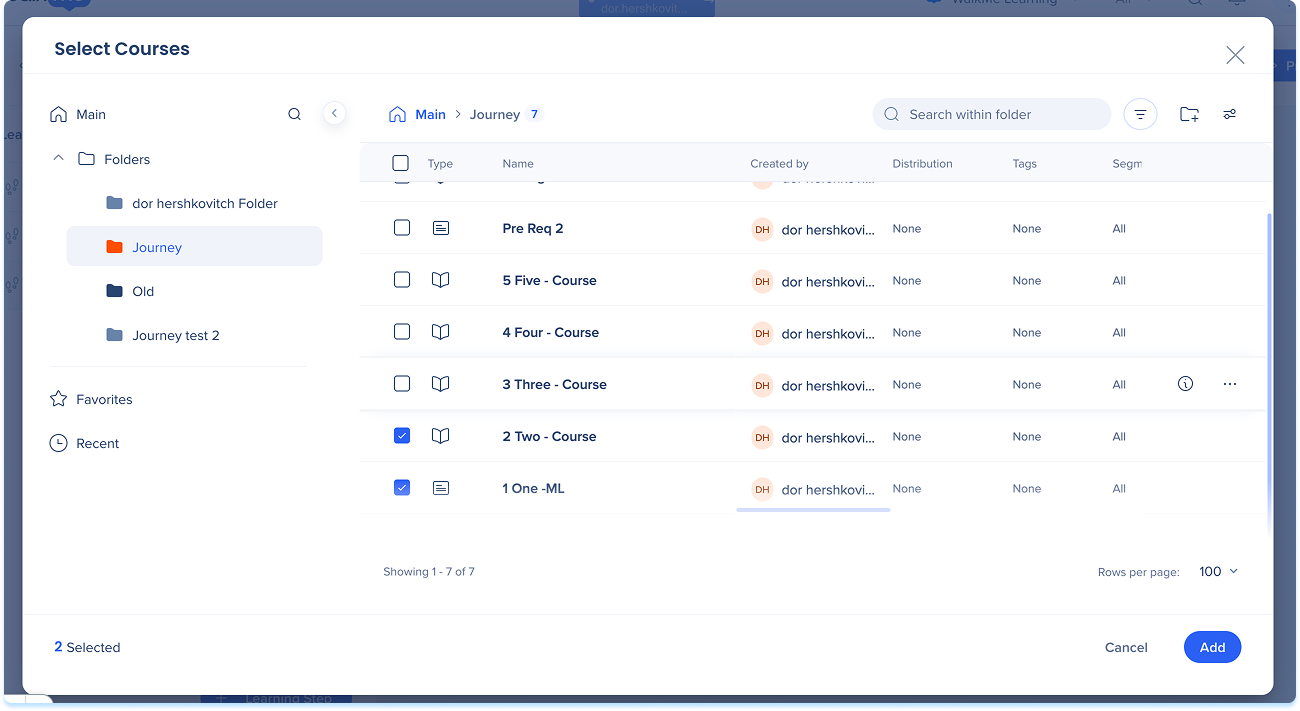
Añadir contenido a los pasos
- En el paso que deseas crear, selecciona Añadir contenido
- En la ventana emergente Seleccionar contenido, selecciona uno o más cursos o elementos de microaprendizaje
- Selecciona Añadir
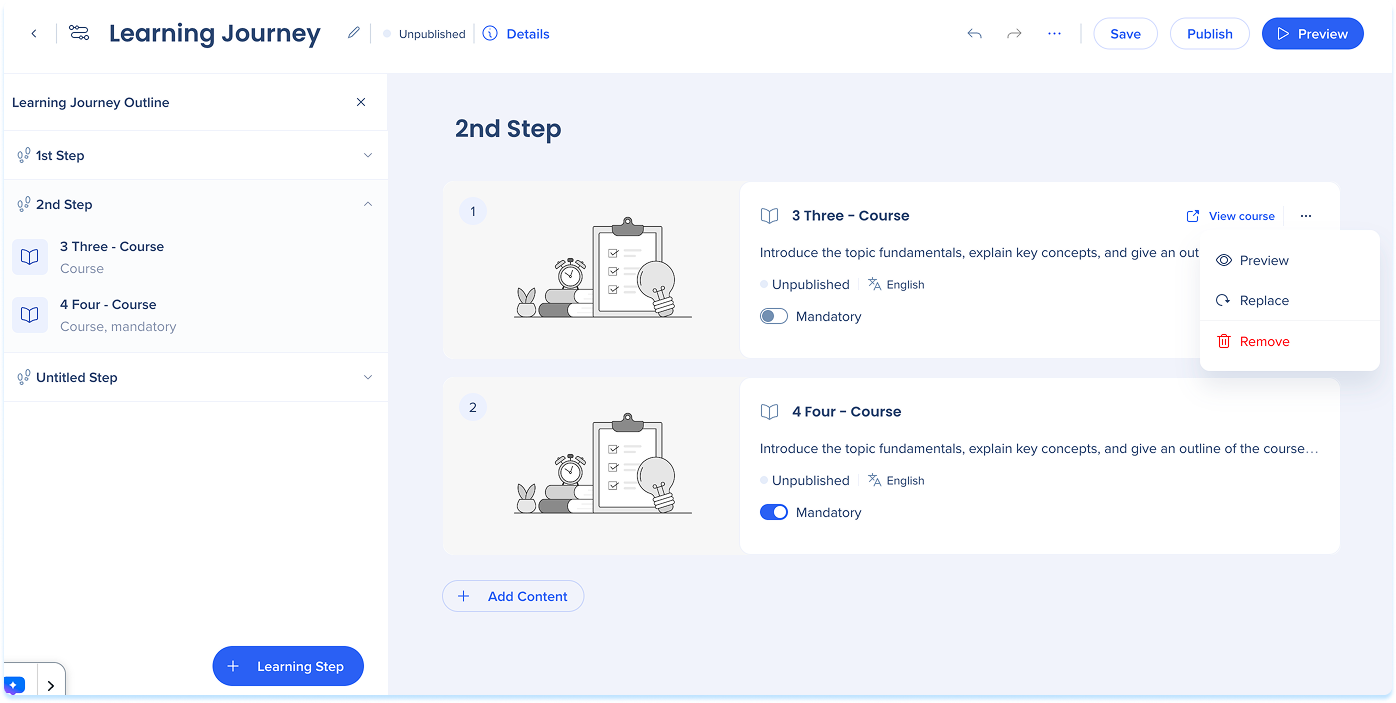
El contenido seleccionado aparece como una tarjeta numerada en el paso, que muestra el título del contenido, la descripción, el tipo y el estado de publicación. Arrastra las tarjetas hacia arriba o hacia abajo dentro del paso para cambiar su orden.
Administrar contenido
Acciones de contenido
- Selecciona el menú Opciones en una tarjeta de contenido para:
- Vista previa: Ver el contenido como alumno
- Reemplazar: intercambia el contenido por un curso o microaprendizaje diferente
- Eliminar: elimina el contenido del paso
Para abrir el creador de cursos, pasa el cursor sobre la tarjeta de contenido y selecciona Ver curso o Ver microaprendizaje.
Establecer contenido obligatorio
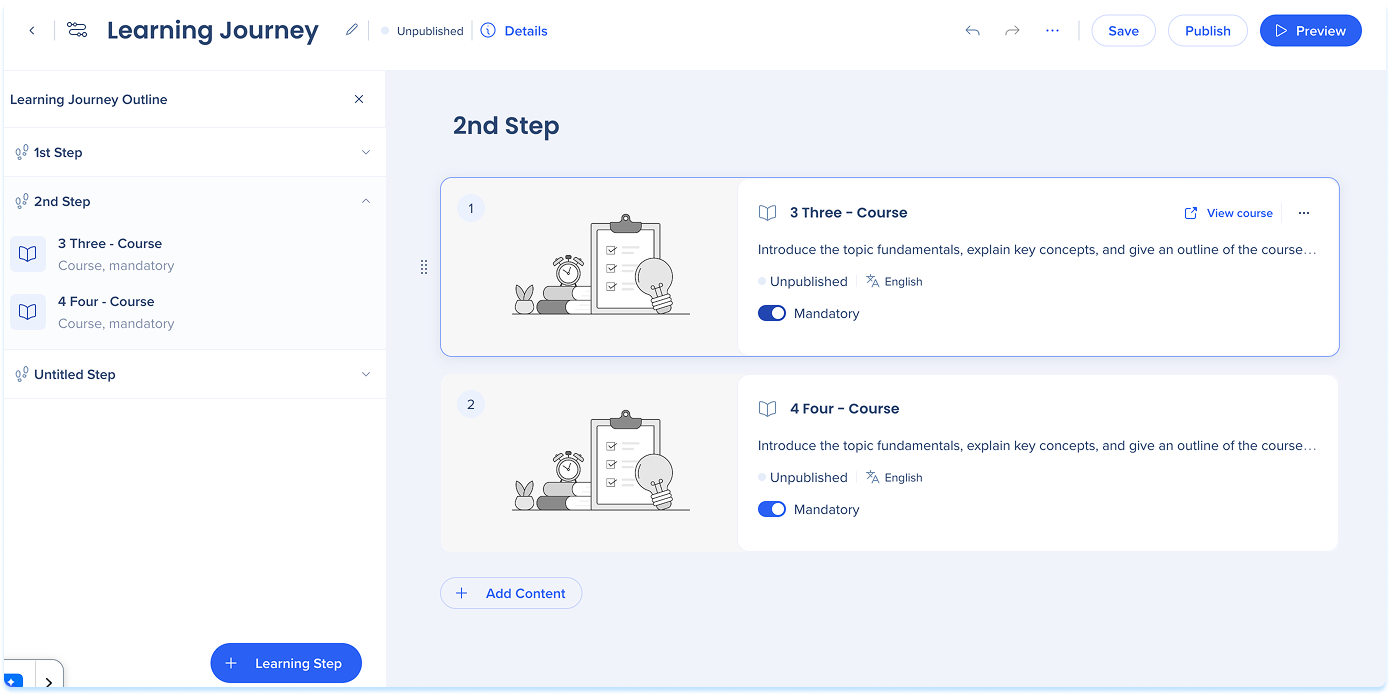
Se debe completar el contenido obligatorio para terminar el viaje de aprendizaje.
- En la tarjeta de contenido, activa Obligatorio
El elemento está marcado como obligatorio para completar el recorrido
Detalles del contenido
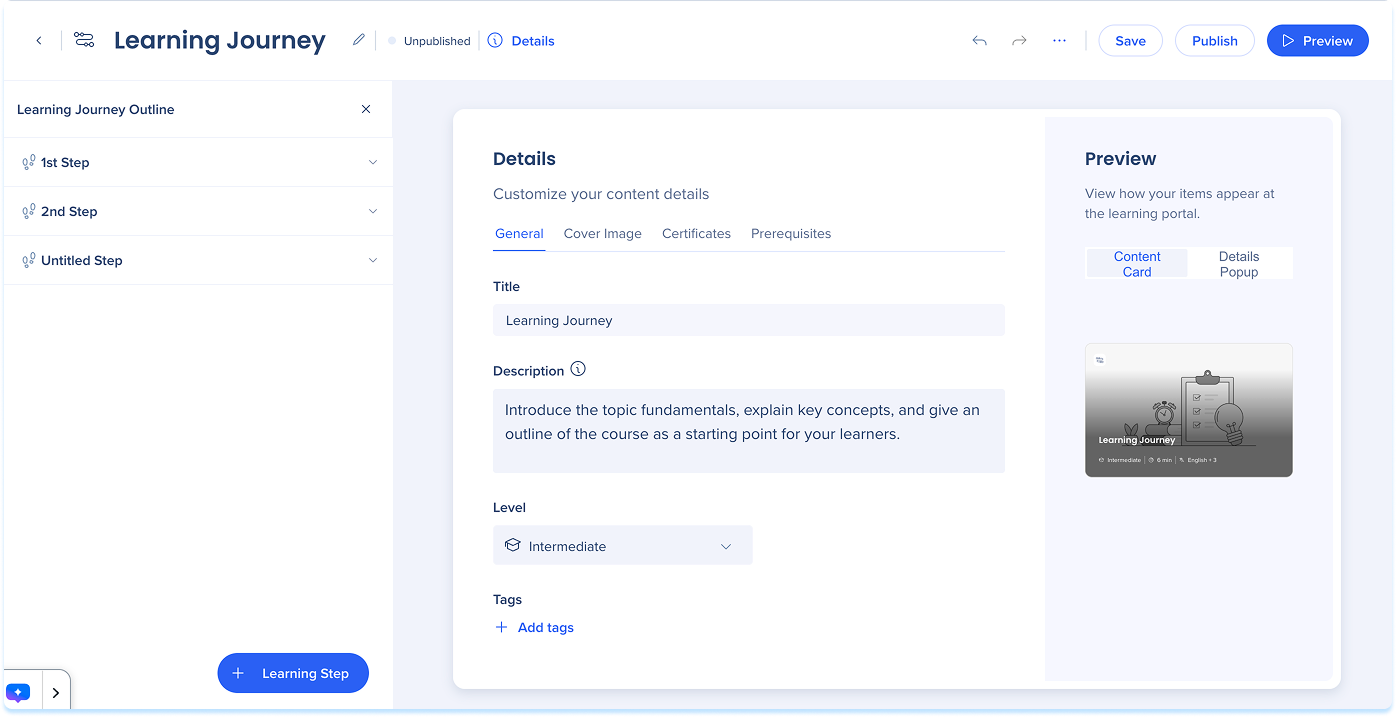
Utiliza los detalles de contenido para establecer requisitos previos y controlar lo que ven los estudiantes en el portal de aprendizaje.
Content Details
Notas técnicas
- Anular la publicación de un curso independiente también lo anula de cualquier recorrido de aprendizaje al que pertenezca
- La configuración obligatoria se aplica a todo el curso o microaprendizaje, no a cuestionarios individuales
- Si el mismo curso se utiliza en dos recorridos de aprendizaje, los datos de finalización no se comparten, los estudiantes deben completarlo por separado en cada recorrido
- Publicar una nueva versión de una ruta de aprendizaje restablece el progreso de los alumnos que no la hayan completado. Deben comenzar desde el principio.
- Un recorrido de aprendizaje anula la segmentación a nivel de curso. Se pueden asignar cursos a los estudiantes asignados al recorrido incluso si esos cursos están segmentados para una audiencia diferente
- Si un curso dentro de un recorrido de aprendizaje se oculta en el portal o se segmenta a un público diferente, no aparecerá para los estudiantes por sí solo, pero seguirá siendo visible como un elemento de requisito previo dentro del recorrido


