Kurzübersicht
Sie können verschiedene Arten von Lerninhalten erstellen, um Wissen zu teilen, Benutzer durch Prozesse zu führen oder vollständige Schulungsprogramme zu erstellen. Inhalte können manuell erstellt, mit KI generiert oder aus vorhandenen Quellen importiert werden. Nach dem Erstellen können Sie es organisieren, bearbeiten und veröffentlichen, sodass es für Lernende verfügbar ist.
Lerninhalte erstellen
So erstellen Sie Lerninhalte:
- Gehen Sie zur Seite Lerninhalte
- Wählen Sie + Lerninhalte aus
- Wählen Sie den Inhaltstyp aus, den Sie erstellen möchten.
Nachdem Sie einen Inhaltstyp ausgewählt haben, wählen Sie aus, wie Sie ihn erstellen möchten.
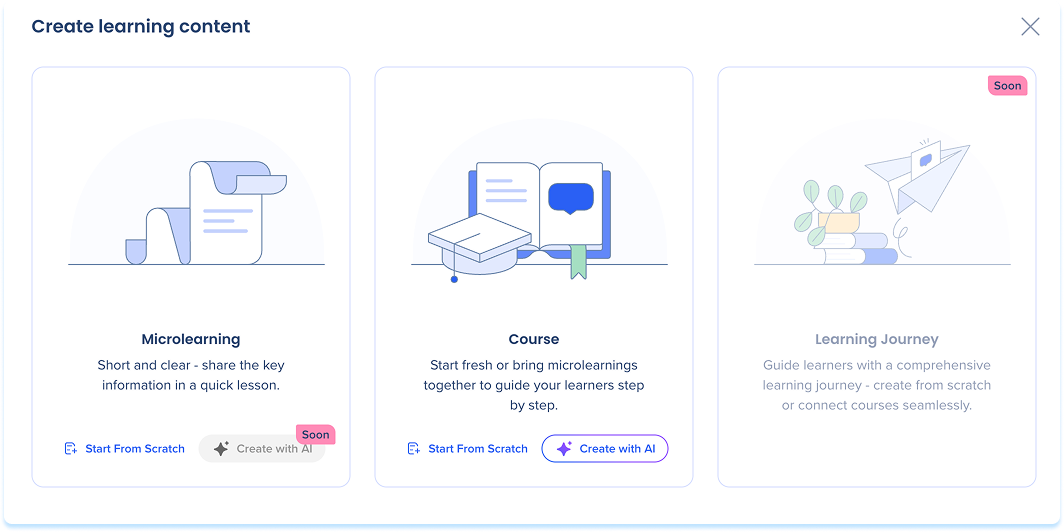
Lerninhaltstypen
Hier sind drei verfügbare Inhaltstypen:
- Microlearning: Eine kurze, fokussierte Lektion, die für schnelle Lernmomente entwickelt wurde
- Kurs: Eine strukturierte Sammlung von Lektionen, die die Lernenden durch ein breiteres Thema führt.
- Lernreise: Ein geführter Pfad, der mehrere Kurse oder Microlearning-Elemente verbindet
Wählen Sie aus, wie Sie Inhalte erstellen
Abhängig vom Inhaltstyp können Sie Lerninhalte auf eine der folgenden Arten erstellen.
Von vorn beginnen: Wenn Sie von vorn beginnen, öffnet sich ein leerer Lerninhalts-Builder. Diese Option gibt Ihnen von Anfang an die volle Kontrolle über die Struktur, die Lektionen und den Inhalt.
Mit KI erstellen: Das Erstellen von Inhalten mit KI generiert eine erste Gliederung oder einen Entwurf basierend auf den von Ihnen bereitgestellten Informationen. Sie können die generierten Inhalte vor der Veröffentlichung überprüfen, bearbeiten und verfeinern.
Einen Kurs mit KI erstellen
-
Klicken Sie auf die Schaltfläche + Lerninhalte auf der Seite Lerninhalte
-
Wählen Sie Mit KI erstellen aus
-
Das Pop-up-Fenster Kurs mit KI erstellen wird geöffnet
-
Geben Sie eine kurze Zusammenfassung darüber ein, worum es im Kurs geht
-
Fügen Sie Anweisungen hinzu, um das Layout und den Inhalt zu steuern (optional)
-
Das Hochladen von Dateien hilft beim Anpassen der Inhalte (optional)
-
Hochgeladene Dateien können als Referenzen für KI verwendet oder direkt in den Kurs aufgenommen werden
-
Wählen Sie Kursübersicht erstellen aus
Mit KI verbessern
- Um Ihre Eingabeaufforderung zu optimieren, wählen Sie das Symbol Mit KI verbessern aus.
- Dieses Tool schreibt Ihre Anweisungen auf der Grundlage von vier Säulen von Qualitätsaufforderungen neu:
- Kontext: Definiert die Zielgruppe und die Lernziele
- Struktur: Beschreibt die bevorzugte Organisation der Lektionen
- Regeln: Legt bestimmte Einschränkungen oder Formatierungsanforderungen fest
- Referenz: Erklärt, wie die KI alle hochgeladenen Dateien verwenden soll
Anmerkung
Wenn Sie mehrere Dateien hochladen, kann die Generierung einige Minuten dauern. Sie erhalten eine Benachrichtigung zum Lernen, wenn Ihre Kursübersicht fertig ist.

-
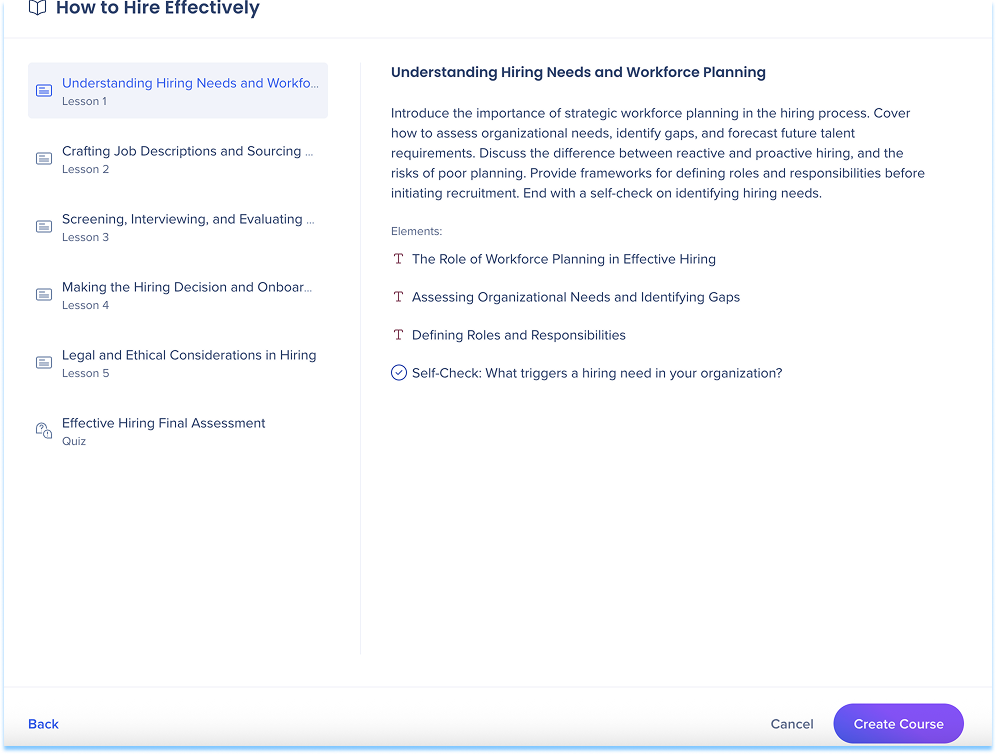
Die Kursübersicht wird mit vorgeschlagenen Lektionen und der Struktur angezeigt
-
Wählen Sie Kurs erstellen aus, um den Builder mit vorgenerierten Inhalten zu öffnen
-
Sie können jeden Teil des generierten Materials bearbeiten, neu anordnen oder entfernen
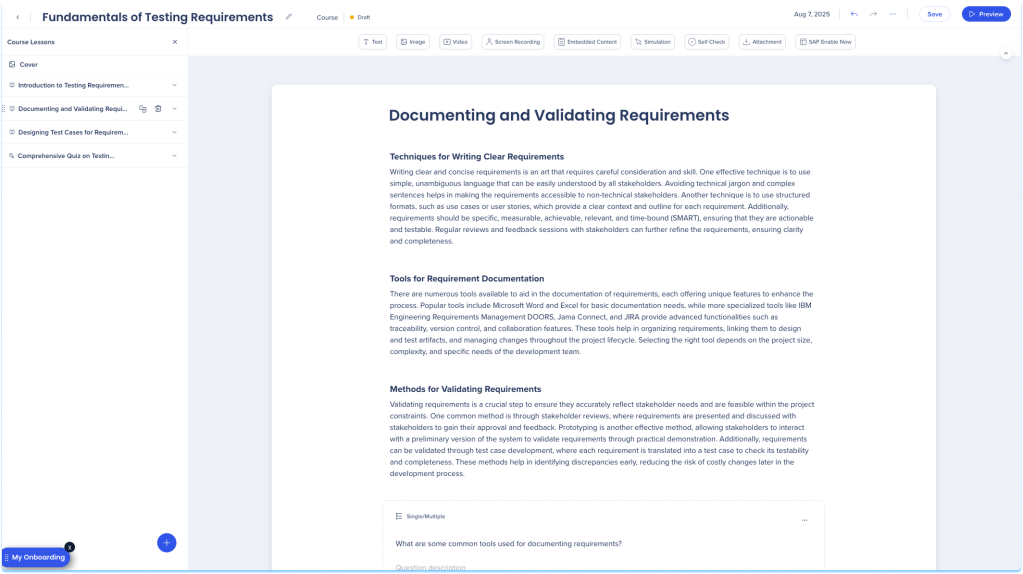
Lerninhalte Builder-Arbeitsbereich
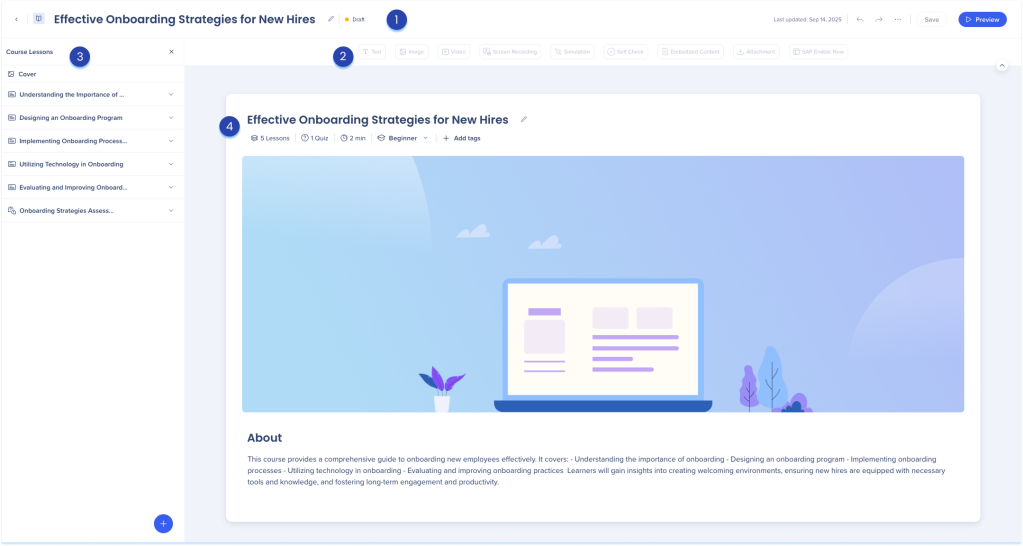
Der Arbeitsbereich des Lerninhalts-Builders enthält vier Hauptbereiche:
-
Oberes Panel: Hauptsteuerelemente für die Verwaltung und Veröffentlichung von Inhalten
-
Elementbereich: Symbolleiste mit allen verfügbaren Lernelementen
-
Ebenenbereich: Seitenbereich mit Coverseiten, Lektionen und Elementen
-
Hauptarbeitsbereich: Drag-and-Drop-Bereich, um Inhalte anzuordnen und zu bearbeiten
1. Oberes Bedienfeld
Das obere Panel wird in allen Inhaltstypen angezeigt und enthält:
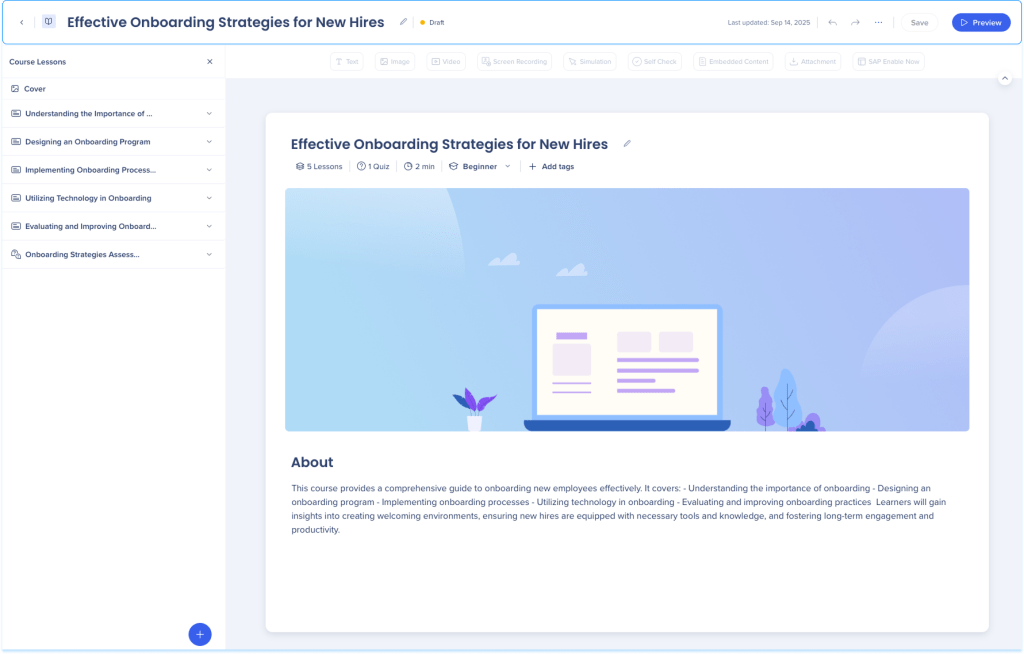
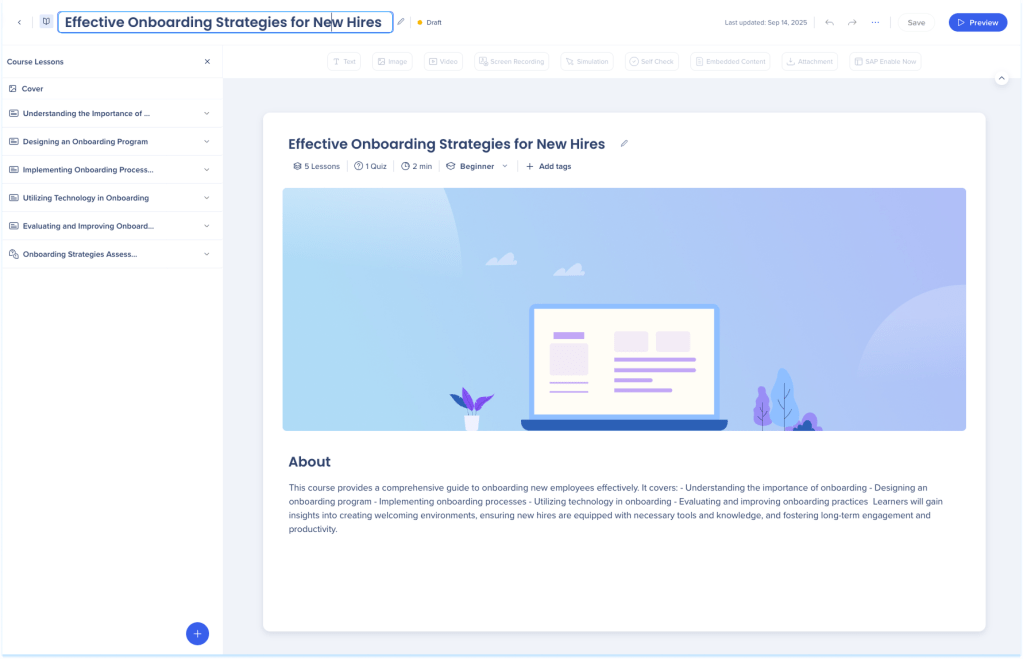
Inhaltstitel bearbeiten
-
Klicken Sie auf das Symbol Bearbeiten neben dem Titel-Textfeld
-
Geben Sie den neuen Namen ein
-
Drücken Sie die Eingabetaste
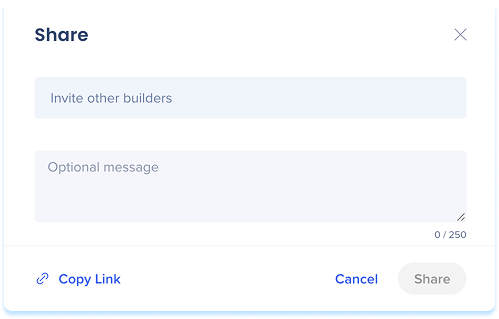
Inhalte teilen
- Klicken Sie auf das Menü Optionen in der oberen rechten Ecke
- Wählen Sie Teilen aus
- Im Pop-up zum Teilen:
- Mitarbeiter eingeben
- Fügen Sie eine Notiz hinzu (optional)
- Wählen Sie aus, wie Sie teilen möchten:
- Link kopieren zum manuellen Senden
- Teilen, um Einladungen direkt zu senden
Verlauf anzeigen
- Klicken Sie auf das Optionsmenü in der oberen rechten Ecke
- Wählen Sie Verlauf anzeigen aus, um frühere Versionen zu überprüfen
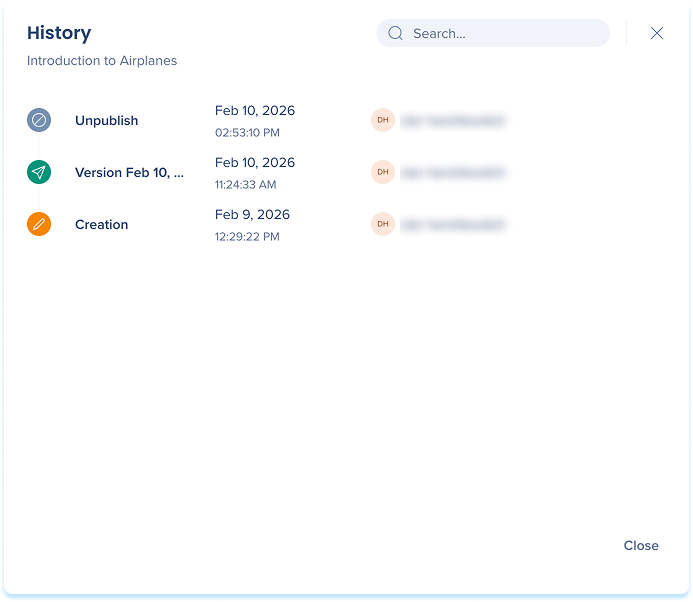
History in WalkMe Learning Arc
Inhalte veröffentlichen
-
Klicken Sie auf das Menü Optionen in der oberen rechten Ecke
-
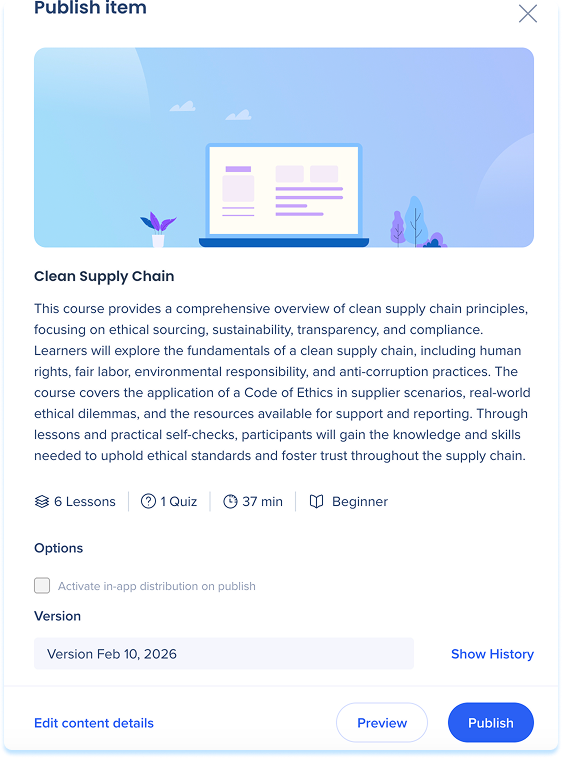
Wählen Sie Veröffentlichen aus.
- Kurstdetails überprüfen:
- Klicken Sie auf Cover bearbeiten, um Titel, Beschreibung oder Bild zu aktualisieren
- Klicken Sie auf Vorschau, um zu sehen, wie die Lernenden es erleben werden
- Wählen Sie Verlauf anzeigen aus, um frühere Versionen zu überprüfen (optional)
- Wählen Sie In-App-Verteilung aktivieren aus, wenn das Element veröffentlicht wird, um die Inhalte nach der Veröffentlichung in der App verfügbar zu machen (optional)
- Klicken Sie auf Publish.
Inhalte exportieren
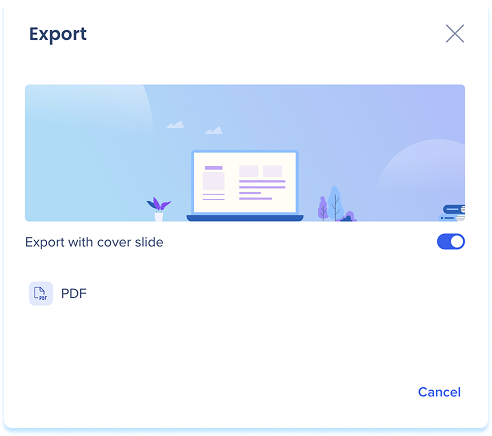
- Klicken Sie auf das Optionsmenü in der oberen rechten Ecke
- Wählen Sie Exportieren
- Wählen Sie Ihr bevorzugtes Dateiformat aus
Note
Exportierte Dateien sind bearbeitbar.
Vorschau von Inhalten
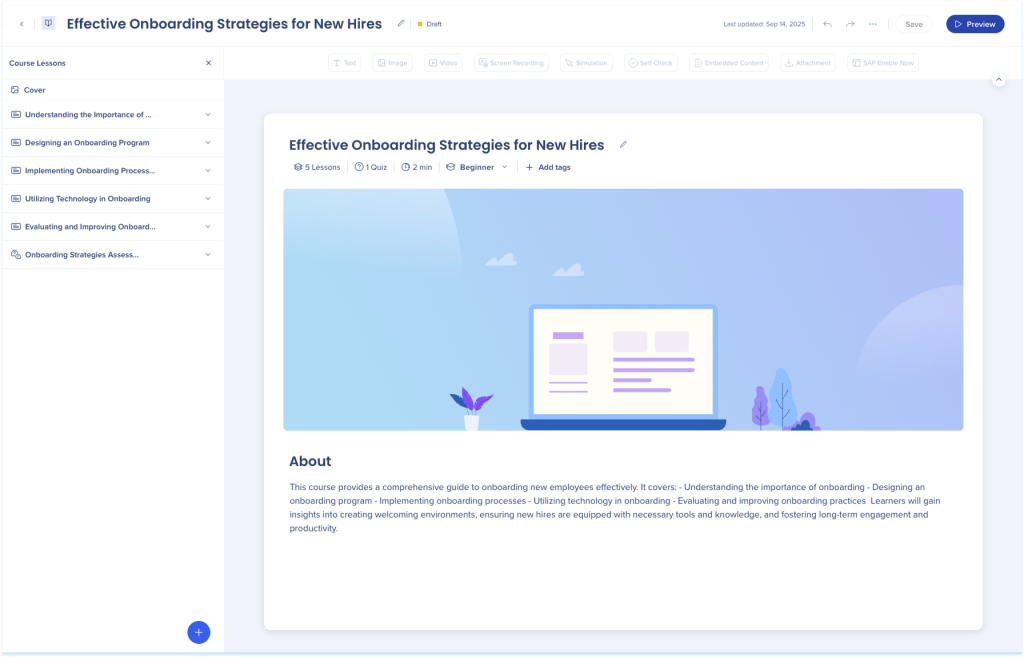
Mit der Vorschau können Sie Ihren Kurs oder Ihre Lektion so sehen, wie die Lernenden ihn sehen.
-
Klicken Sie auf Vorschau
-
Es öffnet sich ein Vorschau-Popup, das die lernorientierte Version Ihrer Inhalte anzeigt
2. Elemente-Bereich
Jeder Kurs oder jede Lektion kann eine Mischung aus Elementen enthalten. Ziehen Sie verschiedene Inhaltstypen per Drag-and-Drop, um Erklärungen, Beispiele oder Übungsaktivitäten hinzuzufügen.
Verfügbare Elemente:
-
Text: Fügen Sie schriftliche Inhalte hinzu, um Ideen zu erläutern, Anweisungen zu geben oder Kontext bereitzustellen
-
Bild: Laden Sie ein Bild hoch oder fügen Sie es ein, um Ihre Botschaft visuell zu unterstützen
-
Video: Verwenden Sie das Videoelement, um sich selbst aufzuzeichnen und Inhalte auf eine dynamischere Weise zu präsentieren
-
Bildschirmaufzeichnung: Zeigen Sie eine Schritt-für-Schritt-Aufzeichnung eines Prozesses oder Arbeitsablaufs.
-
Eingebettete Inhalte: Fügen Sie externe Ressourcen wie Websites, Apps oder Tools direkt in Ihre Lektion ein.
-
Simulation: Lassen Sie Benutzer einen Prozess in einer interaktiven, geführten Umgebung üben
-
Selbsttest: Fügen Sie eine kurze Quizfrage hinzu, mit der Benutzer ihr Verständnis testen können
-
Anhang: Stellen Sie herunterladbare Dateien wie PDFs oder Leitfäden bereit
Mehr erfahren: Elemente in WalkMe Digital Learning
3. Ebenen-Panel
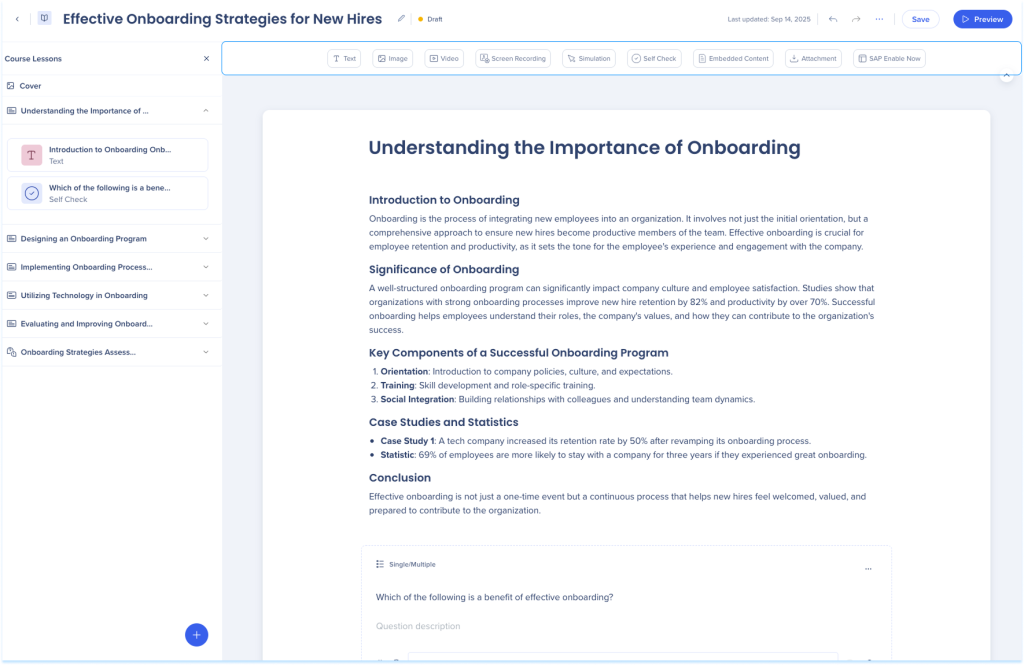
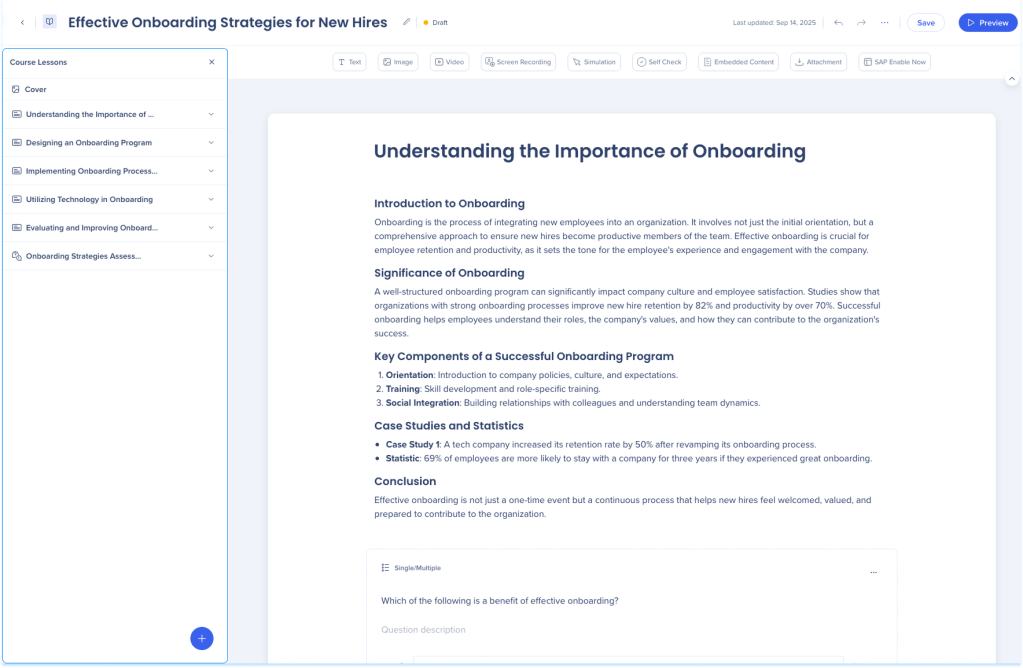
Das Ebenen-Panel wird als Seitenschublade angezeigt und zeigt die Struktur Ihrer Lerninhalte an. Es hilft Ihnen beim Navigieren und Verwalten von Lektionen und Elementen.
Anmerkung
Der Bereich unterscheidet sich je nach Lerninhaltstyp.
Inhaltsdetails
Die Inhaltsdetails steuern, was die Lernenden im Portal sehen.
- Wählen Sie im Kursübersichtsbereich die Option Inhaltsdetails aus.
- Der Abschnitt Inhaltsdetails enthält die folgenden Registerkarten
- Allgemeine
- Titelbild
- Zertifizierungen
Allgemeine
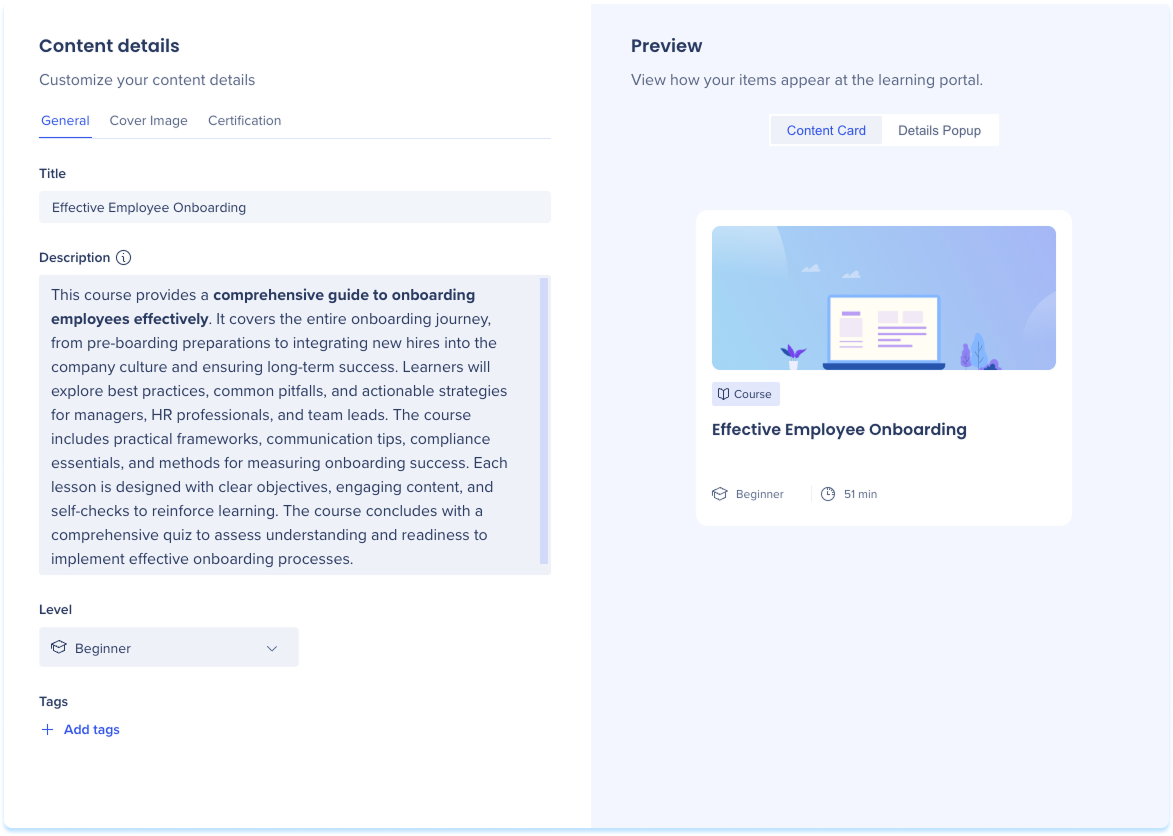
Verwenden Sie die Registerkarte Allgemein, um Kerninformationen für den Lerninhalt zu definieren
- Wählen Sie die Registerkarte Allgemein aus
- Aktualisieren Sie die Felder:
- Titel: Der Name des Lerninhalts
- Beschreibung: Stellen Sie wichtige Konzepte vor, erklären Sie die Grundlagen und skizzieren Sie, was die Lernenden gewinnen werden.
- Niveau: Anfänger, Mittelstufe oder Fortgeschrittene
- Tags: Schlüsselwörter, die verwendet werden, um die Lerninhalte zu organisieren und zu präsentieren.
Tipp
Verwenden Sie den Vorschaubereich auf der rechten Seite, um zu überprüfen, wie der Inhalt für die Lernenden angezeigt wird. Wechseln Sie zwischen Inhaltskarte und Detail-Popup, um beide Ansichten zu sehen.
Titelbild
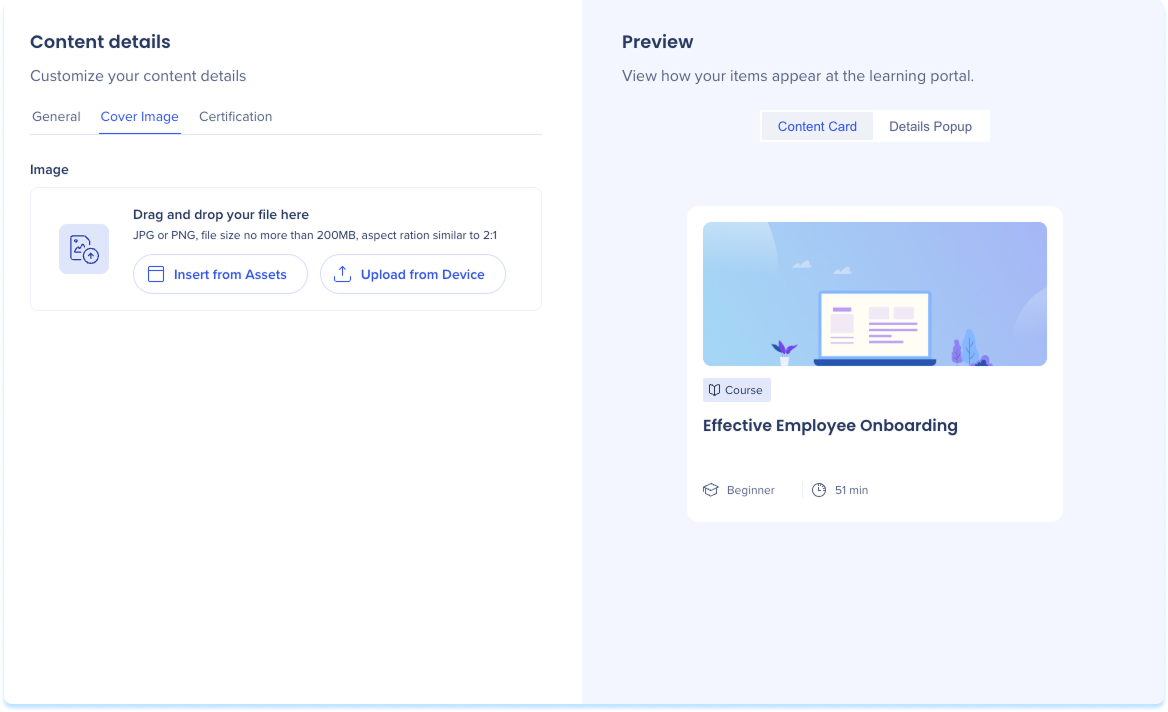
Verwenden Sie die Registerkarte Cover-Bild, um das auf der Inhaltskarte angezeigte Bild zu verwalten.
- Wählen Sie die Registerkarte Cover-Bild aus
- Hinzufügen oder aktualisieren Sie ein Bild:
- Wählen Sie Einfügen aus Assets aus
- Wählen Sie Vom Gerät hochladen aus
Zertifizierungen
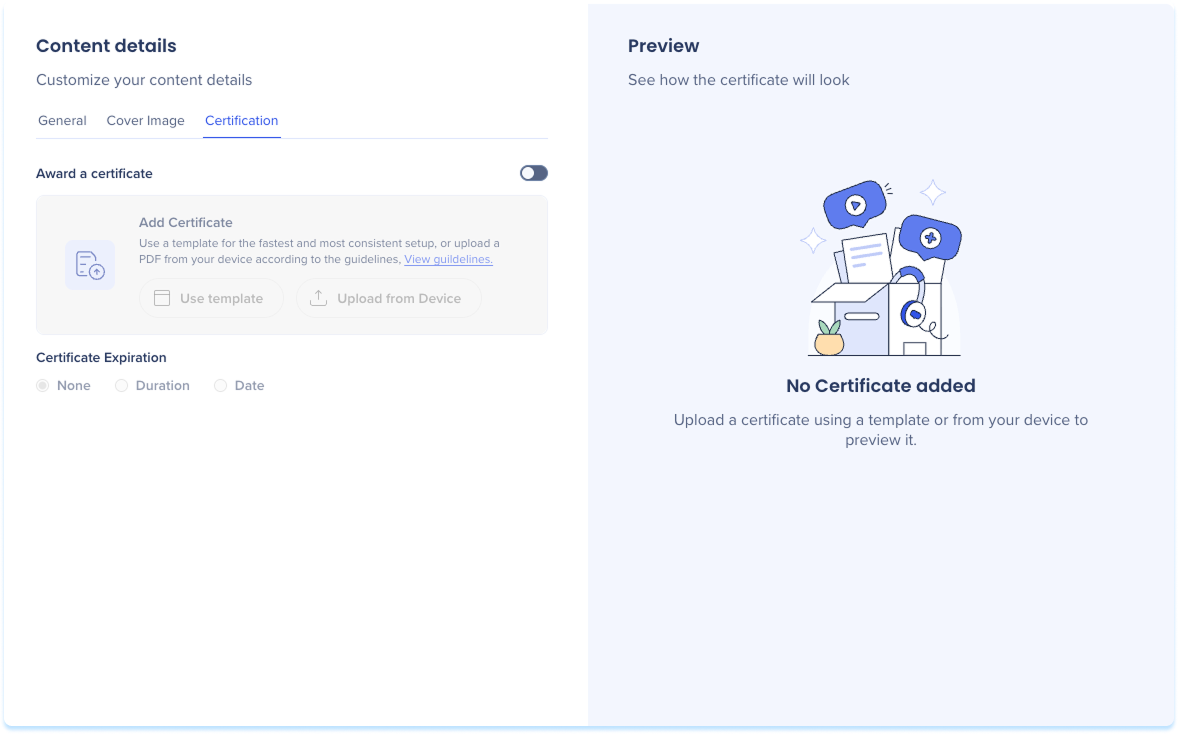
Konfigurieren Sie Zertifikate, die die Lernenden nach erfolgreichem Abschluss der Lerninhalte erhalten.
- Wählen Sie die Registerkarte Zertifizierungen aus
- Konfigurieren Sie die Zertifikatseinstellungen nach Bedarf (optional)
Certificates
Kurs-Ebenen-Panel
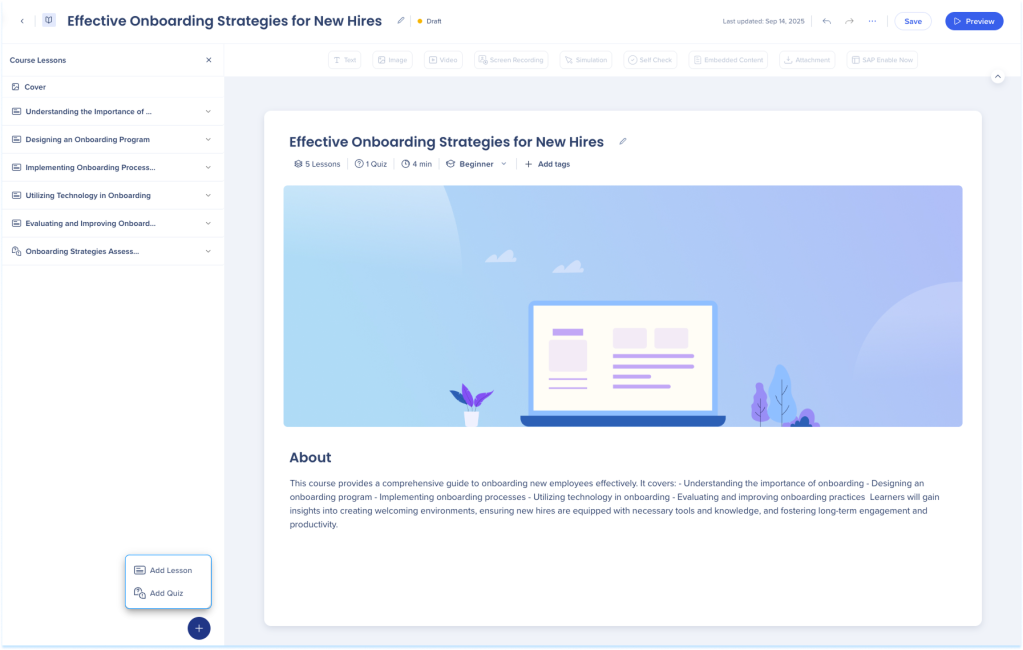
Eine Kursstruktur beinhaltet:
- Kursdeckblatt
- Lektionen
- Elemente
- Quiz (optional)
Lektionen
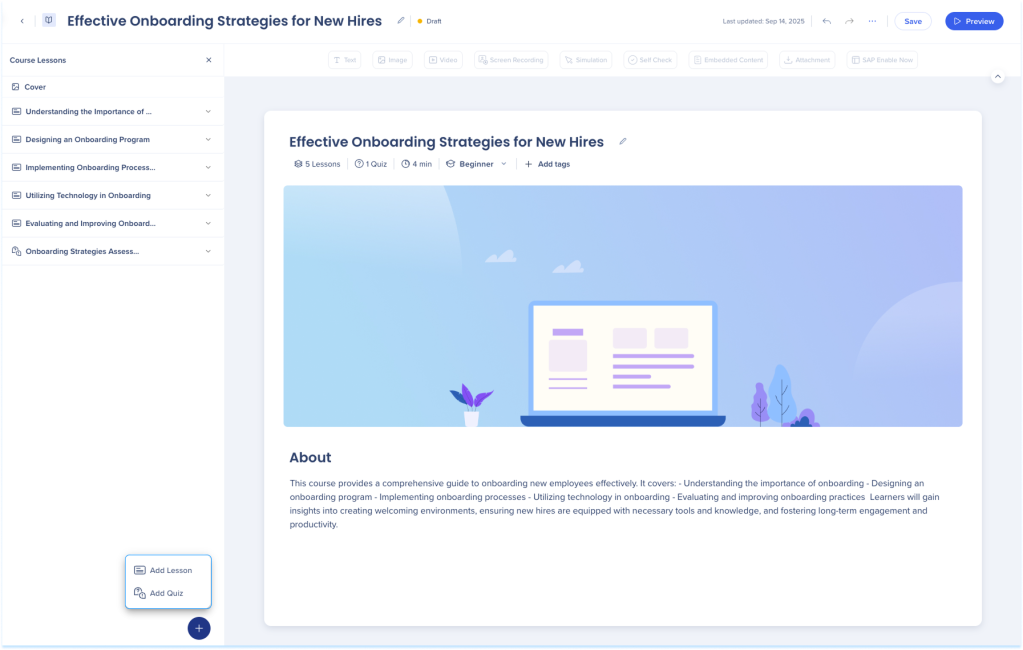
Um eine Lektion hinzuzufügen:
- Klicken Sie auf die Schaltfläche + am unteren Rand des Panels
- Wählen Sie Lektion hinzufügen aus:
- Wählen Sie Komplett neu beginnen oder Mit KI erstellen
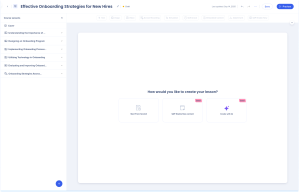
Mit KI erstellen
- Das Pop-up-Fenster Lektion mit KI erstellen wird geöffnet
- Geben Sie eine kurze Zusammenfassung darüber ein, worum es in der Lektion geht
- Fügen Sie Anweisungen hinzu, um das Layout und den Inhalt zu steuern (optional)
- Das Hochladen von Dateien hilft beim Anpassen der Inhalte (optional)
- Hochgeladene Dateien können als Referenzen für KI verwendet oder direkt in den Kurs aufgenommen werden
- Klicken Sie auf Lektionsübersicht erstellen

-
Die Lektionsübersicht wird mit der vorgeschlagenen Struktur angezeigt.
-
Klicken Sie auf Lektion erstellen, um die generierte Lektion zum Ersteller hinzuzufügen
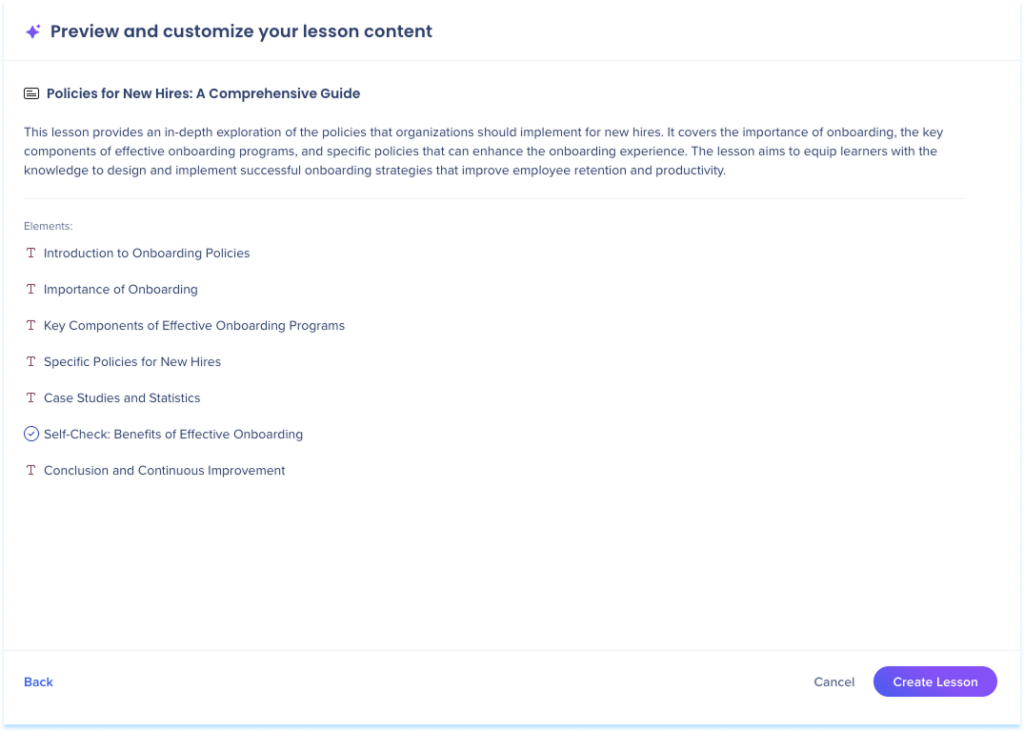
8. Sie können jeden Teil der generierten Inhalte bearbeiten, neu anordnen oder entfernen.
Lektionsaktionen:
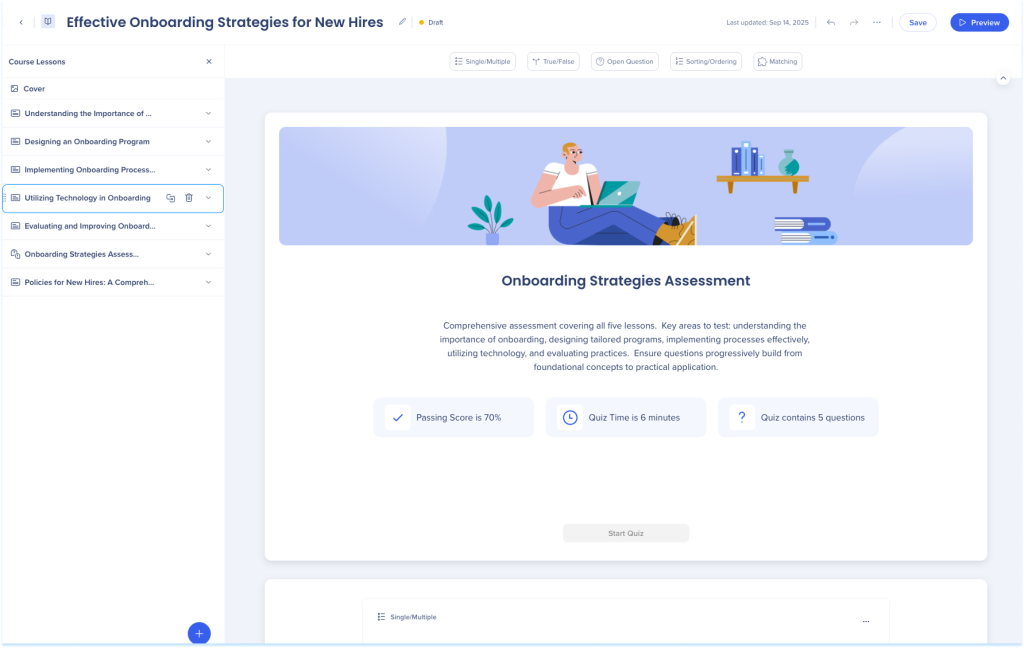
- Bewegen Sie den Mauszeiger über eine Lektionszeile, um zu duplizieren oder zu löschen
- Lektionen zur Neuanordnung verschieben
Elemente
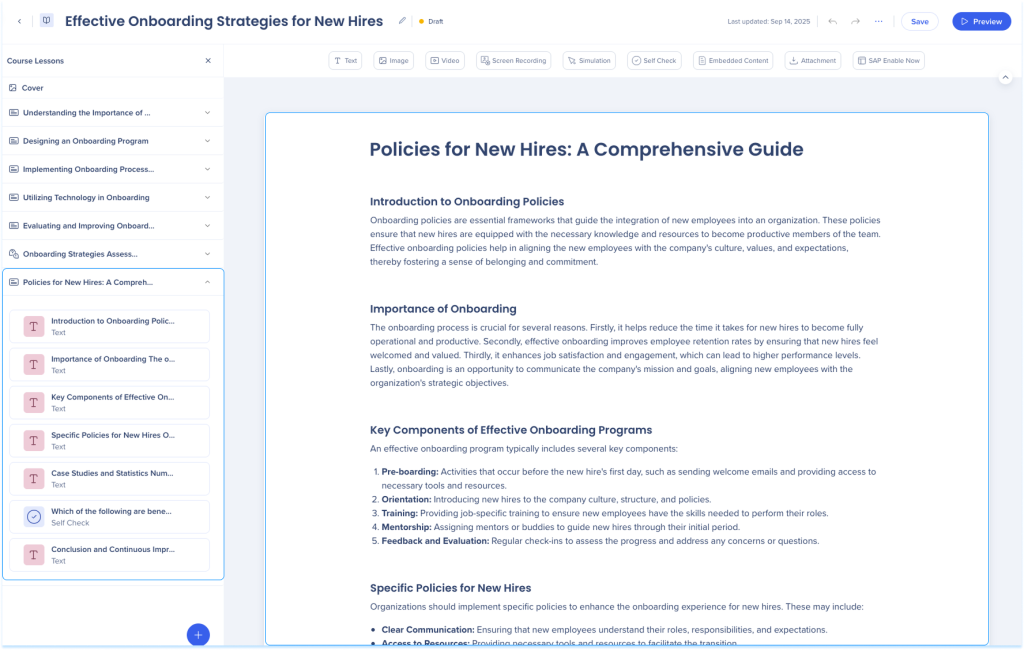
Lektionen können mehrere Elemente enthalten.
Um Elemente anzuzeigen:
- Klicken Sie auf den Dropdown-Pfeil neben einer Lektion
So verwalten Sie Elemente:
- Bewegen Sie den Mauszeiger über die Elementzeile
- Öffnen Sie das Optionsmenü und wählen Sie Duplizieren, Ausblenden oder Löschen
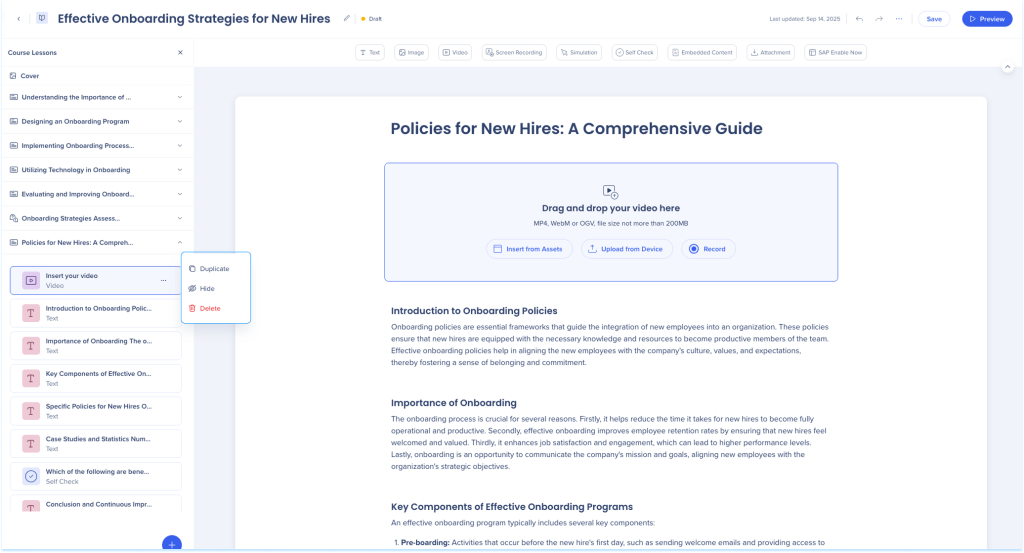 aus
aus
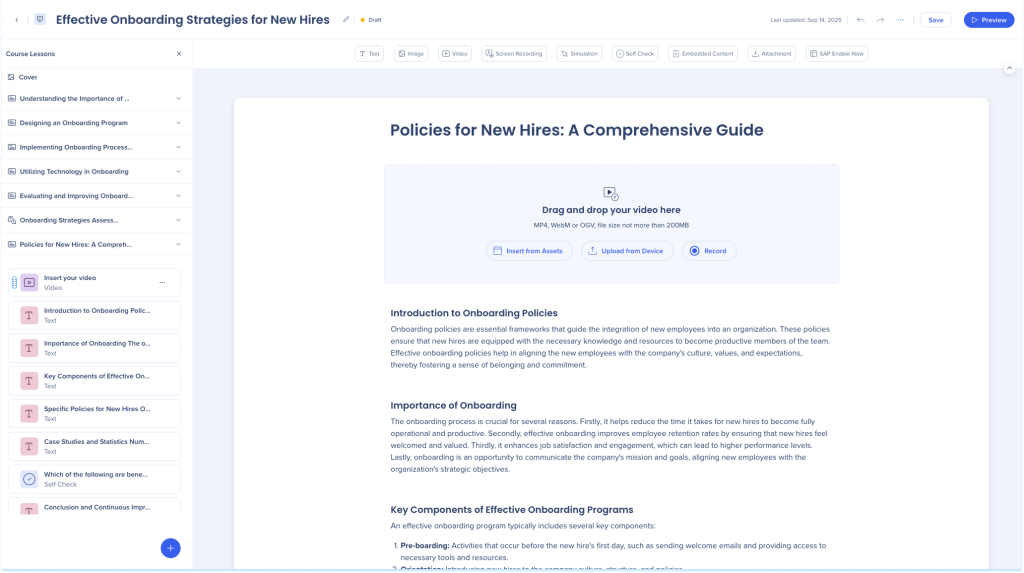
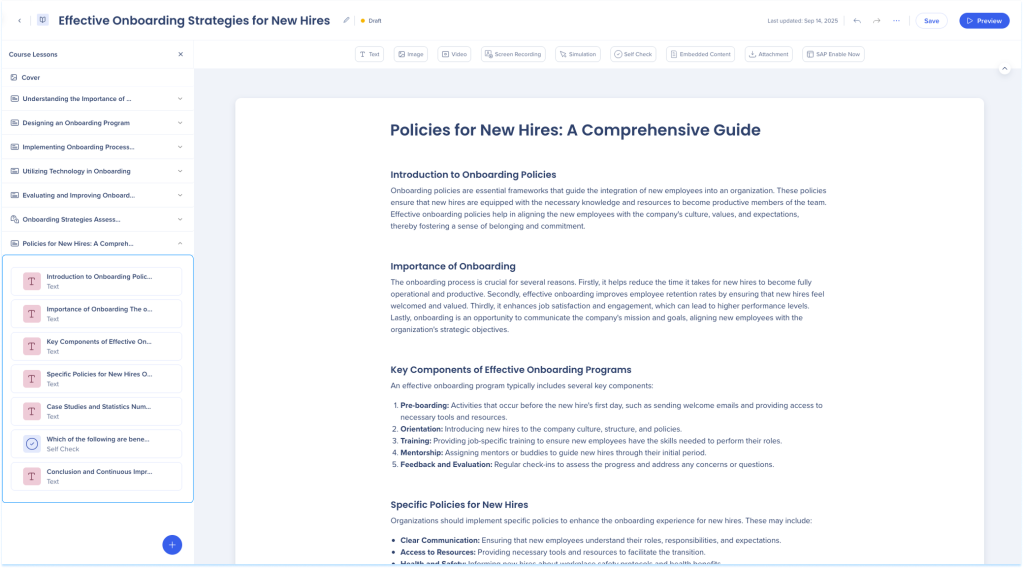
- Ziehen Sie Elemente nach Bedarf innerhalb von oder zwischen Lektionen hin und her
Quiz
Mit Quizzes können Sie Bewertungen erstellen, um Wissen zu testen, das Lernen zu verstärken und Feedback direkt im Lernablauf zu geben
So fügen Sie ein Quiz hinzu:
- Klicken Sie auf die Schaltfläche + am unteren Rand des Panels
- Wählen Sie Quiz hinzufügen aus.
Quizzes in WalkMe Learning Arc
Microlearning-Ebenenbereich
Eine Microlearning-Struktur umfasst:
-
Abdecken
-
Lektion
-
Elemente

4. Hauptarbeitsbereich
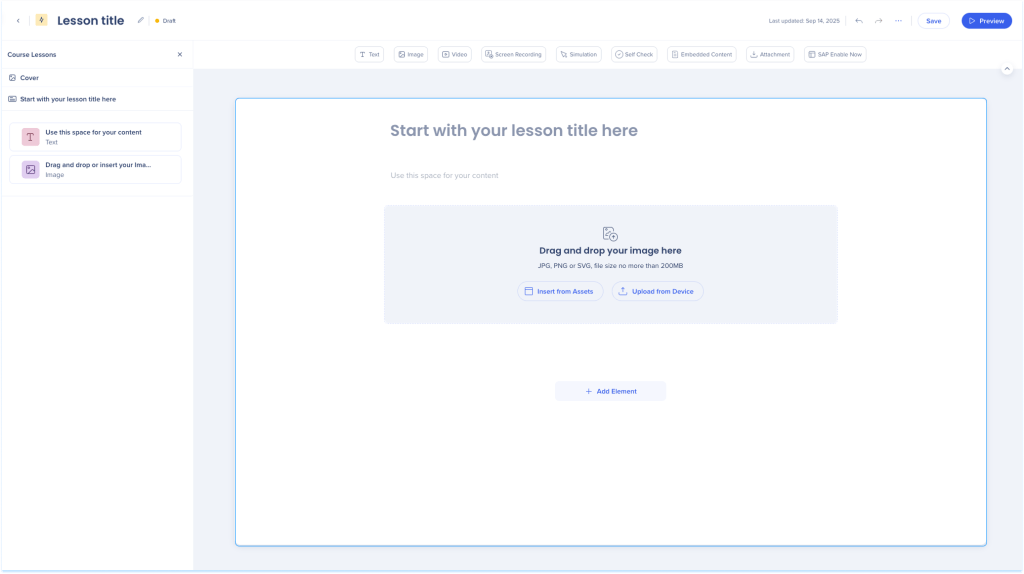
Auf der Hauptarbeitsfläche erstellen und arrangieren Sie Ihre Lerninhalte. Wenn Sie einen Kurs oder ein Microlearning von Grund auf neu erstellen, wird die Arbeitsfläche in ihrem Standardzustand geöffnet.
Der Standardzustand umfasst:
-
Lektionstitel: Ein Platzhalter-Textfeld zur Eingabe des Lektionstitels
-
Bildbereich: Von Ihrem Gerät hochladen oder aus den Assets einfügen
-
Inhaltsbereich: Ein leerer Bereich, in dem Text hinzugefügt werden kann
-
+ Element hinzufügen: Klicken, um Elemente einzufügen
Elements in WalkMe Learning Arc
Tipp – Dienstag-Videos
Inhalte in Learning Arc erstellen
Technische Hinweise


