Kurzübersicht
Theming bringt Ihre Design-Einstellungen aus der Konsole in den WalkMe Editor und die WalkMe-Apps. Sie können anzeigen und anpassen, wie das Thema auf jedes Element angewendet wird, einzelne Elemente bei Bedarf abtrennen und WalkMe-Apps wie Surveys und die Aktionsleiste direkt aus der Theming-App entwerfen.
Theming: Getting Started Guide
Funktionsweise
Theming im WalkMe Editor
Anmerkung
Theming wird nur im Pro-Menü unterstützt.
Theming wird auf alle Ihre Editor-Inhalte angewendet. Gehen Sie zu Inhaltsstil anpassen, um zu sehen, wie er sich auf Ihre Sprechblasen und SmartTips auswirkt.
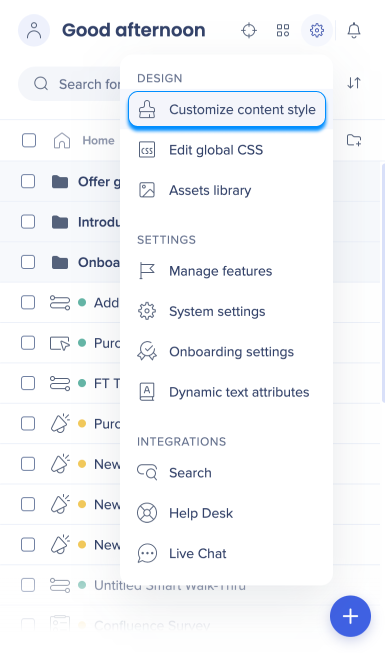
Sprechblasen
Auf der Registerkarte Ballon können Sie sehen, welches aktive Thema auf Ihre Sprechblasen angewendet wurde.
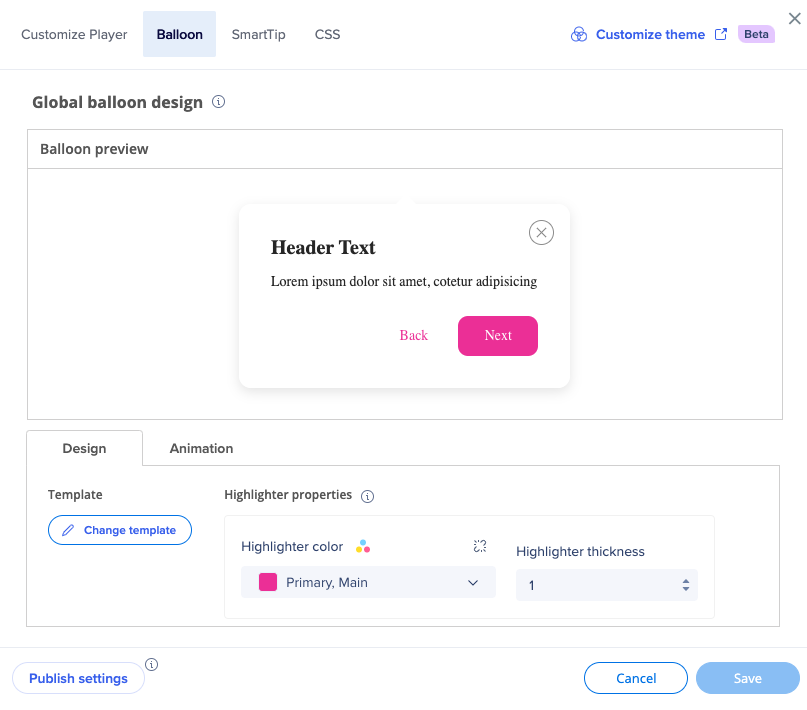
Sie können die Highlighter-Farbe ändern, um eine der Themenfarben zu sein.
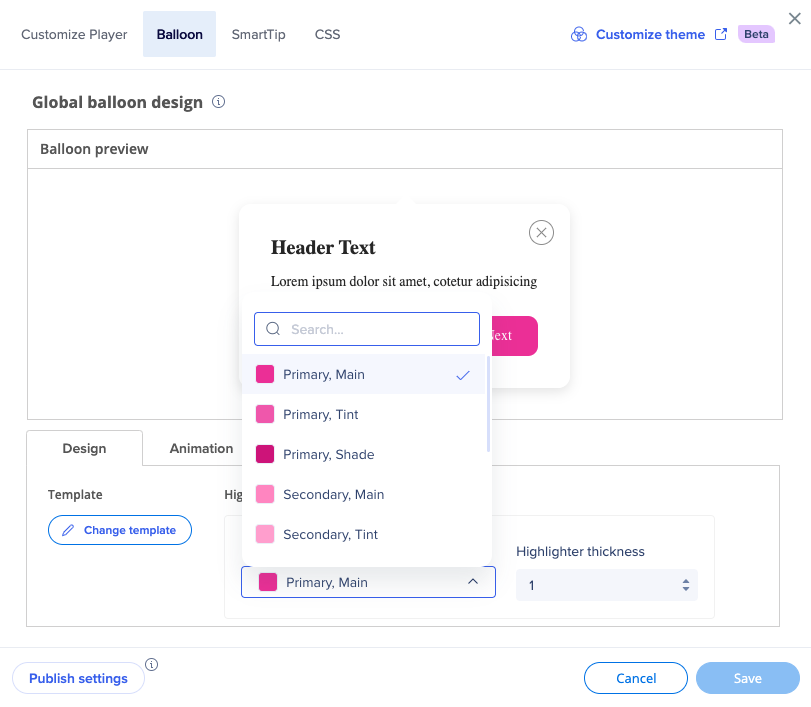
Sie können sich auch vom Thema lösen, wenn Sie möchten, dass Ihre Inhalte nicht vom Thema beeinflusst werden.
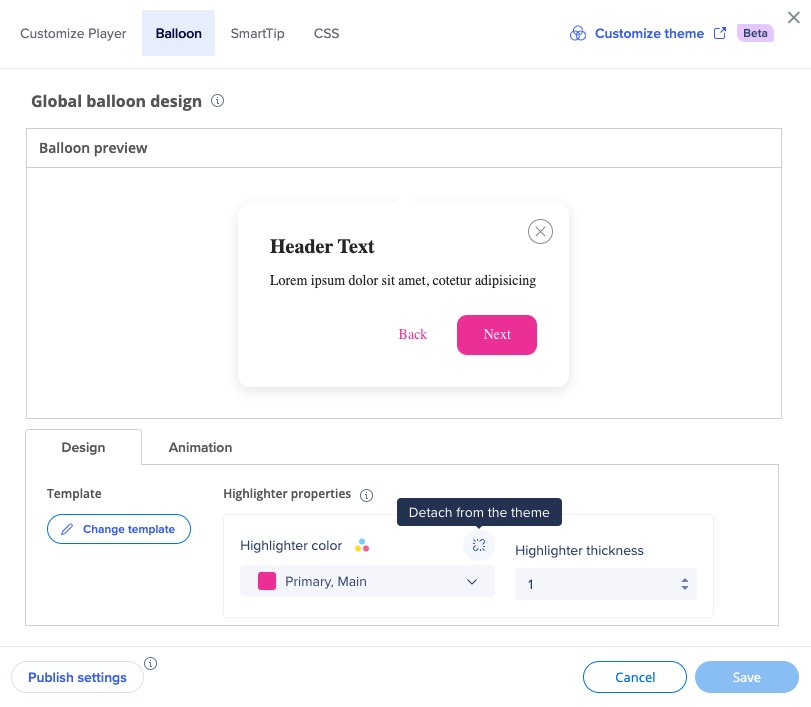
Wenn Sie beispielsweise die Hervorheber-Farbe vom Thema lösen, bleibt diese Farbe (in diesem Fall – rosa Primär, Main), auch wenn Sie das Thema in der Konsole ändern.
Klicken Sie auf Vorlage ändern, um alle verfügbaren Vorlagen anzuzeigen.
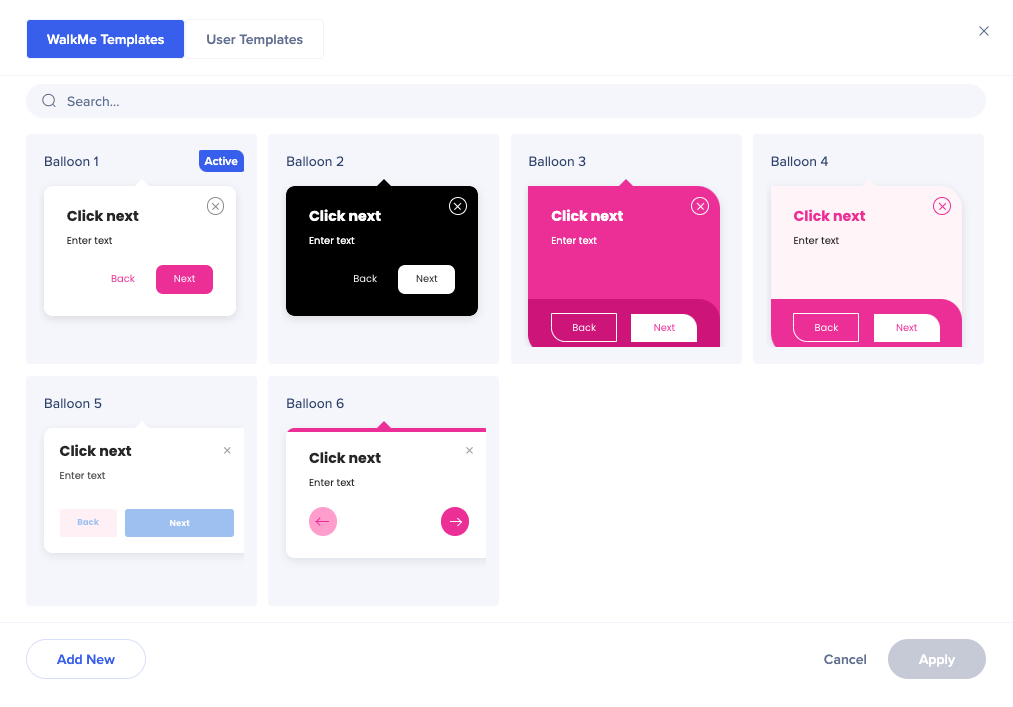
Um besser zu verstehen, wie verschiedene Text- und Farbtypen aus dem Thema mit verschiedenen Vorlagen verbunden sind, lesen Sie den Abschnitt Mapping: Theme-Template-Relationship unten.
Wenn Sie Änderungen an einer bestimmten Vorlage des Themas vornehmen möchten, klicken Sie auf das Symbol Bearbeiten.
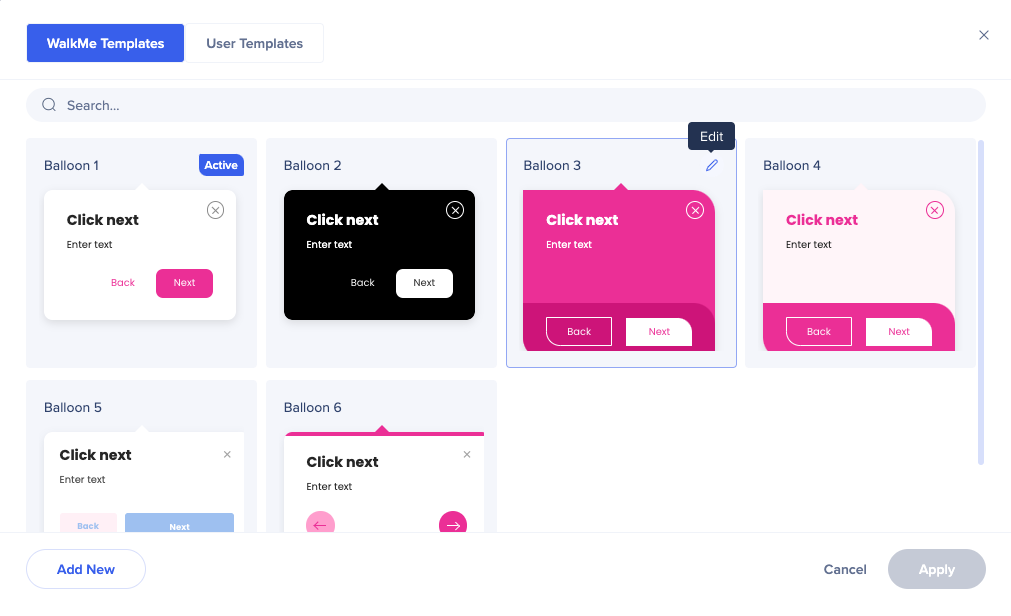
Die CSS-Konsole wird geöffnet. Hier können Sie jede der Eigenschaften der Sprechblase anpassen.
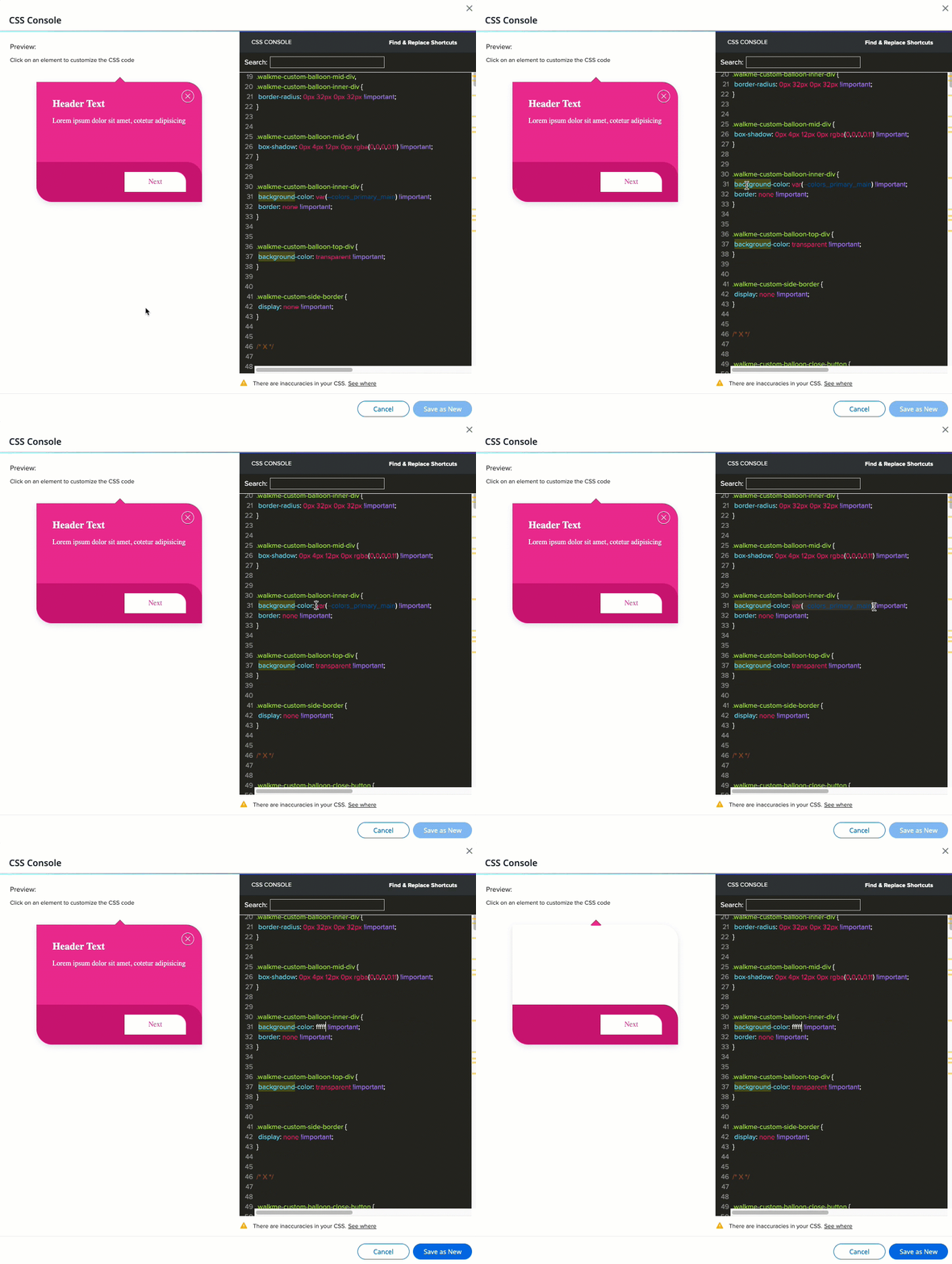
Sie können die Primärfarbe durch die sekundäre ersetzen oder sie vollständig ändern – zum Beispiel auf Schwarz oder Weiß.
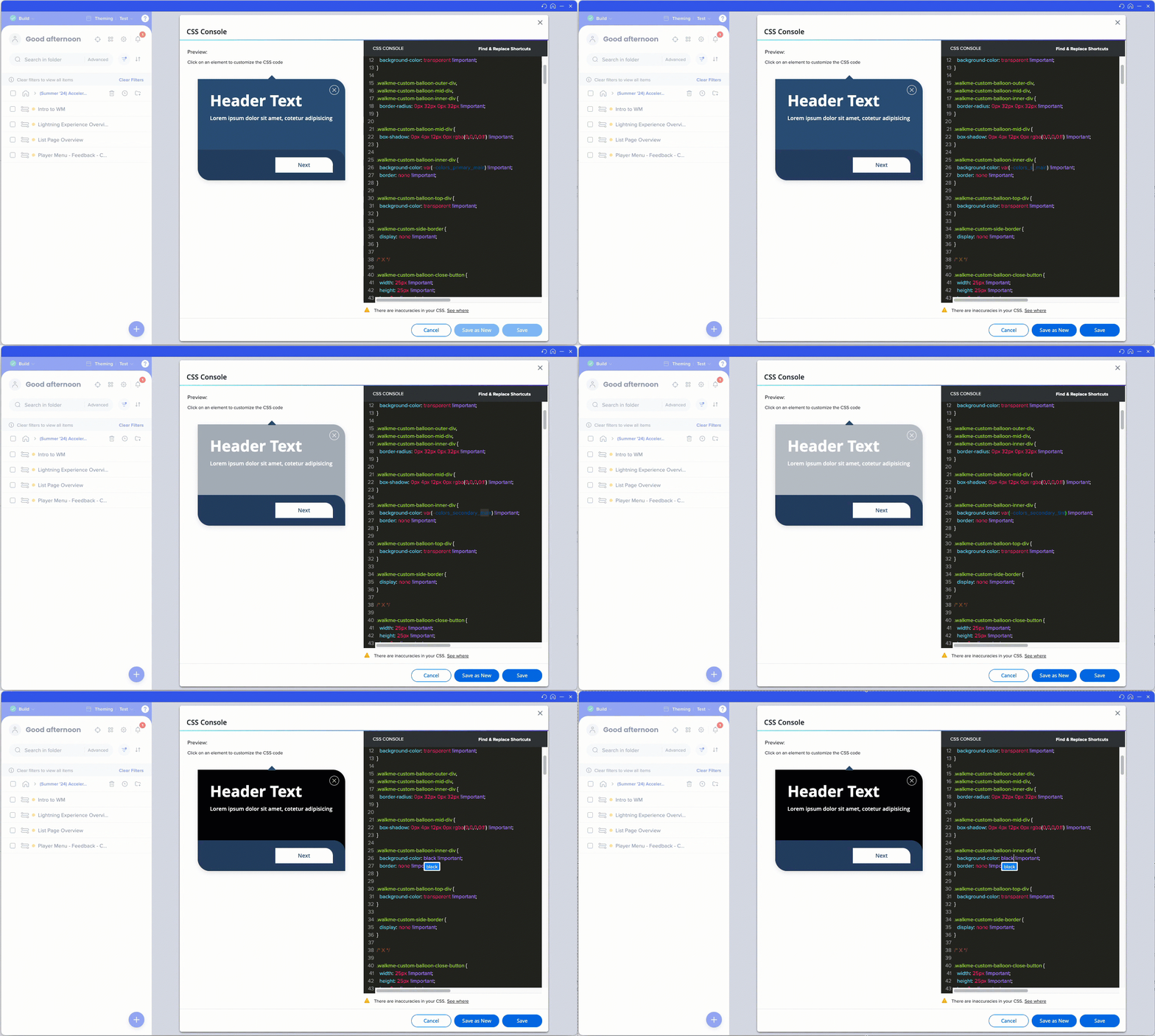
Sie finden die CSS-Variablen, die vom Thema kommen, im Artikel CSS im Theming.
Anmerkung
Die CSS, die in die globale CSS, die Sprechblasenvorlage oder die lokale Sprechblase eingefügt wurde, überschreibt das Thema.
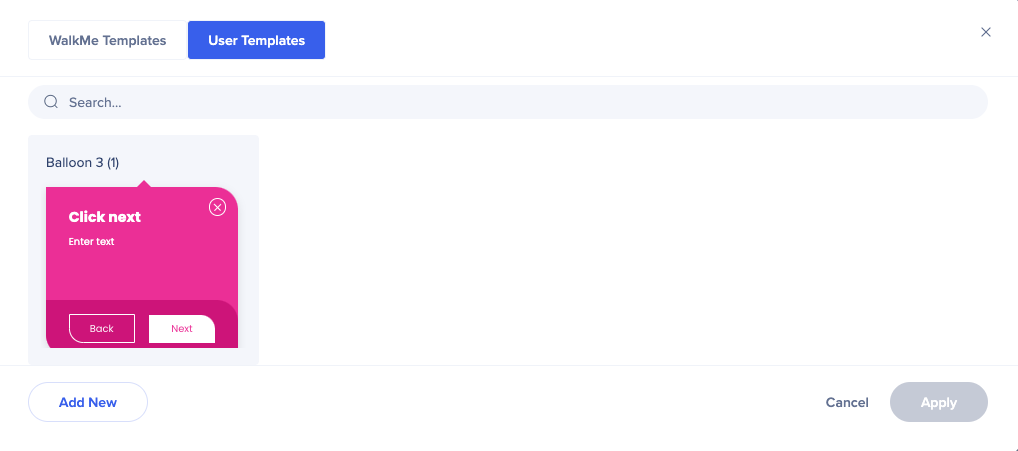
Sie können die bearbeitete Vorlage als neu speichern und sie wird auf der Registerkarte Benutzervorlagen angezeigt.
NEU!
Alle Schritte, die mit dieser Vorlage verbunden sind, ändern sich.
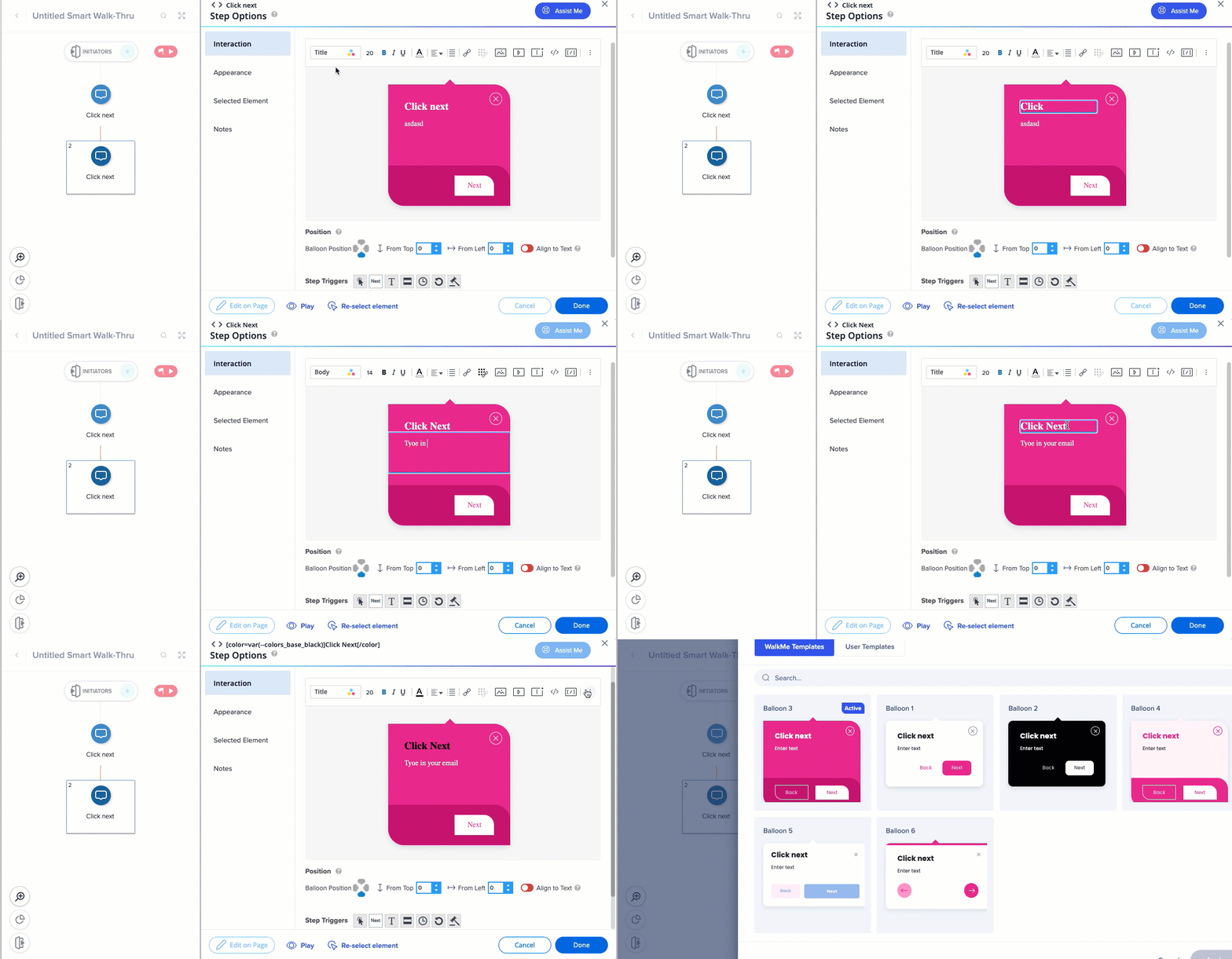
Im Smart Walk-Thru-Schrittbildschirm können Sie die Farbe der Textteile aus den Themenfarben auswählen. Der Typografie-Stil kann von hier aus nicht geändert werden, da er vom Thema geerbt wurde.
Sie können auch eine andere Vorlage ändern.
SmartTips
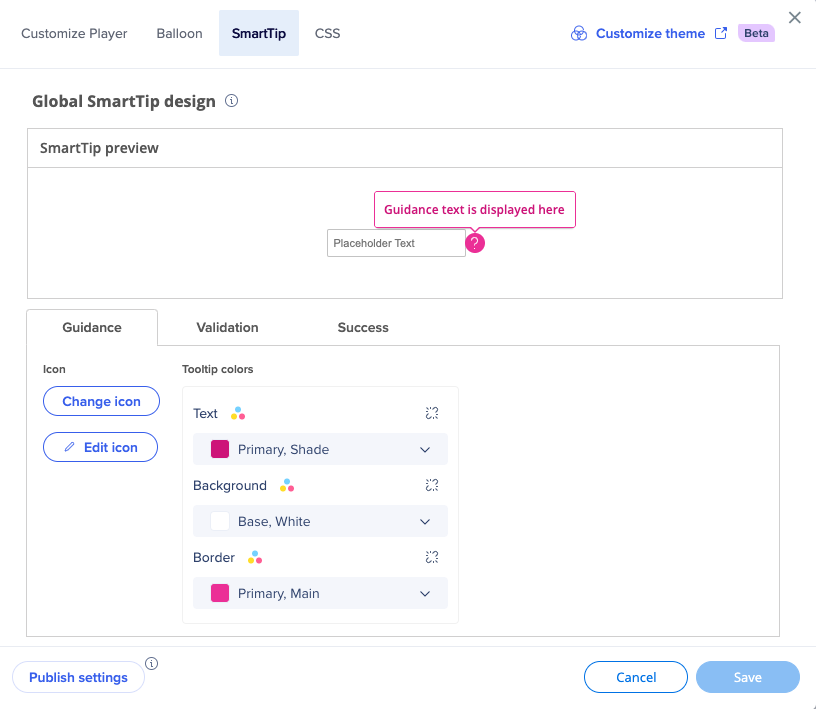
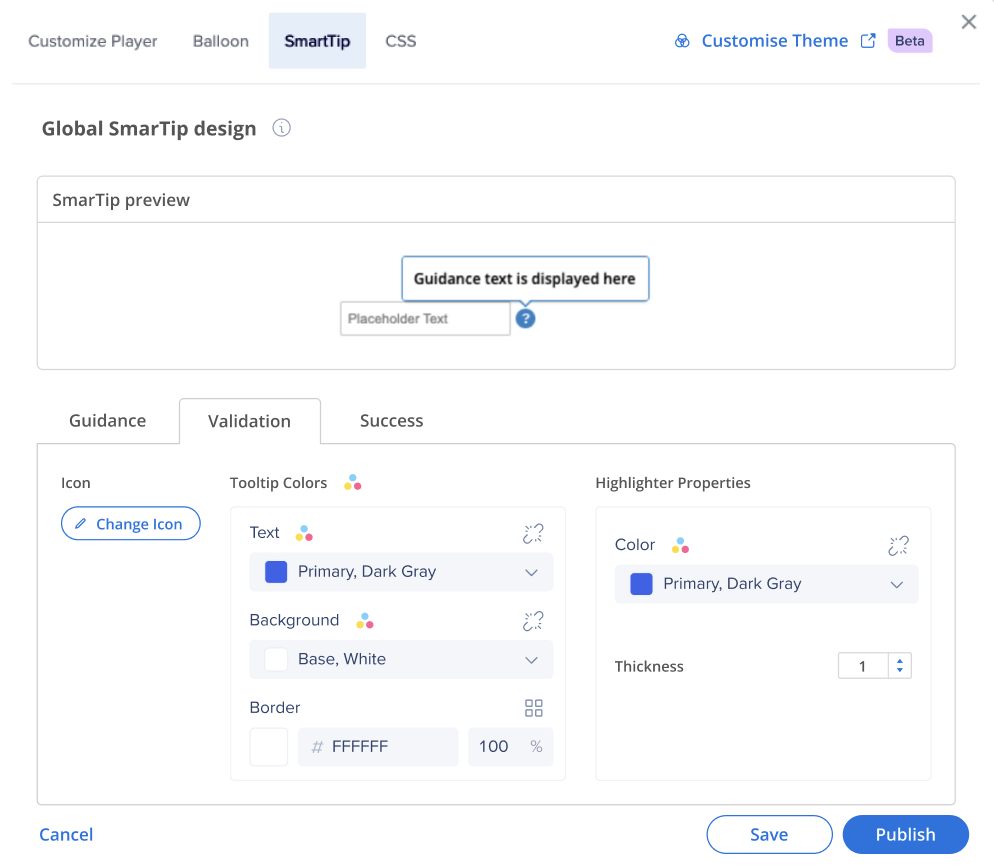
Auf der Registerkarte SmartTip können Sie sehen, welches aktive Thema auf Ihre SmartTips angewendet wurde.
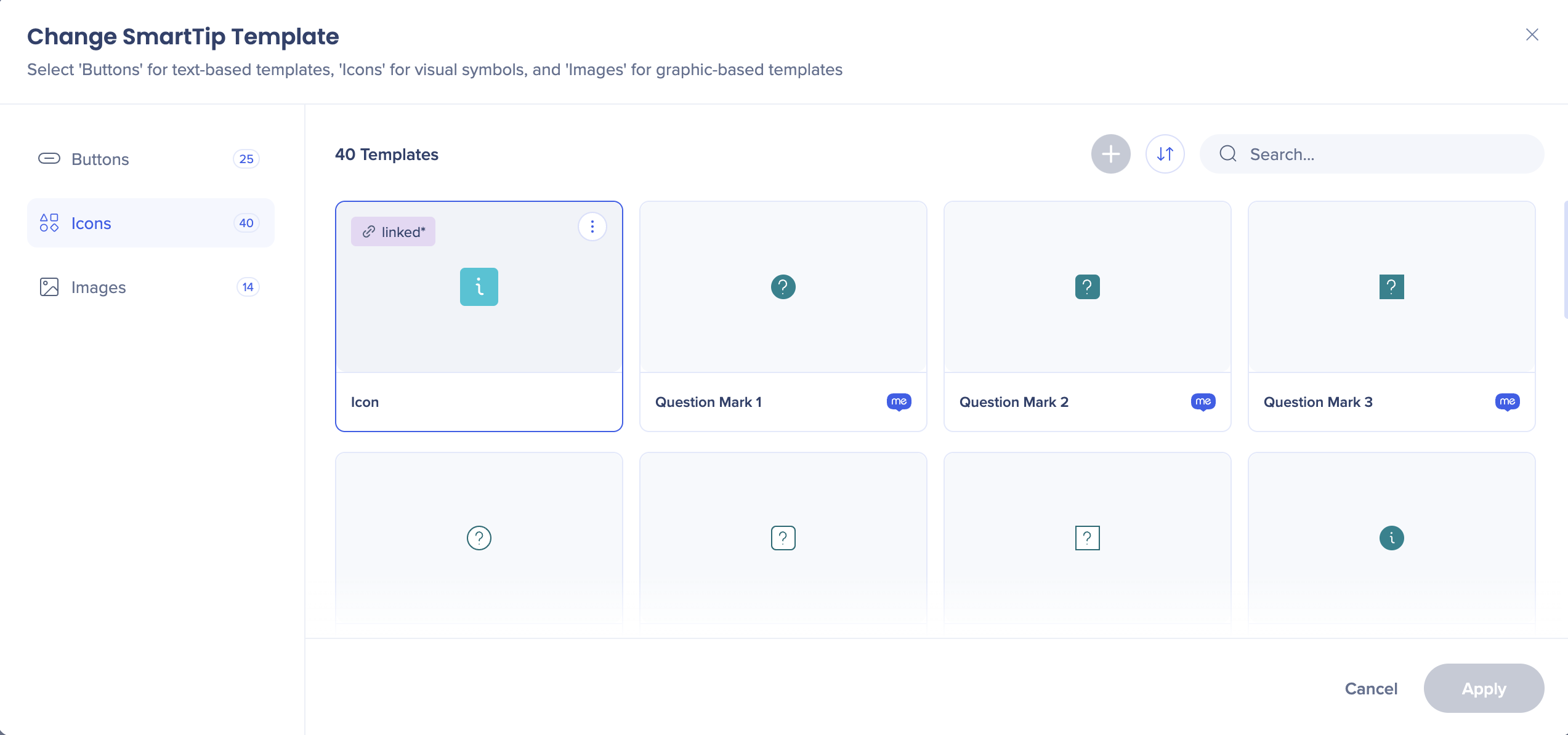
Klicken Sie auf das Symbol Ändern, um das Symbol auszuwählen, das Ihr SmartTip haben soll.
Klicken Sie auf das Symbol Bearbeiten wenn Sie die Farbe und die Größe des Symbols ändern möchten. Sie können jede Farbe aus dem Thema auswählen.
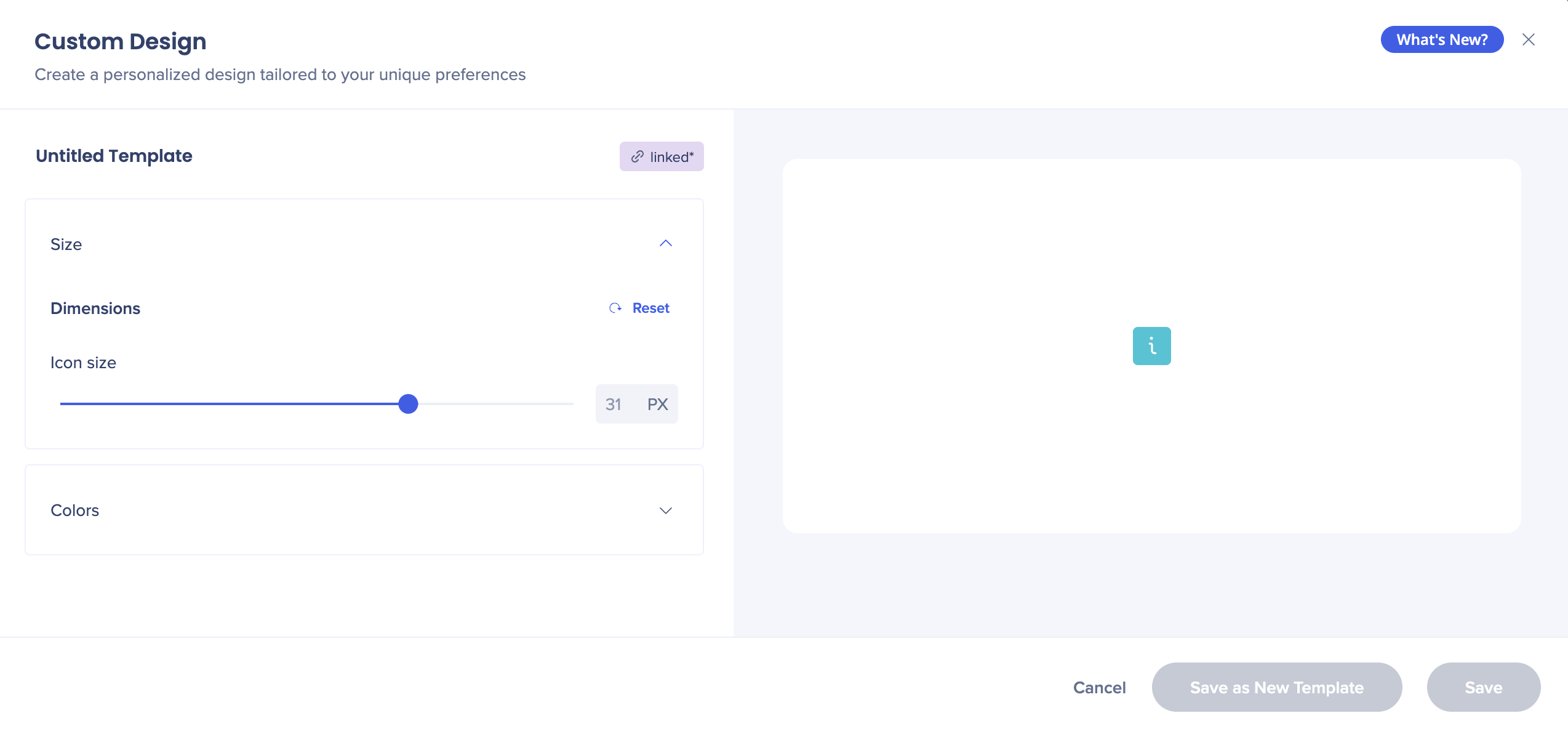
Sie können auch die Farbe des Tipps selbst ändern.
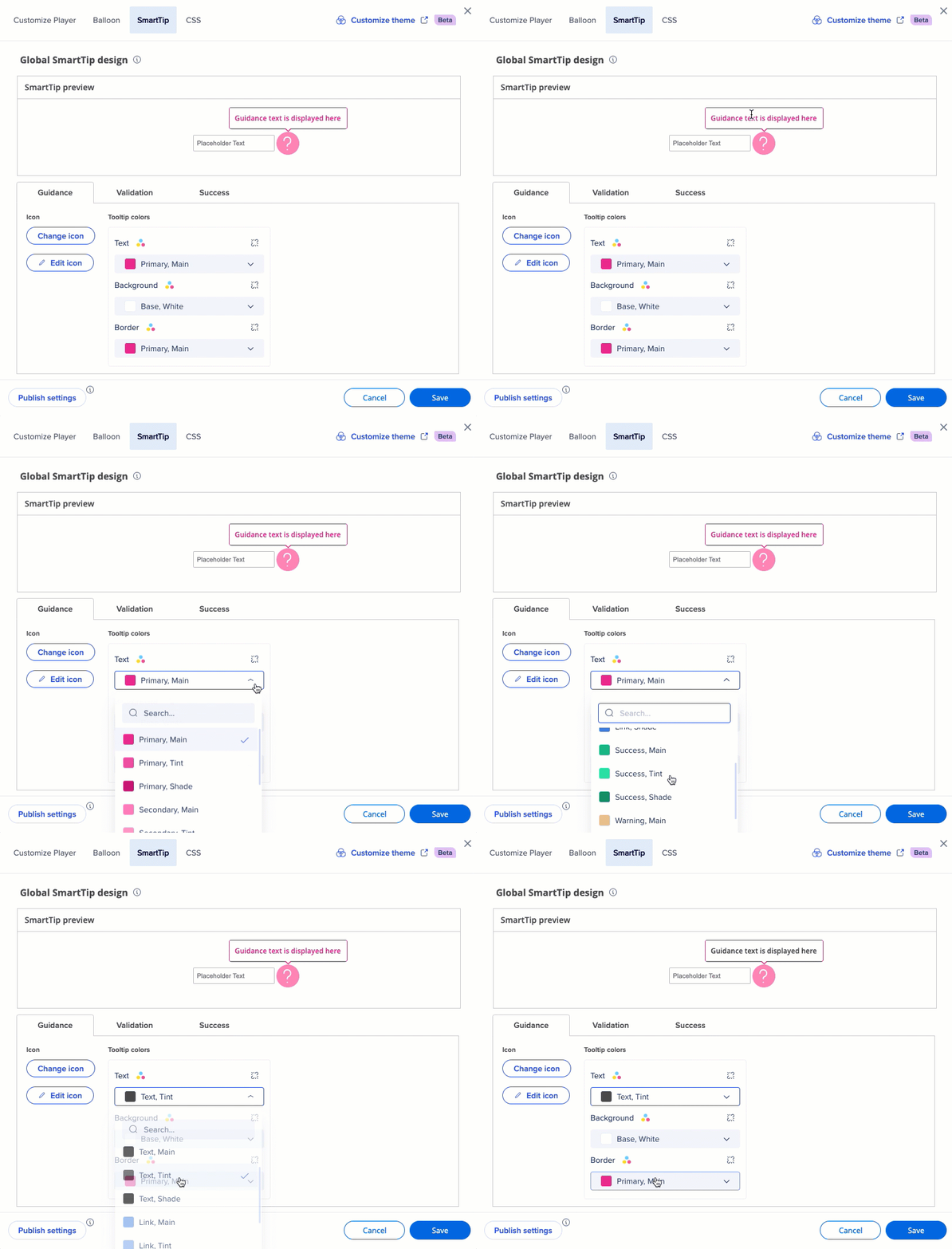
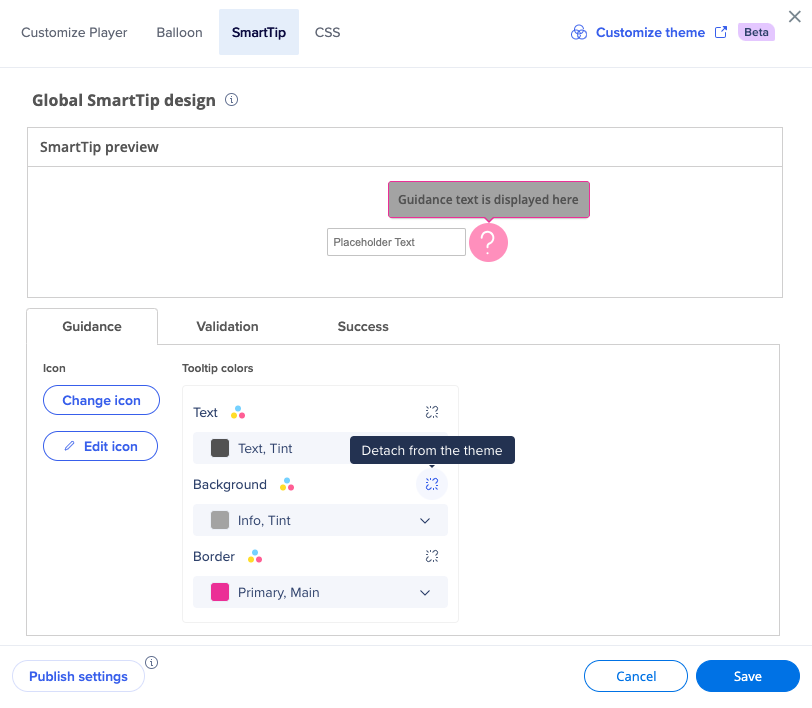
Sie können auch jeden der Werte vom Thema lösen, wenn Sie möchten, dass dieses Design-Element nicht vom Thema beeinflusst wird.
Launchers
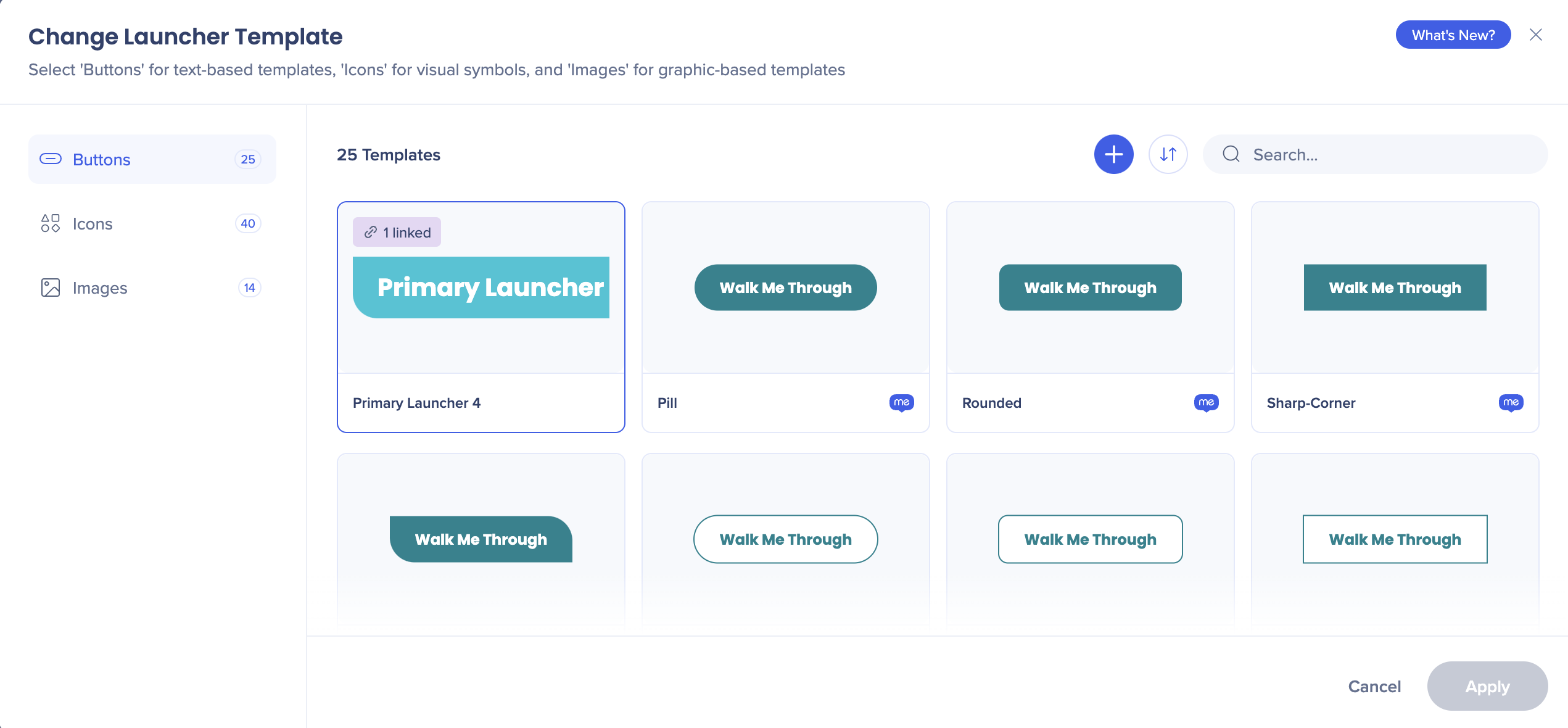
Wenn Sie einen Launcher erstellen, können Sie zwischen allen in diesem Thema verfügbaren Vorlagen wählen.
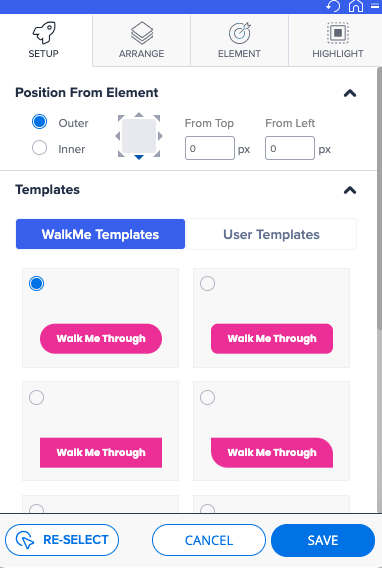
Im Dropdown-Menü Design können Sie die bevorzugten Farben aus dem Thema festlegen.
Sie können sich auch vom Thema lösen und eine Farbe festlegen, die nicht damit zusammenhängt.
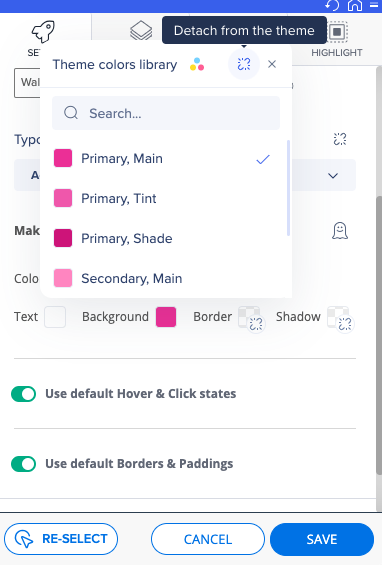
Wenn Sie die Farbe vom Thema lösen, sehen Sie ein dediziertes Symbol, das sie veranschaulicht.
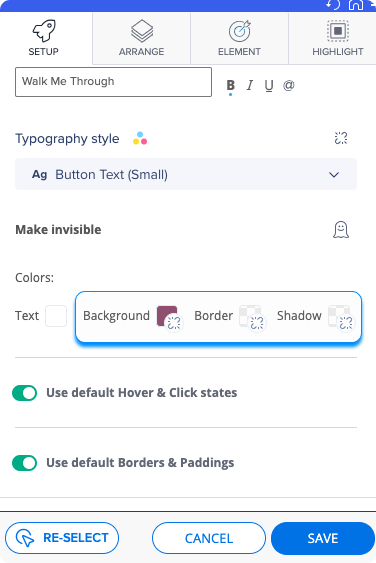
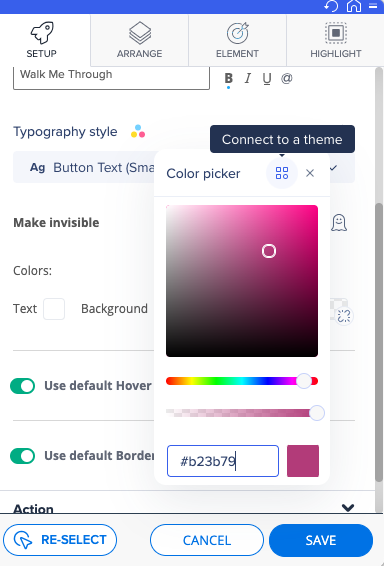
Sie können immer wieder eine Verbindung zum Thema herstellen.
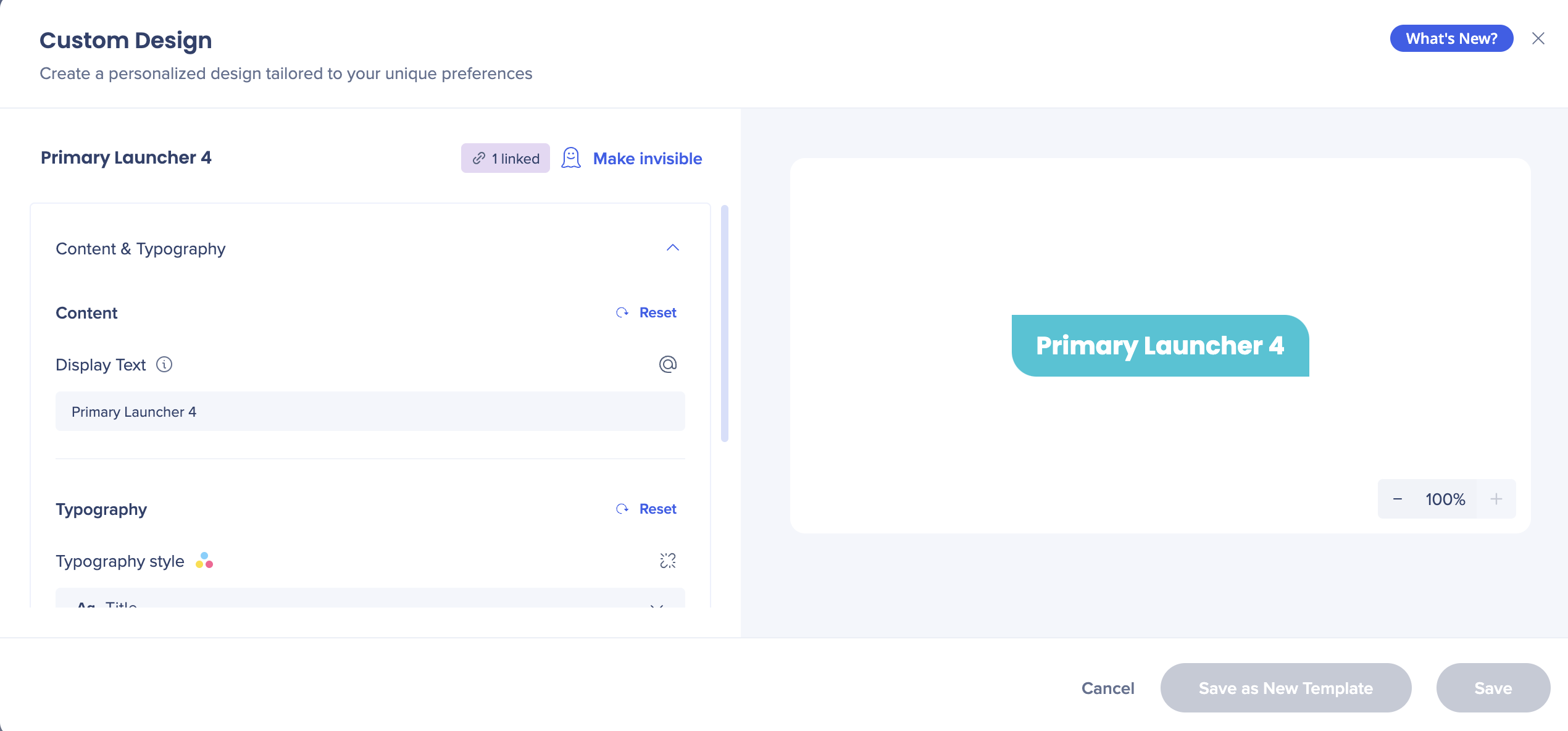
Nachdem Sie den Launcher erstellt haben, können Sie die Vorlage im Bildschirm Launcher-Optionen ändern.
Schon gewusst?
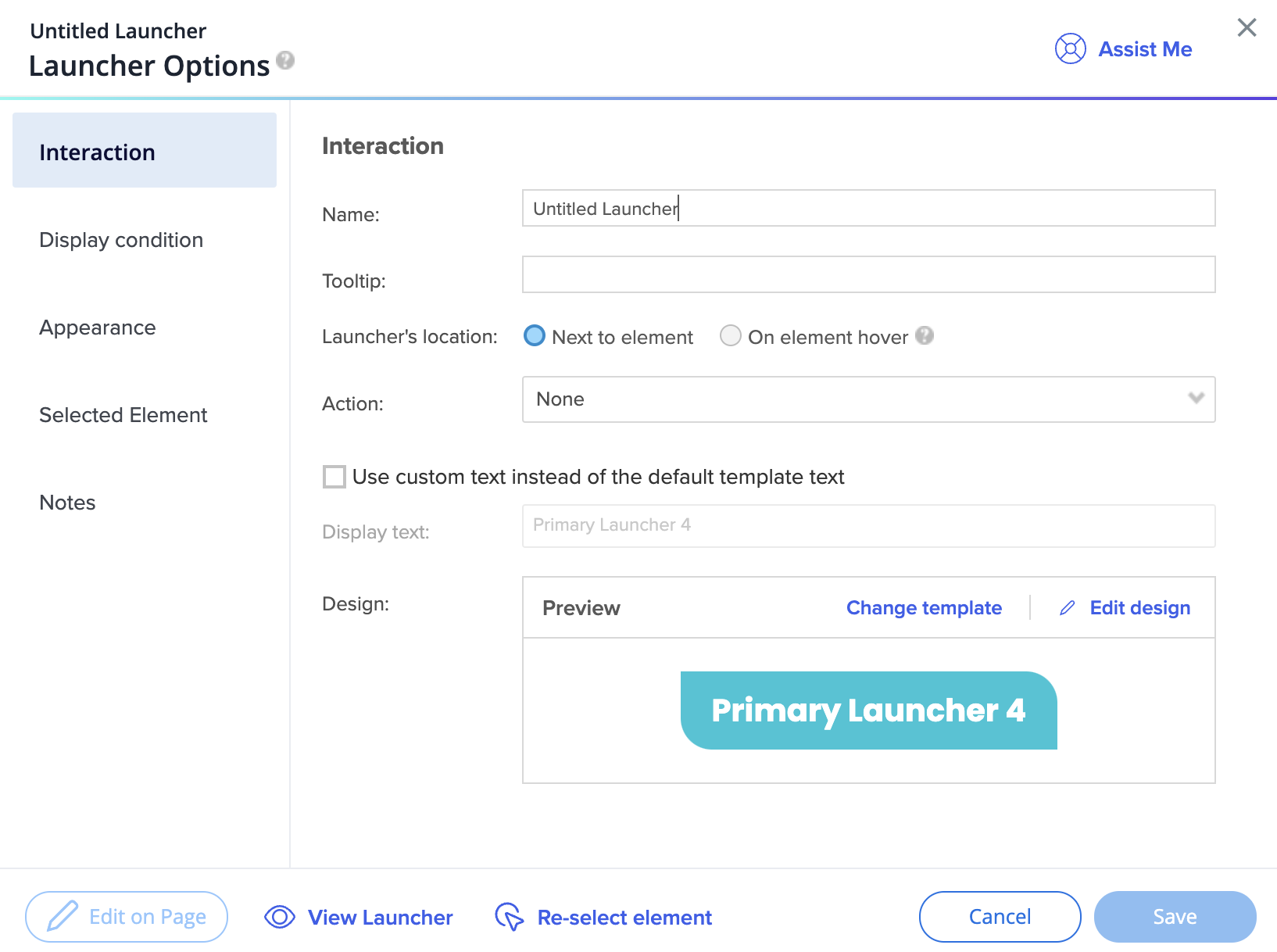
Sie können den Text eines lokalen Launchers auf der Registerkarte Interaktion des Launchers ändern. Aktivieren Sie dazu das Kontrollkästchen "Benutzerdefinierten Text anstelle des Standardvorlagentextes verwenden". Jetzt können Sie den unten angezeigten Text bearbeiten.

Klicken Sie auf Design bearbeiten, um den Typografiestil zu ändern oder verschiedene Farben aus dem Theme auszuwählen.
Umfragen
- Umfragen sind standardmäßig mit Themen verbunden
- Nur eine Vorlage ist für Umfragen verfügbar
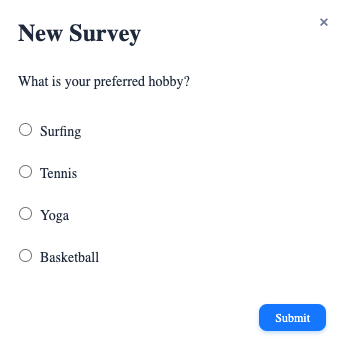
Änderungen im Editor
Globale Sprechblase
Vorher
- Sie können Farben im Editor auswählen, die CSS der Vorlage bearbeiten und die CSS sehen, CSS-Design als Vorlage speichern
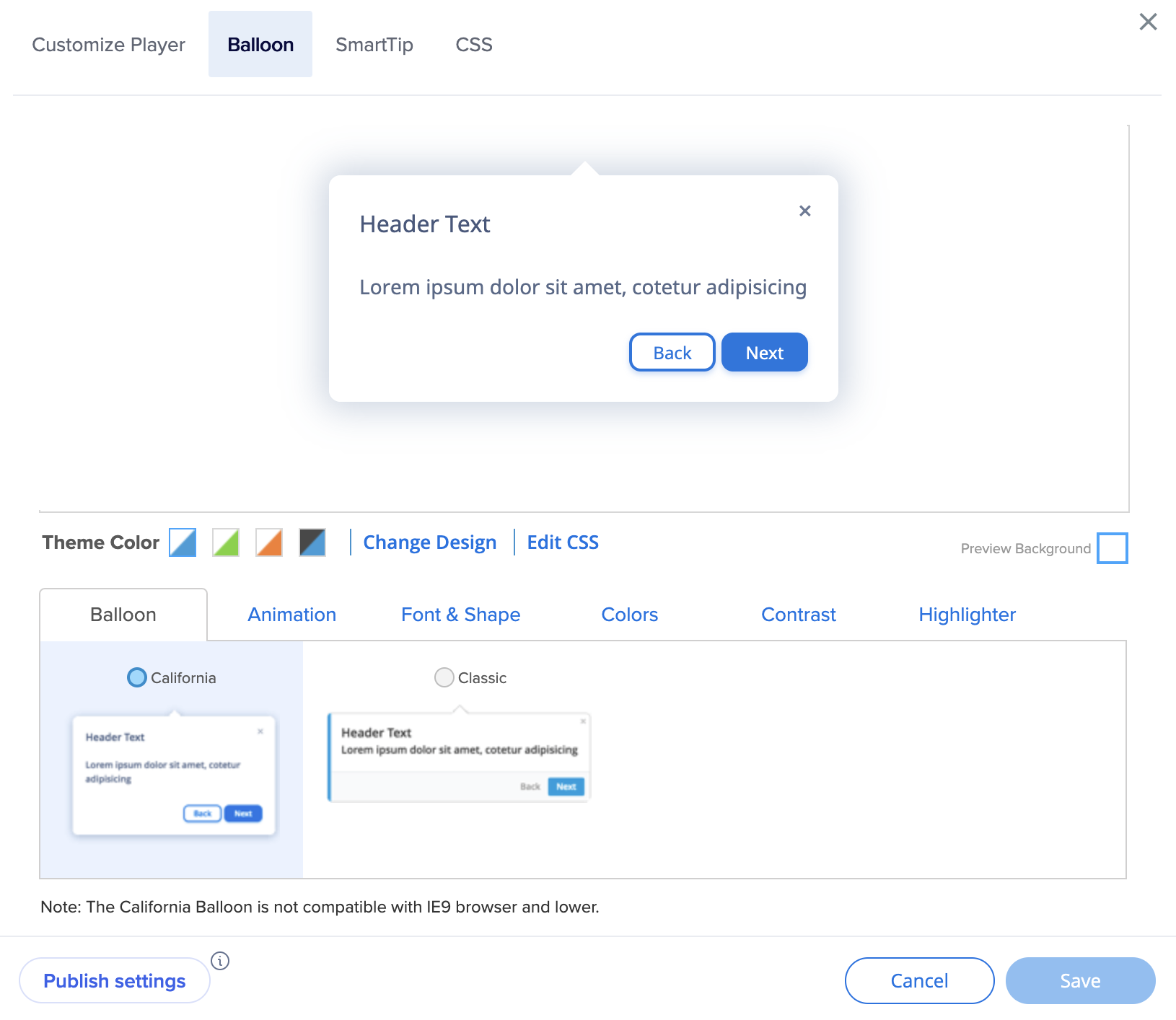
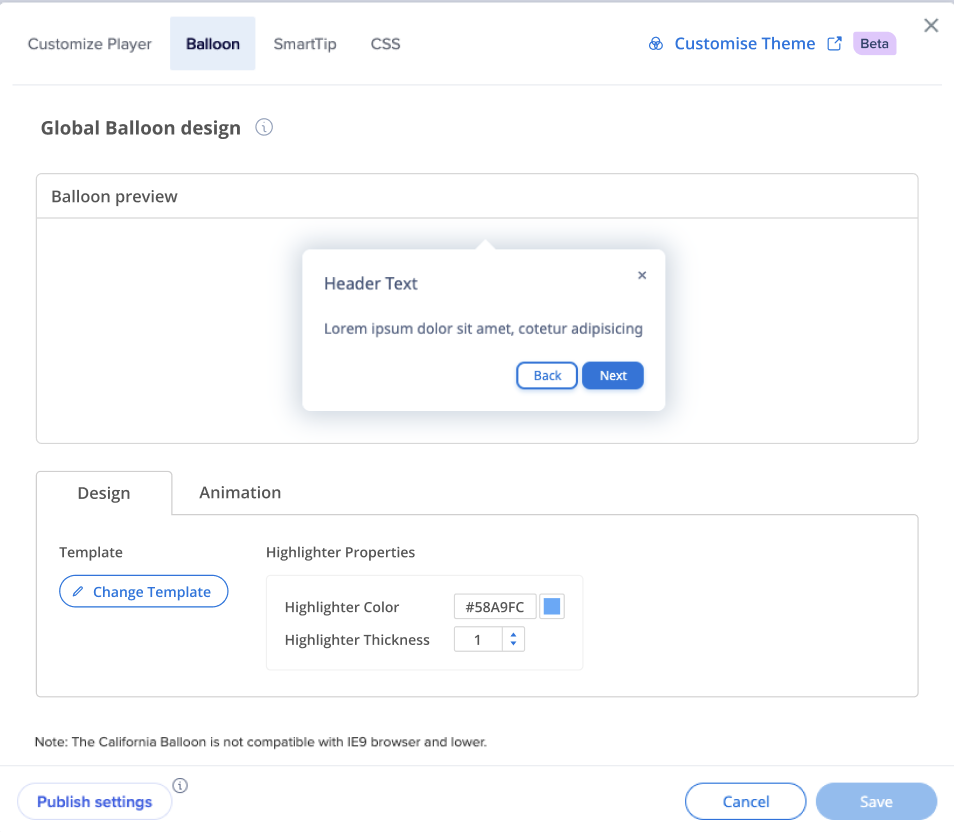
Danach
- Die Farb- und Typografiebearbeitung wird im Thema durchgeführt
- Neue mit dem Thema verbundene Vorlagen werden dem Benutzer zur Verfügung gestellt
- Sie können die globale Sprechblasenvorlage CSS bearbeiten
SmartTip-Tooltip
Vorher
- Sie können Farben für Text, Hintergrund, Grenze auswählen
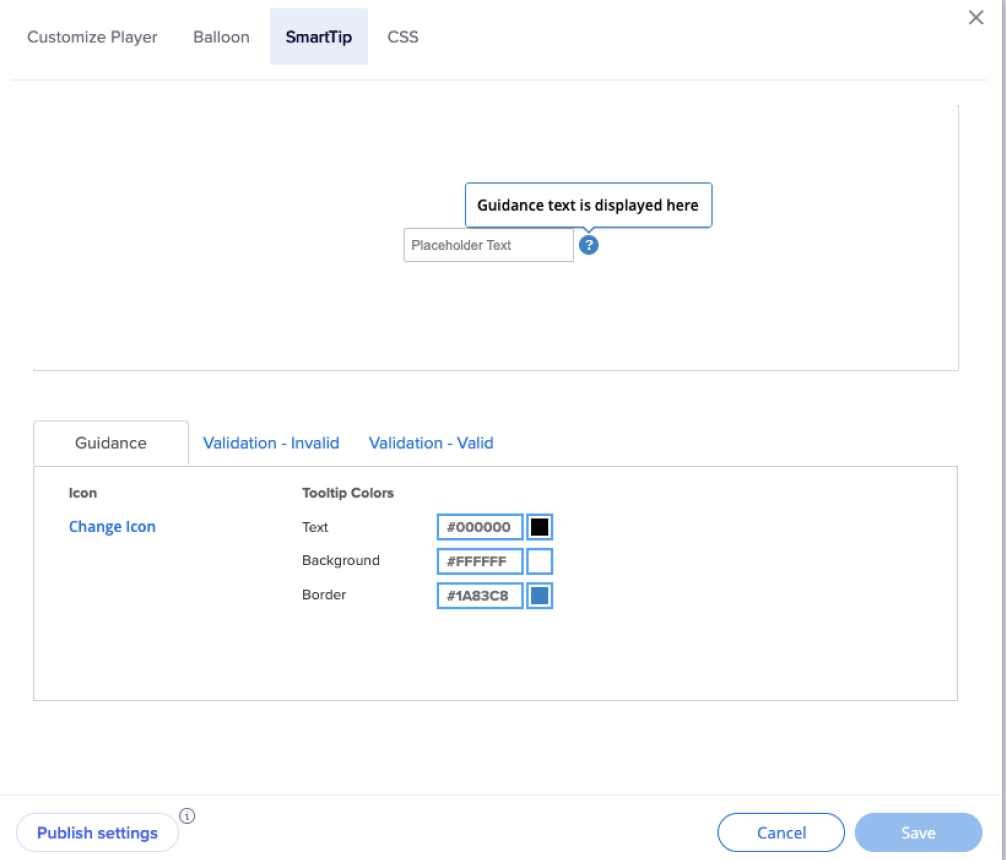
Danach
- Die Farben stammen aus dem Thema und Sie können die Zuordnung ändern und die Verbindung vom Thema trennen
SmartTip-Symbol
Vorher
- Symbole sind Bilder – die Farbe kann nicht geändert werden (der Benutzer kann nur ein anderes Bild auswählen)
- Farben können nicht mit CSS geändert werden
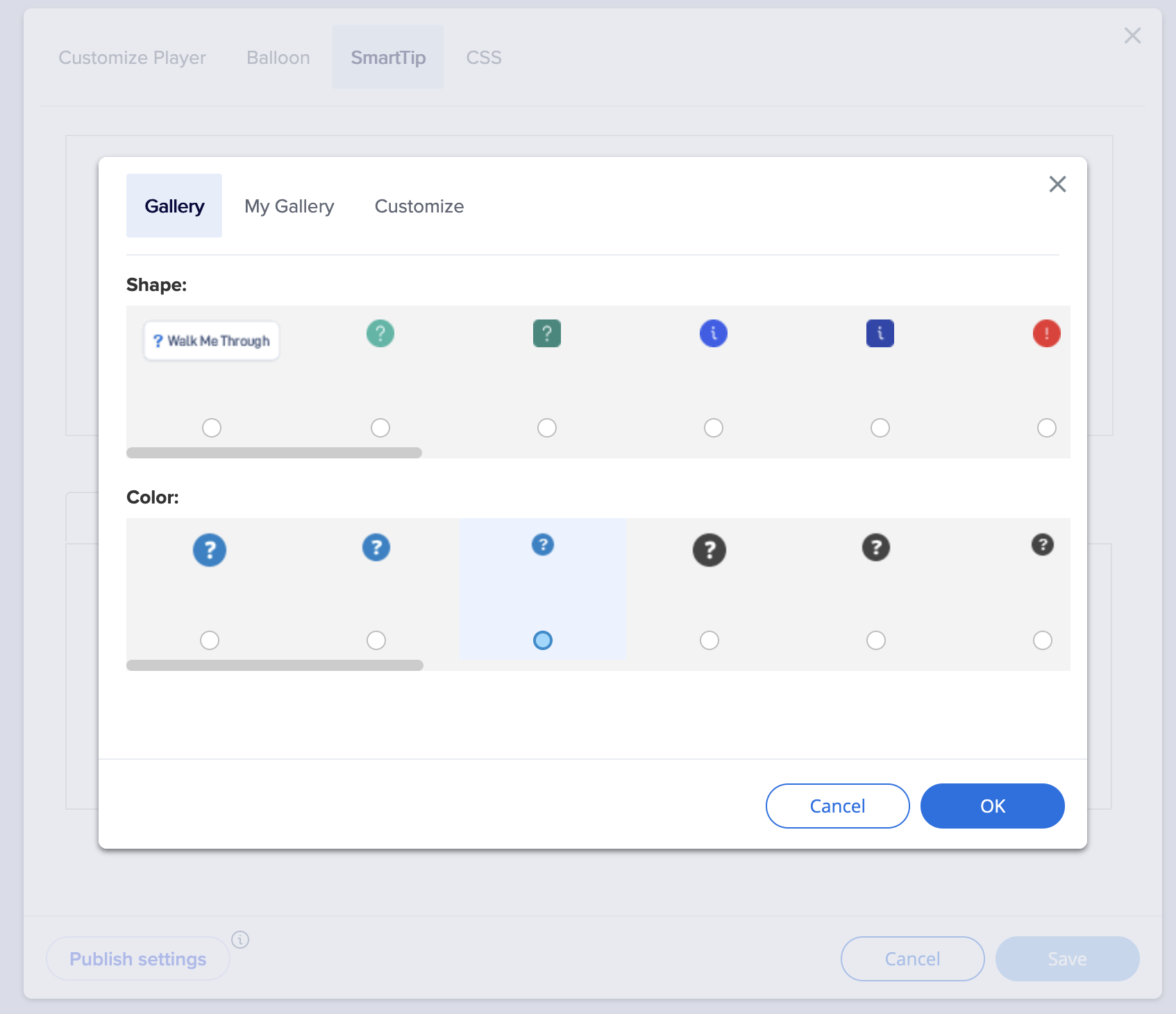
Danach
- Symbole sind HTML
- Symbole sind mit dem Thema verknüpft und wirken sich darauf aus, wenn Farben des Themas geändert werden
- Sie können die Zuordnung und die Größe des Symbols ändern
Lokale Sprechblase
Vorher
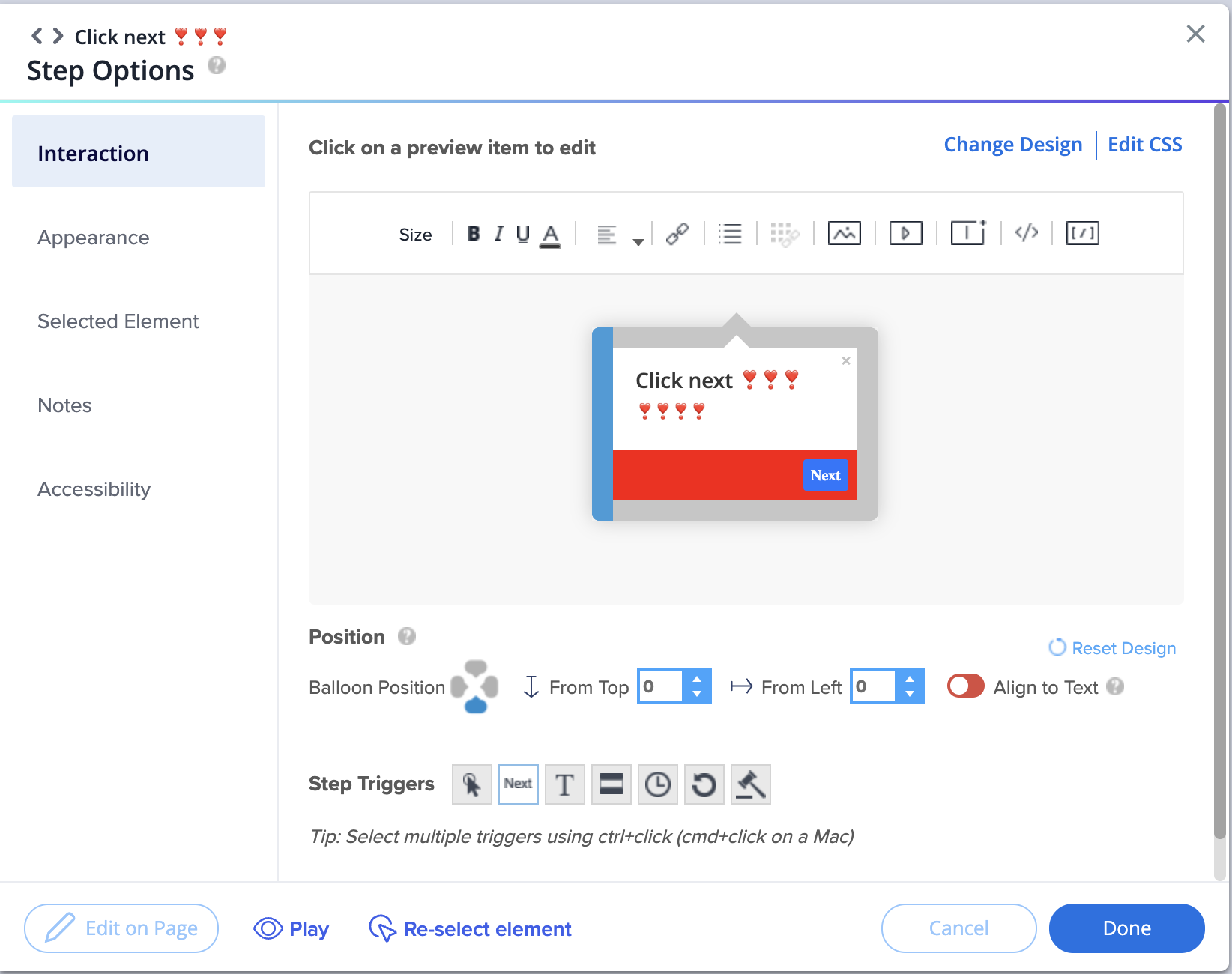
- Sie können die Schriftfamilie nicht ändern
Danach
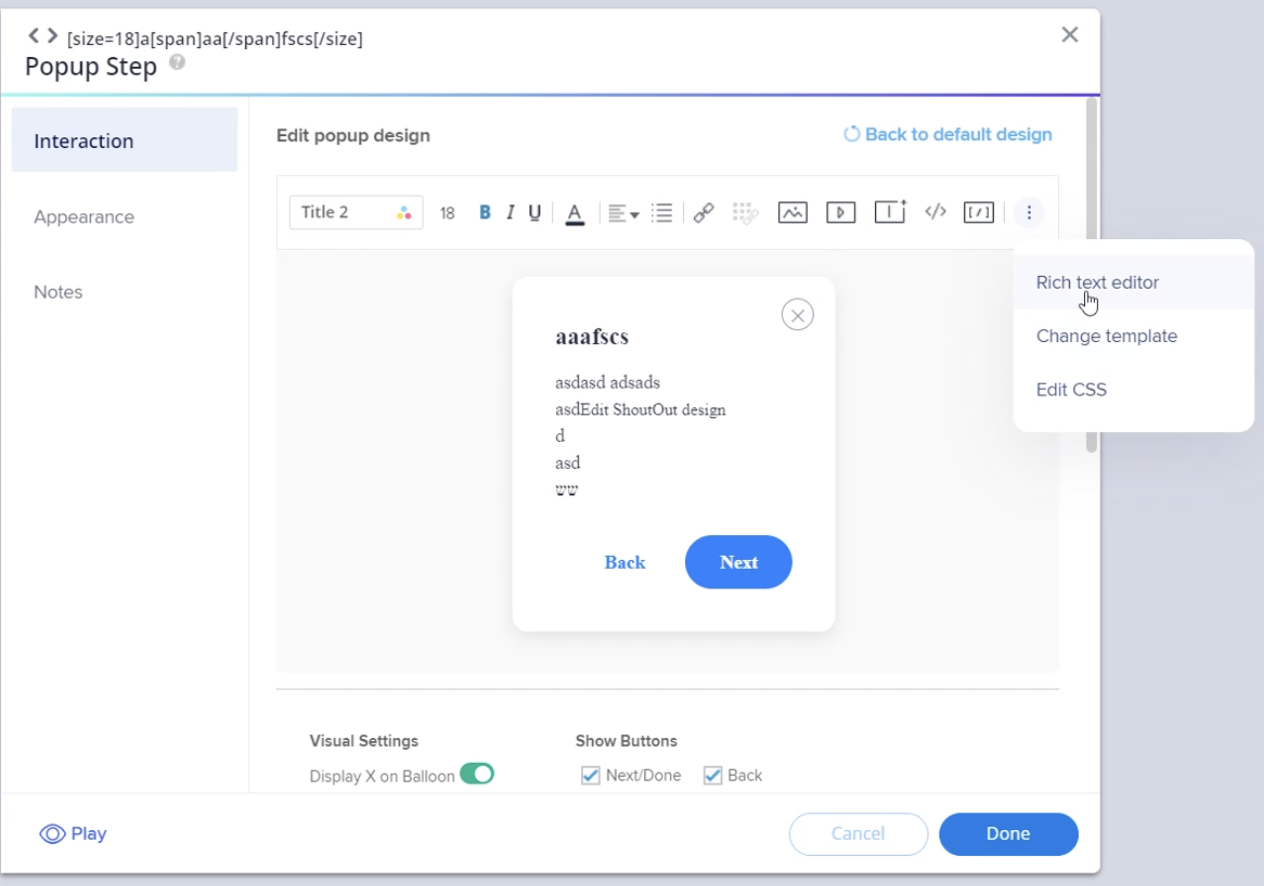
- Sie können die angewandte Typografie des Titels und des Körpers sehen
- Design ist an das Thema angehängt
Lokaler Launcher
Vorher
- Sie können den Text des Launchers nicht ändern
- Sie können nur eine neue Vorlage mit anderem Text erstellen
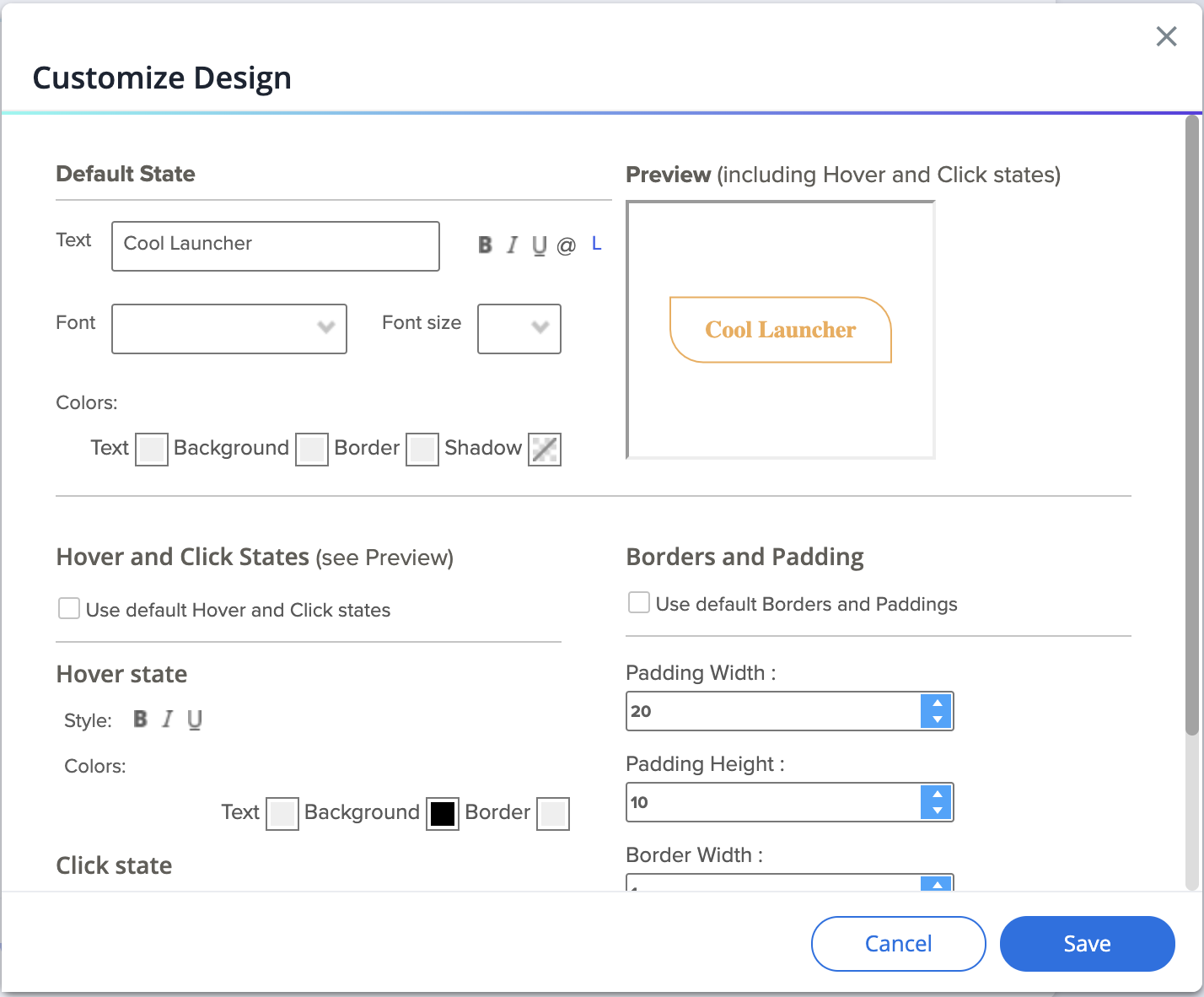
Danach
- Sie können den Text des lokalen Launchers ändern, indem Sie das Kontrollkästchen "Benutzerdefinierten Text verwenden" aktivieren
- Die Galerie wurde aktualisiert und bietet jetzt neue mit dem Thema verbundene Vorlagen
Theming in Visual Designer
Neue Vorlagen
Wenn Sie einen neuen ShoutOut erstellen, sehen Sie die neuen Vorlagen, die alle in dem Thema präsentiert werden, das Sie jetzt als aktiv festgelegt haben.

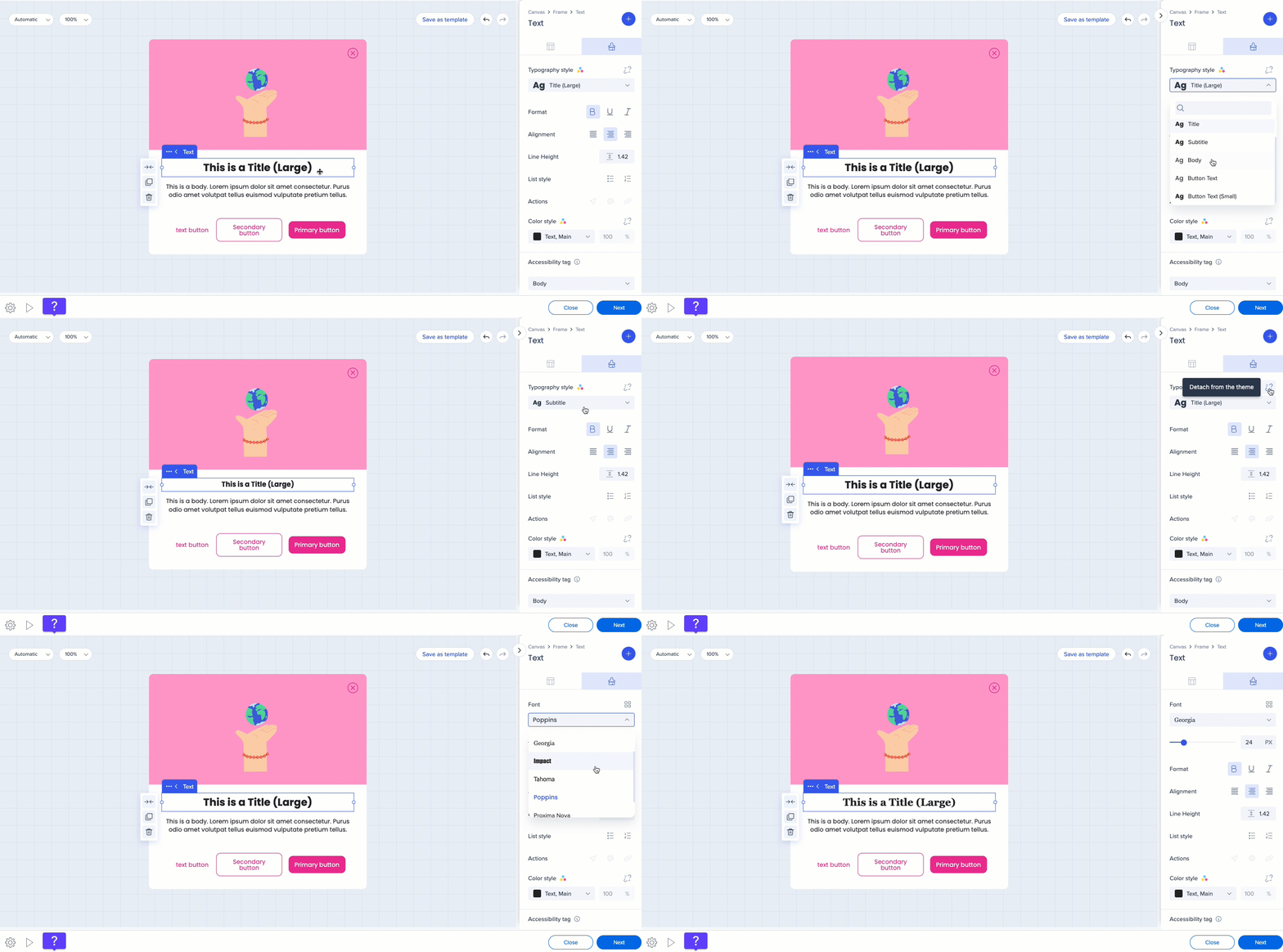
Wenn Sie den Mauszeiger über das Theming-Symbol neben der Farbe bewegen, können Sie sehen, welches Thema derzeit verwendet wird.
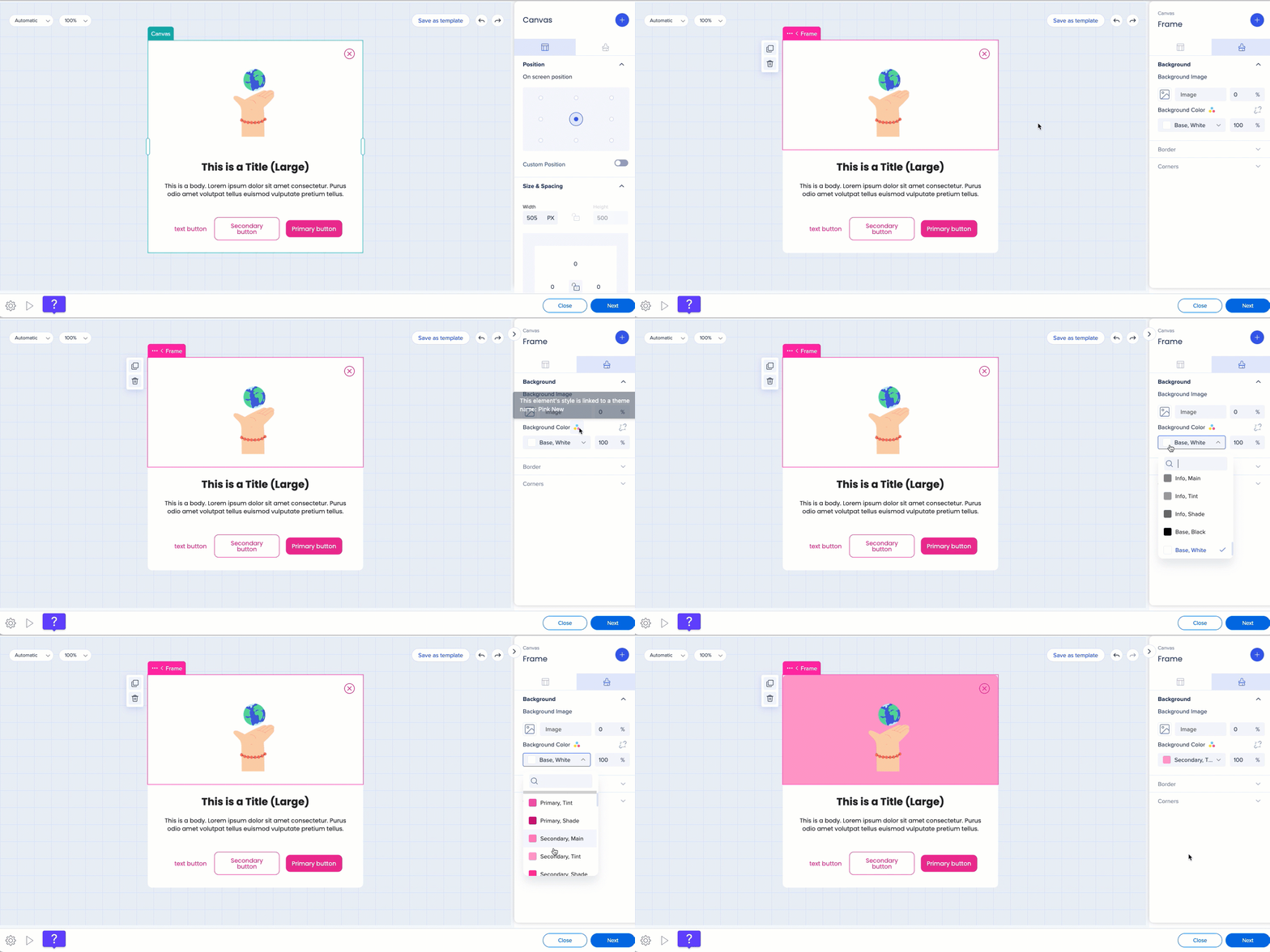
Sie können zwischen den Themenfarben und Typografie-Stilen wählen oder sich vom Thema lösen und eine eigene Farb- oder Schrifteigenschaft festlegen.
Schaltflächen
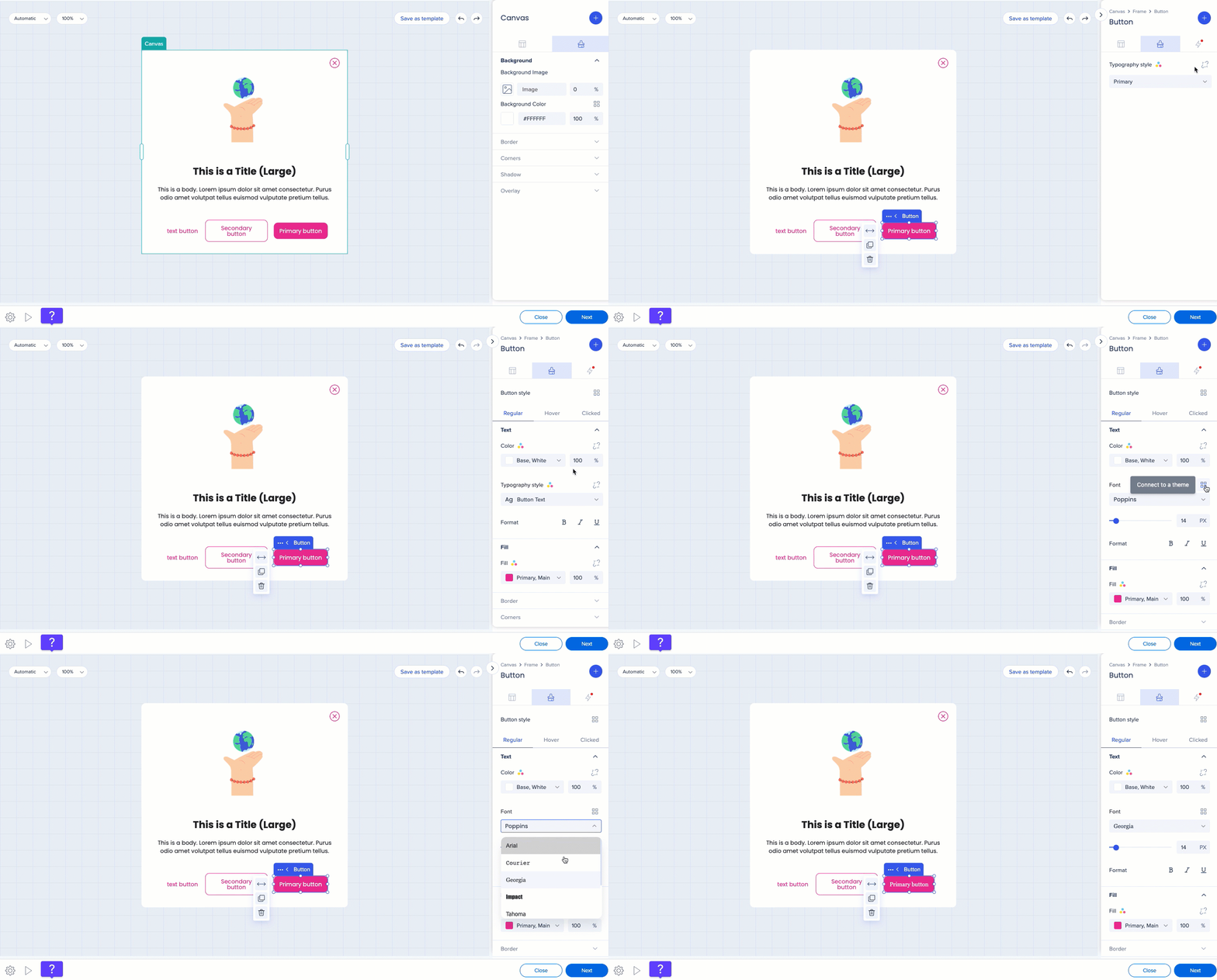
Sie können entscheiden, mit welchen Eigenschaften der Schaltfläche Sie verbunden oder vom Thema getrennt werden möchten. Zum Beispiel können Sie die Schriftart lösen und eine eigene Schriftart auswählen und die Textfarbe und Füllfarbe mit dem Thema verbunden lassen.
Theming für Aktionsleiste
So gestalten Sie Ihre Aktionsleiste aus der Theming-App:
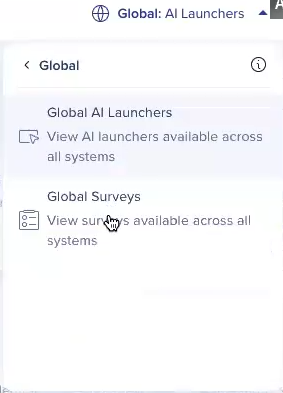
- Theming öffnen
- Wählen Sie im System-Dropdown Globale Systeme → Globale KI-Startpro
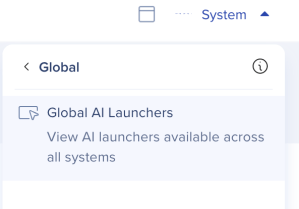
gramme
- Sie sehen ein Standardthema und die Vorschau der Aktionsleiste auf der rechten Seite des Bildschirms
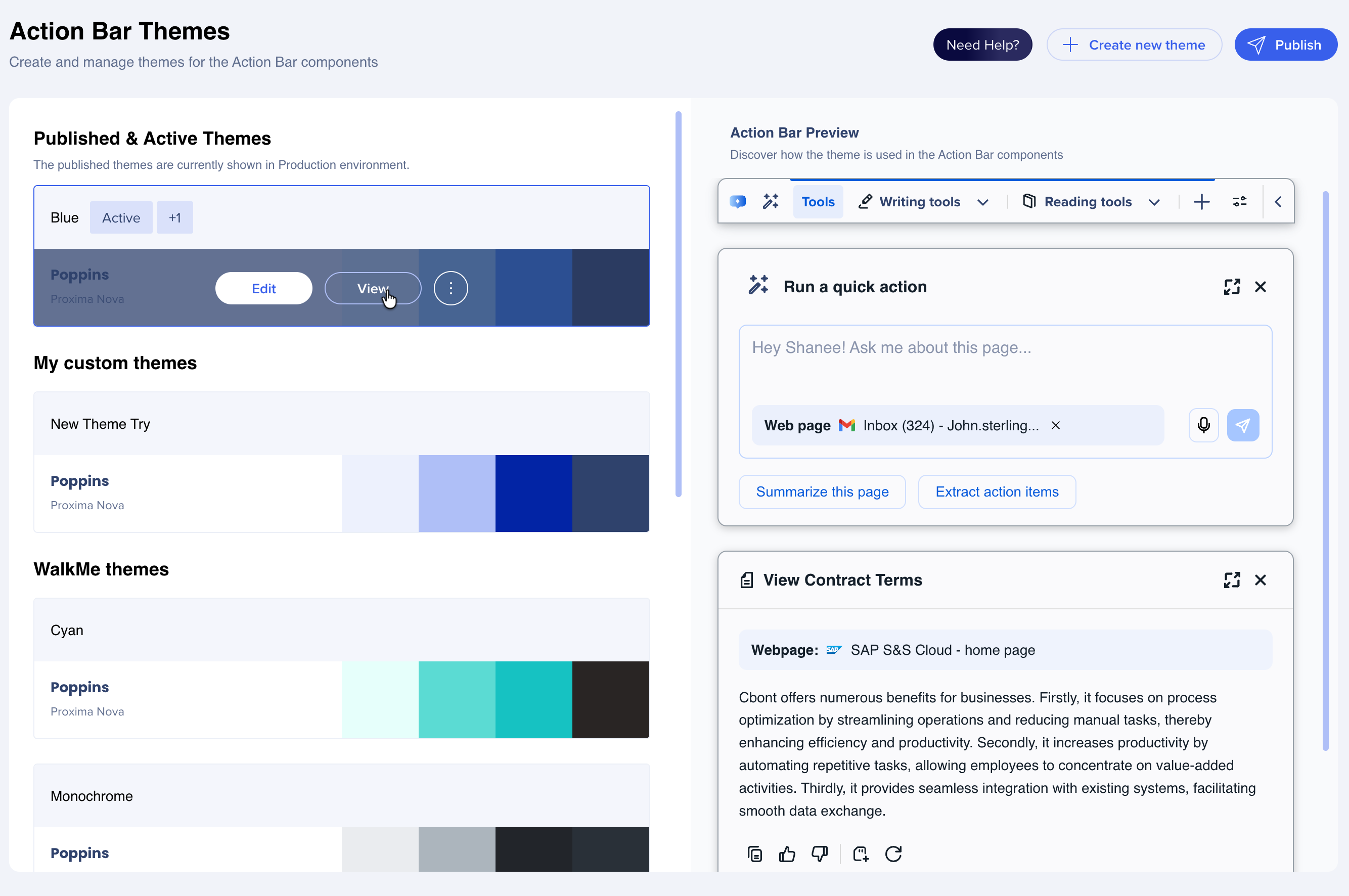
Sie können eines der WalkMe-Themen oder benutzerdefinierten Themen für Ihre Aktionsleiste verwenden.
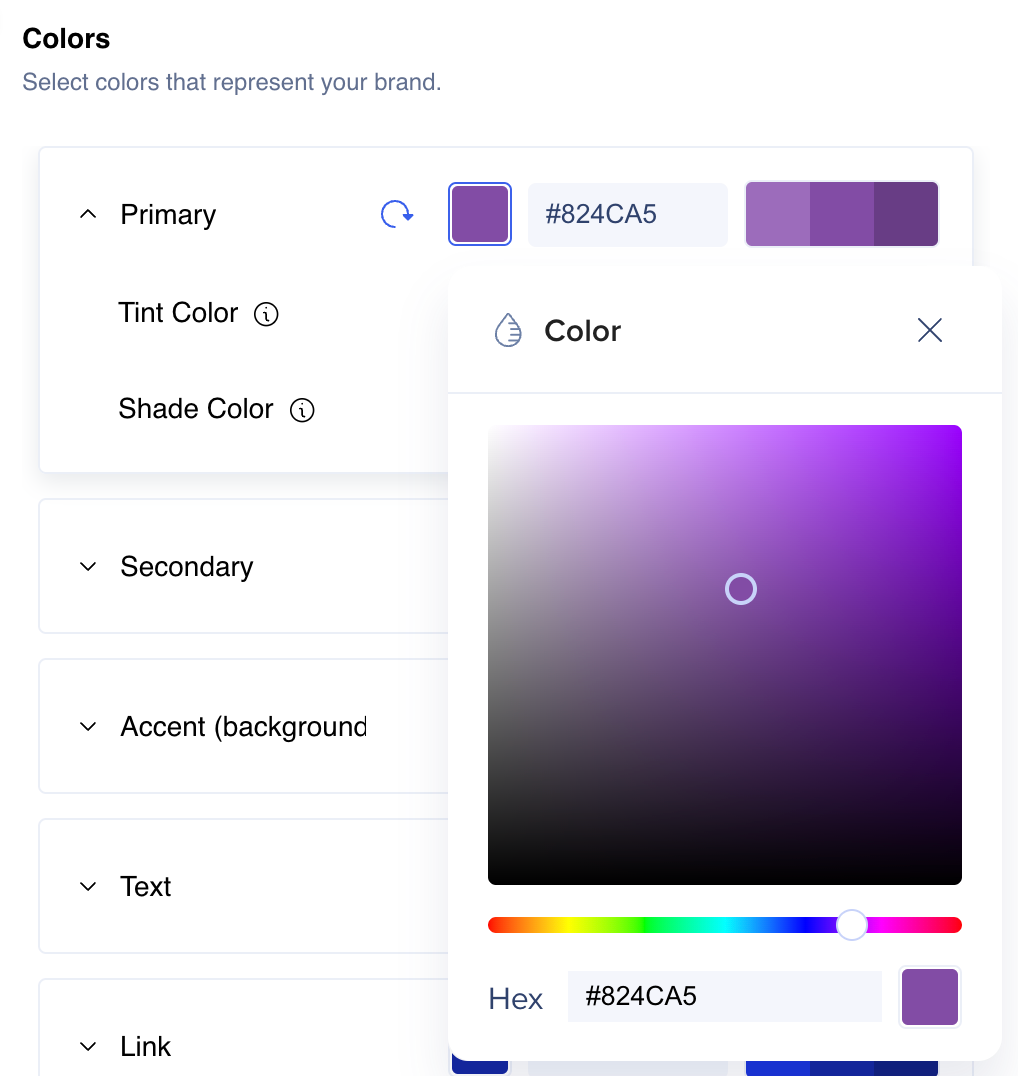
Sie können Ihr Aktionsleiste-Symbol und andere Elemente mit der Farbverlaufsfunktion gestalten.
Theming für Surveys
Popup-Umfragen übernehmen Ihr Systemthema. Ganzseitige Umfragen können individuell über die Theming-App gestaltet werden.
So gestalten Sie Ihre ganzseitige Umfrage:
-
Sie sehen ein Standardthema und die Vorschau der ganzseitigen Umfrage auf der rechten Seite des Bildschirms
-
Sie können Farben, Typografie und Schaltflächenstil festlegen


