Breve Visão Geral
O aplicativo Tópicos traz as configurações de design do Console para o Editor do WalkMe e para os aplicativos do WalkMe. Você pode visualizar e ajustar como o tema se aplica a cada item, desconectar elementos individuais quando necessário e criar aplicativos do WalkMe, como Enquetes e a Barra de ação, diretamente do aplicativo Tópicos.
Theming: Getting Started Guide
Como funciona
Tópicos no Editor do WalkMe
Observação
O aplicativo Tópicos só é suportado no menu Pro.
O aplicativo Tópicos é aplicado a todo o conteúdo do editor. Acesse Personalizar o estilo de conteúdo para ver como isso afeta seus balões e SmartTips.
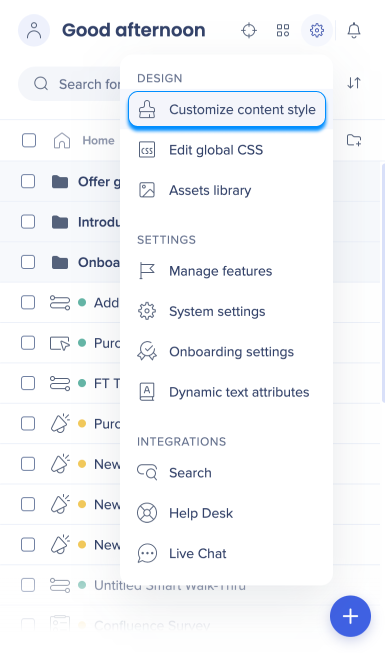
Balões
Na guia Balões, você pode ver o tema ativo aplicado aos balões.
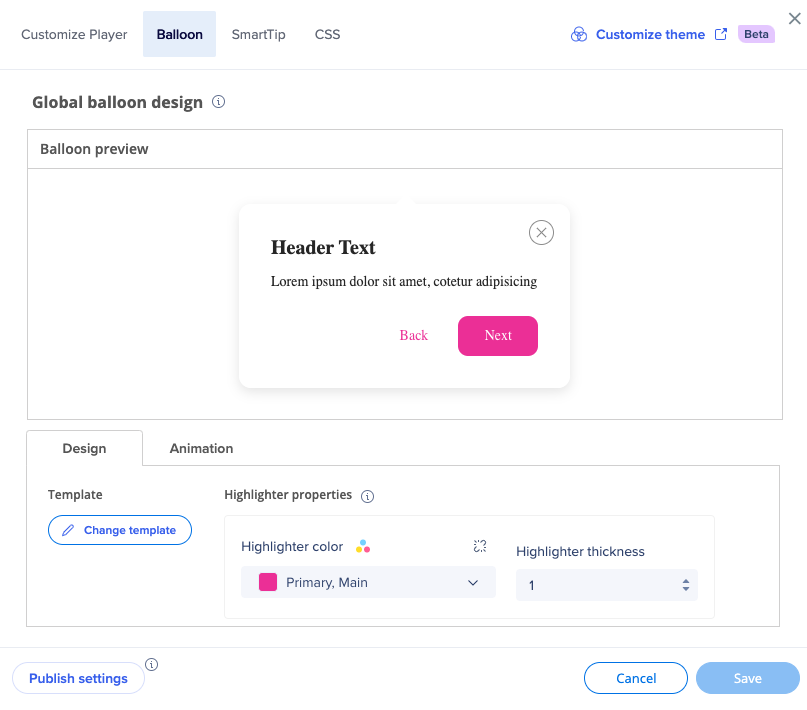
Você pode alterar a cor do realçador para ser qualquer uma das cores do tema.
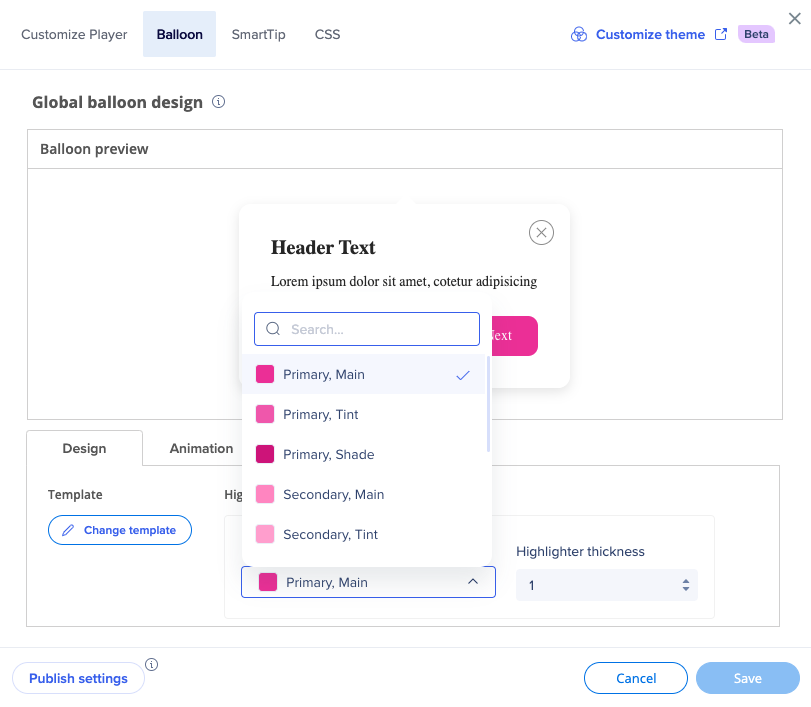
Você também pode se desvincular do tema se quiser que seu conteúdo não seja afetado pelo tema.
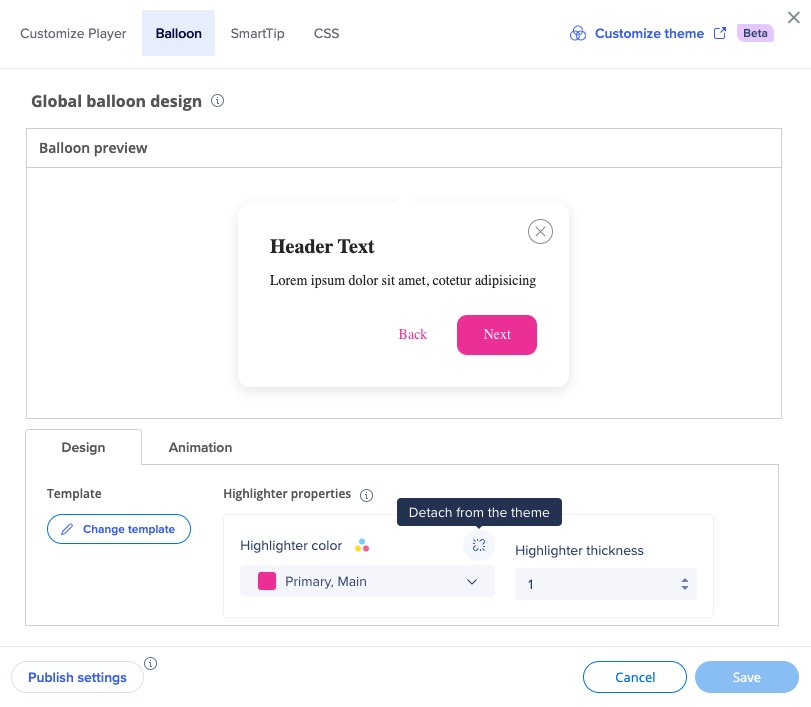
Por exemplo, se você separar a cor do realçador do tema, ela permanecerá dessa cor (neste caso, rosa Primário, Principal), mesmo se você alterar o tema no console.
Clique em Alterar modelo para ver todos os modelos disponíveis.
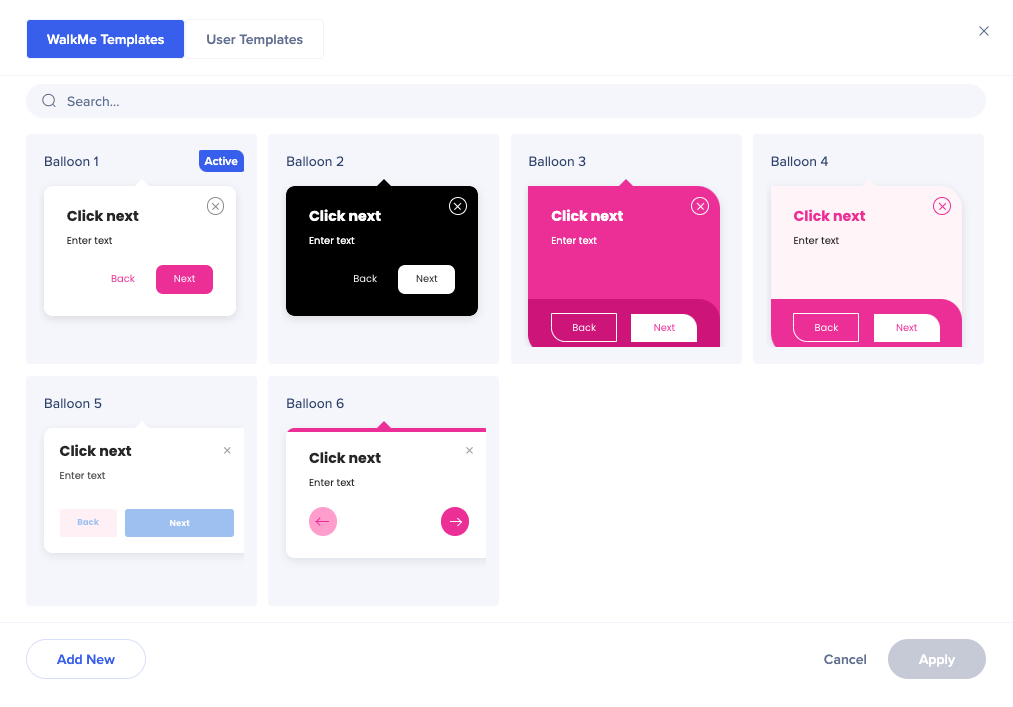
Para entender melhor como diferentes tipos de texto e cores do tema estão conectados a diferentes modelos, consulte a seção Mapeamento: Relação Tema-Modelo abaixo.
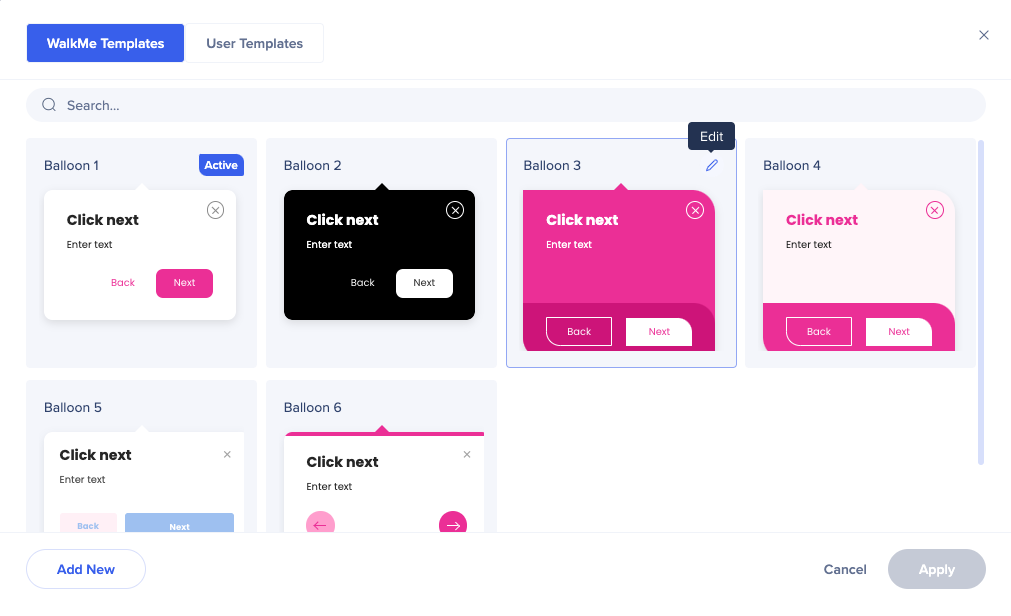
Se você quiser fazer alterações em um modelo específico do tema, clique no ícone Editar.
O console CSS será aberto. Aqui você pode ajustar qualquer uma das propriedades do balão.
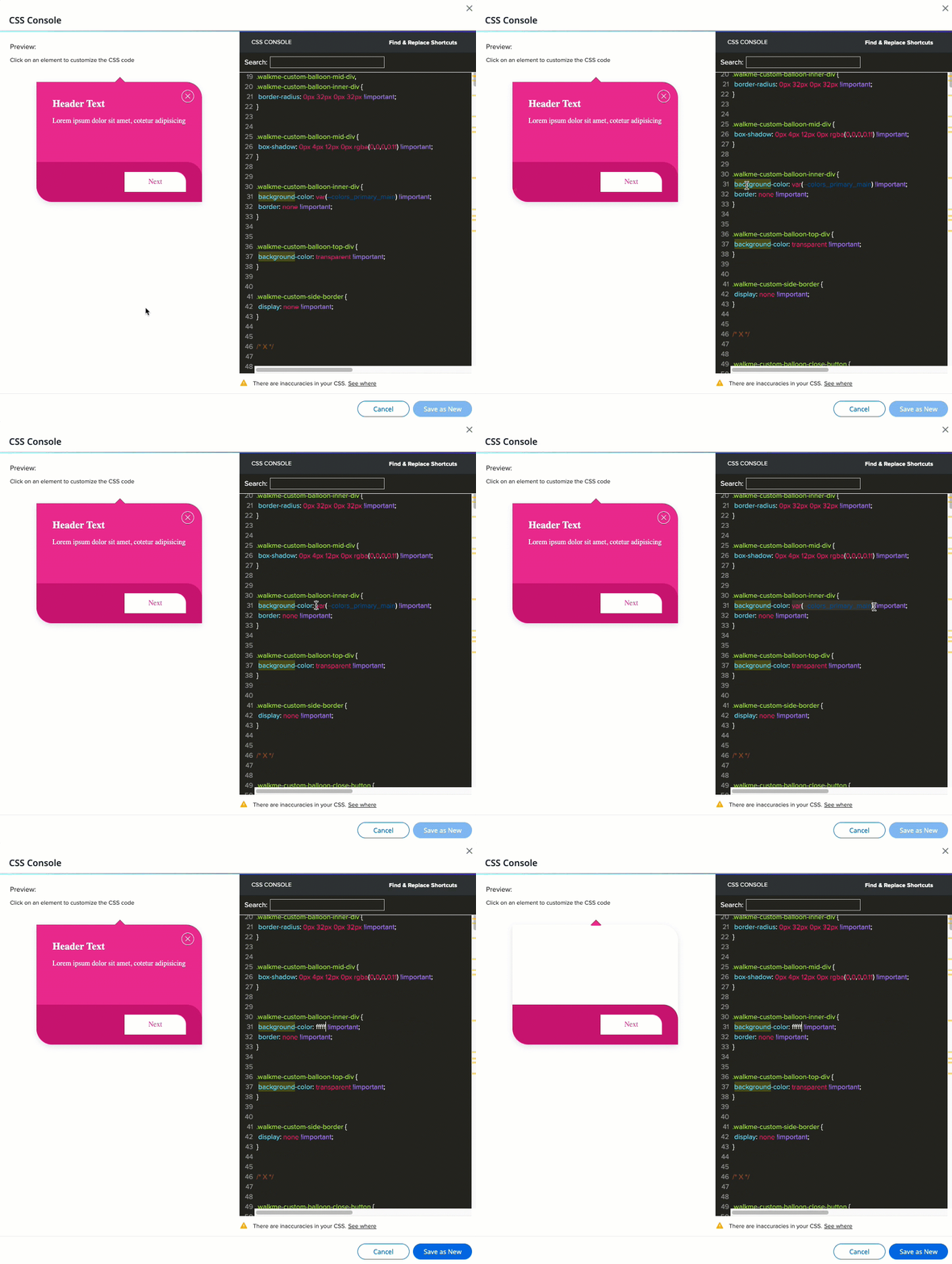
Você pode substituir a cor primária pela secundária ou alterá-la completamente - por exemplo, para preto ou branco.
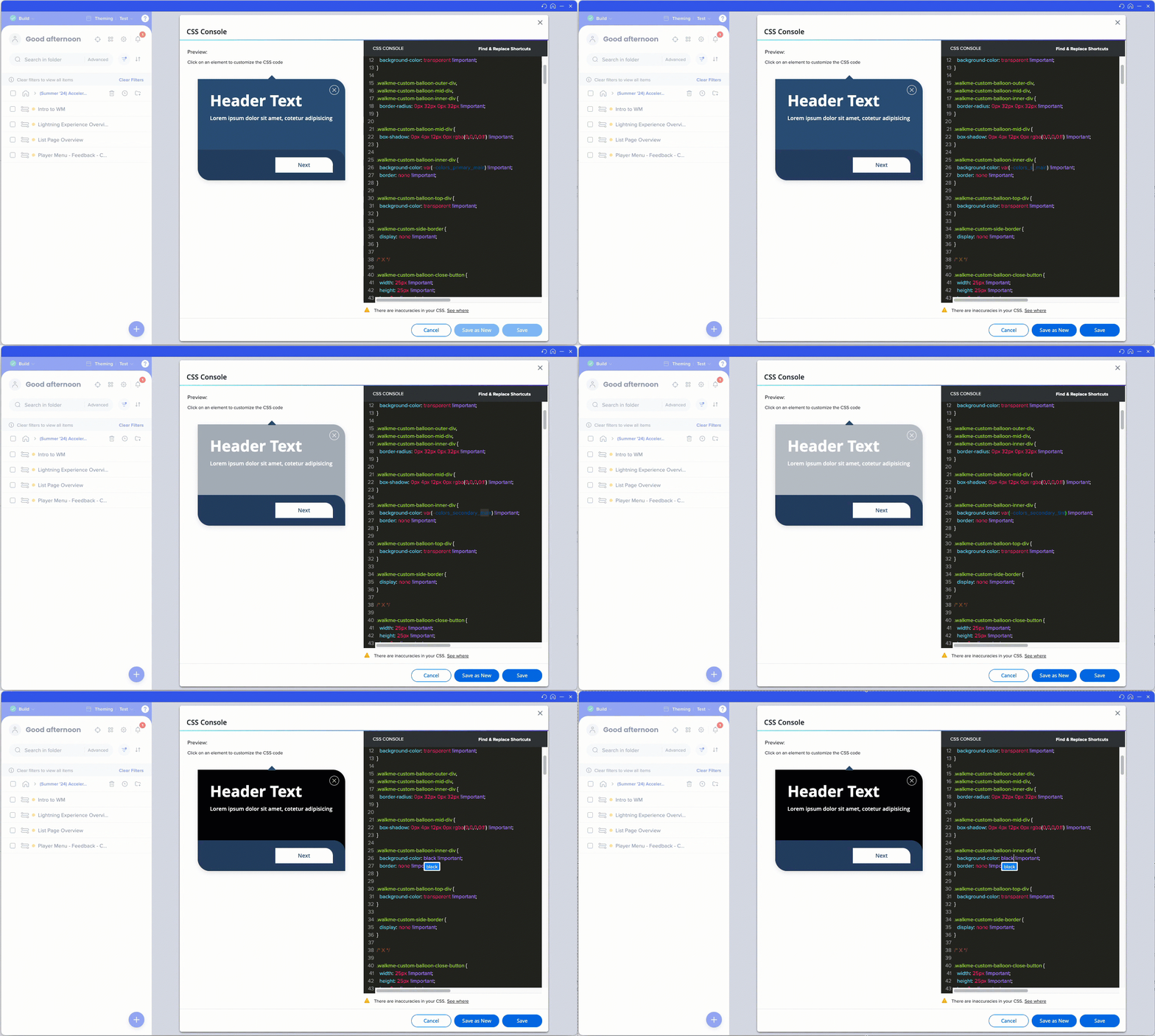
Você pode encontrar as variáveis CSS provenientes do tema no artigo CSS em Tópicos.
Observação
O CSS inserido no CSS global, modelo de balão ou balão local, substituirá o tema.
Você pode salvar o modelo editado como novo e ele aparecerá na guia Modelos de Usuário.
Novo!
Todas as etapas conectadas a este modelo serão alteradas.
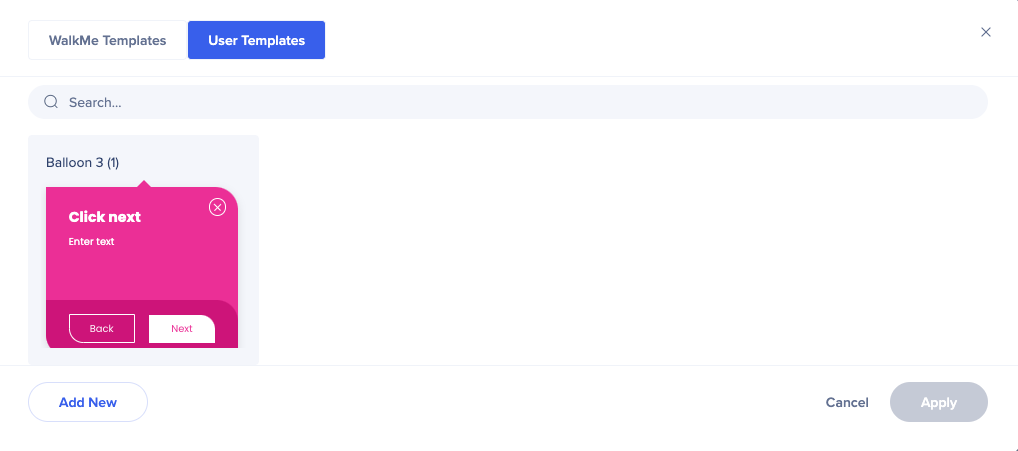
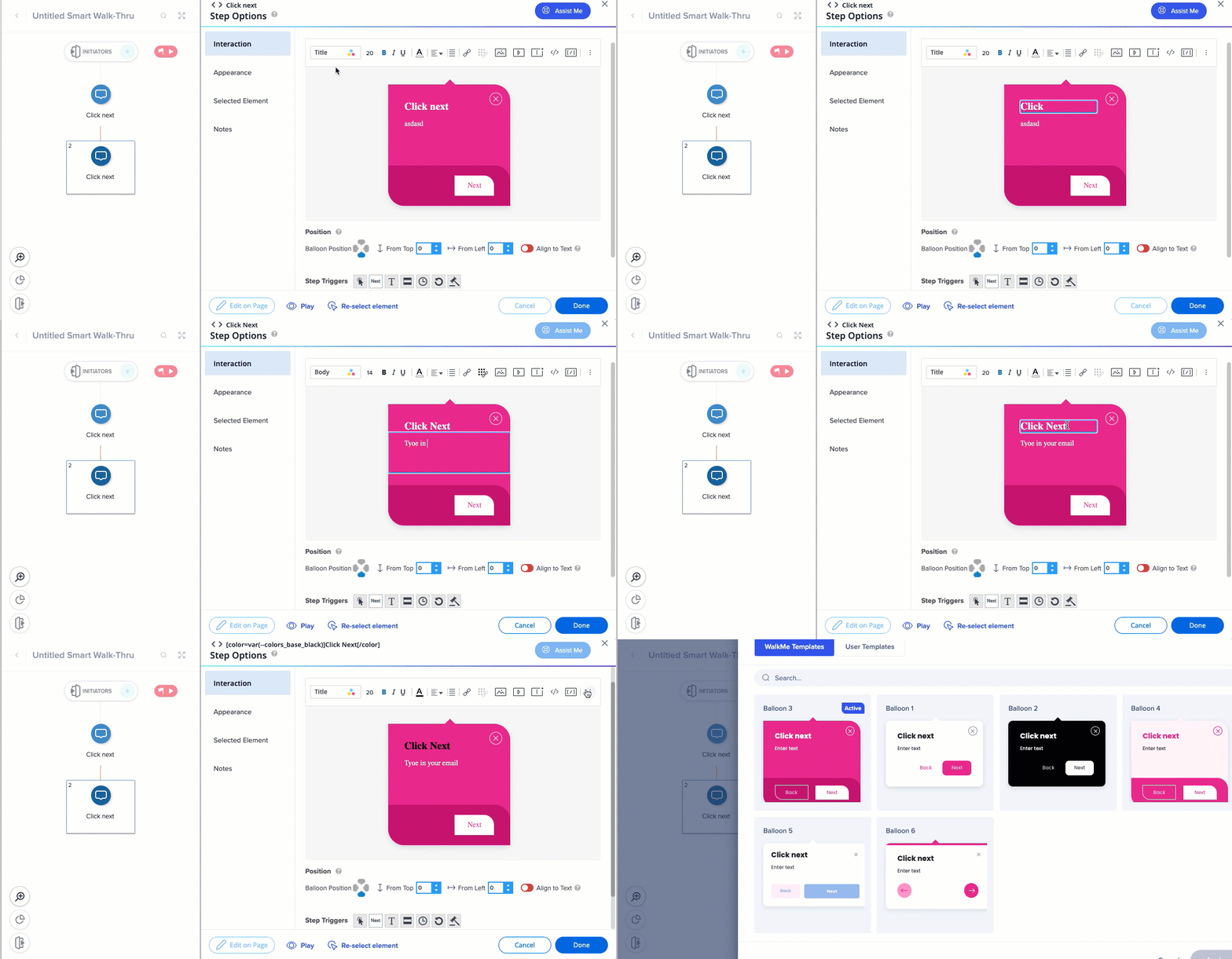
Na tela Smart Walk-Thru, você pode selecionar a cor das partes do texto nas cores do tema. O estilo de tipografia não pode ser alterado a partir daqui, pois é herdado do tema.
Você também pode alterar um modelo diferente.
SmartTips
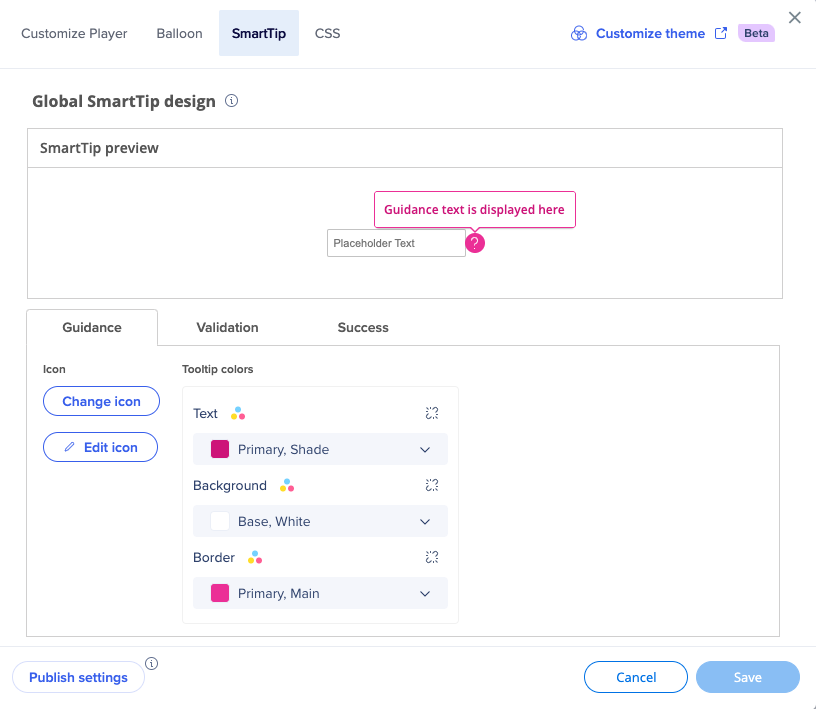
Na guia SmartTip, você pode ver o tema ativo aplicado às suas SmartTips.
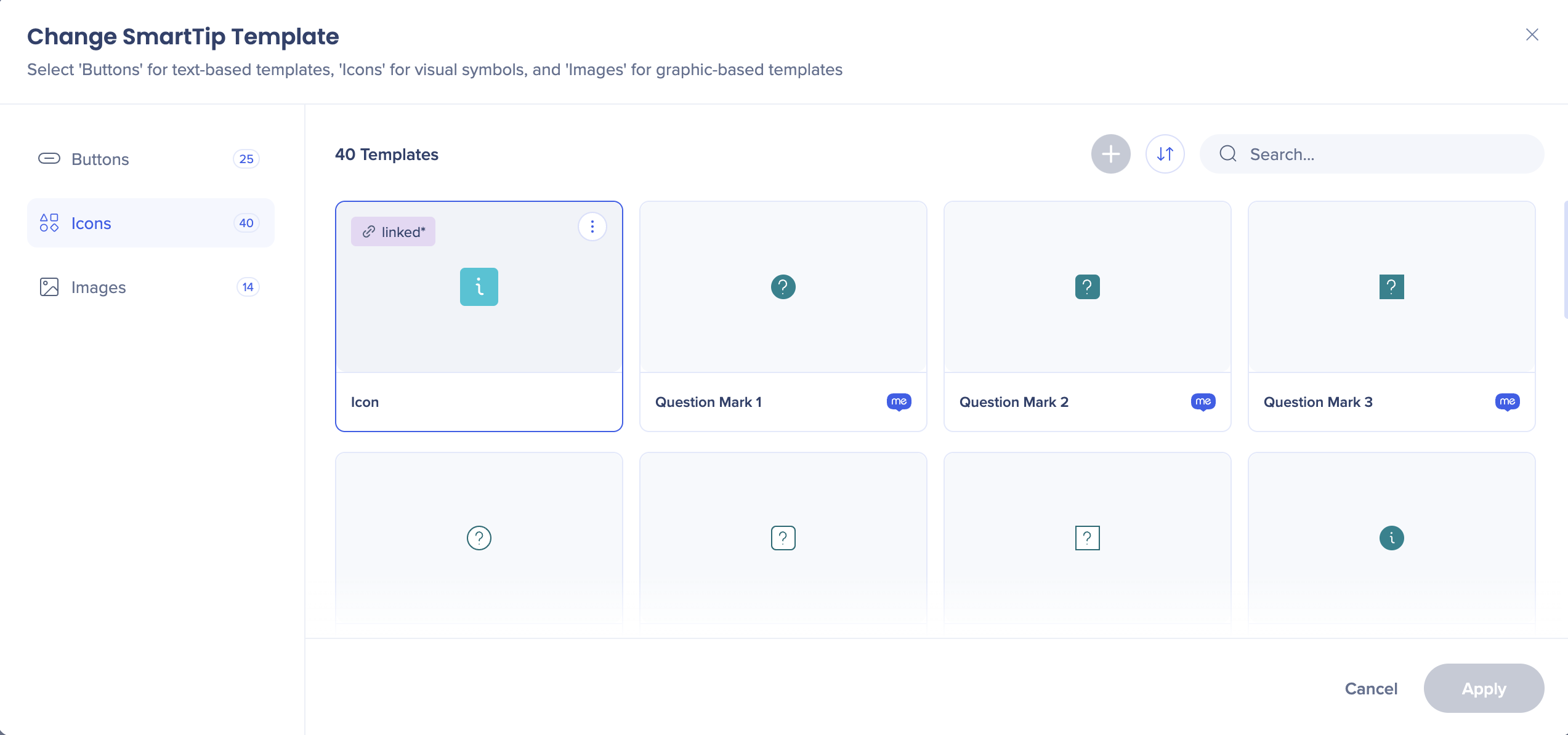
Clique em Alterar ícone para selecionar o ícone que deseja que o SmartTip tenha.
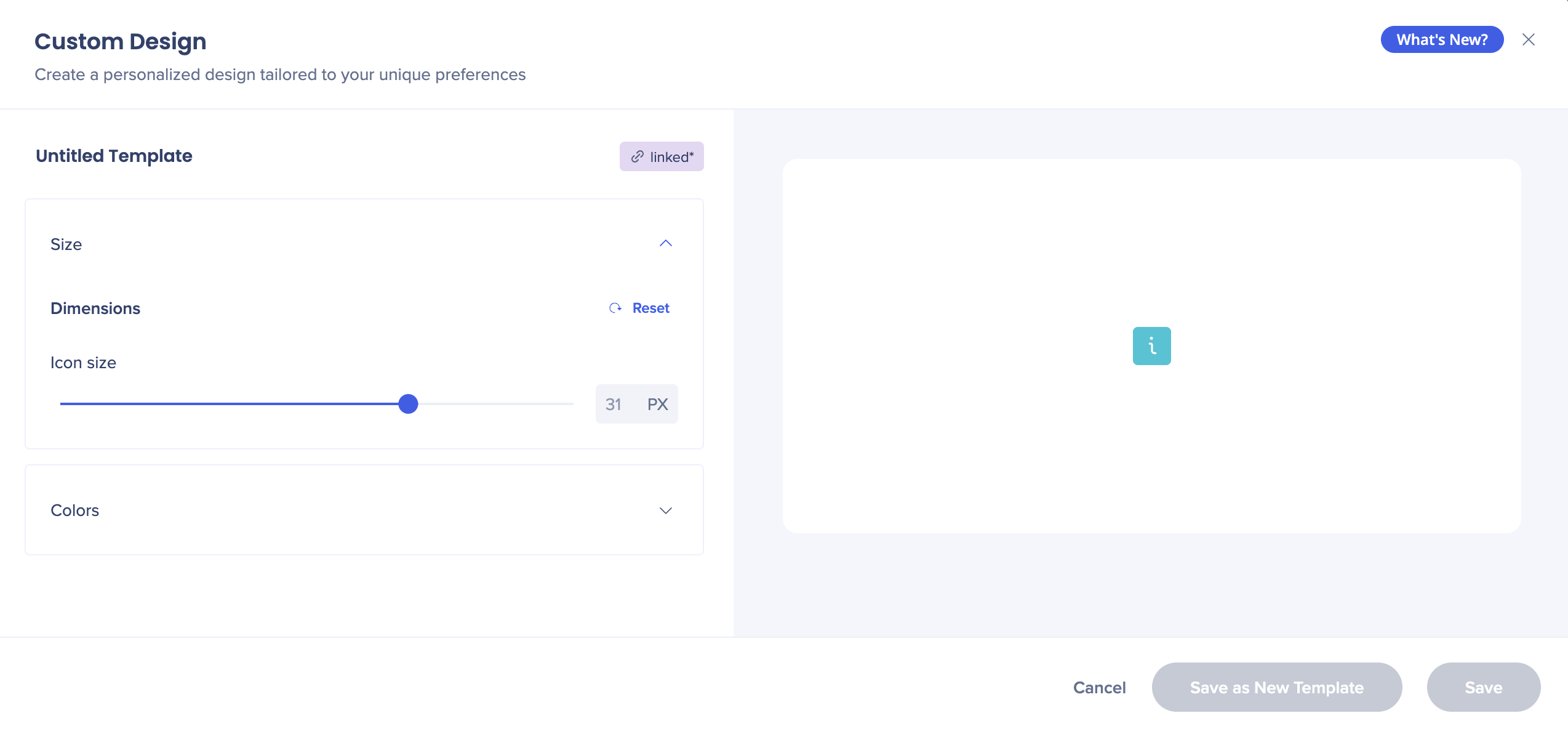
Clique no ícone Editar se quiser alterar a cor e o tamanho do ícone. Você pode selecionar qualquer cor do tema.
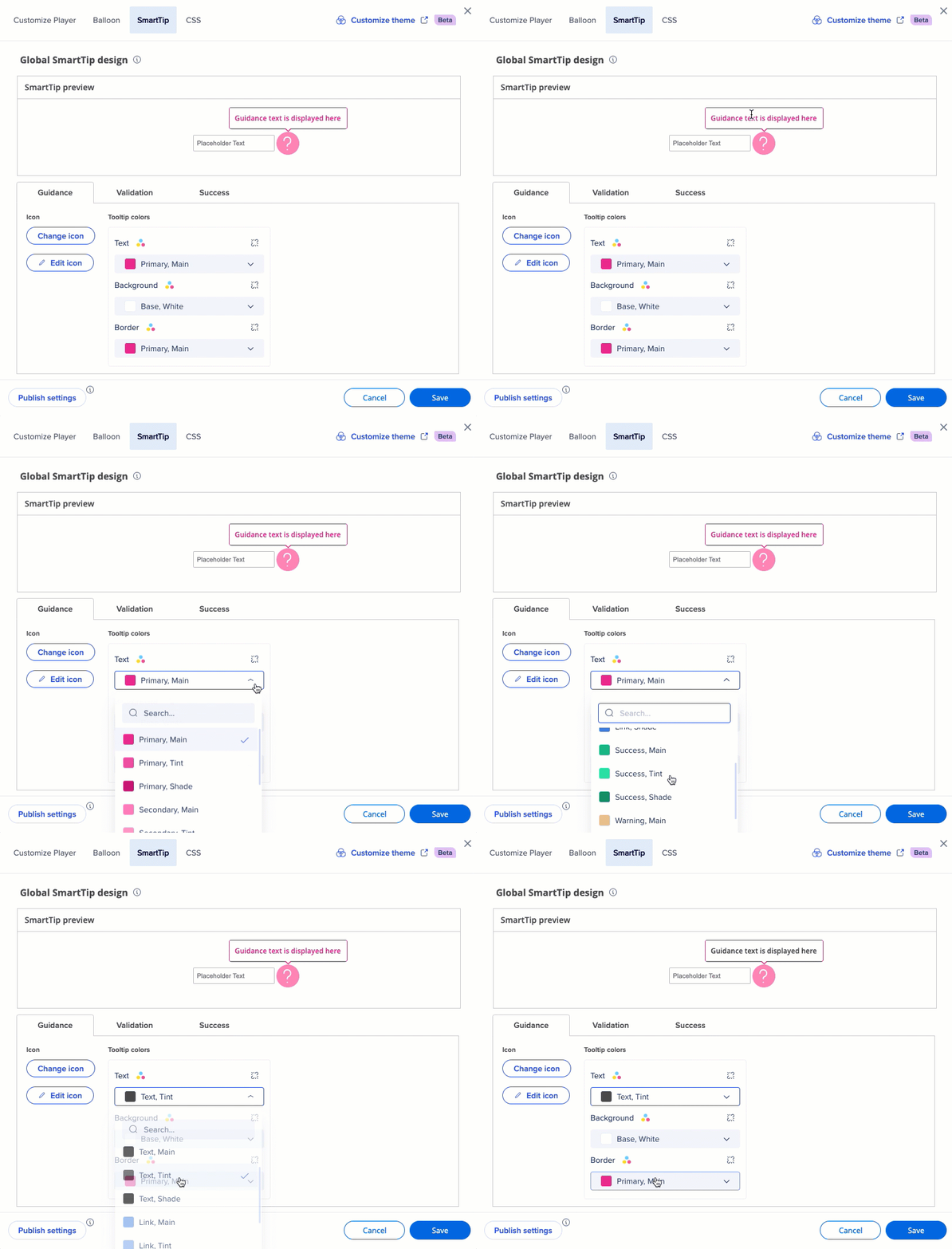
Você também pode alterar a cor da ponta em si.
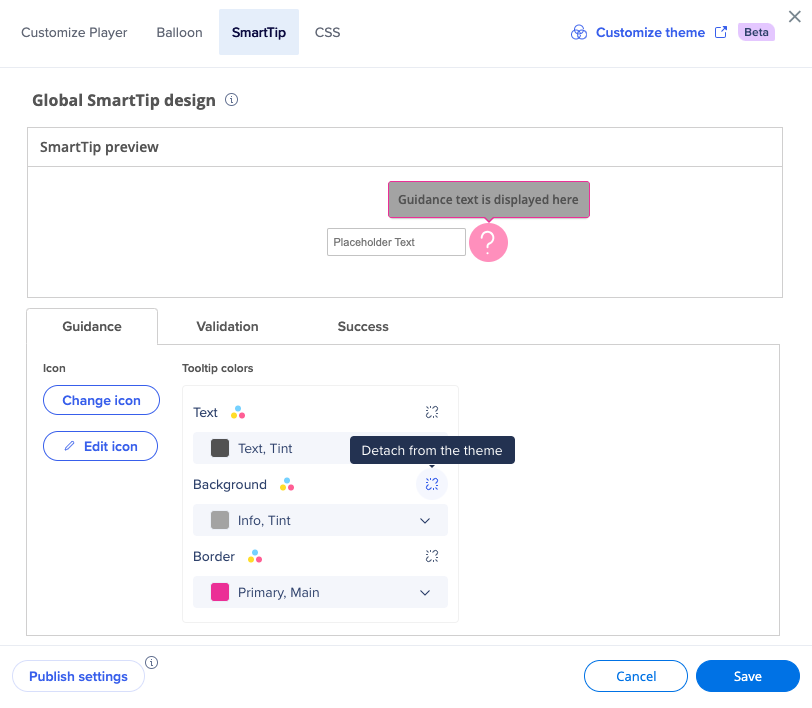
Você também pode separar qualquer um dos valores do tema, se quiser que esse elemento de design não seja afetado pelo tema.
Inicializadores
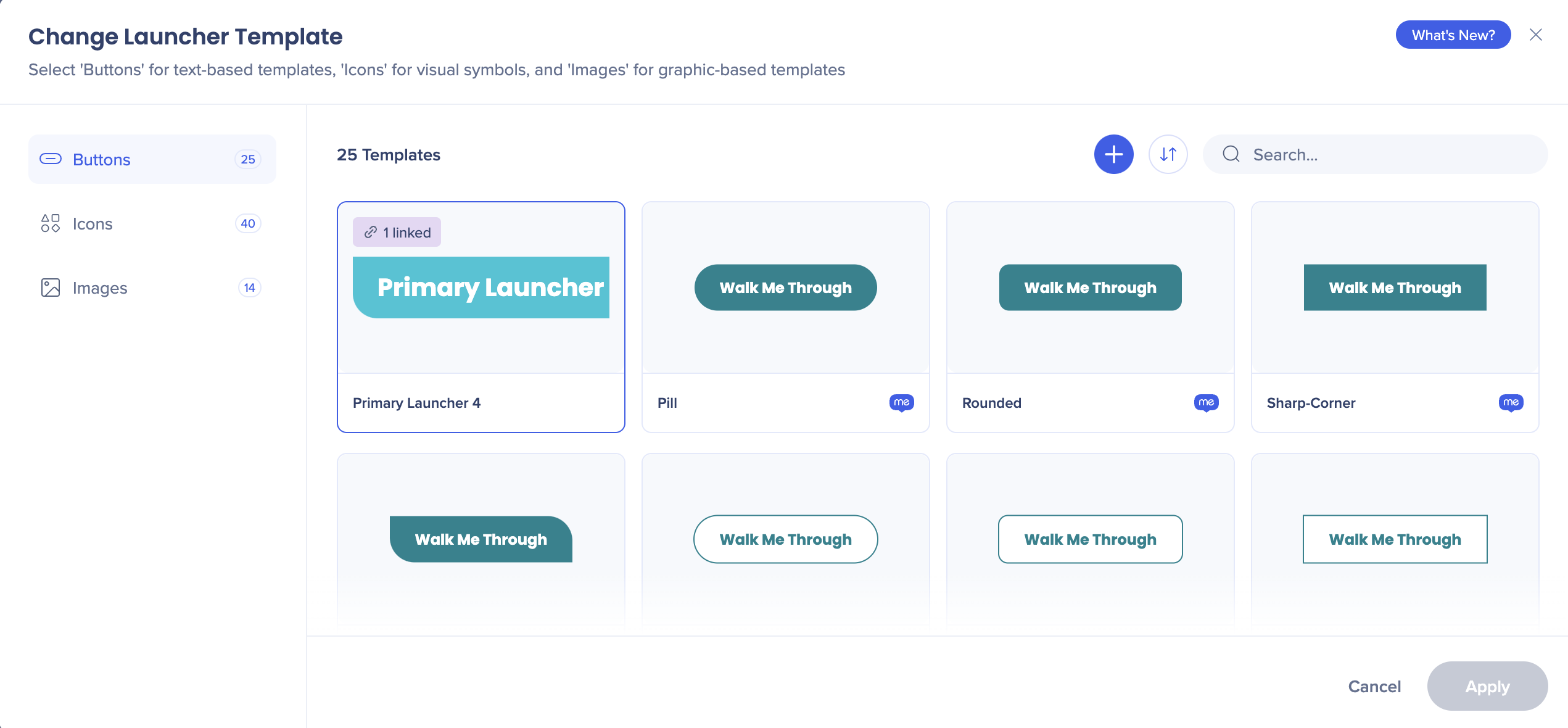
Ao criar um inicializador, você pode escolher entre todos os modelos disponíveis neste tema.
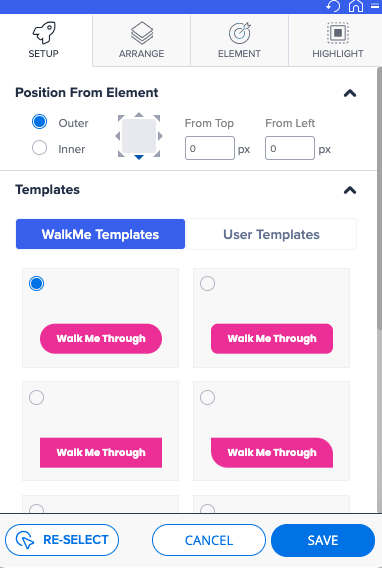
No menu suspenso Design, você pode definir as cores preferidas do tema.
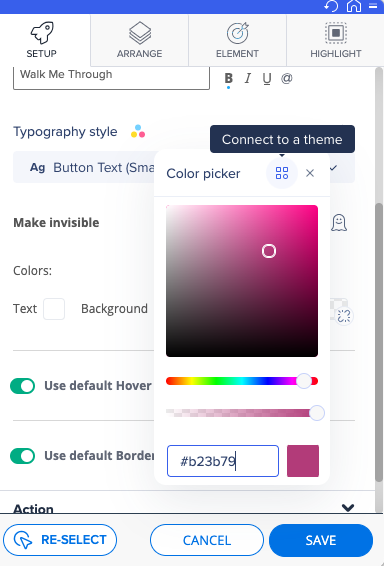
Você também pode se desconectar do tema e definir uma cor não relacionada a ele.
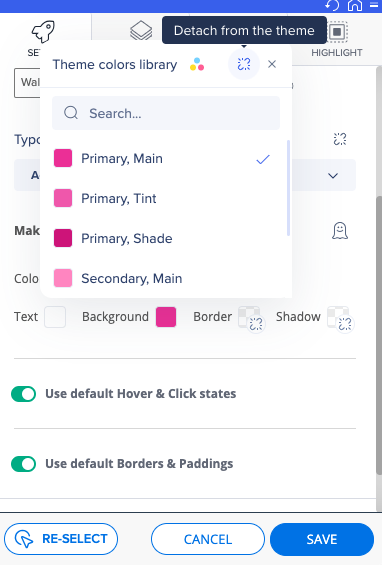
Quando você separa a cor do tema, verá um ícone dedicado ilustrando-a.
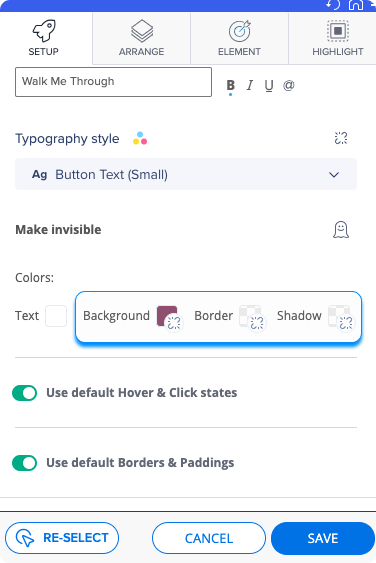
Você sempre pode voltar ao tema.
Depois de criar o inicializador, você pode alterar o modelo na tela Opções do inicializador.
Você sabia?
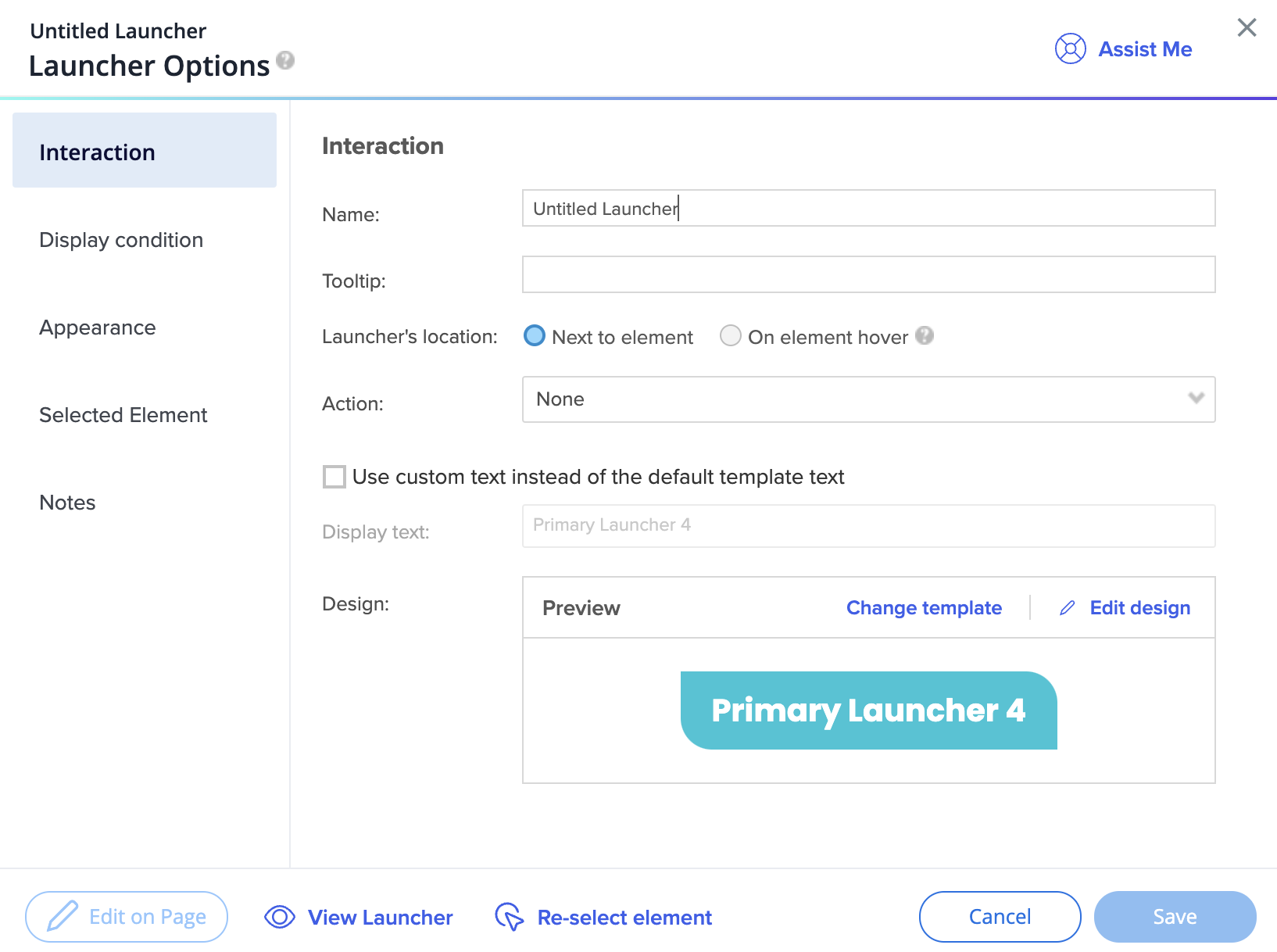
Você pode alterar o texto de um inicializador local na guia Design do inicializador. Para fazer isso, selecione Texto diferente em Detalhes do design. Agora você pode editar o texto abaixo.
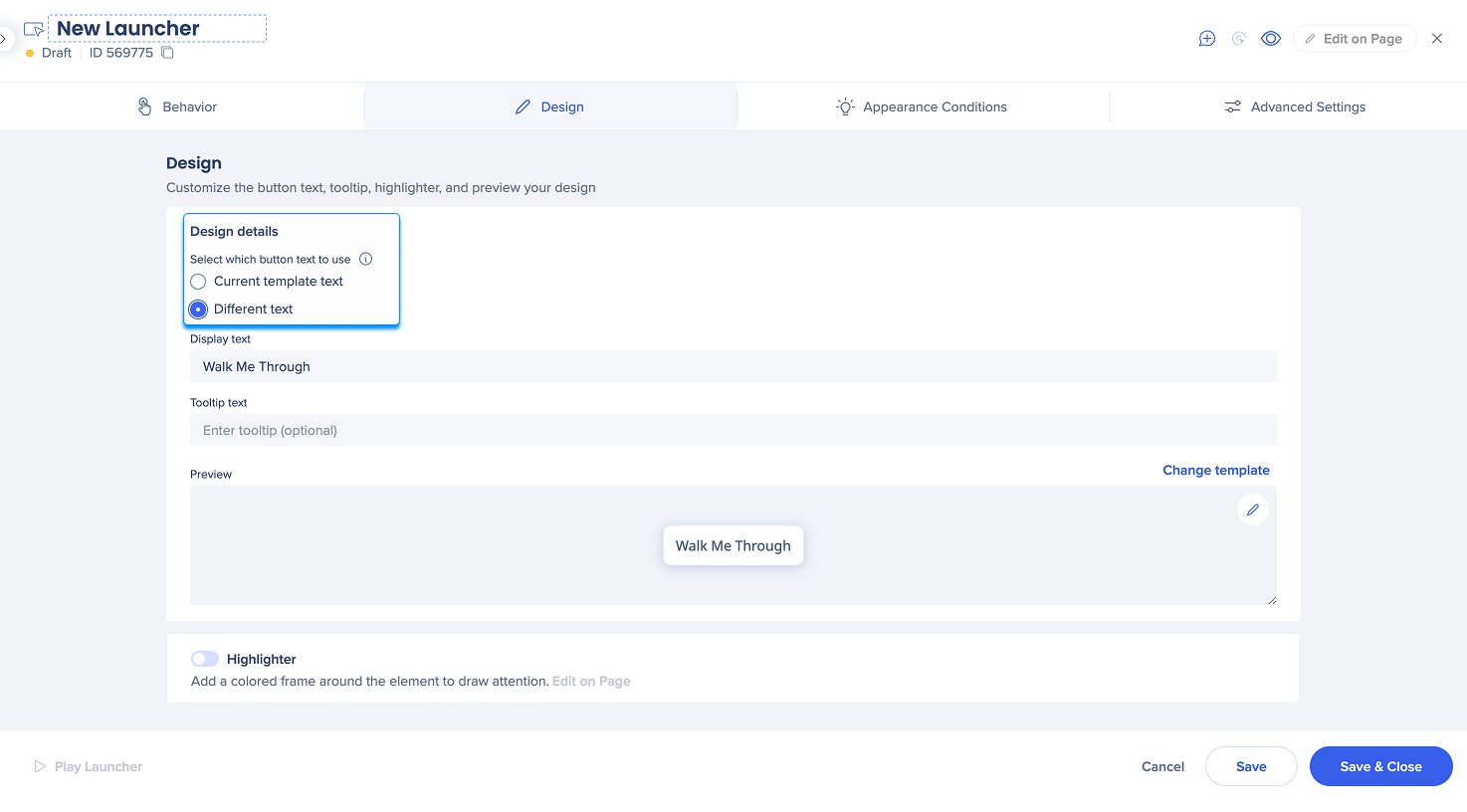
Clique em Editar design para alterar o estilo de tipografia ou selecionar cores diferentes do tema.
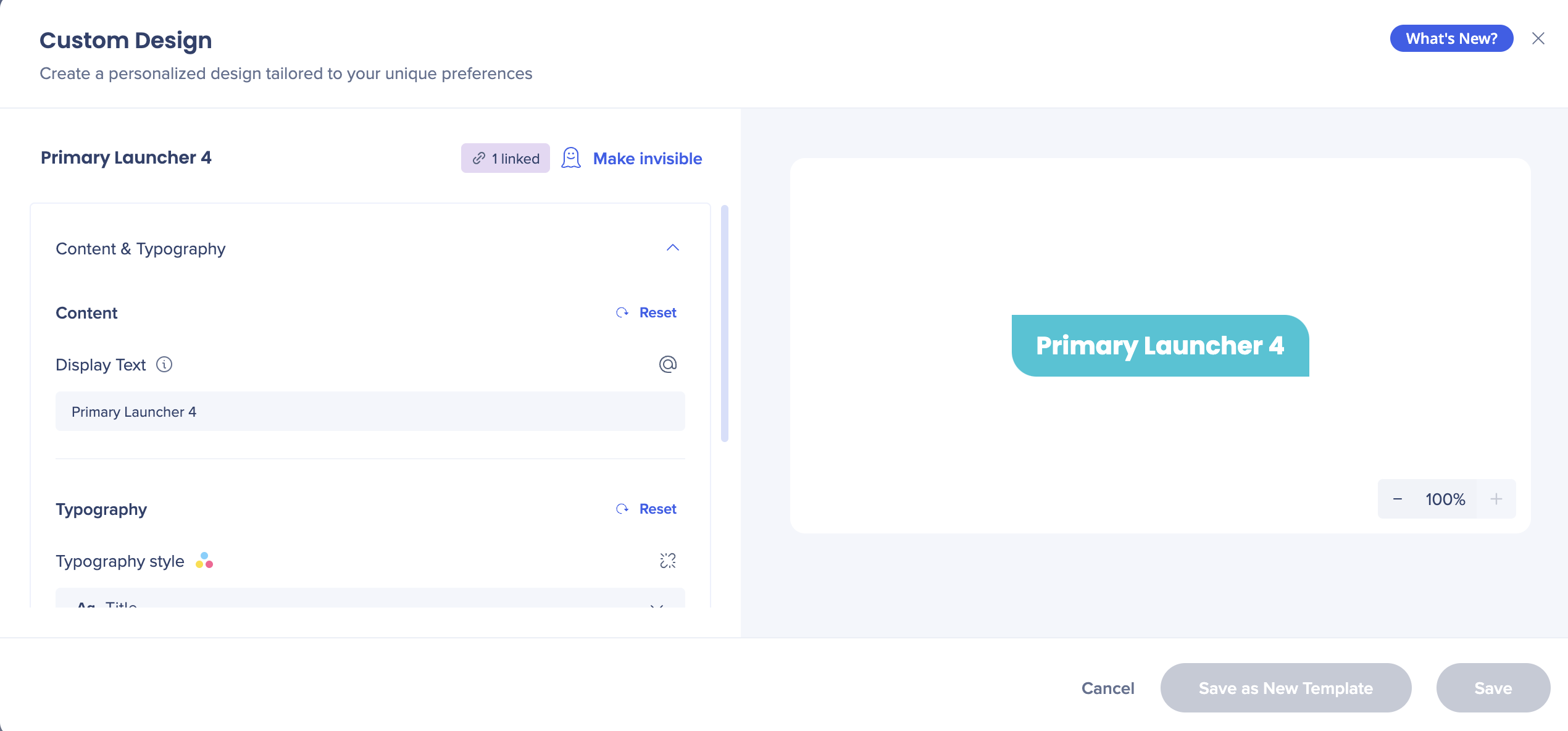
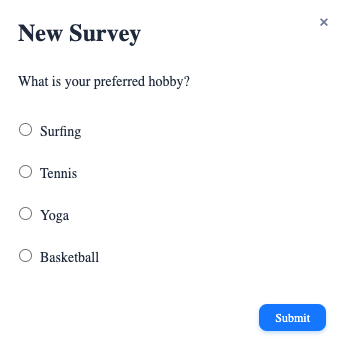
Enquetes
- As enquetes estão conectadas a temas por padrão
- Há apenas um modelo disponível para as enquetes
Alterações no Editor
Balão Global
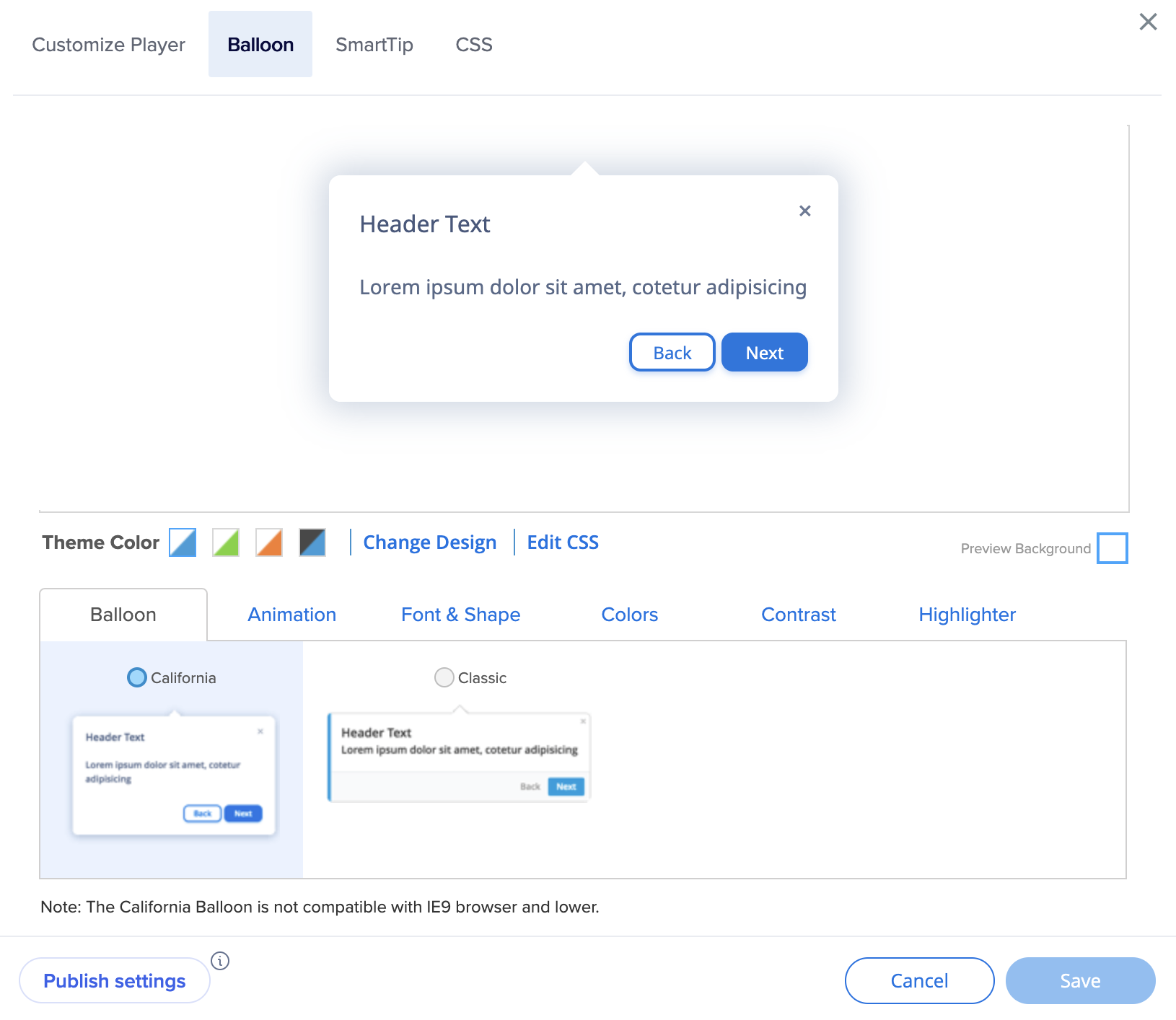
Antes
- Você pode selecionar cores no editor, editar o CSS do modelo e ver o CSS, salvar o design CSS como modelo
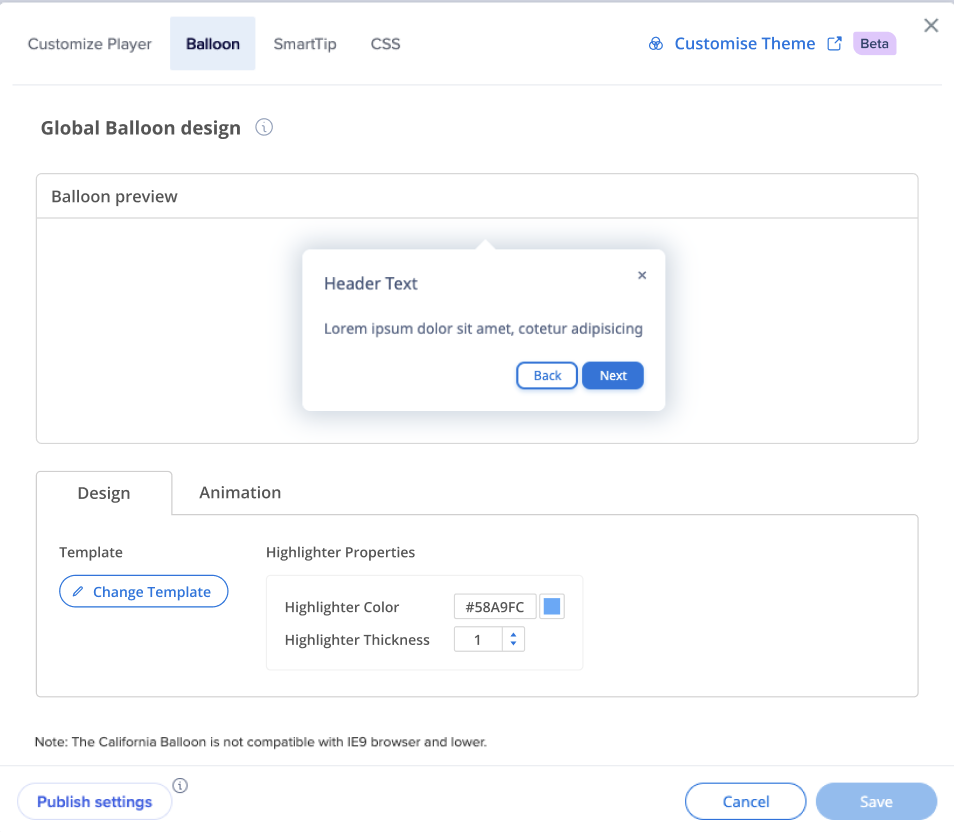
Depois
- A edição de cor e tipografia é feita no tema
- Novos modelos conectados ao tema serão fornecidos ao usuário
- Você pode editar o CSS do modelo de balão global
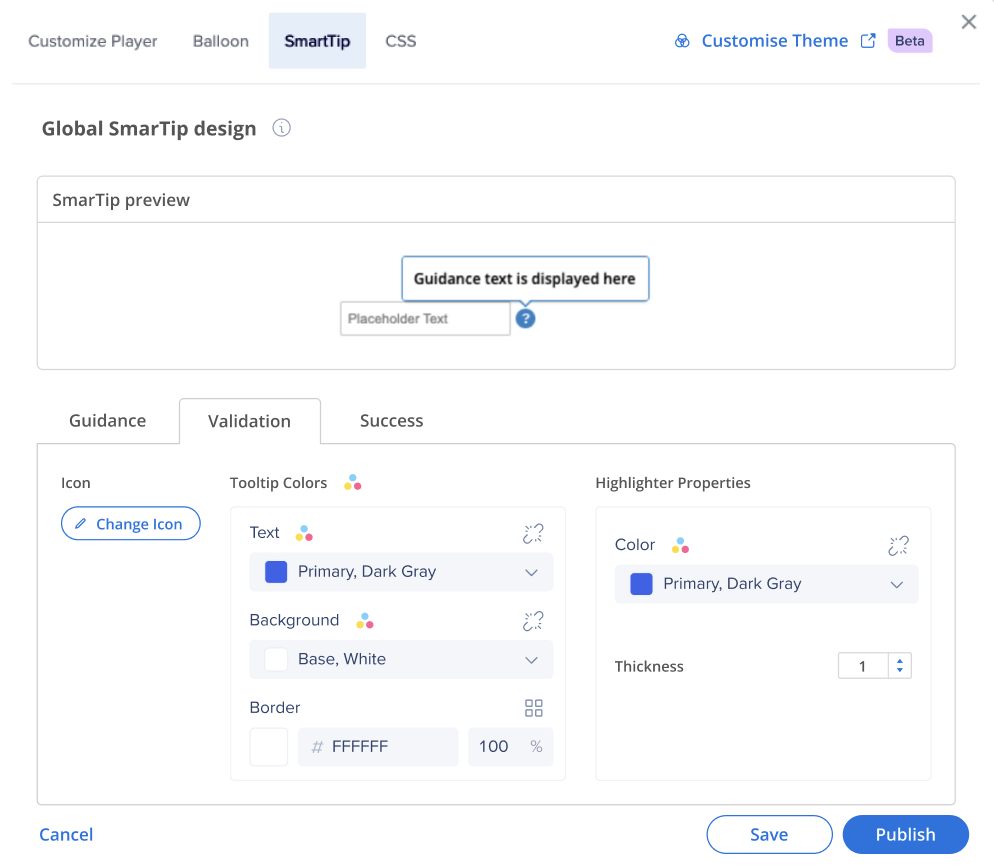
Dica SmartTip
Antes
- Você pode selecionar cores para texto, plano de fundo, borda
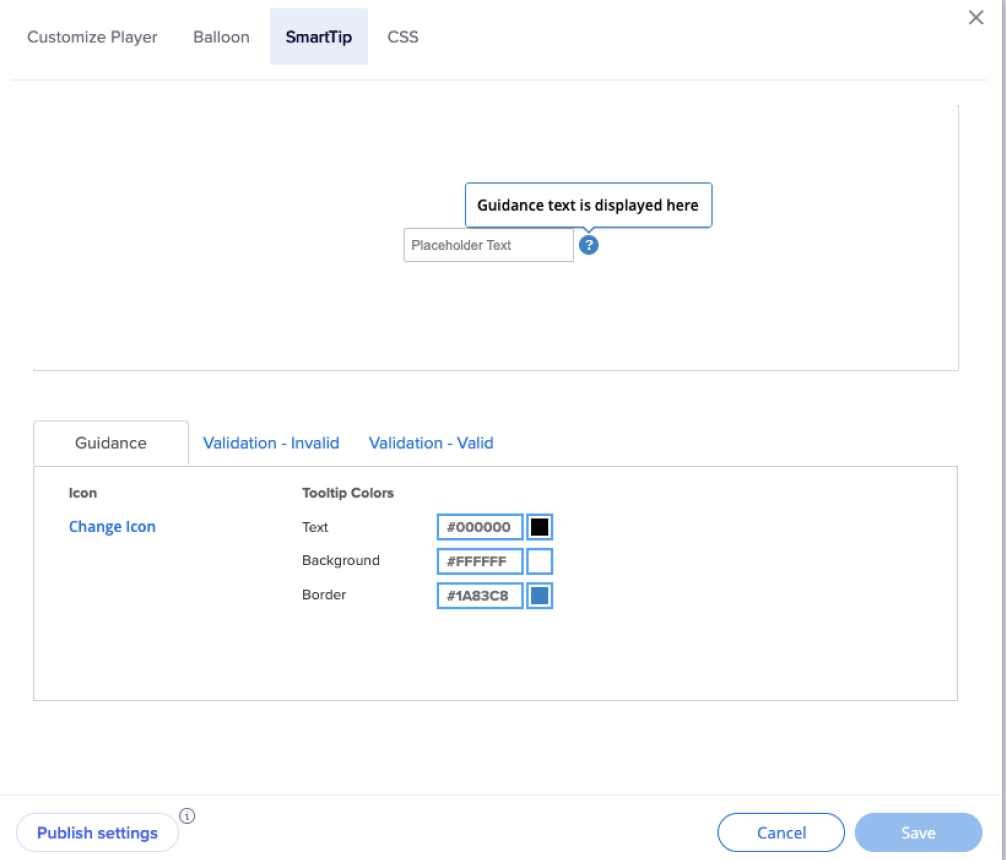
Depois
- As cores são definidas pelo tema, mas você pode alterar a configuração e desativá-las
Ícone SmartTip
Antes
- Os ícones são imagens - a cor não pode ser alterada (o usuário só pode selecionar uma imagem diferente)
- As cores não podem ser alteradas com CSS
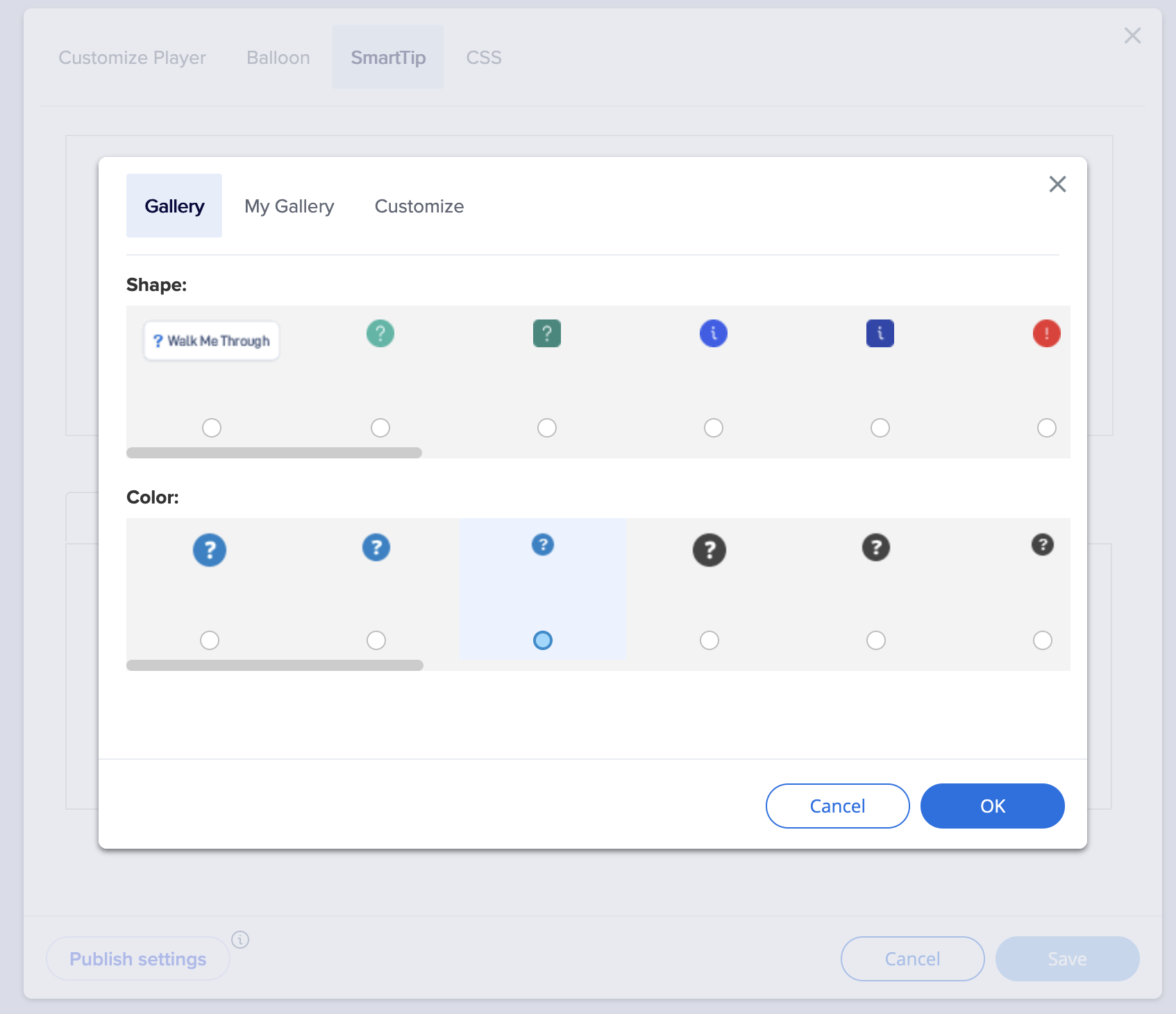
Depois
- Os ícones são HTML
- Os ícones estão vinculados ao tema e são afetados quando as cores do tema são alteradas
- Você pode alterar a configuração e o tamanho do ícone
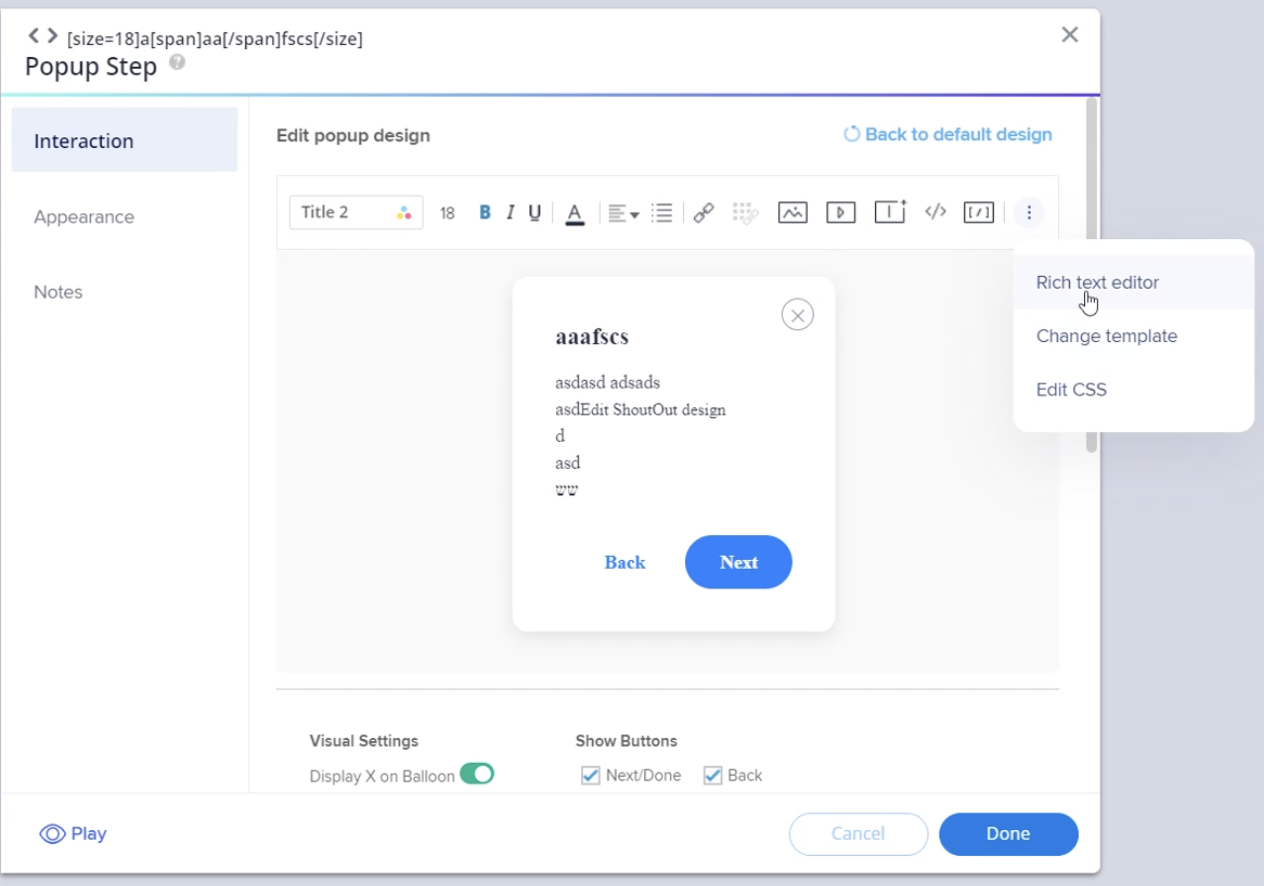
Balão Local
Antes
- Você não pode alterar a família de fontes
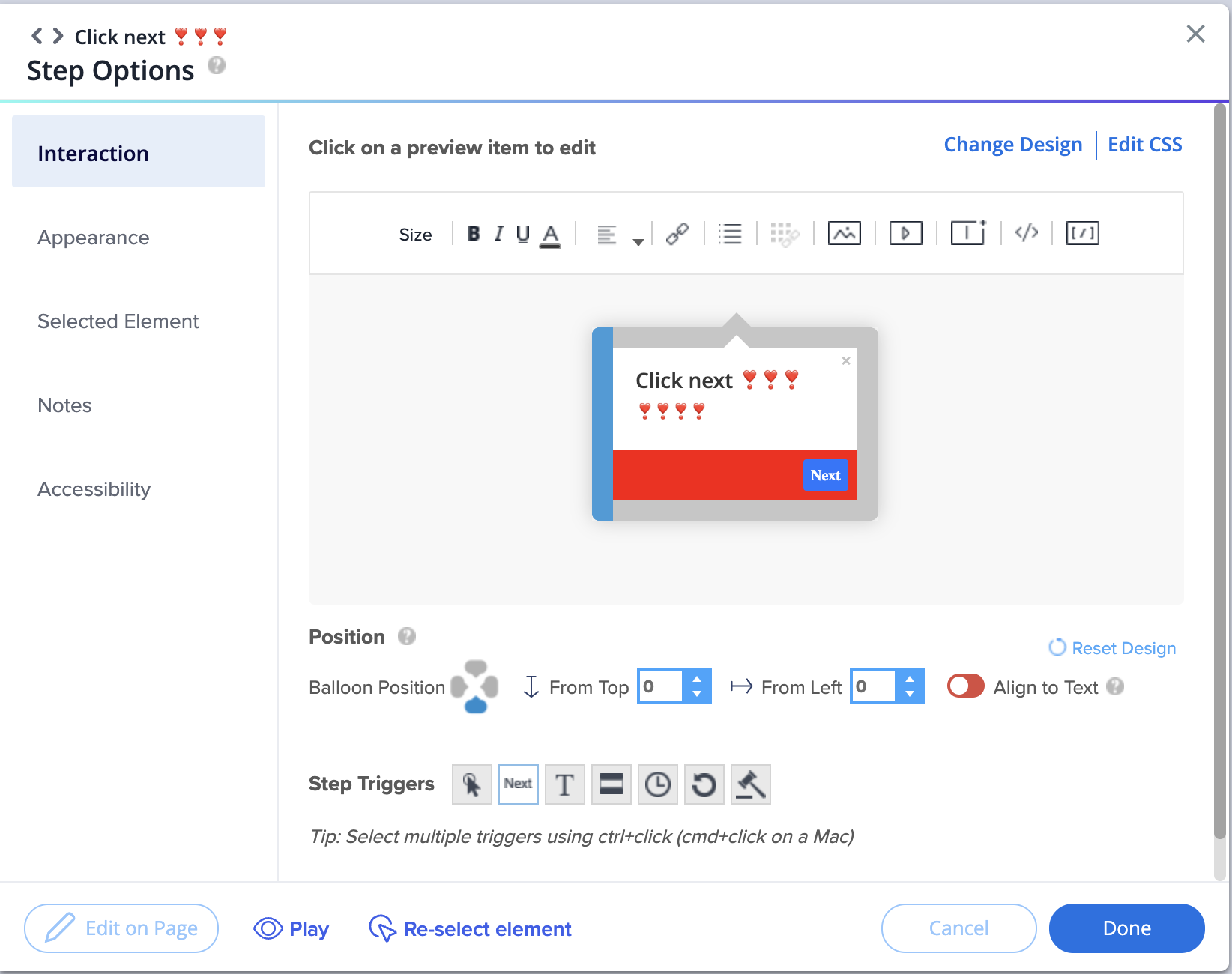
Depois
- Você pode ver a tipografia aplicada ao título e ao corpo do texto.
- O design está anexado ao tema
Inicializador Local
Antes
- Você não pode alterar o texto do inicializador.
- Você só pode criar um novo modelo com texto diferente
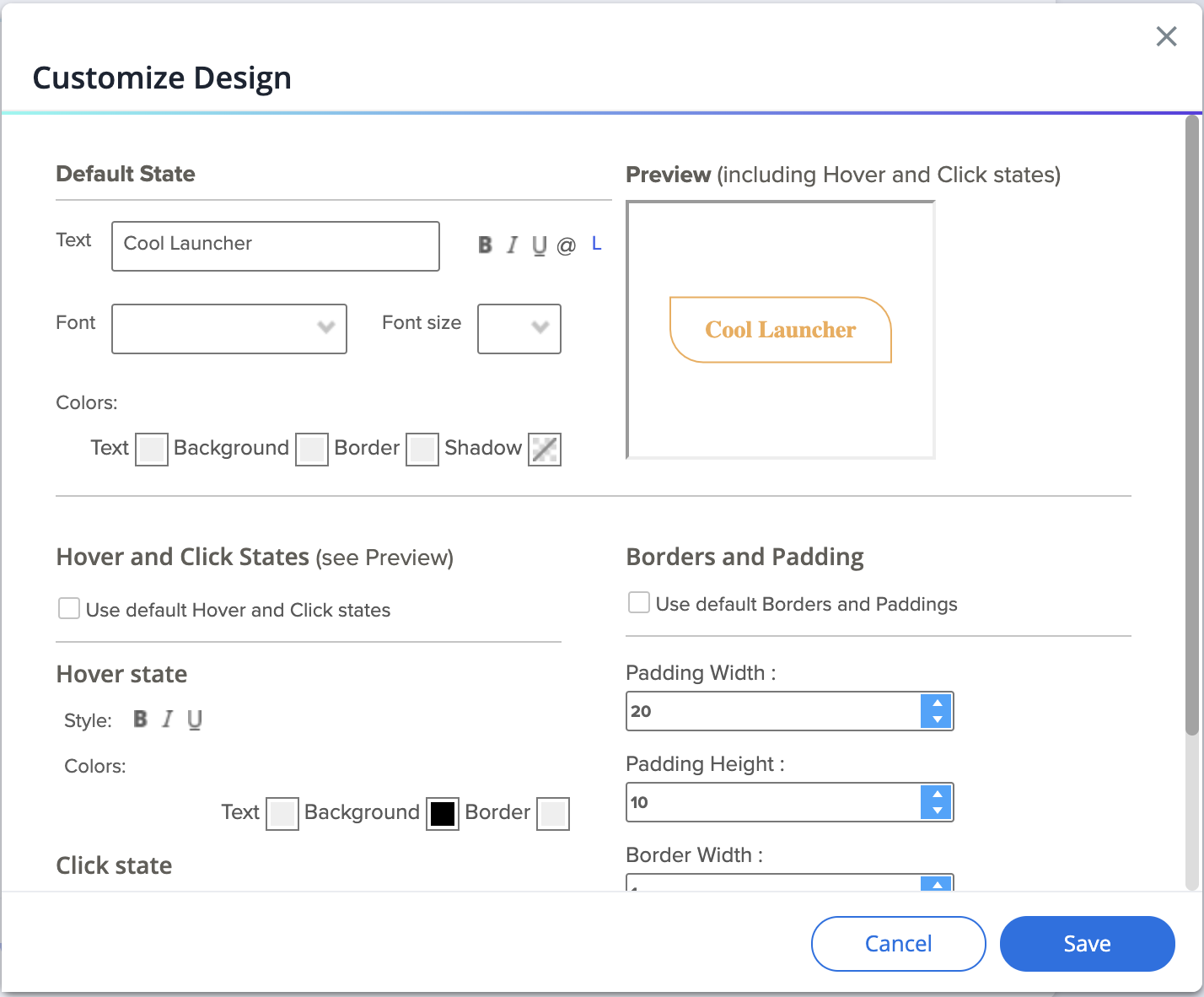
Depois
- Você pode alterar o texto do inicializador local marcando a caixa "Usar texto personalizado"
- A galeria foi atualizada e agora oferece novos modelos conectados ao tema
Tópicos no Visual Designer
Novos modelos
Ao criar um novo ShoutOut, você verá os novos modelos, todos apresentados no tema que você configurou como ativo.

Ao passar o mouse sobre o ícone do Tópicos ao lado da cor, você pode ver qual tema está sendo usado atualmente.
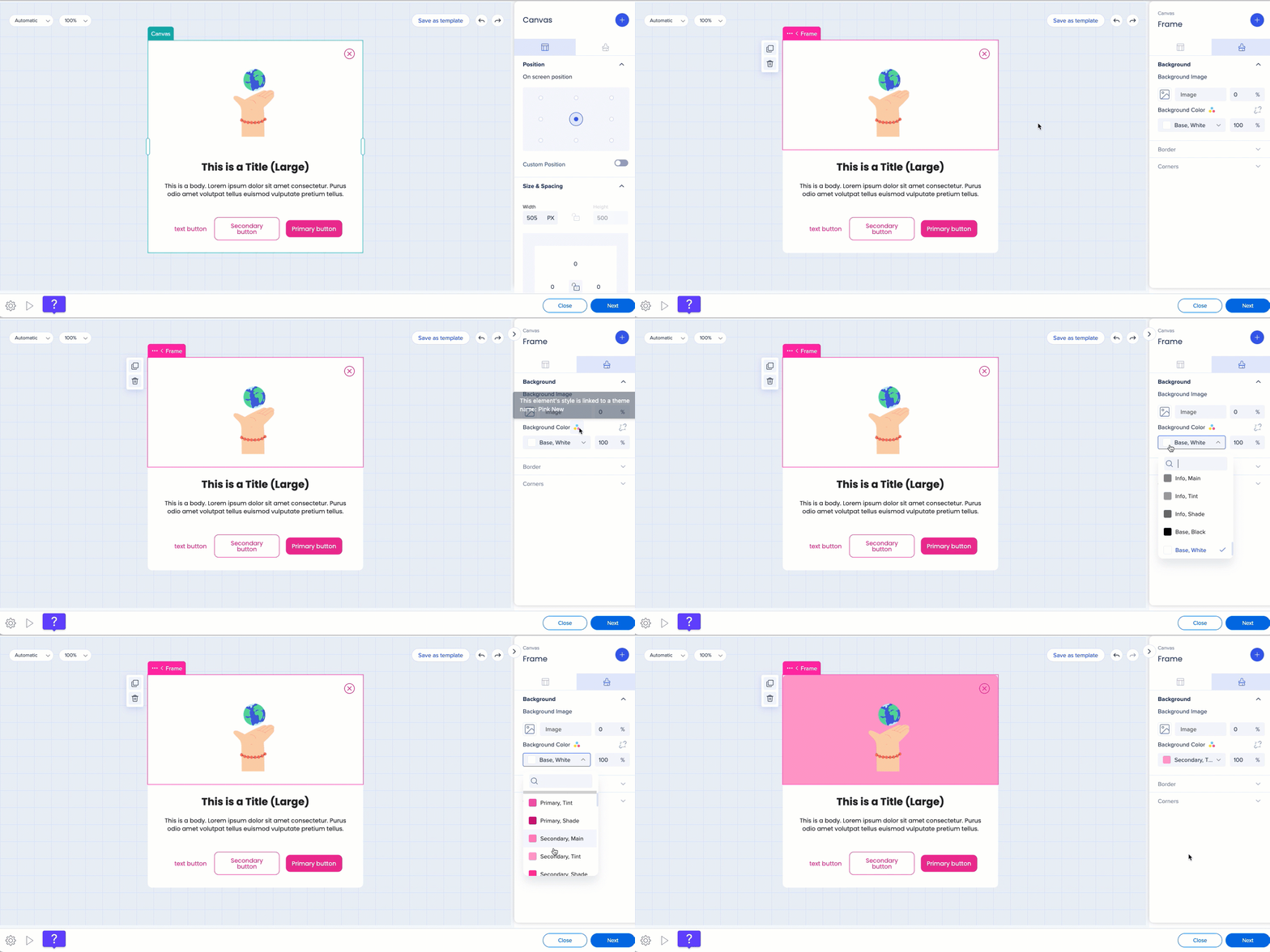
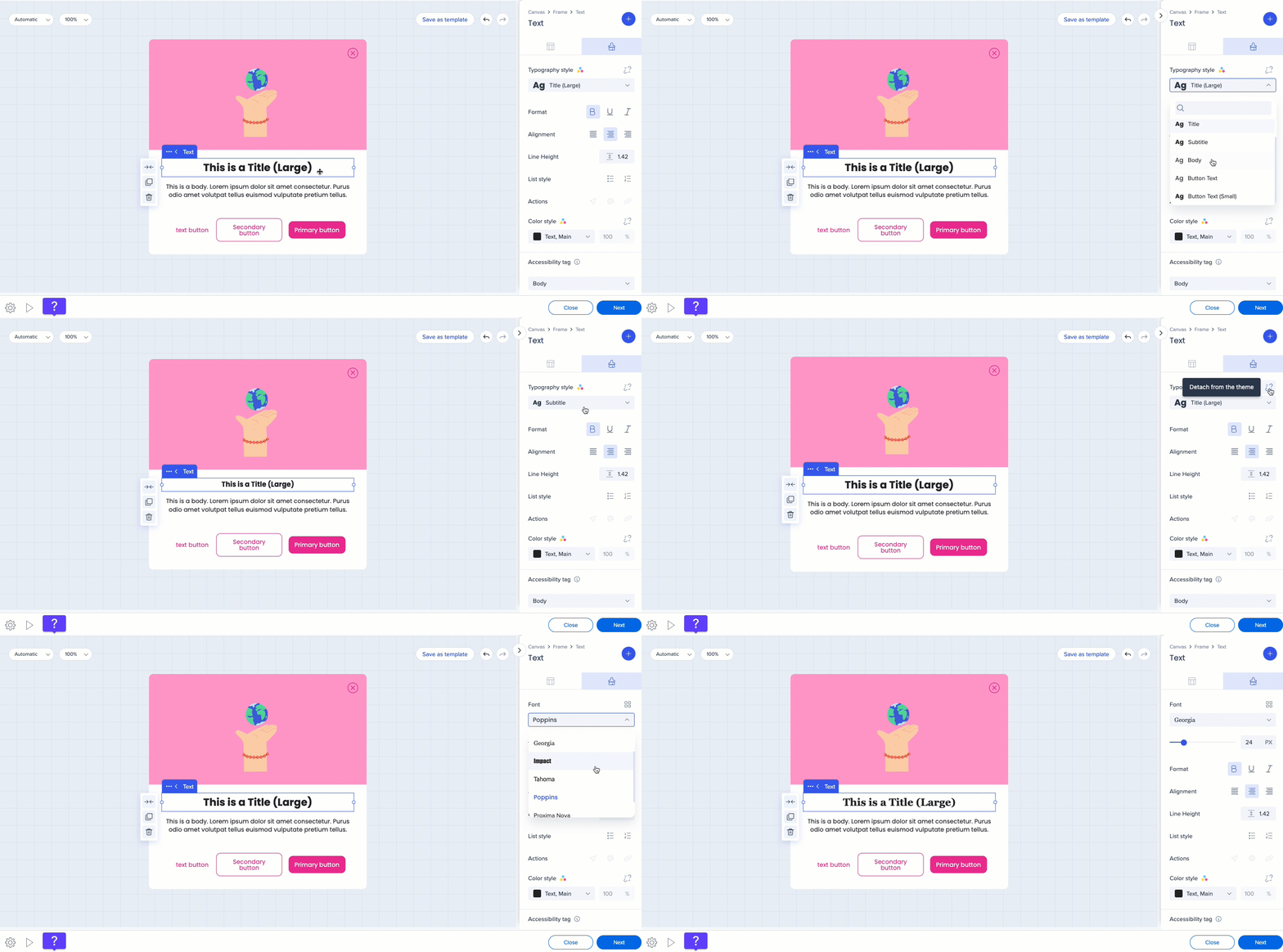
Você pode escolher entre as cores e os estilos tipográficos do tema, ou ignorar o tema e definir suas próprias propriedades de cor ou fonte.
Botões
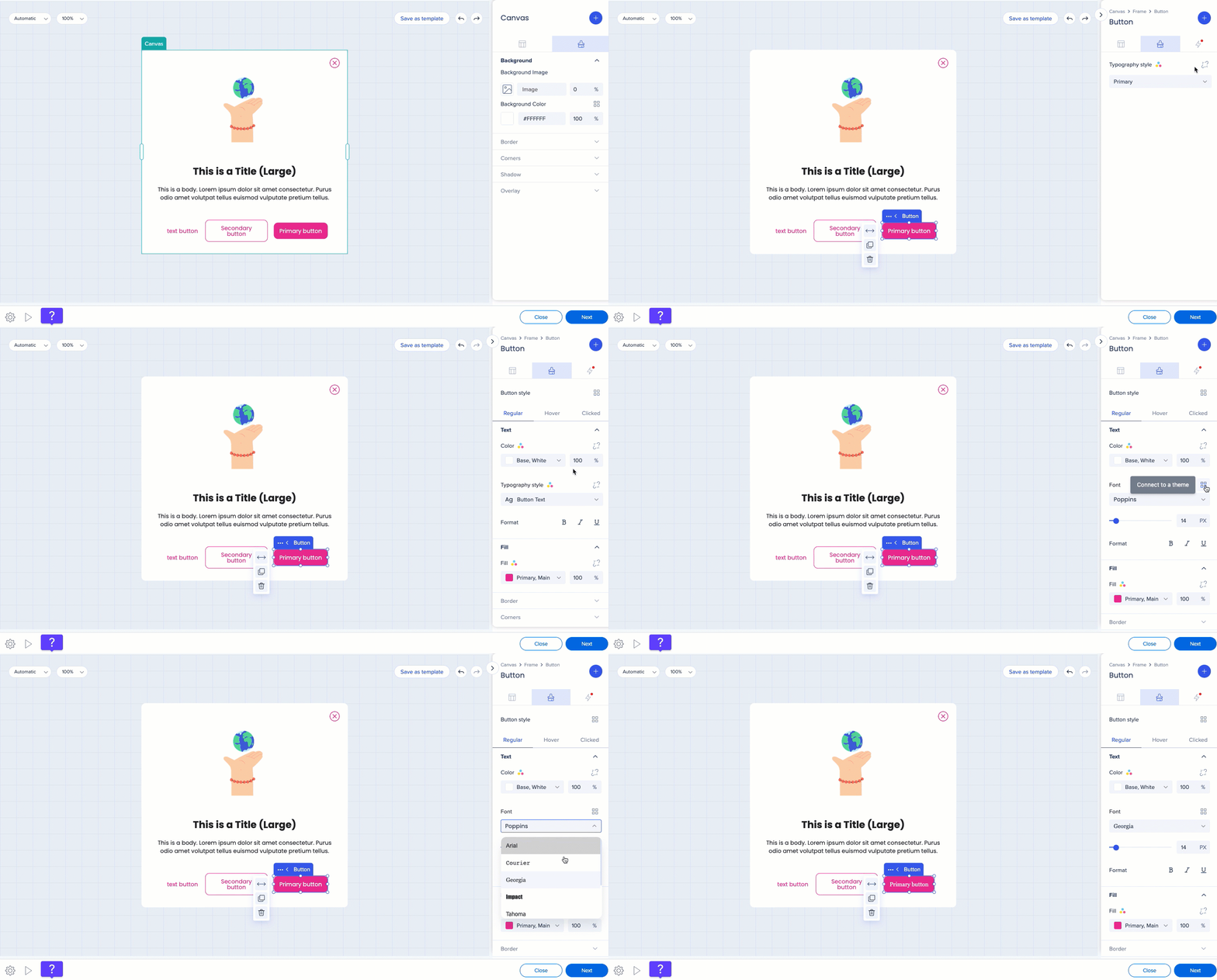
Você pode decidir quais propriedades do botão deseja vincular ou desvincular do tema. Por exemplo, você pode separar a fonte e escolher uma fonte própria, além de manter a cor do texto e a cor do preenchimento vinculadas ao tema.
Tópicos na Barra de ação
Barra de ação introdutória
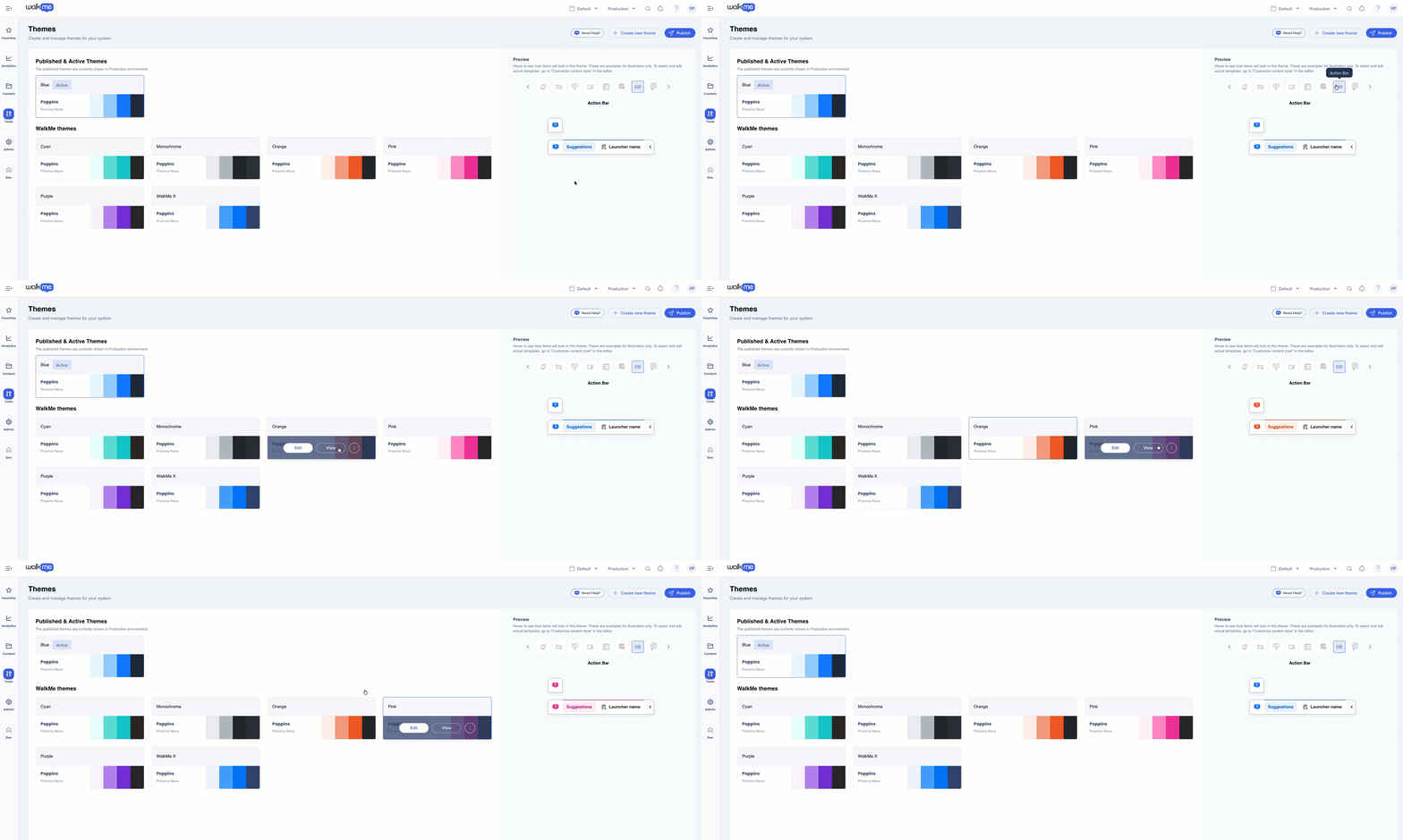
A Barra de ação introdutória herda o design do tema selecionado. Para visualizar como fica com o tema aplicado:
- Selecione Barra de ação na lista de itens no painel lateral direito
- Passe o mouse sobre o tema que você gostaria de visualizar
- Selecione Visualizar
Action Bar – Default (No AI)
Barra de ação ativada por IA
Para projetar sua Barra de ação ativada por IA a partir do aplicativo Tópicos:
- Abra o aplicativo Tópicos
- No menu suspenso Sistemas, selecione Sistemas Globais → Inicializadores Globais de IA
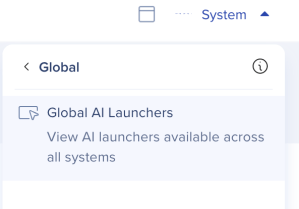
- Você verá um tema padrão e a visualização da Barra de ação no lado direito da tela
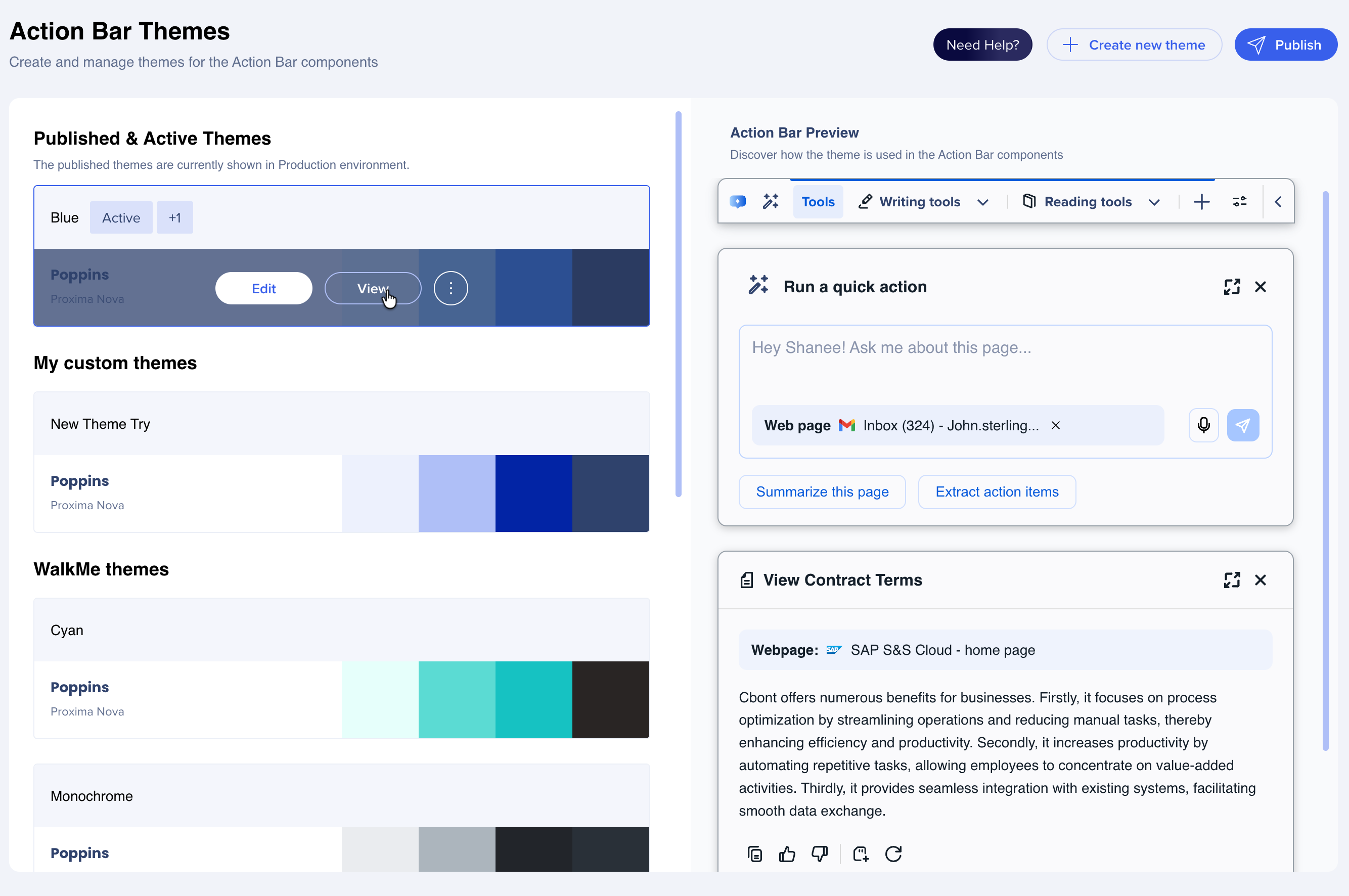
Você pode usar qualquer um dos temas do WalkMe ou temas personalizados para a Barra de ação.
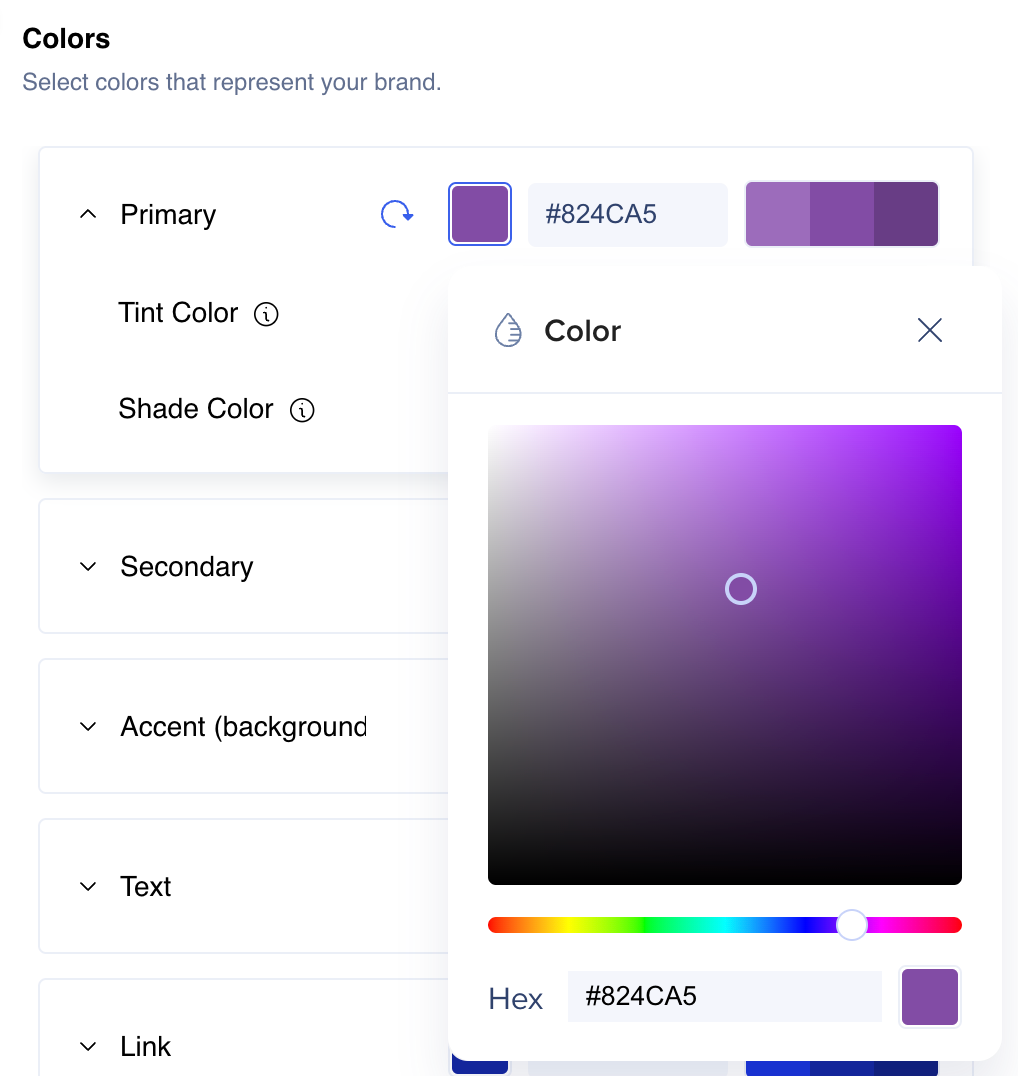
Você pode criar um ícone da Barra de ação e outros elementos usando o recurso de cor gradiente.
Action Bar Building in Console
Tópicos para enquetes
As enquetes em pop-up herdarão o tema do sistema. Enquetes de página inteira podem ser projetadas individualmente no aplicativo Tópicos.
Para criar sua pesquisa de página inteira:
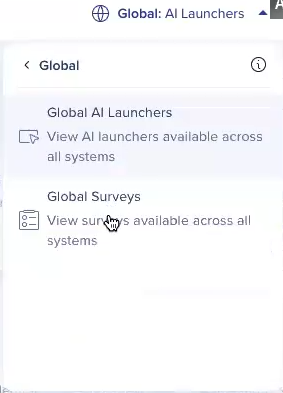
-
Você verá um tema padrão e a pré-visualização da enquete de página inteira no lado direito da tela
-
Você pode definir cores, tipografia e estilo de botões


