Kurzübersicht
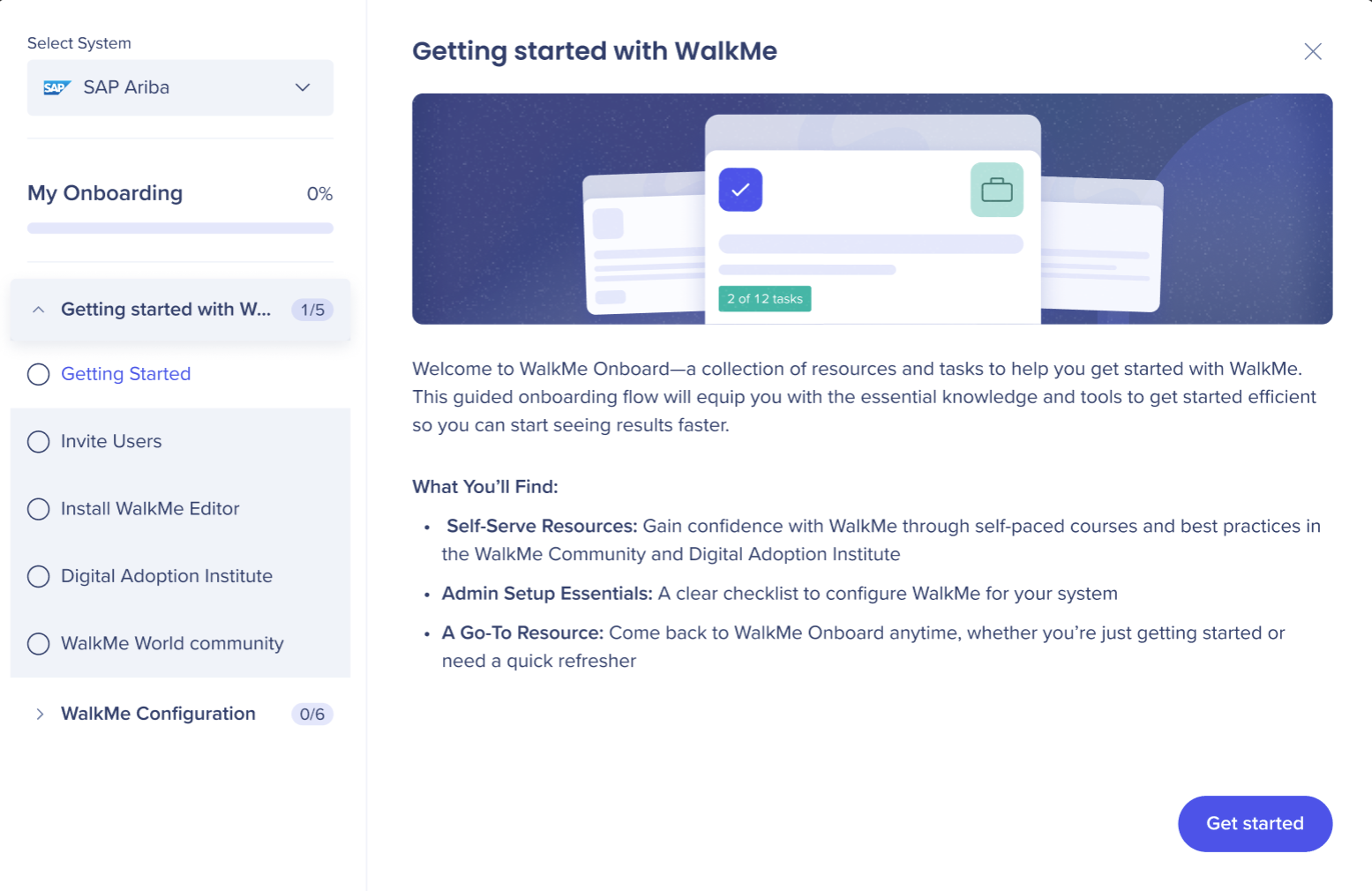
WalkMe Onboard ist eine Sammlung von Ressourcen und Aufgaben, die Ihnen den Einstieg mit WalkMe erleichtern. Dieser geführte Onboarding-Prozess vermittelt Ihnen das notwendige Wissen und die Tools, um effizient loszulegen, damit Sie schneller Ergebnisse sehen.
Dies umfasst:
-
Self-Serve-Ressourcen: Gewinnen Sie Vertrauen in WalkMe durch Kurse im Selbststudium und Best Practices in der WalkMe Community und dem Digital Adoption Institute
-
Admin-Setup-Grundlagen: Eine klare Checkliste, um WalkMe für Ihr System zu konfigurieren
-
Eine zuverlässige Ressource: Kehren Sie jederzeit zu WalkMe Onboard zurück, unabhängig davon, ob Sie gerade erst anfangen oder eine schnelle Auffrischung benötigen.
Zugriff
Um auf WalkMe Onboard SAP GUI zuzugreifen, wählen Sie den Link für Ihr Rechenzentrum aus:
Onboarding ist auch über das Admin Center verfügbar
Funktionsweise
Sie sehen eine Übersicht von WalkMe Onboard:
- Selbstschulungen und Best Practices
- Checkliste für die Admin-Einrichtung
- Zugriff, um jederzeit für zukünftige Referenzen zu WalkMe Onboard zurückzukehren.
Wählen Sie x aus, um dieses Fenster zu schließen. Die Onboarding-App wird angezeigt, wo Sie das Onboarding-Erlebnis beginnen können.
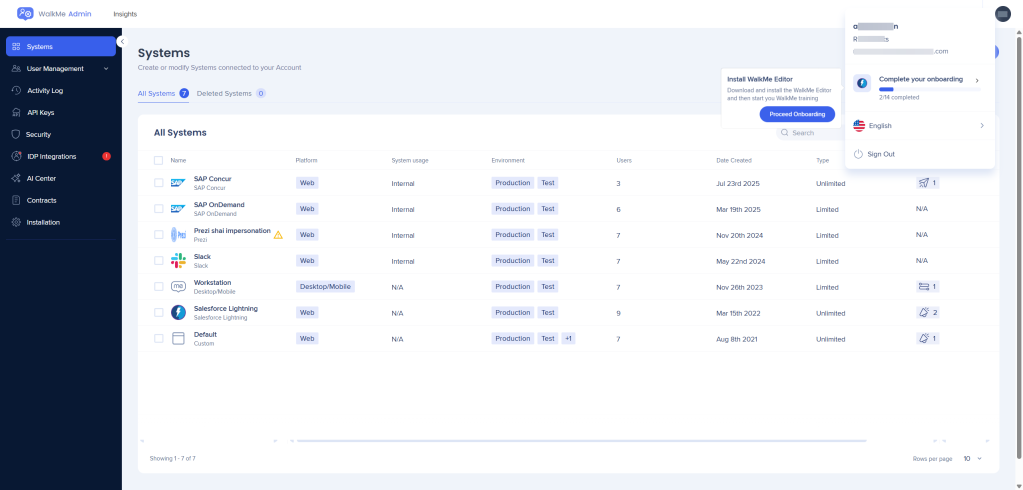
Das neue Onboarding-Erlebnis gibt Benutzern die Möglichkeit, zum Hauptmenü zurückzukehren, um ihr Onboarding in ihrem eigenen Tempo abzuschließen.
Wenn Sie mit dem Mauszeiger über die Fortschrittsleiste fahren, werden die nächsten Schritte angezeigt und wie viele Schritte dem Benutzer noch fehlen, um den Onboarding-Prozess abzuschließen.
Allgemeine Schritte zur WalkMe-Einrichtung
Benutzer einladen
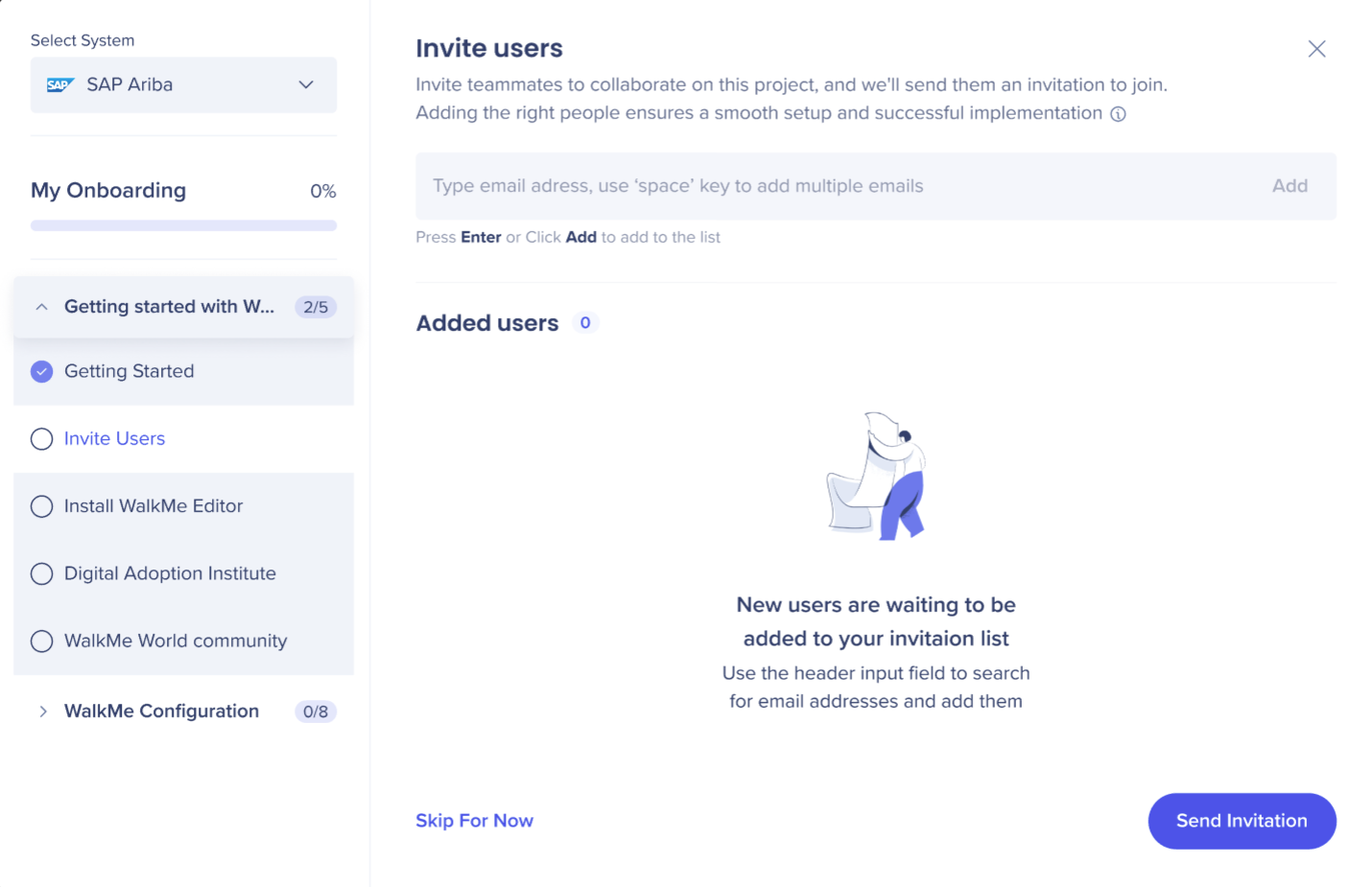
Sie können Teammitglieder einladen, an Ihrem WalkMe-Projekt mitzuarbeiten.
Typische Mitwirkende können sein:
- Entwickler
- IT-Teammitglieder
- Content-Ersteller
- Admins, die WalkMe verwalten
Geben Sie die E-Mail-Adressen der Benutzer ein, die Sie einladen möchten.
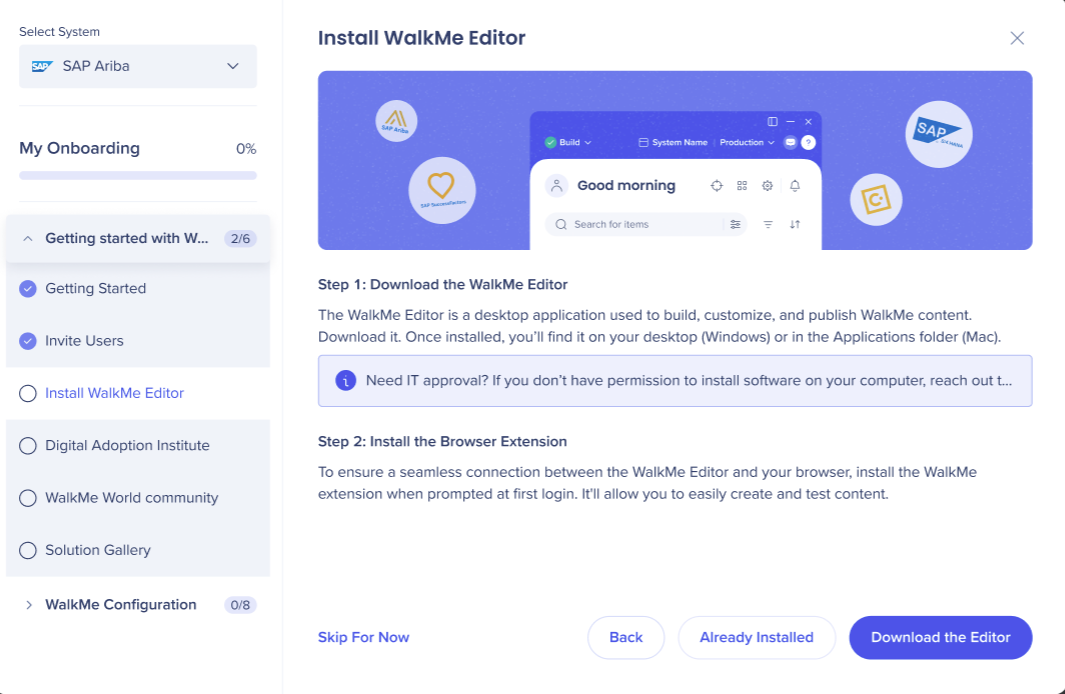
WalkMe Editor installieren
Laden Sie den WalkMe Editor für Ihr Betriebssystem herunter (Windows oder Mac).
Installieren Sie die Anwendung auf Ihrem Computer.
Wenn Sie keine Installationsberechtigungen haben, wenden Sie sich an Ihre IT-Abteilung, um Unterstützung zu erhalten.
Nach der Installation des Editors:
- Installieren Sie die WalkMe-Browsererweiterung, wenn Sie dazu aufgefordert werden, um sicherzustellen, dass der Editor ordnungsgemäß mit Ihrem Browser verbunden ist.
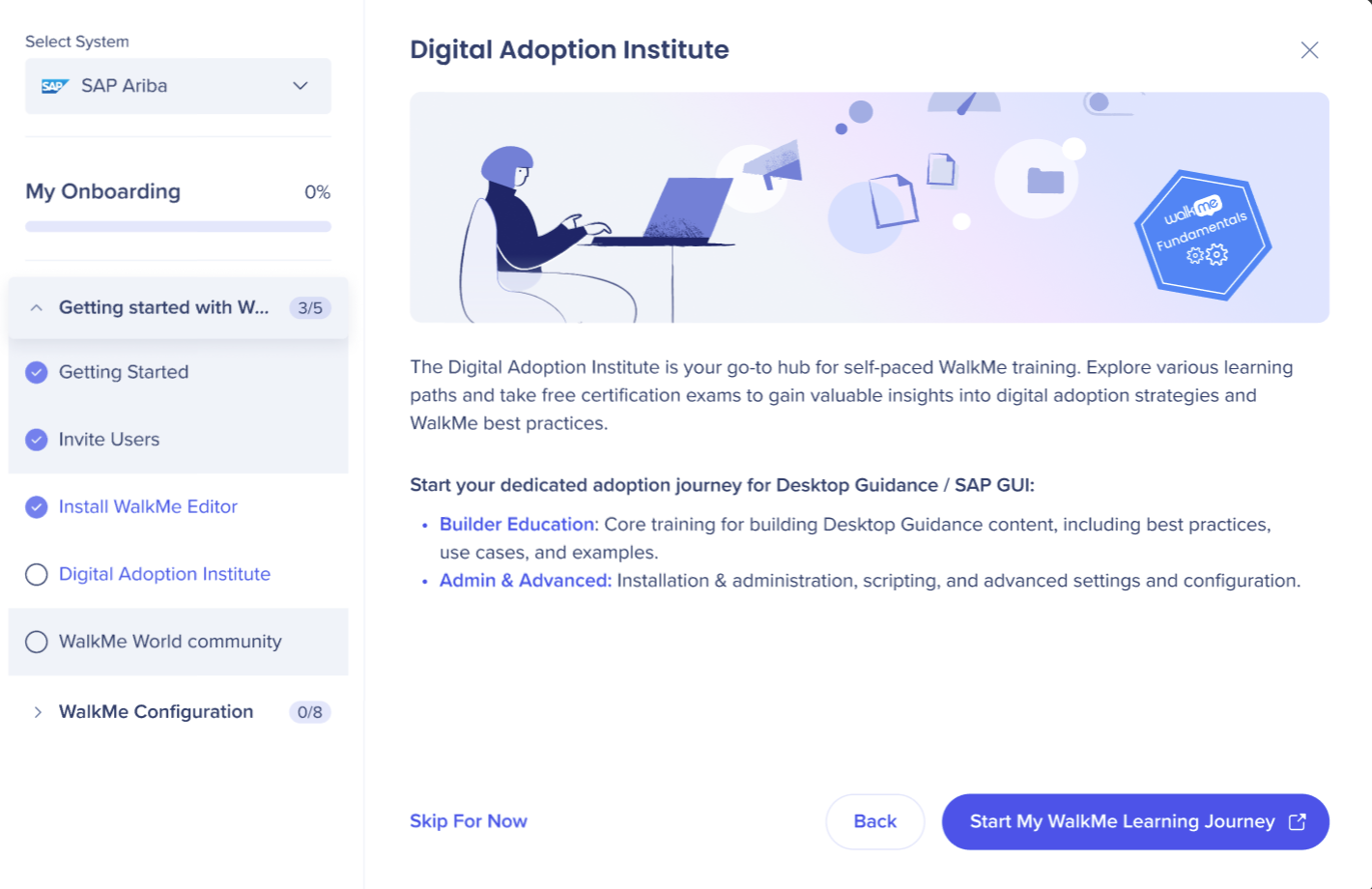
Digital Adoption Institute
Sie können auf das Digital Adoption Institute zugreifen, um WalkMe-Schulungen und -Zertifizierungen im Selbststudium zu erhalten.
Melden Sie sich mit Ihren WalkMe-Anmeldeinformationen an, um Ihre Lernreise zu beginnen.
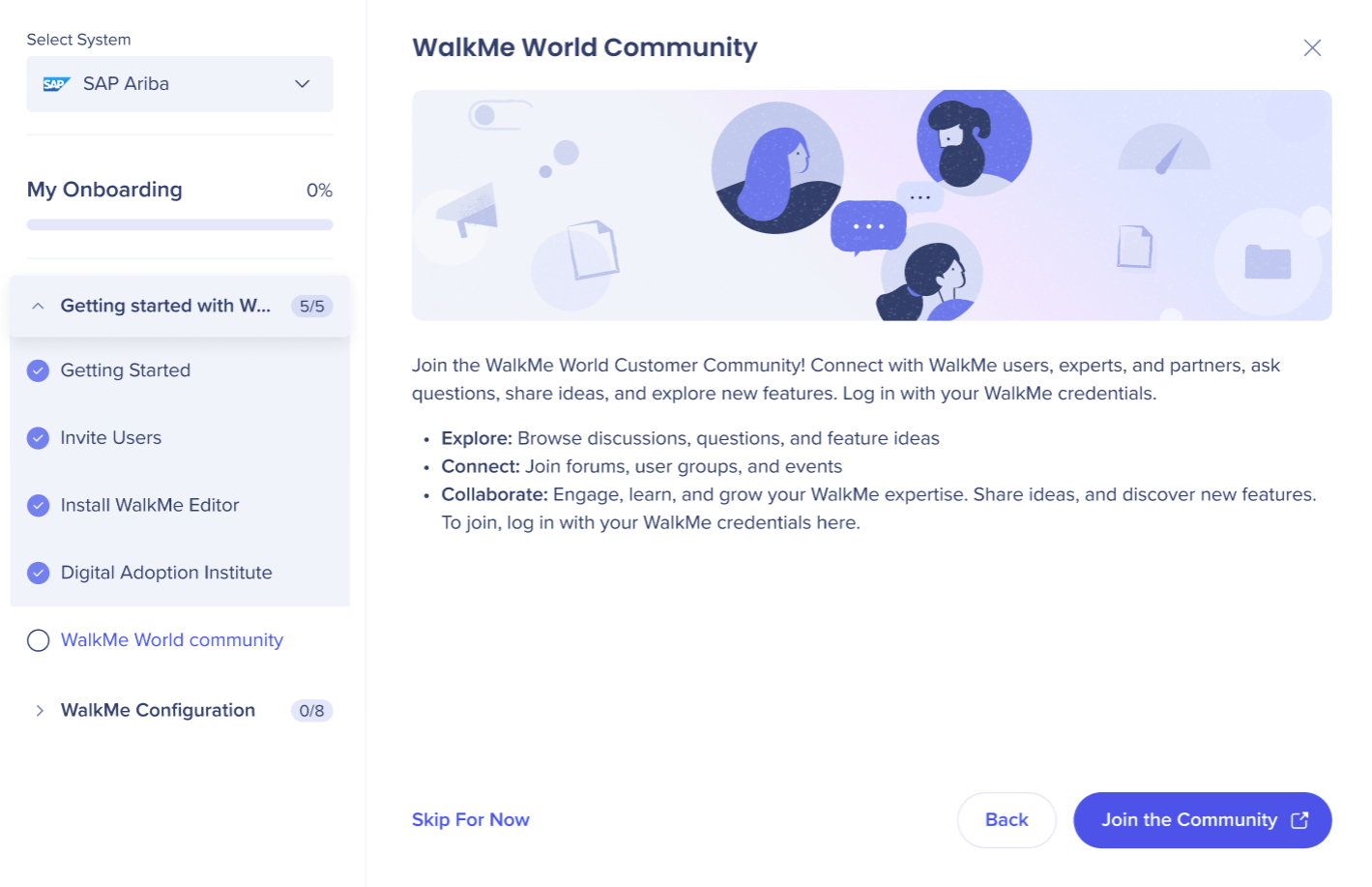
Sie können der WalkMe World Community beitreten, und:
- Diskussionen und Funktionsideen durchsuchen
- Sich mit anderen WalkMe-Benutzern und Experten verbinden
- An Foren, Gruppen und Veranstaltungen teilnehmen
Greifen Sie mit Ihren WalkMe-Anmeldeinformationen auf die Community zu.
Konfiguration
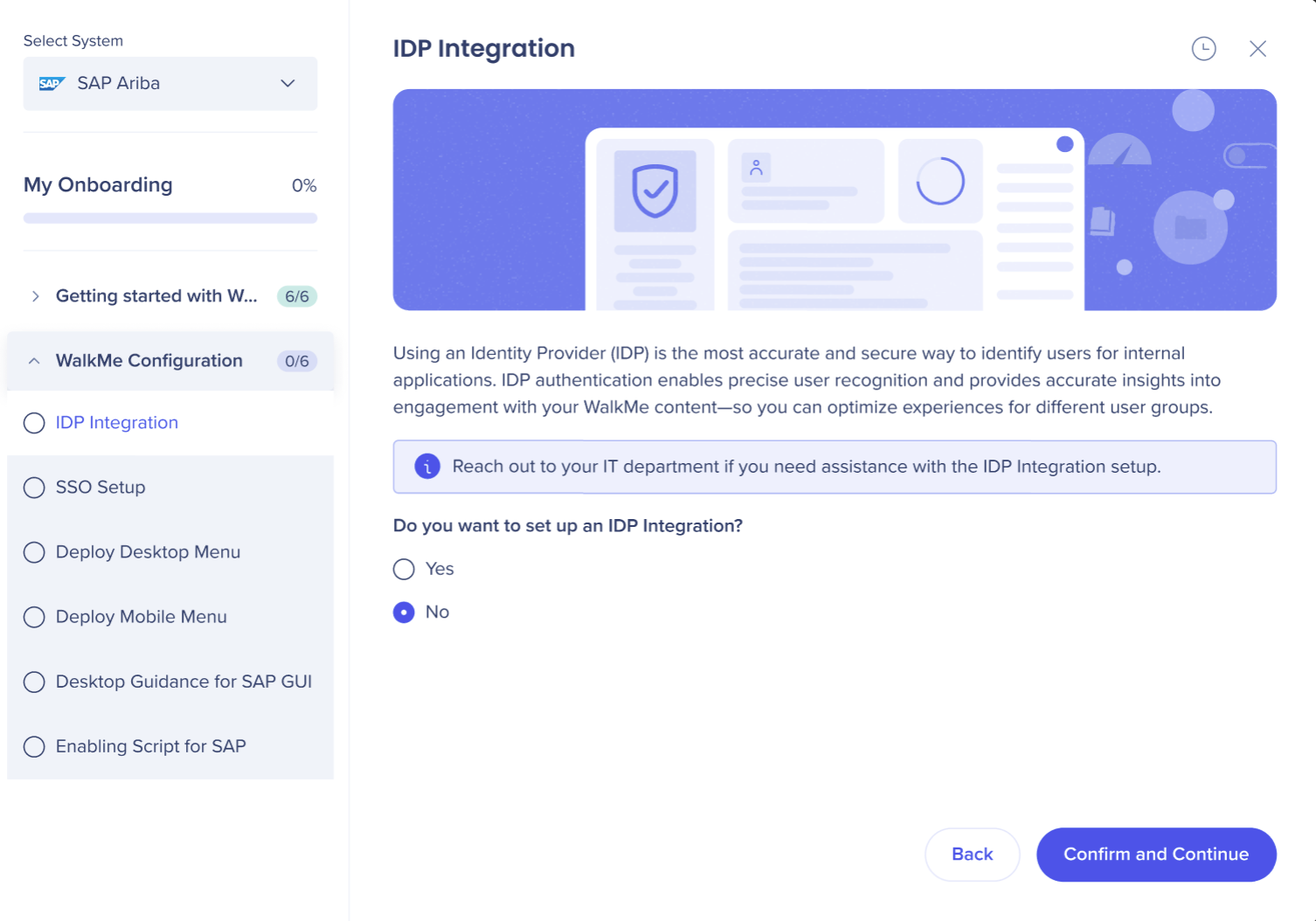
IDP-Integration
Sie werden gefragt, ob Sie eine Identity Provider (IDP)-Integration einrichten möchten, um Benutzer sicher zu identifizieren.
Wählen Sie aus:
- „Ja“ und wählen Sie dann „IDP einrichten“ aus.
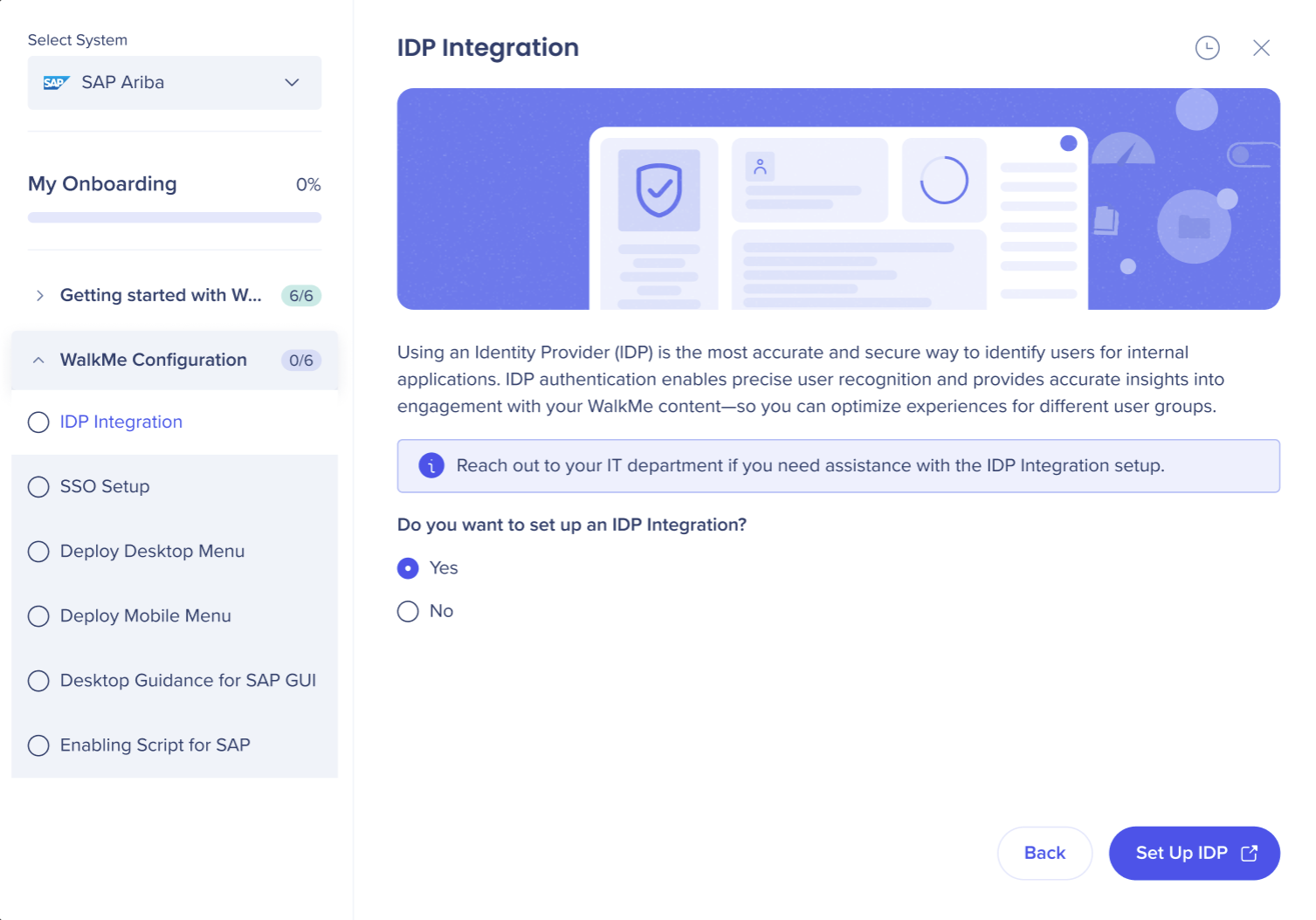
- „Nein“ und dann „Bestätigen und fortfahren“, um den Onboarding-Prozess voranzutreiben
Info
Wenden Sie sich an Ihre IT-Abteilung, wenn Sie Unterstützung bei der Einrichtung der IDP-Integration benötigen.
SSO
Sie können Single Sign-On (SSO) konfigurieren, damit sich Benutzer mit ihren vorhandenen Unternehmensanmeldeinformationen bei WalkMe anmelden können. Die Aktivierung von SSO verbessert die Sicherheit, vereinfacht die Benutzerverwaltung und optimiert den Zugriff.
Wählen Sie eine der Optionen aus:
- "Ja", um mehr als ein SSO für den WalkMe Editor zu konfigurieren
- "Jetzt überspringen", um später zur Einrichtung zurückzukehren
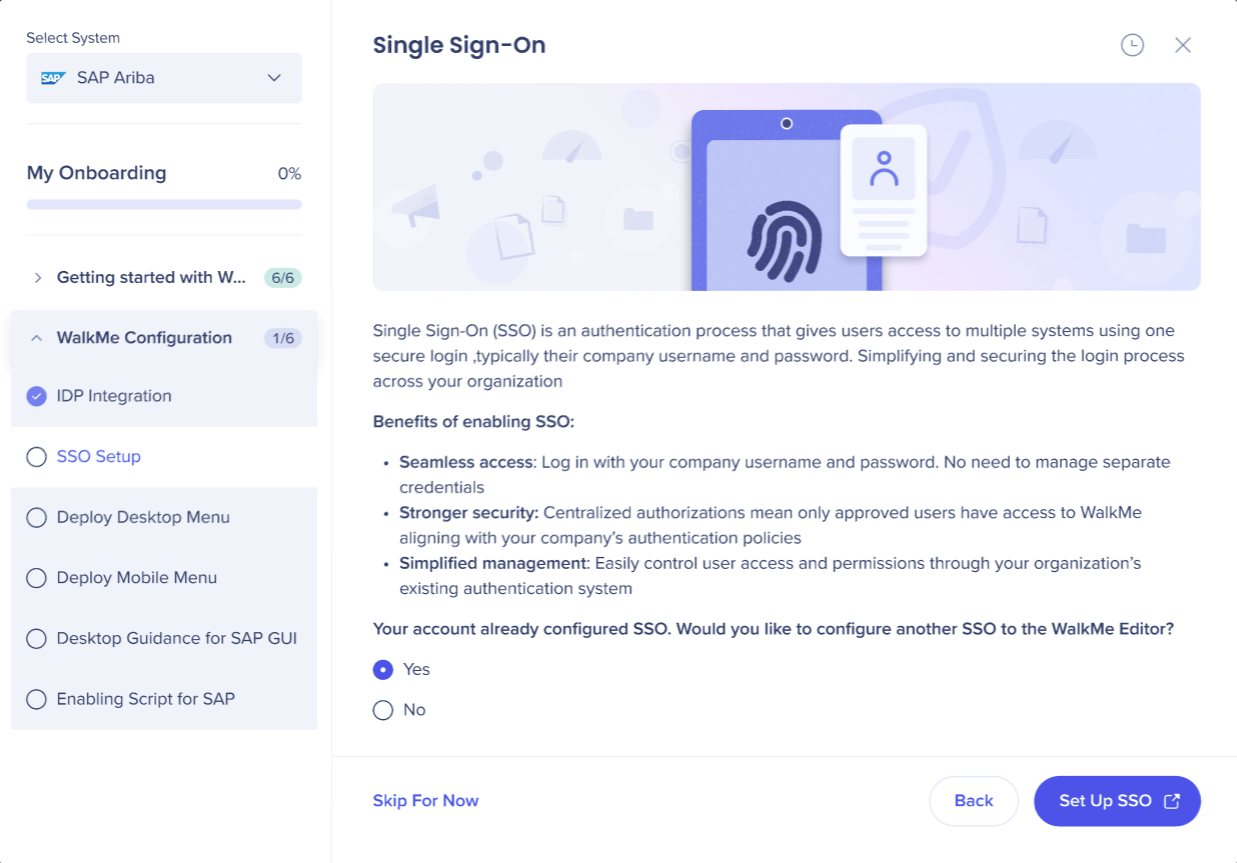
- „Nein“, um zu bestätigen, dass Ihr SSO bereits konfiguriert ist
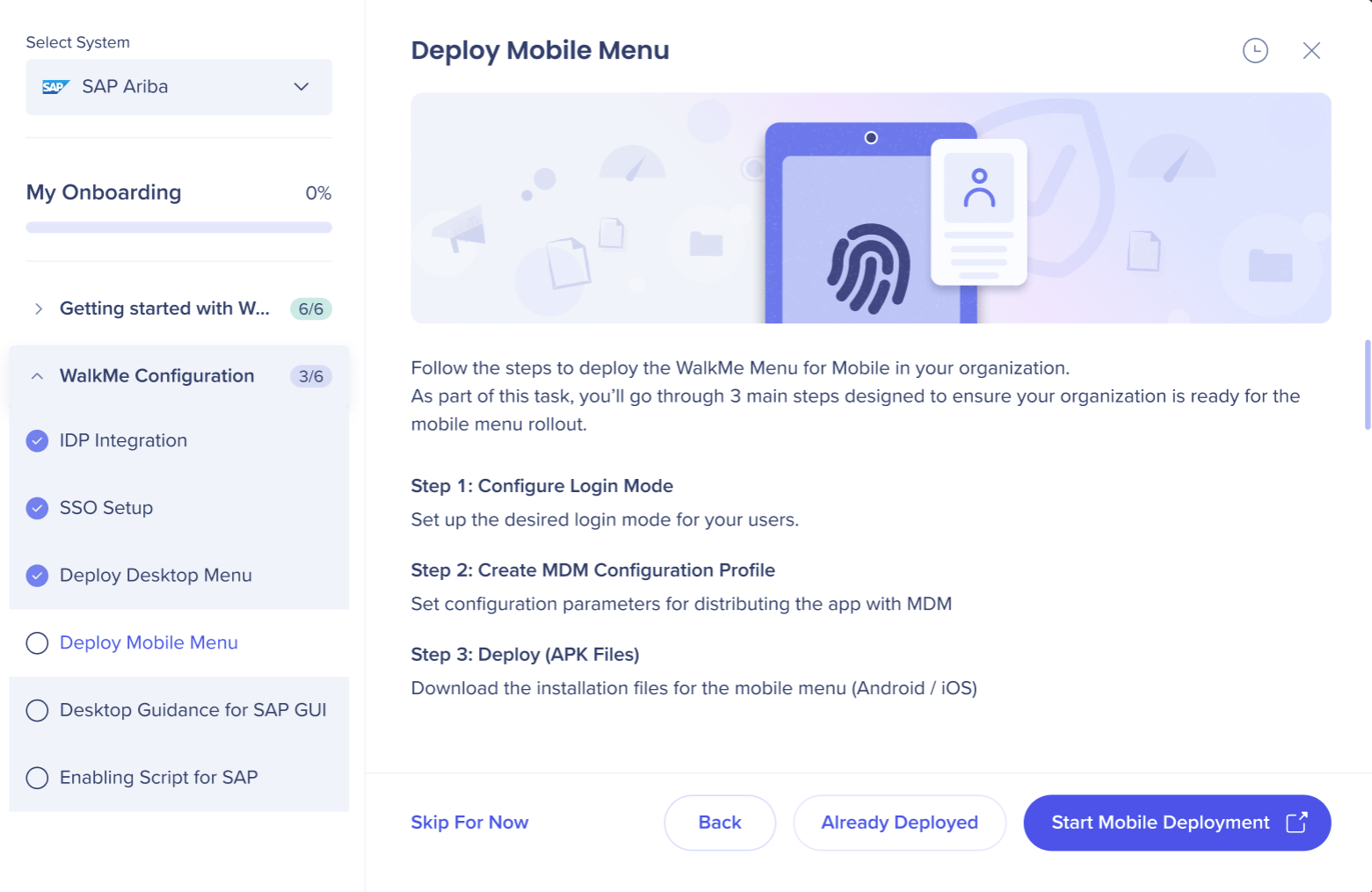
Wenn es bereits eingerichtet ist, können Sie SSO in den WalkMe-Bereitstellungsoptionen bearbeiten.
Wählen Sie eine der Optionen aus:
- "Mobile Bereitstellung starten", um Ihr mobiles WalkMe-Menü einzurichten
- "Jetzt überspringen", um später zur Einrichtung zurückzukehren
- "Bereits bereitgestellt", um zu bestätigen, dass die Einrichtung abgeschlossen wurde
Erweiterte Konfigurationen
Dies gilt speziell für Builder. Mehr erfahren
Diese Schritte erscheinen nur WalkMe erhält einen API-Aufruf, der angibt, dass das System zur SAP GUI berechtigt ist.
Desktop-Anleitung für SAP GUI
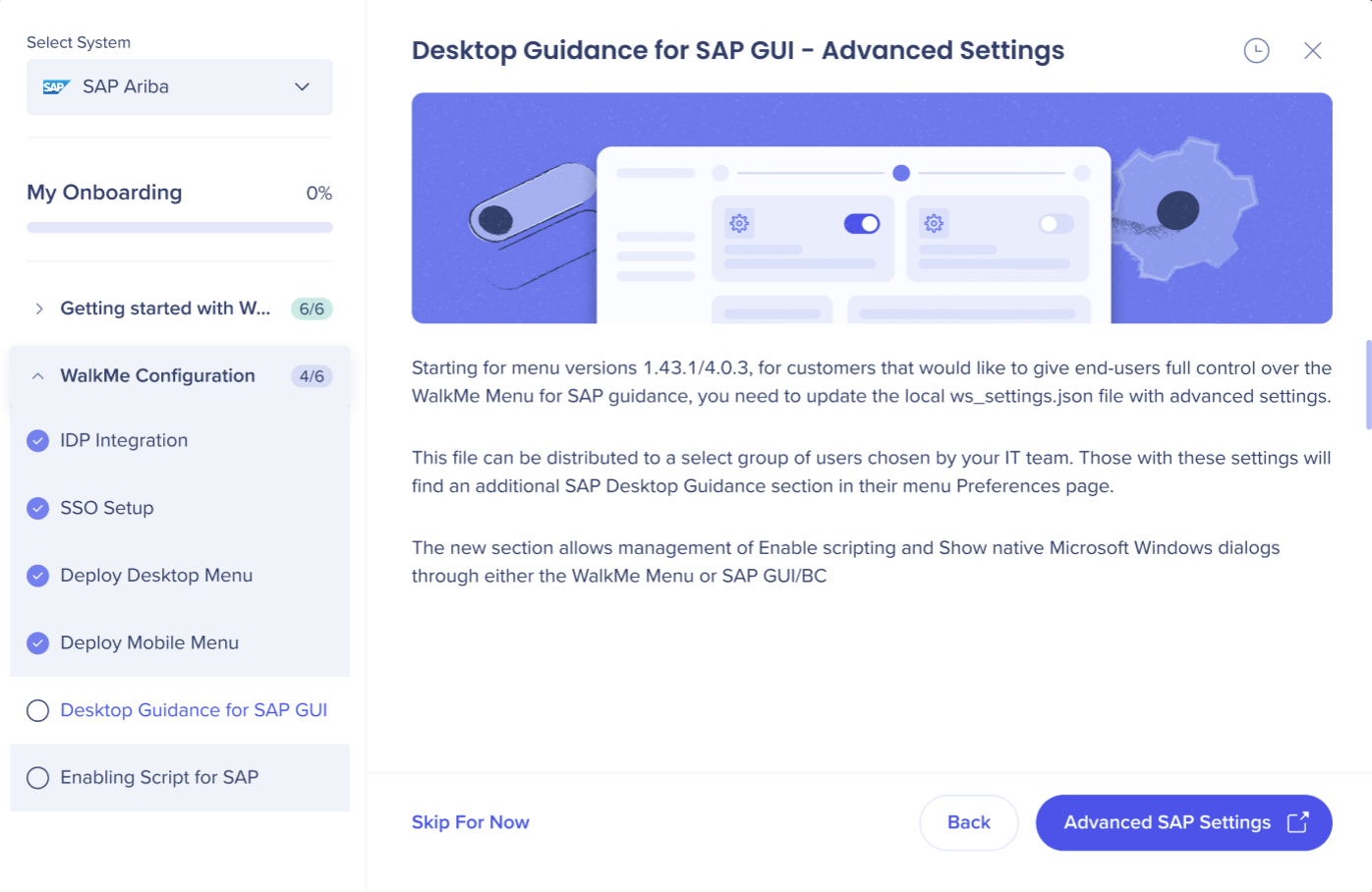
WalkMe Desktop Guidance bringt kontextbezogene Unterstützung in die SAP-GUI und den Business Client, einschließlich ECC und S/4HANA. Es führt die Mitarbeiter durch wichtige Workflows mit Schritt-für-Schritt-Anweisungen, Tipps und Aktionen, ohne SAP zu verlassen.
Dabei haben Sie die Auswahl unter den folgenden Optionen:
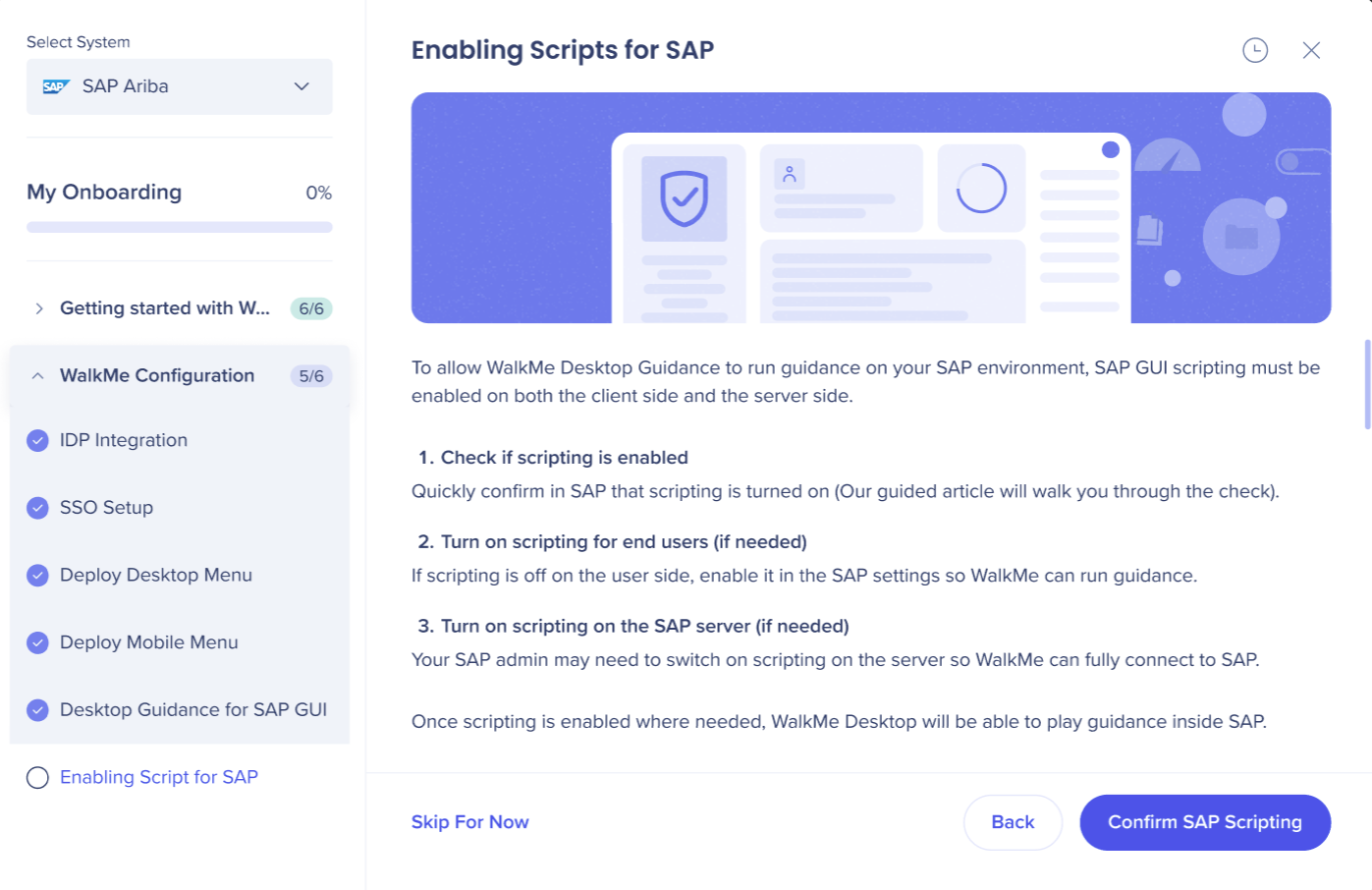
Aktivieren von Skripten für SAP
WalkMe Desktop verwendet SAP-Skripten, um auf Inhalte der SAP-Umgebung zuzugreifen und Anleitungen abzuspielen
Diese Skripte müssen von der Client-Seite und von dem Server aus aktiviert werden, damit WalkMe funktionieren kann. Mehr erfahren
Dabei haben Sie die Auswahl unter den folgenden Optionen:
- "SAP Skript bestätigen" oder
- "Jetzt überspringen"