Breve descripción general
Ajustes de la cuenta es el centro de Arco de Learning WalkMe para que actualices tu perfil personal, gestiones los administradores de cuentas y veas cada espacio de trabajo y portal de tu cuenta. Este artículo cubre cada una de las cuatro pestañas: Perfil, Cuenta, Espacios de trabajo y Portales.
Acceso
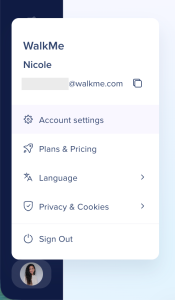
Para abrir los ajustes de la cuenta, selecciona el icono de tu perfil en la barra lateral izquierda y luego selecciona Ajustes de la cuenta.
Pestaña Perfil
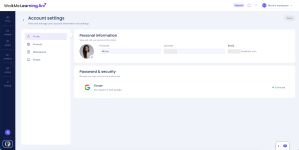
La pestaña Perfil tiene dos secciones: información personal y Contraseña y seguridad.
- Sube o actualiza tu foto de perfil
- Consulta o edita tu nombre y tu dirección de correo electrónico
Contraseña y seguridad
- Consulta el estado de tu contraseña actual, incluida la fecha en que se cambió por última vez
- Selecciona Cambiar contraseña para actualizar la contraseña
Pestaña Cuenta
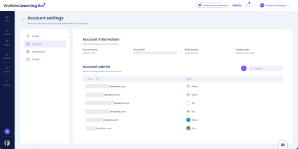
La pestaña Cuenta muestra información a nivel de organización y permite que los administradores de cuentas gestionen a otros administradores de cuentas.
Esta sección muestra detalles de solo lectura sobre tu cuenta:
- Nombre de la cuenta: por ejemplo, walkme.com
- ID de cuenta: un identificador numérico único para la cuenta
- Dominio de correo electrónico: por ejemplo, @walkme.com
- Creada: la fecha en la que se creó la cuenta
Administrador de la cuenta
La sección Admin de cuenta muestra una tabla en la que se pueden realizar búsquedas de todos los Admin de cuentas actuales.
Añadir un Admin de cuenta
Solo los administradores de cuentas pueden añadir otros administradores de cuentas.
- Selecciona + Añadir
- Escribe un nombre, una dirección de correo electrónico o un grupo de sistema en el campo de búsqueda
- Selecciona Invitar
La persona a la que invites obtiene acceso de Admin a la cuenta.
Pestaña Espacios de trabajo
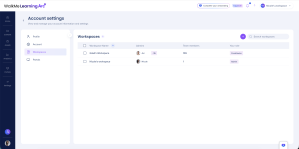
La pestaña Espacios de trabajo muestra los espacios de trabajo en los que tienes un rol y te permite crear otros nuevos. Los administradores de cuentas ven cada espacio de trabajo de la cuenta. Cada fila muestra:
- Nombre del espacio de trabajo
- Administradores
- Miembros del equipo
- Tu rol
Administrar los miembros de un equipo en un espacio de trabajo
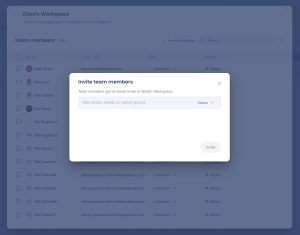
Para ver y administrar los miembros de un espacio de trabajo específico, selecciona el nombre del espacio de trabajo. El panel que se abre muestra:
- El recuento total de miembros
- El botón Invitar miembros
- Un campo de búsqueda para encontrar miembros
- Una tabla con el Nombre, Correo electrónico, Rol y Estado de cada miembro
Eliminar un espacio de trabajo
- En la pestaña Espacios de trabajo, busca el espacio de trabajo que deseas eliminar
- Selecciona Eliminar
- En el popup de confirmación, selecciona Eliminar
Nota
Para eliminar un espacio de trabajo, primero elimina todos sus miembros
Pestaña Portales
Administras los portales por separado de los espacios de trabajo. Cada portal tiene sus propios Ajustes y sus propios controles de uso compartido y acceso, que gestionas desde la pestaña Portales y la página Portales.
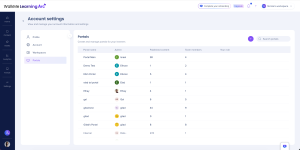
La pestaña Portales muestra todos los portales de tu cuenta, incluidos aquellos a los que no tienes acceso. Los portales que no puedes abrir muestran un botón Solicitar acceso. Al seleccionarlo, se envía una notificación a los administradores del portal quienes pueden aprobar o denegar la solicitud. Hasta que respondan, tu solicitud aparece como Solicitud pendiente.
Cada fila muestra:
- Nombre del portal
- Administrador
- Contenido publicado
- Miembros del equipo
- Tu rol
Administrar los miembros del equipo en un portal
Para ver y administrar los miembros de un portal específico, selecciona el nombre del portal. El panel que se abre muestra:
- El botón + Invitar miembros
- Un campo de búsqueda para encontrar miembros
- Una tabla con el Nombre, el Correo electrónico y el Estado de cada miembro
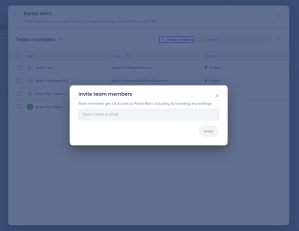
Invita a los miembros del equipo a un portal
- Selecciona + Invitar miembros
- Escribe un nombre o una dirección de correo electrónico
- Selecciona Invitar
Después de invitar a los miembros, pueden Publicar Contenido, cambiar el Branding y editar la URL del portal.