Breve Visão Geral
Os Ajustes da conta são o centro de controle do Arco de Learning WalkMe, onde você pode atualizar seu perfil pessoal, gerenciar os admins da conta e visualizar todos os espaços de trabalho e portais da sua conta. Este artigo aborda cada uma das quatro guias: Perfil, Conta, Espaços de trabalho e Portais.
Acesso
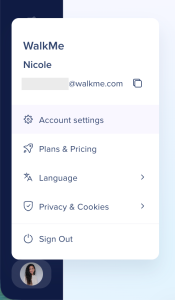
Para abrir os Ajustes da conta, selecione o ícone do seu perfil na barra lateral esquerda e depois selecione Ajustes da conta.
Guia Perfil
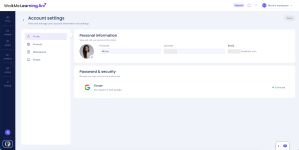
A guia Perfil tem duas seções: Informações pessoais e Senha e segurança.
- Carregue ou atualize sua foto de perfil
- Visualizar ou editar seu nome de exibição e endereço de e-mail
Senha e segurança
- Visualize o status da senha atual, incluindo a data em que foi alterada pela última vez
- Selecione Alterar senha para atualizar sua senha
Guia Conta
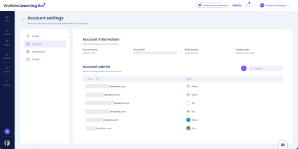
A guia Conta exibe informações no nível da organização e permite que os administradores da conta gerenciem outros administradores da conta.
Esta seção exibe detalhes somente leitura sobre sua conta:
- Nome da conta: por exemplo, walkme.com
- ID da conta: um identificador numérico exclusivo para a conta
- Domínio de e-mail: por exemplo, @walkme.com
- Criada em: a data em que a conta foi criada
Admin da conta
A seção Admin da conta mostra uma tabela pesquisável de todos os administradores atuais da conta.
Adicionar um Admin da conta
Somente os administradores de conta podem adicionar outros administradores de conta.
- Selecionar + Adicionar
- Digite um nome, endereço de e-mail ou grupo de sistema no campo de pesquisa
- Selecione Convidar
A pessoa que você convidar obtém acesso de Admin da conta.
Guia Espaços de trabalho
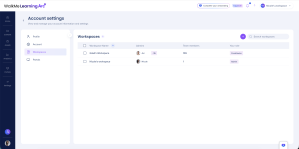
A guia Espaços de trabalho lista os espaços de trabalho nos quais você tem função e permite criar novos. Os administradores da conta veem todos os espaços de trabalho na conta. Cada linha mostra:
- Nome do espaço de trabalho
- Administradores
- Membros da equipe
- A sua função
Gerenciar os membros da equipe em um espaço de trabalho
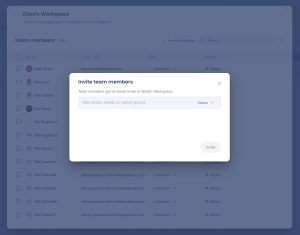
Para visualizar e gerenciar os membros de um espaço de trabalho específico, selecione o nome do espaço de trabalho. O painel que é aberto mostra:
- A contagem total de membros
- O botão Convidar membros
- Um campo de pesquisa para encontrar membros
- Uma tabela com o Nome, E-mail, Função e Status de cada membro
Excluir um espaço de trabalho
- Na guia Espaços de trabalho, encontre o espaço de trabalho que deseja excluir.
- Selecionar Excluir
- No Pop-up de confirmação, selecione Excluir
Observação
Para excluir um espaço de trabalho, primeiro remova todos os membros
Guia Portais
Você gerencia os portais separadamente dos espaços de trabalho. Cada portal tem seus próprios Ajustes e controles de compartilhamento e acesso, que você gerencia na guia Portais e na página Portais.
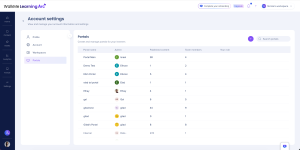
A guia Portais lista todos os portais da sua conta, incluindo aqueles aos quais você não tem acesso. Os portais que você não pode abrir exibem um botão Solicitar acesso. Selecioná-lo notifica os administradores do portal, que podem aprovar ou negar a solicitação. Até que eles respondam, sua solicitação será exibida como Solicitação pendente.
Cada linha mostra:
- Nome do portal
- Administrador
- Conteúdo publicado
- Membros da equipe
- A sua função
Gerencie os membros da equipe em um portal
Para visualizar e gerenciar os membros de um portal específico, selecione o nome do portal. O painel que é aberto mostra:
- O botão + Convidar membros
- Um campo de pesquisa para encontrar membros
- Uma tabela com o Nome, E-mail e Status de cada membro
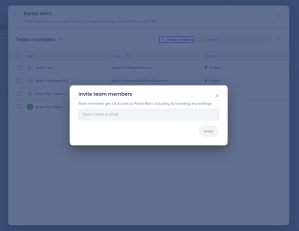
Convide membros da equipe para um portal
- Selecione + Convidar membros
- Digite um nome ou endereço de e-mail
- Selecione Convidar
Depois de convidar membros, eles podem Publicar Conteúdo, alterar Branding e editar o URL do portal.