Breve descripción general
Los portales son destinos de marca donde los estudiantes acceden a los Cursos, el microaprendizaje y los recorridos de Learning que Publicar. Arco de Learning WalkMe admite varios portales por cuenta, por lo que puedes organizar el contenido para diferentes audiencias de alumnos, por ejemplo, por equipo, región o cliente.
Cada cuenta obtiene un portal principal, creado automáticamente al registrarse y con la marca de tu organización. No puedes eliminar el portal principal, pero puedes crear tantos portales adicionales como necesites. No hay límite en el número de portales que puedes crear durante la prueba.
Acceso
Para administrar portales, ve a la barra lateral izquierda y selecciona Portales.
También puedes ver tus portales como una lista, con columnas para el contenido publicado y los miembros: ve a Ajustes de la cuenta y abre la pestaña Portales. Para obtener más información, consulta el siguiente artículo: Administrar los ajustes de la cuenta
Crea un portal
Después de completar la configuración de la cuenta, el Arco de Learning WalkMe crea un portal con marca para tu cuenta. También puedes crear más portales:
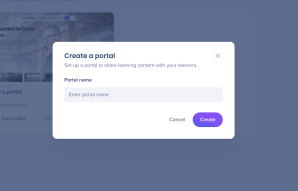
- En la página Portales, selecciona el icono Crear un portal ⨁
- En el Popup Crear un portal, escribe un nombre en el campo Nombre del portal
- Selecciona Crear
Página de portales
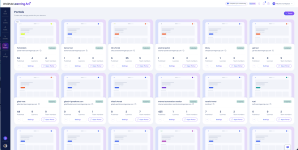
La página Portales muestra cada portal de tu cuenta como una tarjeta. Cada tarjeta muestra:
- El nombre del portal
- El número de elementos publicados
- El Admin asignado al portal
- Fecha de última modificación
Los portales se enumeran en este orden: primero el portal principal, luego los portales a los que puedes acceder de la A a la Z y luego los portales a los que no puedes acceder de la A a la Z. Los portales a los que no puedes acceder son de solo visualización y sus tarjetas muestran Solicitar acceso.
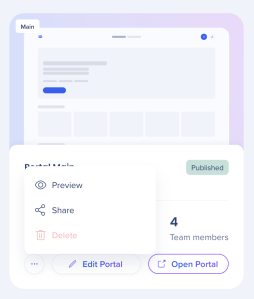
Para compartir un portal, selecciona el Menú Opciones en su tarjeta. Para abrir los ajustes de un portal, selecciona Ajustes.
Ajustes del portal
Cada portal tiene sus propios ajustes, organizados en pestañas:
General
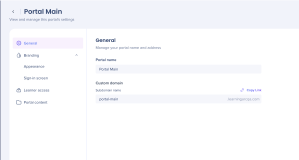
- Actualizar el nombre del portal
- Edita el subdominio del portal y copia su enlace. El prefijo de tu organización es fijo, por ejemplo, acme-sales.learningarc.com, y puedes cambiar solo la parte después
Branding
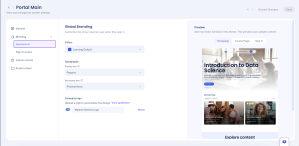
- Apariencia: personaliza la apariencia del portal
- Pantalla de inicio de sesión: personaliza la pantalla que ven los estudiantes cuando inician sesión y encuentra el dominio personalizado generado para tu cuenta
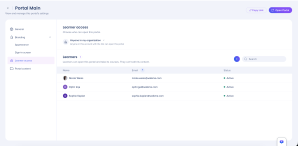
Acceso de los alumnos
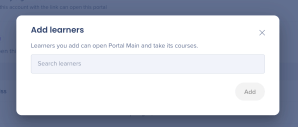
- Administra qué estudiantes pueden acceder a un portal y sus cursos. También puedes añadir nuevos alumnos en esta pestaña
Contenido del portal
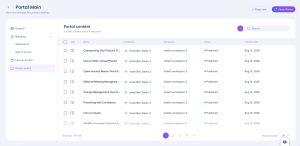
- Elige el Contenido del espacio de trabajo que aparece en cada portal. El mismo contenido puede aparecer en más de un portal
Invitar a miembros del equipo
Puedes dar a los miembros del equipo acceso completo a tu portal, incluido su Branding y sus Ajustes. Hay dos formas de hacerlo.
Desde Ajustes de la cuenta
- En la barra lateral izquierda, selecciona Ajustes de la cuenta
- Abre la pestaña Portales
- Selecciona el portal al que deseas invitar a los miembros
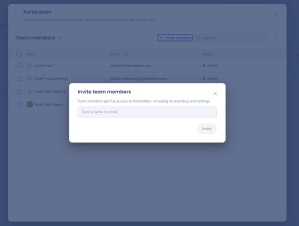
- Selecciona + Invitar miembros
- Escribe un nombre o una dirección de correo electrónico
- Selecciona Invitar
Para obtener más información, consulta el siguiente artículo: Administrar los ajustes de la cuenta
Desde una invitación a nivel de cuenta
Una invitación a nivel de cuenta te permite invitar a alguien a un espacio de trabajo y a un portal al mismo tiempo. Esta opción está disponible para colaboradores y administradores.
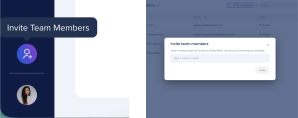
- En la barra lateral izquierda, selecciona Invitar a miembros del equipo
- Escribe el nombre, la dirección de correo electrónico o el grupo de sistema de la persona a la que deseas invitar
- Elige un espacio de trabajo y un portal. Si no tienes acceso a ningún portal, solo verás la opción del espacio de trabajo
- Elige su rol en el espacio de trabajo y luego selecciona Invitar
Compartir un portal
Para obtener un enlace que puedes enviar a los miembros del portal o a los alumnos:
- Abre la página Portales
- Selecciona el Menú Opciones en la tarjeta del portal
- Selecciona Compartir
- Selecciona Copiar enlace
Nota
Un enlace de portal no otorga acceso por sí solo. En Acceso general, tienes tres opciones:
- Restringido: solo las personas a las que invites por correo electrónico pueden abrir el portal. No hay límite en la cantidad de personas a las que puedes invitar
- Toda la organización: todos los miembros de tu organización pueden abrir el portal
- Enlace público: cualquier persona con el enlace puede registrarse y acceder a los Cursos publicados
Solicitar acceso a un portal
Cualquier persona sin acceso a un portal puede solicitarlo. Los administradores del portal reciben la solicitud y pueden aprobarla o denegarla. El solicitante recibe una Notificación después de que la solicitud se aprueba o deniega.
Asignar contenido a un portal
El contenido de Learning es visible para los estudiantes solo después de añadirlo a un portal. En la página Contenido de Learning, cada elemento muestra los portales a los que está asignado. Si decides Publicar un elemento sin añadirlo a un portal, aparecerá una indicación que te indica que el Contenido aún no está disponible para los alumnos y te dará la opción de compartirlo o añadirlo a un portal.
Experiencia del alumno
Puedes añadir alumnos desde la pestaña Acceso de alumnos de un portal o los alumnos pueden registrarse ellos mismos a través de un enlace específico del portal. De cualquier manera, los estudiantes deben registrarse antes de poder acceder a un portal.
El acceso de un alumno al portal no está vinculado al estado de prueba de los colaboradores y administradores de la cuenta.


