Breve descripción general
Utiliza el elemento de acordeón para presentar contenido estratificado en el que los estudiantes abran una sección a la vez. Cada sección tiene un título que los estudiantes siempre ven y Contenido que se muestra cuando lo expanden. Los acordeones mantienen el material denso de forma manejable, para que los estudiantes se muevan a su propio ritmo.

Casos de uso
- Divide un proceso paso a paso en secciones que los estudiantes abren en orden
- Presenta la política o el material de referencia sin sobrecargar la página
- Agrupa los detalles relacionados en títulos que los estudiantes pueden escanear primero
Añade un Acordeón
- Arrastra el elemento de acordeón desde el panel de elementos al lienzo o a un punto en el panel de capas
- Un nuevo acordeón comienza con una sección vacía

Crea las secciones
Cada sección tiene un encabezado y un cuerpo de Contenido. El contenido del cuerpo admite texto e imágenes.
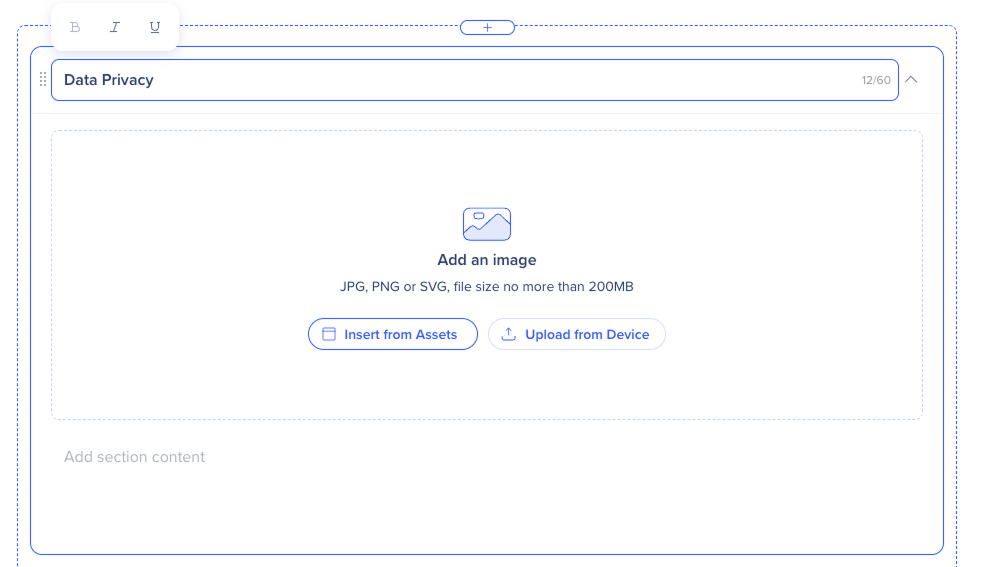
- Escribe un título de sección
Utiliza la barra de herramientas de formato para dar estilo al título de la sección:
- Negrita: establece en negrita el texto seleccionado
- Cursiva: pone en cursiva el texto seleccionado
- Subrayar: subraya el texto seleccionado
-
Selecciona el tipo de sección en el menú desplegable:
-
- Texto e imagen: muestra una imagen y texto
- Texto: Mostrar solo texto
- Imagen: muestra solo una imagen y el título de la sección

-
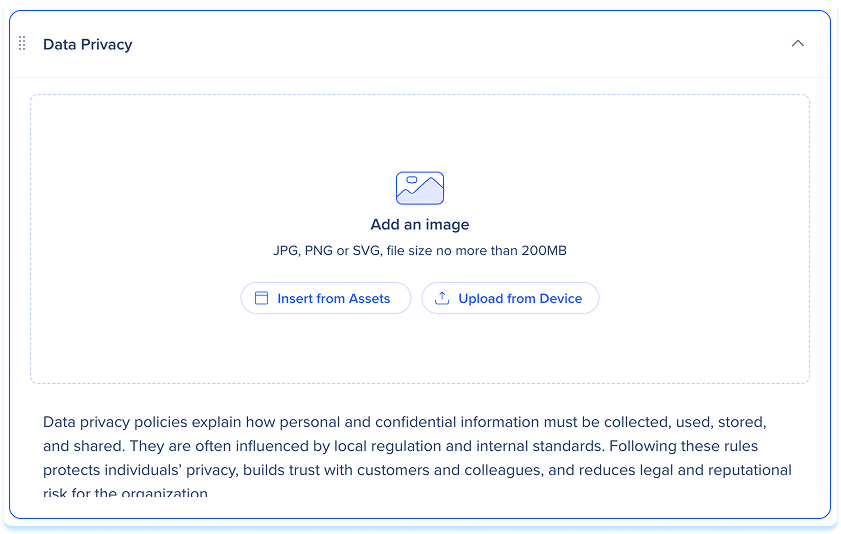
Añade una imagen (para las secciones Texto e Imagen o solo Imagen):
-
Insertar de activos: selecciona una imagen de tus activos de aprendizaje
-
Cargar desde el dispositivo: elige un archivo en tu ordenador
Nota
Proporción de aspecto recomendada: 3:1.
-
Selecciona Añadir contenido de la sección y escribe el contenido de la sección
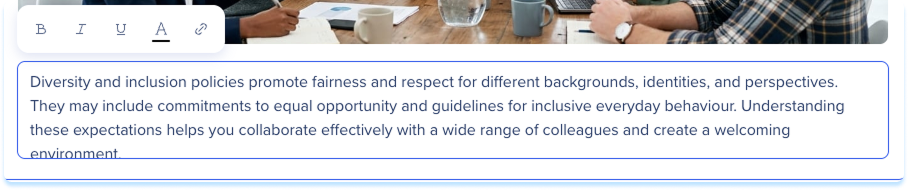
Utiliza la barra de herramientas de formato para dar estilo al texto de la sección:
-
Negrita: establece en negrita el texto seleccionado
-
Cursiva: pone en cursiva el texto seleccionado
-
Subrayar: Subraya el texto seleccionado
-
Color del texto: establece el color del texto seleccionado
-
Enlace: añade un hipervínculo al texto seleccionado
-
Para añadir otra sección, selecciona Añadir sección
-
Para reordenar las secciones, arrástralas al orden que deseas

Acciones de la barra de herramientas
Selecciona el acordeón para mostrar la barra de herramientas:
- Fuente: Establece la fuente para el texto del acordeón
- Expandir todo: abre cada sección
- Contraer todo: cierra cada sección
- Añadir sección: Añade una sección al acordeón
- Vista previa: Previsualiza cómo funciona el acordeón para los estudiantes
- Ocultar elemento: mantén el elemento oculto para los estudiantes, pero disponible en segundo plano
- Restablecer elemento: restablece el elemento
- Eliminar: elimina el elemento de la lección
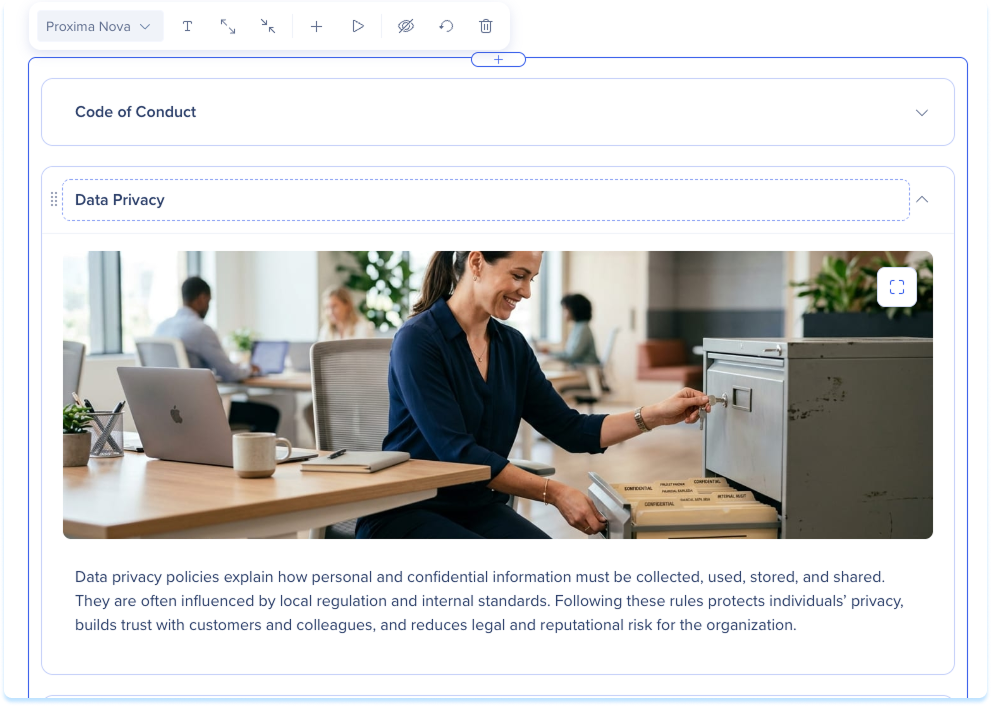
Vista del alumno
Los estudiantes ven las secciones contraídas y las abren una a la vez.

Notas técnicas
- Los acordeones pueden tener hasta 6 secciones


