Breve descripción general
El widget de carrusel le permite mostrar varias diapositivas dentro de un ShoutOut en el Diseñador visual. Los Usuarios pueden moverse entre diapositivas con puntos, flechas, botones o reproducción automática.
También puede usar el carrusel para diseñar menús y pestañas, donde un botón o una imagen abre una diapositiva específica, controlar la transición entre diapositivas y ofrecer a sus usuarios una indicación visual clara de la diapositiva que está activa en ese momento.
Dynamic Layout: Widgets
Cómo funciona
Añadir un carrusel
- Abra el Editor y cree o abra un ShoutOut en el Diseñador visual
- Haga clic en el icono + Add en el panel de propiedades para abrir Add widgets
- En el grupo Media and Motion, arrastre el widget Carousel al lienzo
- De forma predeterminada, un carrusel nuevo tiene 3 diapositivas, cada una con una imagen y texto
- Puede añadir otros widgets dentro de las diapositivas del carrusel; por ejemplo, texto, imagen, botón, vista web y línea
- Los nombres de las diapositivas siguen su orden (Diapositiva 1, Diapositiva 2, etc.) y se muestran en el panel Layers y en Manage Slides
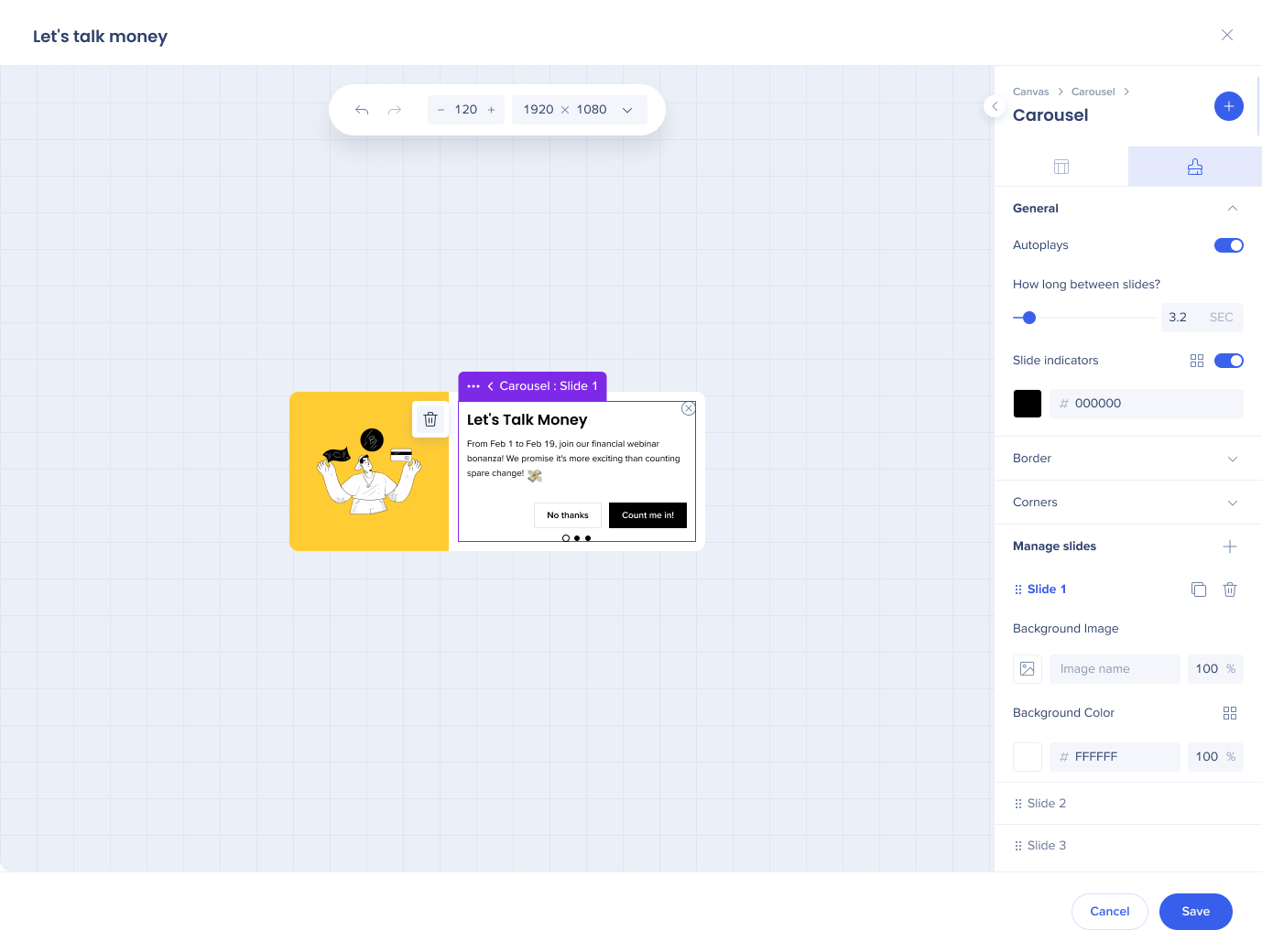
Gestionar diapositivas
Seleccione el carrusel y abra la pestaña Styling para ver Manage Slides. Para cada diapositiva, puede:
- Establecer una imagen de fondo y un color de fondo
- Duplicar o eliminar la diapositiva
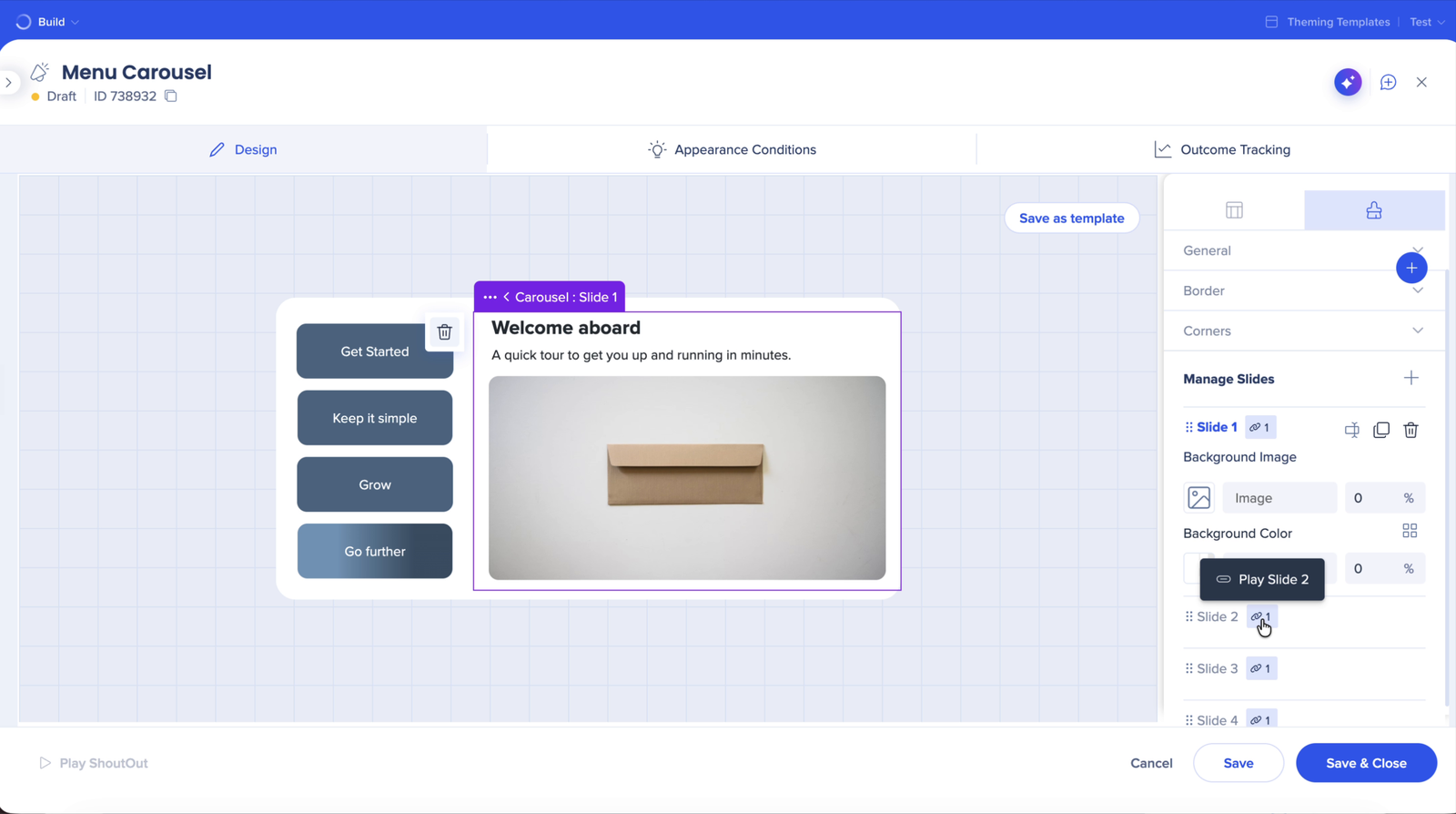
- Ver qué elementos están conectados a ella: el indicador de enlace junto a la diapositiva muestra cuántos elementos reproducen esta diapositiva. Pase el cursor por encima para ver sus nombres (por ejemplo, Play Slide 2).
Navegar entre diapositivas
Hay varias formas en las que los Usuarios pueden moverse entre diapositivas:
- Hacer clic en los puntos en la parte inferior del ShoutOut
- Hacer clic en un botón, texto o imagen con la acción Next Slide o Previous Slide
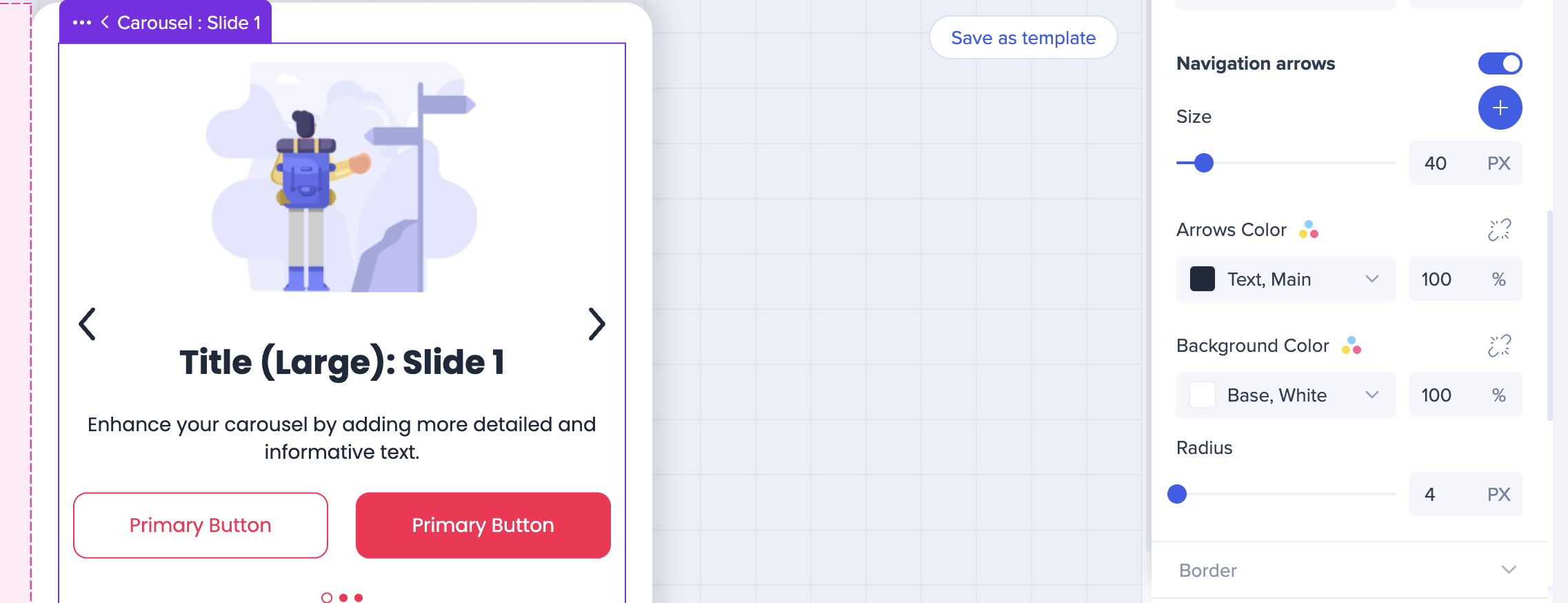
- Hacer clic en las flechas añadidas al carrusel
- Hacer clic en un botón o una imagen con la acción Play carousel slide para abrir una diapositiva específica (consulte “Carruseles de Menú y pestañas” a continuación)
- Reproducción automática: cuando está habilitada, las diapositivas cambian automáticamente. La reproducción automática se pausa cuando el usuario pasa el cursor por encima del carrusel.
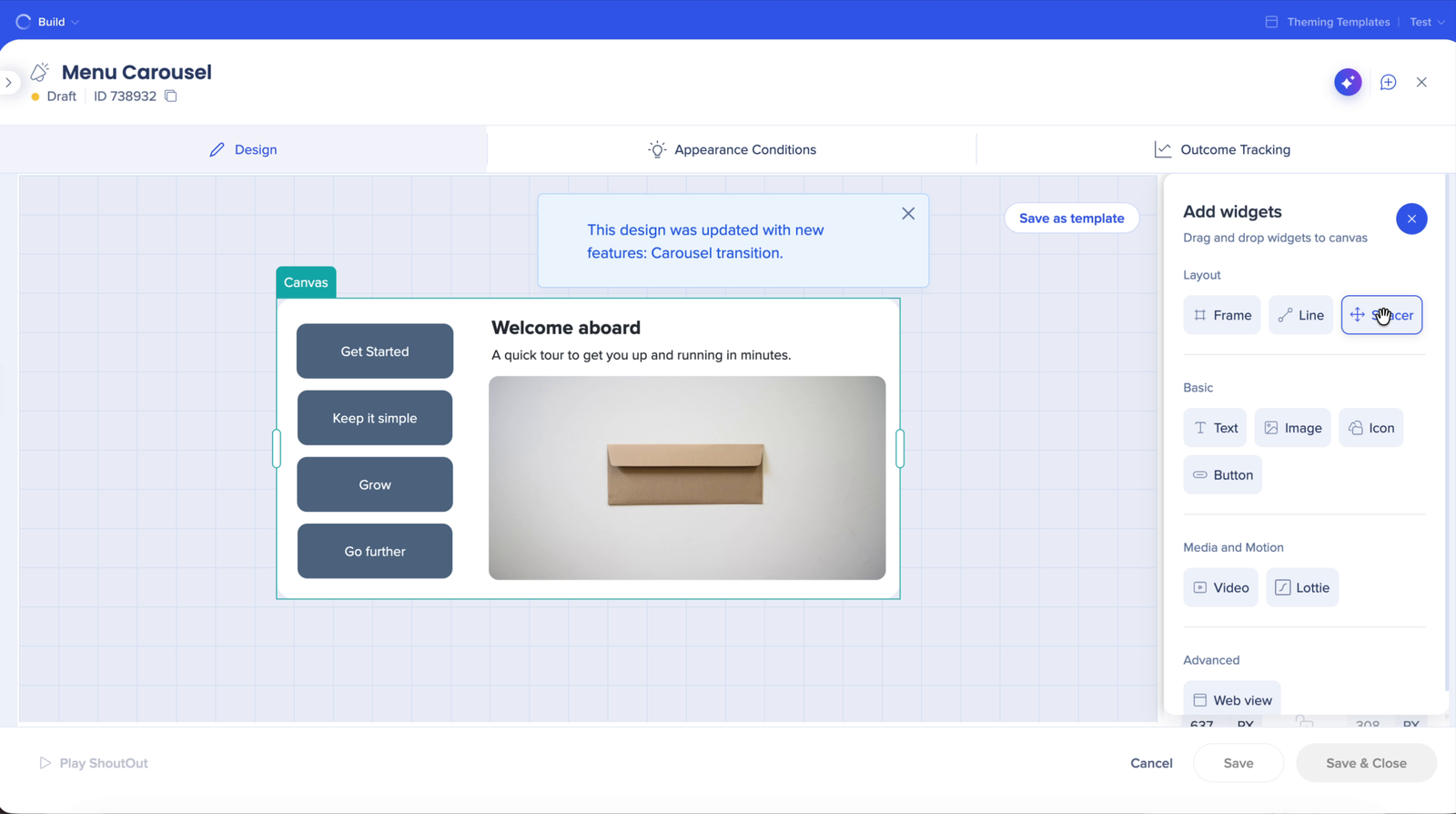
Use el carrusel para crear diseños de Menú y pestañas. Cada diapositiva está conectada a su propio botón o imagen: los Usuarios hacen clic para abrir la diapositiva que quieran, en cualquier orden. El botón puede estar dentro o fuera del carrusel, por ejemplo, en un Menú lateral.
Conectar un botón a una diapositiva
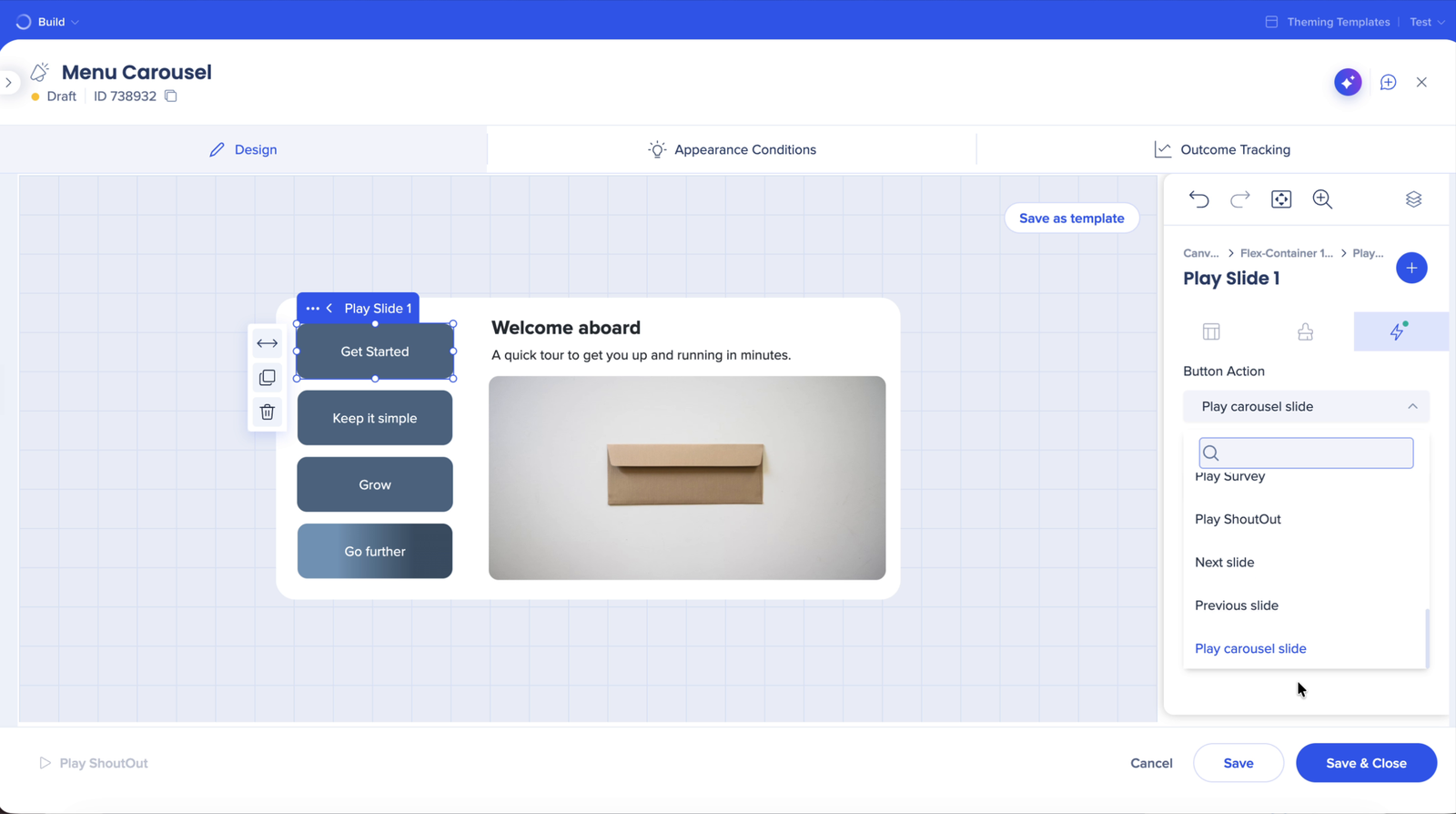
- Seleccione el botón o la imagen en el lienzo
- Abra la pestaña Action
- En el desplegable Button Action, seleccione Play carousel slide
- En el desplegable Slide, seleccione la diapositiva que abre este botón
Indicación de diapositiva activa
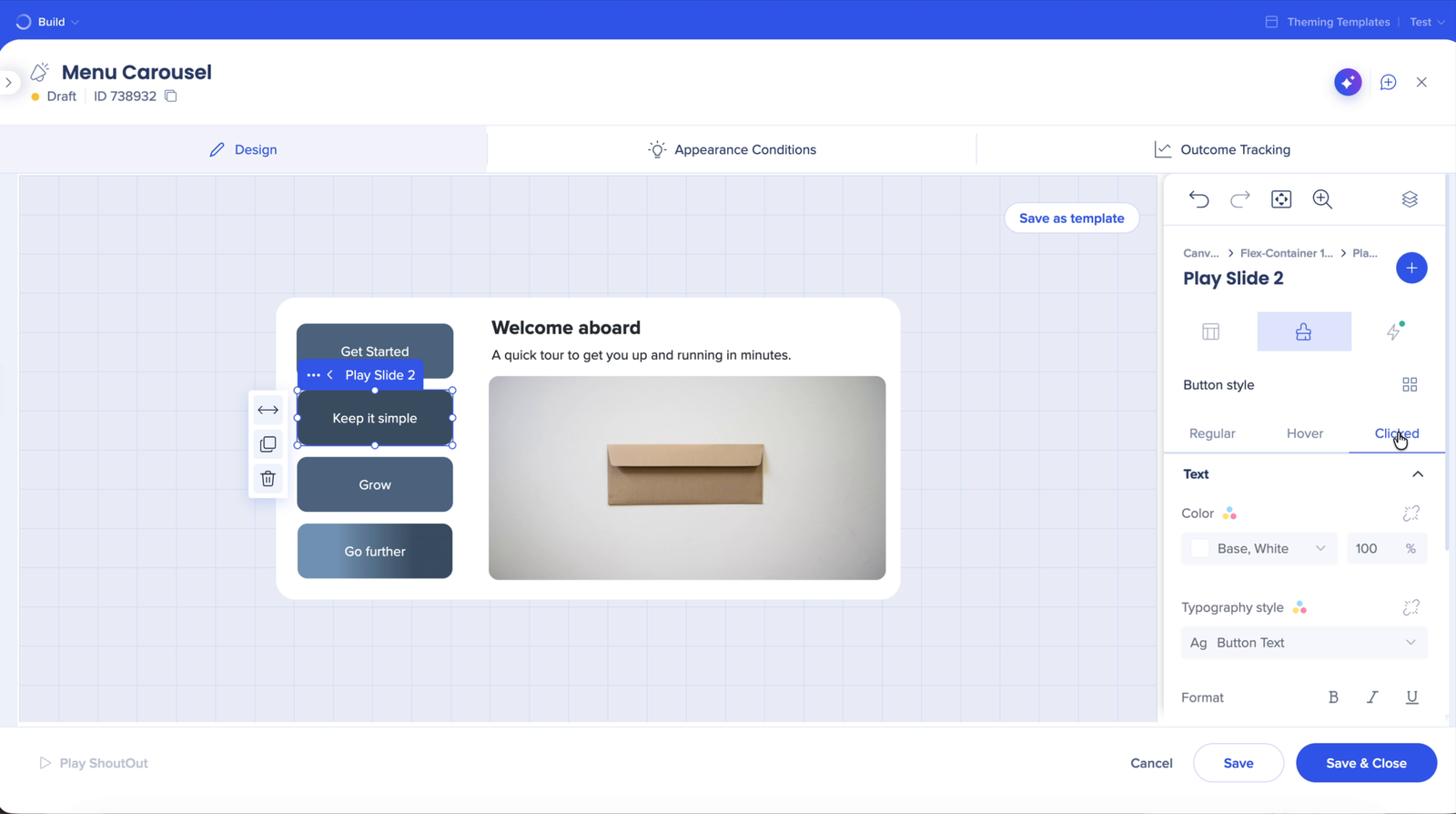
Mientras se reproduce una diapositiva, cada elemento conectado a ella muestra su estado Clicked. Diseñe este estado en la pestaña Styling del botón, en Button style → Clicked, junto a Regular y Hover.
Consejo: Cambie el nombre de sus botones para que sea fácil asociarlos a sus diapositivas; por ejemplo, Play Slide 2. Puede cambiar el nombre de cualquier elemento en el panel Layers.
Transiciones de diapositivas
Elija cómo se mueve el carrusel de una diapositiva a la siguiente:
- Estilo de transición: Ninguno, Zoom, Fundido o Deslizar
- Velocidad de transición: La rapidez con la que se ejecuta la animación
- Suavizado: Cómo la animación acelera y desacelera
- Reproducción automática y Tiempo entre diapositivas


