Breve descripción general
En Arco de Learning WalkMe, puede añadir un microlearning existente a un curso como lección. El curso se vincula al microlearning en lugar de copiarlo. Cuando publica un cambio en el microlearning, los alumnos ven la actualización en todos los cursos que lo utilicen.
En el curso, un microlearning importado es de solo lectura. Para editarlo, abra el microlearning directamente. Si un curso necesita su propia versión, desvincule el microlearning para convertirlo en una lección normal.
Casos de uso
- Reutilice 1 lección de directiva o de instrucciones en varios cursos y manténgala actualizada en 1 único lugar
- Cree un curso a partir de los microlearnings que ya tiene
- Permita que los alumnos que ya hayan completado un microlearning reciban el reconocimiento correspondiente dentro de un curso
Acceso
Añada microlearnings desde el creador de cursos:
- Abra el curso en el creador de cursos
- En el panel Esquema del curso, seleccione +
- Seleccione Importar microlearning
Cómo funciona
Un microlearning importado permanece vinculado a su origen. Puede editarlo en su propio creador, y cada curso que lo utilice adoptará los cambios publicados. La finalización se comparte, por lo que un alumno que lo complete una vez recibe el reconocimiento correspondiente en todos los lugares donde se utilice.
Añadir un microlearning a un curso
- Abra el curso en el creador de cursos
- En el panel Esquema del curso, seleccione + y, a continuación, Importar microlearning
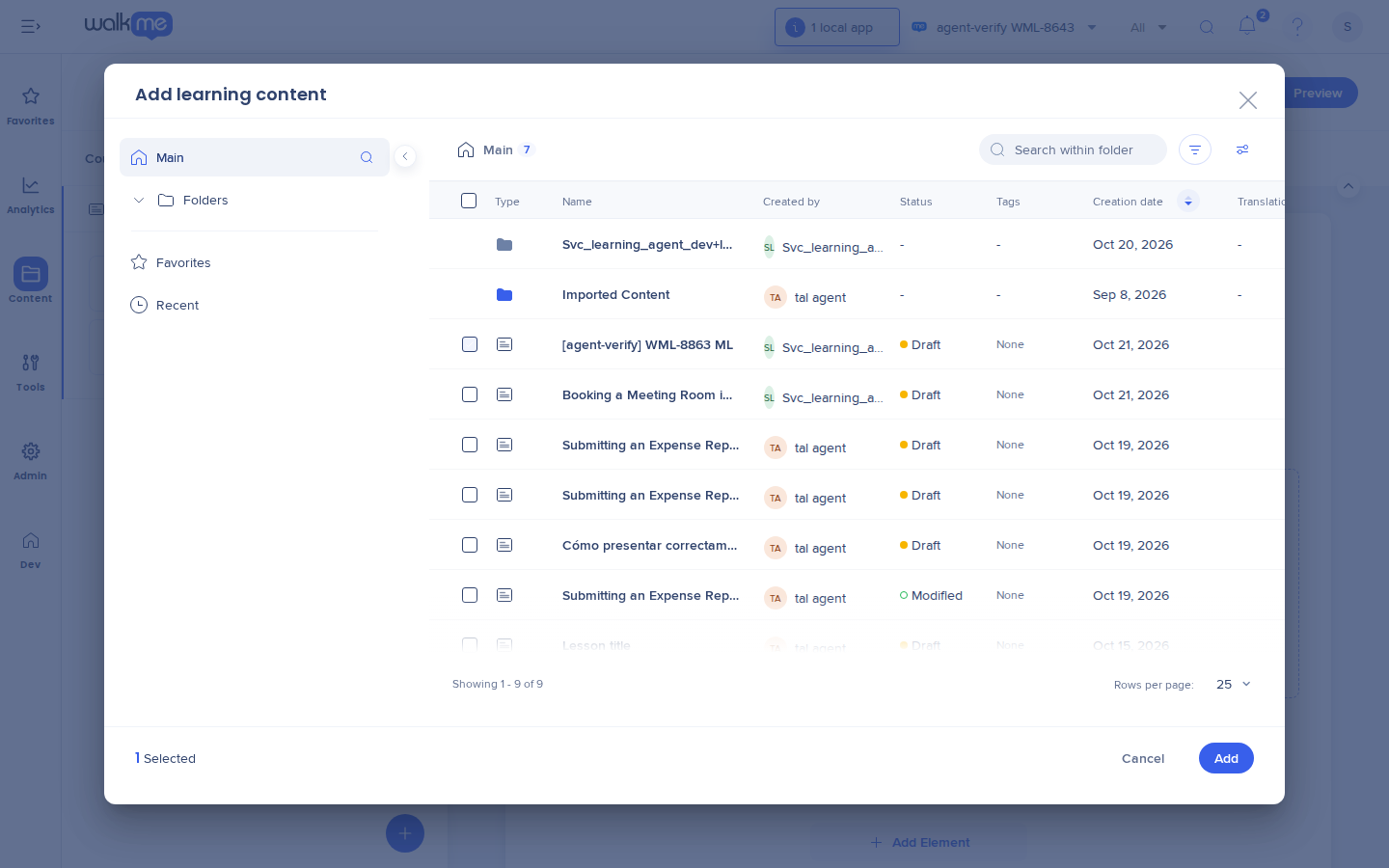
- En la ventana emergente Añadir contenido formativo, seleccione 1 o más microlearnings
- Seleccione Añadir
- Seleccione Guardar
Cada microlearning se añade al esquema como una lección independiente. Arrástrelo para moverlo, como cualquier otra lección.
Nota
- Puede añadir un microlearning en borrador. Los alumnos no lo verán en el curso hasta que el microlearning se publique
- Los microlearnings que ya están en el curso, así como los que aún se están creando con IA o cuya creación ha fallado, no aparecen en la lista
- Solo verá los microlearnings de las carpetas a las que tenga acceso
Un microlearning importado en el curso
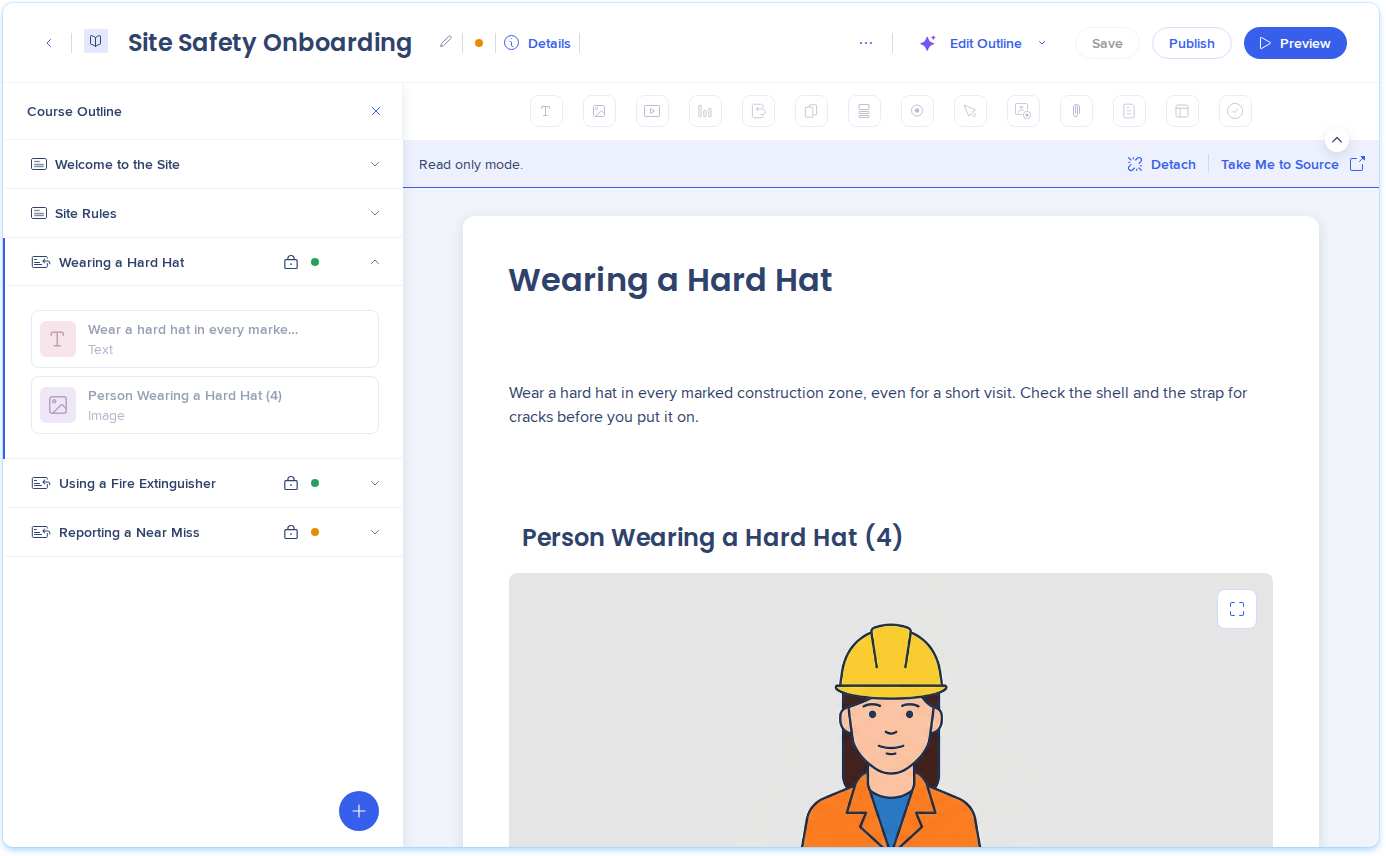
En el panel Esquema del curso, un microlearning importado muestra:
Seleccione la lección para abrirla. En la parte superior del lienzo aparecerá un banner con el mensaje «Modo de solo lectura», junto con Desvincular e Ir al origen. Puede previsualizar el contenido, pero no puede añadir, editar ni eliminar sus elementos.
Editar el microlearning
- Seleccione el microlearning importado en el panel Esquema del curso
- En el banner, seleccione Ir al origen
- Edite el microlearning en su propio creador
- Publicar el microlearning
Una vez publicado, sus cambios se aplicarán a todos los cursos que utilicen el microlearning. Los alumnos de un curso publicado recibirán la nueva versión sin necesidad de volver a publicar el curso.
Nota
- Publicar un curso y publicar un microlearning son acciones independientes. Publicar el microlearning no publica el curso, y publicar el curso no publica el microlearning
- Al publicar un curso, la ventana emergente de publicación enumera los microlearnings importados que no estén publicados. Los alumnos no los verán hasta que se publiquen
Desvincular un microlearning
Desvincular convierte el microlearning importado en una lección normal que pertenece a este curso. Utilícelo cuando este curso necesite su propia versión.
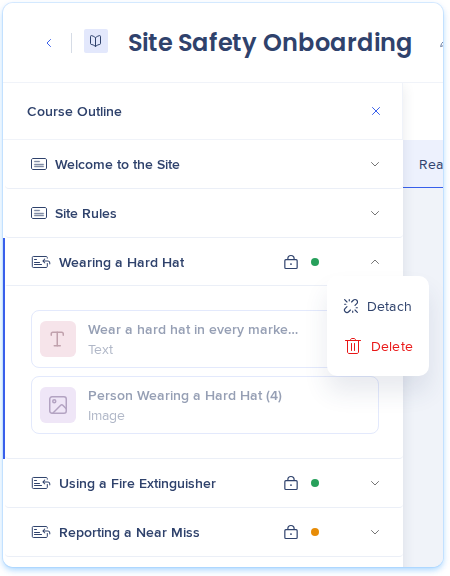
- Abra el menú Opciones en el microlearning dentro del panel Esquema del curso y seleccione Desvincular, o bien seleccione Desvincular en el banner
- En la ventana emergente Desvincular microlearning, seleccione Desvincular
La lección conserva su contenido en todos los idiomas y su posición en el esquema. Pierde:
- Actualizaciones: los cambios futuros en el microlearning no se aplicarán a este curso
- Finalización compartida: completar el microlearning en otro lugar ya no computará para esta lección
Nota
La desvinculación es permanente. El microlearning original permanece en la biblioteca y los demás cursos que lo utilizan no se ven afectados.
Eliminar un microlearning de un curso
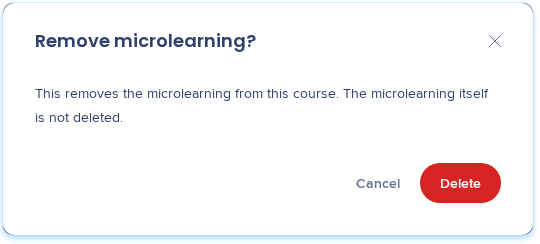
- Abra el menú Opciones en el microlearning dentro del panel Esquema del curso
- Seleccione Eliminar
- En la ventana emergente Eliminar microlearning, seleccione Eliminar
El microlearning se elimina únicamente de este curso. Permanece en la biblioteca y en cualquier otro curso que lo utilice.
Qué ven los alumnos
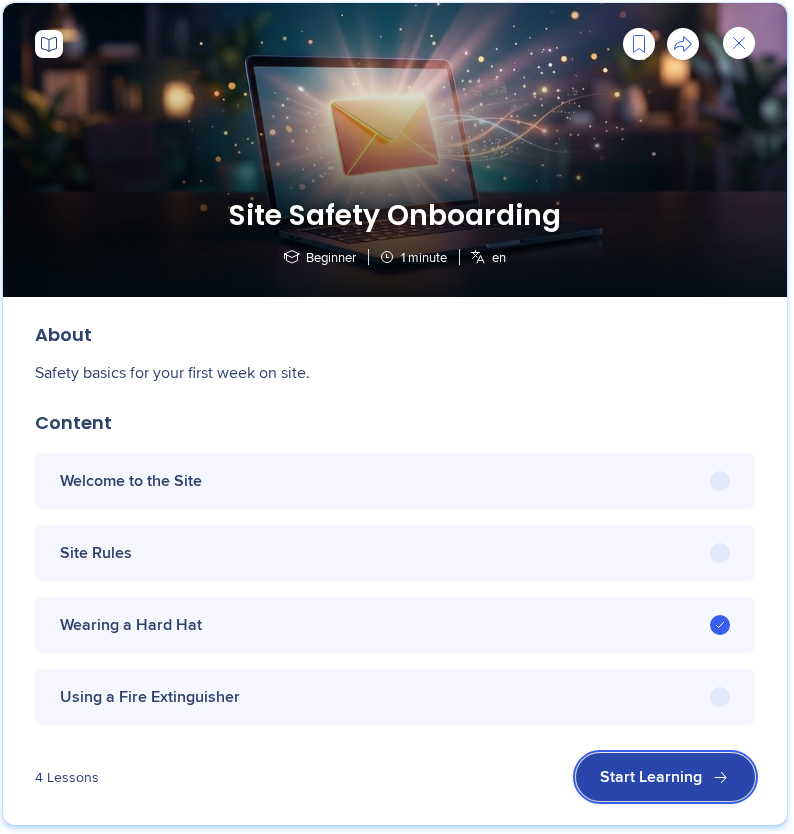
En el portal, un microlearning importado es una lección del curso como cualquier otra.
La finalización se comparte entre el curso y el microlearning:
- Completado primero de forma independiente: la lección ya aparece como completada cuando el alumno abre el curso y cuenta para el progreso del curso
- Completado dentro del curso: el microlearning también se da por completado de forma independiente, con su correspondiente correo electrónico de finalización y certificado
- 1 microlearning en varios cursos: completarlo una vez lo da por completado en todos los cursos
Nota
- Si el curso contiene un microlearning no publicado o en borrador, los alumnos no verán esa lección y esta no impedirá completar el curso
- Cuando vuelve a publicar un microlearning y los alumnos que estaban en curso lo reinician, solo se reinicia esa lección en cada curso. El resto del curso mantiene su progreso
Despublicar, eliminar o modificar un microlearning utilizado en cursos
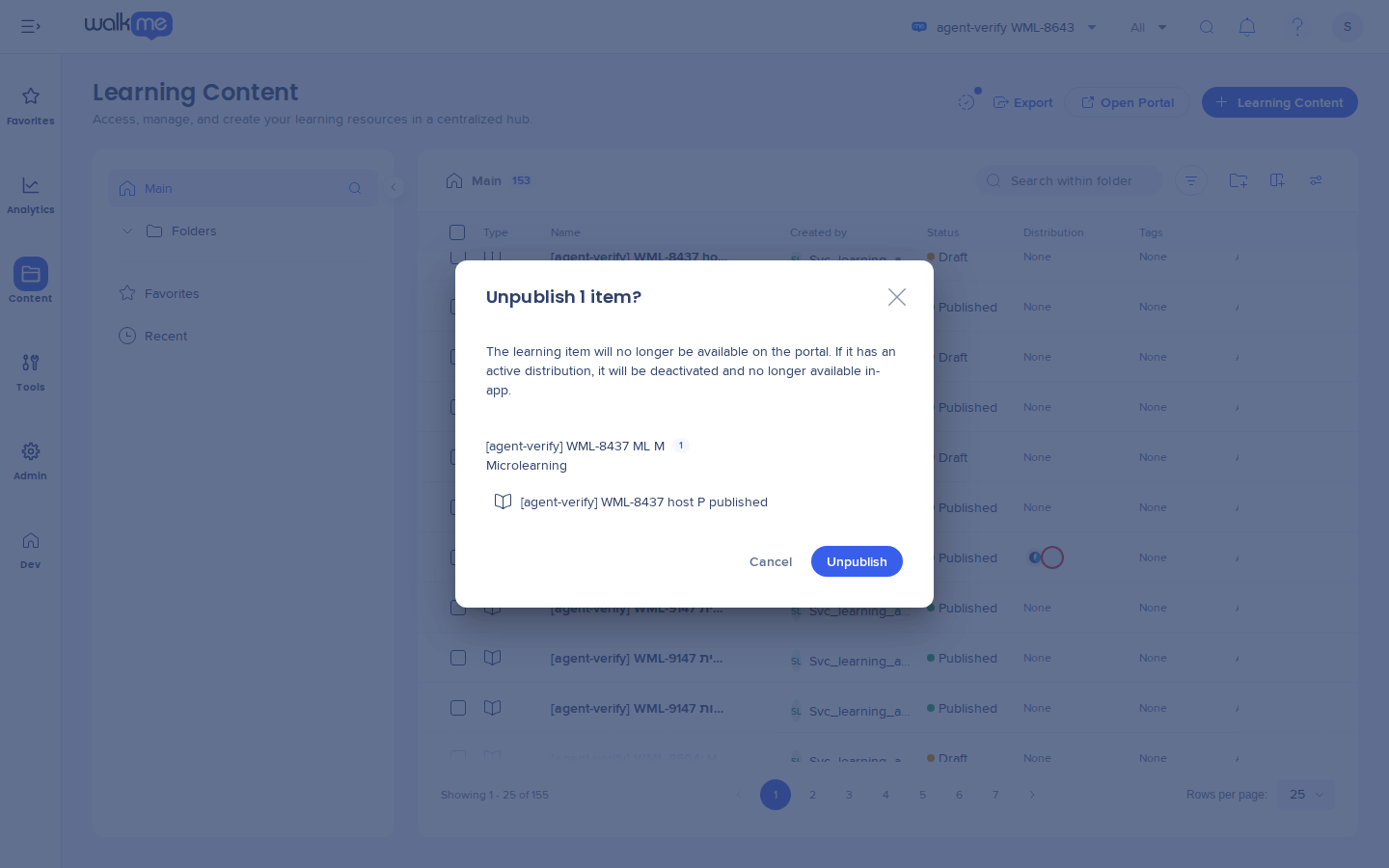
Antes de despublicar un microlearning o de convertirlo en curso, el cuadro de diálogo muestra los cursos que lo utilizan. No es posible eliminar un microlearning que esté en uso en algún curso.
Nota
Para eliminar un microlearning publicado, primero debe despublicarlo.
Exportaciones, idiomas y duración
Notas técnicas
Permisos necesarios
- Para importar un microlearning, necesita permisos de edición en el curso y acceso a la carpeta del microlearning
- Para modificar un microlearning importado, necesita permisos de edición en el propio microlearning
Para obtener más información, consulte Roles y permisos de Arco de Learning WalkMe.
WalkMe Learning Arc Roles & Permissions
Limitaciones
- Un curso solo puede incluir el mismo microlearning una vez
- Para editar el título o la descripción de un microlearning importado en un curso, primero debe desvincularlo
- Los autores que no tengan acceso a la carpeta del microlearning lo verán en modo de solo lectura en el curso
- La duración del curso incluye los microlearnings importados, incluso aquellos que aún no se hayan publicado
- Si publica un microlearning que aún estaba en borrador dentro de un curso, los alumnos que ya hayan completado el curso lo verán como una nueva lección sin estado de finalización. El curso permanece como completado


